
このページで: [隠れる]
サイトが共有ホスティングを超えて大きくなった. トラフィック急増時に応答時間が急増する, リソース制限によりデータベースが制限される, そしてその “503 サービスは利用できません” 間違いは顧客の前で恥ずかしいことになる. VPSホスティングはこれらの問題を解決します. しかし、移行自体は? そこでは、所有者が FTP 転送やデータベース接続の切断に追われている間、サイトが何時間も真っ暗になります。.
そうである必要はない. 適切な準備があれば, 訪問者は何も変わったことに気づきません. 秘密は両方のサーバーを同時に実行することです, 切り替える前に徹底的にテストする, DNS TTL 操作を使用してトラフィックが移動するタイミングを制御する.
簡単な回答: DNS TTL を次のように下げます。 300 秒 2-3 移行の数日前. 古いサーバーを稼働させたまま VPS をセットアップしてファイルを転送する. コンピュータのホスト ファイルを使用してテストし、新しいサーバーを非公開でプレビューします. すべてが動作していることを確認してから DNS を切り替えてください. 両方のサーバーをしばらく実行し続けます 48 セーフティネットとしての時間. 合計経過時間: 約1週間. アクティブな仕事: 2-4 時間.
最終更新日: 2月 2026.
ほとんどの移行ガイドでは、ダウンタイムを防ぐ重要な事前作業が省略されています。. このガイドでは、トラフィックが切り替わるタイミングを正確に制御できる DNS TTL トリックについて説明します。, 加えて、他の人に見られる前に新しいサーバーをテストするための hosts ファイル方式. 電子メールの移行にも対応します, 他のチュートリアルでは手遅れになるまで無視されることがよくあります.
共有から VPS に移行する場合
共有ホスティングの上限に達していることを示すいくつかの警告サイン:
- ピーク時間帯の一貫した速度低下 – の上 共有ホスティング, あなたのサイトは CPU とメモリをめぐって他の数十のサイトと競合します. 近隣住民のトラフィックが急増した場合, パフォーマンスが低下します.
- リソース制限の警告 – ホストが CPU を超えるアカウントをスロットルまたは一時停止する, メモリー, また “iノード” (ファイル数) 限界. 定期的にこれらを実行している場合, あなたは環境を超えて成長しました.
- データベース接続エラー – 共有 MySQL インスタンスには接続制限がある. 電子商取引サイトや会員制プラットフォームでは、販売中やサインアップ中にこれらを使い果たしてしまうことがよくあります。.
- カスタムサーバーソフトウェアの必要性 – 特定の PHP 拡張機能をインストールしたい, PHP と一緒に Node.js を実行する, または Redis キャッシュを使用する? 共有ホスティングではこのレベルの制御は許可されません.
- セキュリティ要件 – PCIコンプライアンス, カスタムファイアウォール, または他のテナントから隔離するには、VPS が提供する専用の環境が必要です.
VPS が正しい選択かどうかわからない場合, 私たちの VPSホスティングの比較 違いを説明し、お客様のニーズを特定のプロバイダーに合わせるのに役立ちます.
移行前チェックリスト
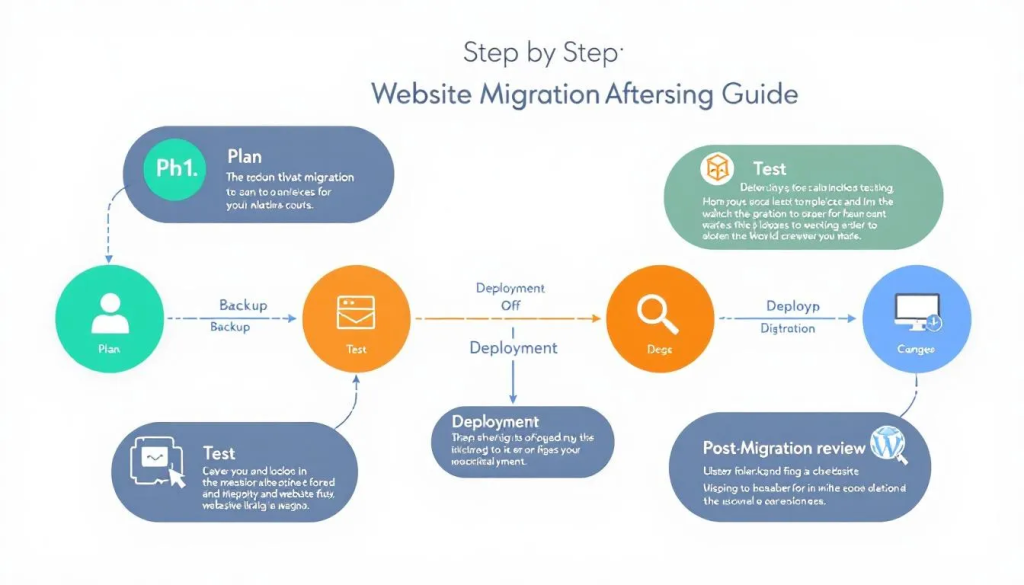
移行の失敗は準備中に発生します, 実行ではない. ファイルに触れる前にこのチェックリストを完了してください:
1. 現在の設定を監査する
- 合計ディスク使用量 – 現在のホスティング コントロール パネルで使用されている合計容量を確認してください. VPS に少なくとも必要なのは 30-40% 成長に合わせて現在の使用量よりも多くの容量を追加.
- データベースのサイズ – 大規模なデータベース (10GB+) 特別な処理が必要な. phpMyAdmin ではなくコマンドライン経由でエクスポートする, 大きなファイルではタイムアウトになります.
- PHPバージョン – 現在の PHP バージョンをメモします. 互換性の中断を避けるために、VPS は同じバージョン以上を実行する必要があります.
- インストールされている拡張機能 – WordPress サイトは imagick などの拡張機能に依存することがよくあります, mbstring, またはカール. 現在インストールされているものをリストする.
- Cron ジョブ – スケジュールされたタスクを文書化する. これらは自動的には転送されません.
- メールアカウント – すべてのメールアドレスをリストする. 電子メールの移行は Web サイトの移行とは別のものです.
2. VPS 構成を選択してください
マネージドVPS (プロバイダーがサーバーのメンテナンスを行います) 共有ホスティングから移行するほとんどのユーザーに適しています. Linux システム管理を学ばなくてもパフォーマンス上の利点が得られます. アンマネージド VPS はコストは安くなりますが、コマンドラインによるサーバー管理の快適さが必要です.
管理オプションの場合, ご覧ください クラウドホスティングの比較. フルコントロールによるアンマネージド向け, the VPSガイド 生のインフラストラクチャプロバイダーをカバーします.
3. より低いDNS TTL (クリティカルステップ)
このステップは移行の数日前に行われます, 最中ではない. DNS TTL (生存時間) インターネットリゾルバーにドメインの IP アドレスをキャッシュする期間を指示します. デフォルト値は多くの場合、 14400 秒 (4 時間) 以上.
何をするか:
- ドメイン レジストラーまたは DNS プロバイダーにログインします。
- ドメインの A レコードを見つける
- TTL を現在の値から次のように変更します。 300 秒 (5 分)
- 少なくとも待ってください 24-48 続行する数時間前に
なぜ待つのか? 世界中のリゾルバーが古い TTL をキャッシュします. 彼らは新しいものをチェックしません (より低い) 古いものが期限切れになるまでの TTL. 以前の TTL が 4 時間, 少なくとも待ってください 4 時間. 待っている 24-48 数時間で世界的な伝播が保証されます.
Cloudflareユーザー: ドメインがCloudflareのプロキシを使用している場合 (オレンジ色の雲), TTLの低下をスキップできます. CloudflareはIPの変更を内部で処理し、ほぼ瞬時に反映します。.
段階的な移行プロセス
ステップ 1: 現在のホストで完全バックアップを作成
アクセス可能な場所に完全なバックアップを保存せずに移行を開始しないでください。.
現在のホストが cPanel を使用している場合:
- cPanelにログインします
- 案内する バックアップ また バックアップウィザード
- 選択する 完全バックアップ
- 選ぶ ホームディレクトリ 目的地として
- 完了を待ちます (大規模なサイトには時間がかかる)
- 二次的な安全策として、バックアップ ファイルをローカル コンピュータにダウンロードします。
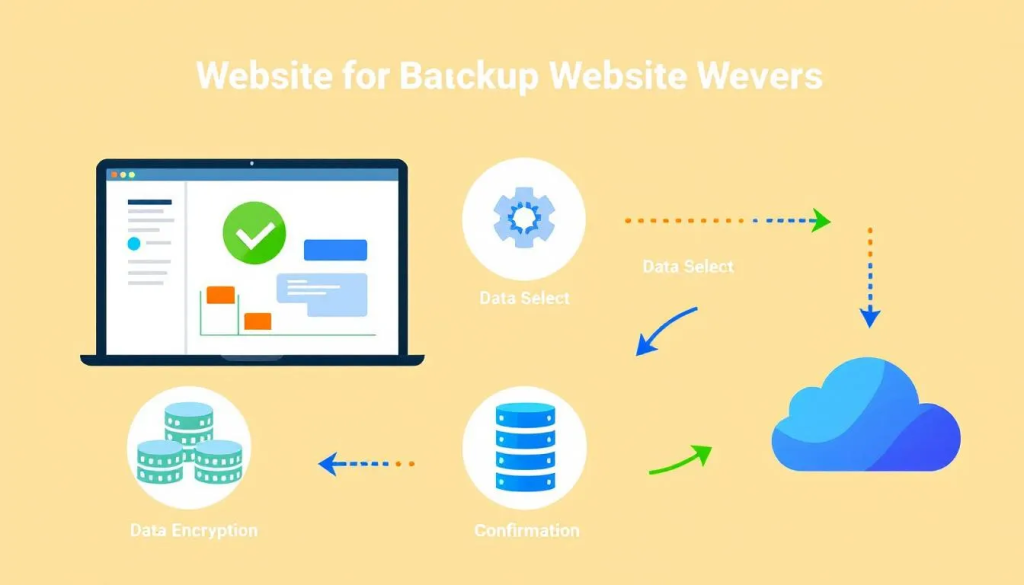
完全バックアップにはすべてのファイルが含まれます, データベース, 電子メール設定, と設定. 移行が成功したことを確認するまで、このファイルを保管してください.
大規模データベースの代替手段: mysqldump を使用して SSH 経由でデータベースを個別にエクスポートする:
mysqldump -u ユーザー名 -p データベース名 > バックアップ.sql
これは、phpMyAdmin エクスポートをクラッシュさせる可能性がある最大 30 GB のデータベースを処理します。.
ステップ 2: VPS 環境をセットアップする
VPS には、ファイルを受信する前に完全な Web ホスティング スタックが必要です. アプローチはマネージドかどうかに基づいて異なります。. 管理されていないホスティング.
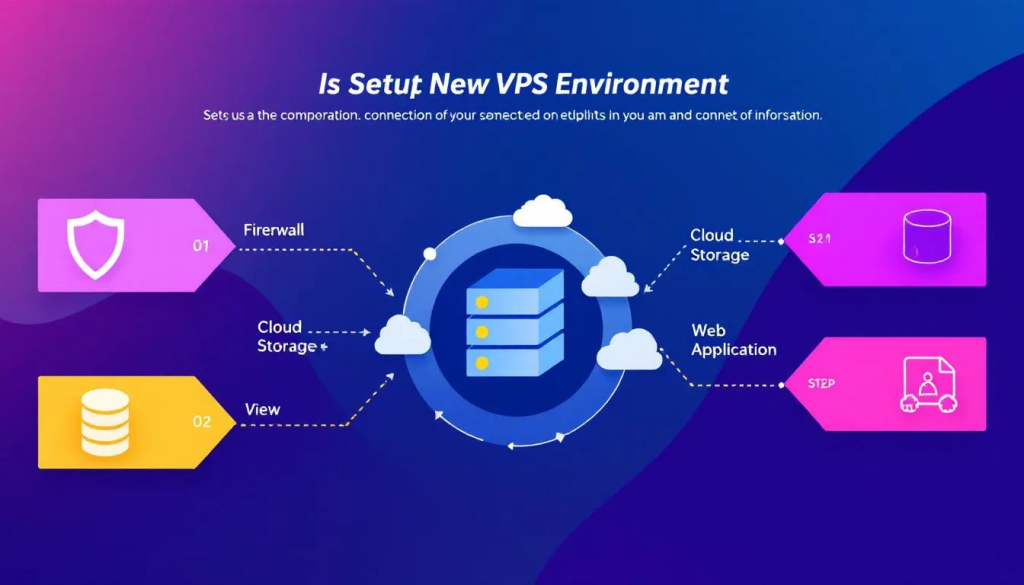
コントロールパネル付きマネージドVPS (cPanel, Plesk, サイバーパネル):
- プロバイダーのダッシュボードから VPS を導入します
- WHMにアクセスする (ウェブホストマネージャー) またはコントロールパネル
- ドメインの新しいホスティング アカウントを作成する
- ソースサーバーと同じ PHP バージョンをセットアップします
- 一致する認証情報を使用してデータベースを作成する (または、構成を更新するための新しい認証情報をメモします。)
アンマネージドVPS:
- OSをインストールする (Ubuntu 22.04 初心者におすすめのLTS)
- Webサーバーをインストールする (ApacheまたはNginx)
- 必要な拡張機能を備えた PHP をインストールする
- MySQL/MariaDB をインストールする
- ドメインの仮想ホストを構成する
- ファイアウォールルールを設定する (ufw または iptables)
条件が次のような場合 “仮想ホスト” また “iptables” 馴染みのないものを感じる, マネージド VPS を使い続ける. コストの違いは、ほとんどのサイト所有者にとって学習曲線を正当化するものではありません.
ステップ 3: 新しいサーバーにファイルを転送する
複数の転送方法が存在する. バックアップ形式と技術的な快適さに基づいて選択してください:
方法A: cPanelからcPanelへ (最も簡単な)
両方のホストが cPanel/WHM を実行している場合, 内蔵の転送ツールを使用する:
- 新しい VPS で WHM にログインします
- 検索する “転送ツール” また “アカウントをコピーする”
- 古いサーバーのIPを入力してください, cPanelのユーザー名, パスワード
- 転送するアカウントを選択してください
- WHM はすべてをコピーします: ファイル, データベース, Eメール, DNSゾーン
このメソッドは権限を処理します, データベースユーザー, 設定を自動的に電子メールで送信します.
方法B: 完全バックアップの復元
cPanel の完全バックアップを作成した場合:
- SFTP経由でバックアップファイルをVPSにアップロードします。 (に
/homeディレクトリ) - WHMで, 案内する “フルバックアップ/cpmoveファイルを復元する”
- バックアップファイルを選択して復元する
方法C: 手動転送 (非cPanel)
- SFTP 経由で古いサーバーに接続し、すべての Web ファイルをダウンロードします
- phpMyAdmin または mysqldump 経由でデータベースをエクスポートします。
- SFTP 経由で新しい VPS に接続し、ファイルを Web ルートにアップロードします
- phpMyAdminまたはmysqlコマンドラインを使用してデータベースをインポートします。
- 新しいデータベース資格情報を使用して構成ファイルを更新します
ステップ 4: 設定ファイルの更新
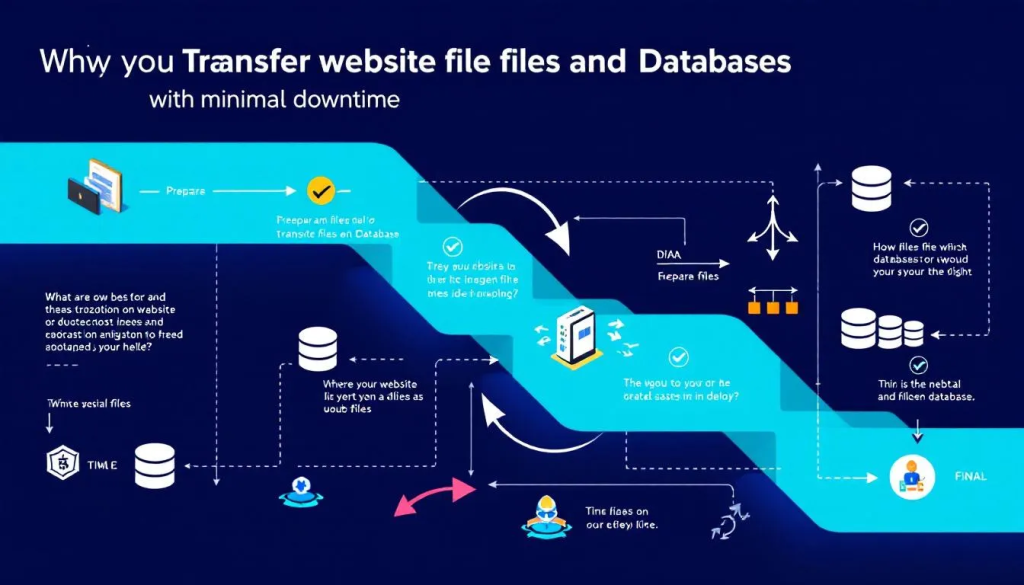
データベースの資格情報は移行中に頻繁に変更されます. テスト前にこれらを更新してください.
WordPressサイト: 編集 wp-config.php
定義(「DB_NAME」, 「新しいデータベース名」);
定義('DB_USER', 「新しいデータベース ユーザー」);
定義(「DB_パスワード」, '新しいパスワード');
定義('DB_ホスト', 「ローカルホスト」);
その他のCMSプラットフォーム: 設定ファイルを見つける (通常はルートまたは設定フォルダーにあります) データベース接続文字列を更新します.
ハードコードされた URL: 一部のサイトでは、データベース レコードまたは構成ファイルにドメインがハードコーディングされています。. WordPressの場合, サイトの URL はデータベースに保存されます. DNS 切り替え後に、WP-CLI またはプラグインを使用して検索置換を実行する必要がある場合があります。. 今のところ, hosts ファイルトリックを使用してテストしているため、URL はそのままにしておきます (次のセクション).
ステップ 5: SSL証明書の処理
SSL は鶏が先か卵が先かの問題を引き起こす: Let’s Encrypt はサーバーに接続してドメインを検証します, しかし、DNSは依然として古いサーバーを指しています.
オプション 1: 既存の証明書をコピーする (おすすめされた)
古いサーバーが Let’s Encrypt を使用している場合, 証明書ファイルを新しいサーバーにコピーします:
- 古いサーバー上で, で証明書を見つけます
/etc/letsencrypt/live/yourdomain.com/ - コピー
fullchain.pemとprivkey.pem新しいサーバーに - これらのファイルを使用するように Web サーバーを構成します
- DNS切り替え後, 新しいサーバーで自動更新を設定する
オプション 2: DNSを使用する-01 チャレンジ
Certbot の DNS チャレンジは、HTTP 接続ではなく DNS TXT レコードを介して検証します:
certbot certonly --manual --preferred-challenges dns -d yourdomain.com
TXT レコードを DNS に追加します, ドメインが新しいサーバーを指す必要はまだありません.
オプション 3: 一時的な警告を受け入れる
ホストファイルのテスト中 (次のセクション), 証明書が一致しないため、SSL 警告が表示されます. これは予期されたものであり、テスト ブラウザーにのみ影響します。, 本物の訪問者ではない.
DNS切り替え前のテスト (ゼロダウンタイムの秘密)
このステップにより、移行の成功と災害のストーリーが区別されます。. インターネットの残りの部分には古いサーバーが表示されている間、ブラウザーに新しいサーバーへの接続を強制することになります。.
ホストファイルを編集する
コンピュータの hosts ファイルは、指定されたドメインの DNS をオーバーライドします. ドメインを新しい VPS IP にポイントするエントリを追加すると、他の人がアクセスする前に移行されたサイトを参照できるようになります。.
ウィンドウズ:
- 管理者としてメモ帳を開きます (右クリック, “管理者として実行”)
- ファイルを開く:
C:\Windows\System32\drivers\etc\hosts - 一番下に一行追加:
123.45.67.89 yourdomain.com www.yourdomain.com - 交換 123.45.67.89 新しい VPS IP アドレスで
- ファイルを保存します
- 管理者としてコマンドプロンプトを開き、実行します:
ipconfig /flushdns
Mac/Linux:
- ターミナルを開く
- 走る:
sudo nano /etc/hosts - 同じ行を追加:
123.45.67.89 yourdomain.com www.yourdomain.com - 保存 (Ctrl+X, それからY, 入力してください)
- DNSキャッシュをフラッシュする:
- マック:
sudo dscacheutil -flushcache; sudo killall -HUP mDNSResponder - Linux:
sudo systemd-resolve --flush-caches
- マック:
何をテストするか
ブラウザを開いてドメインに移動します. あなたは新しい VPS でサイトを閲覧していますが、他の人は古いサーバーを閲覧しています。.
徹底的にテストする:
- ホームページが正しく読み込まれる – 画像を確認する, CSS, JavaScript
- 内部ページは機能します – サイト内を移動する
- フォームは正常に送信されました – お問い合わせフォーム, ログインフォーム, 探す
- EC機能 – カートに追加, チェックアウトプロセス (可能であればテストモードを使用してください)
- 管理者/バックエンドアクセス – WordPress管理者にログインします, CMS バックエンド, 等.
- データベース主導の機能 – コメントコメント, ユーザー登録, 動的コンテンツ
- ファイルのダウンロードは機能します – PDF, メディアファイル, ダウンロード
- SSLは機能します – 証明書がまだ設定されていない場合は、警告が表示される場合があります; これは予想されます
重要: 複数のブラウザからテストする. 一部のキャッシュは積極的にキャッシュされ、ホスト ファイルが変更された後でも古いコンテンツが表示される場合があります。.
続行する前に問題を修正してください
テスト中に発見される一般的な問題:
- 画像が見つからない、または CSS が壊れている – ファイルのアクセス許可を確認する (あるべきです 644 ファイル用, 755 ディレクトリ用)
- データベース接続エラー – 構成ファイル内の認証情報が VPS で作成したものと一致することを確認します。
- 500 内部サーバーエラー – PHP バージョンの互換性とエラー ログを確認する
- 白い画面 – エラー表示を一時的に有効にして、何が失敗しているのかを確認します
- リダイレクトループ – 多くの場合、ハードコードされた URL または HTTP/HTTPS 設定の混合が原因で発生します。
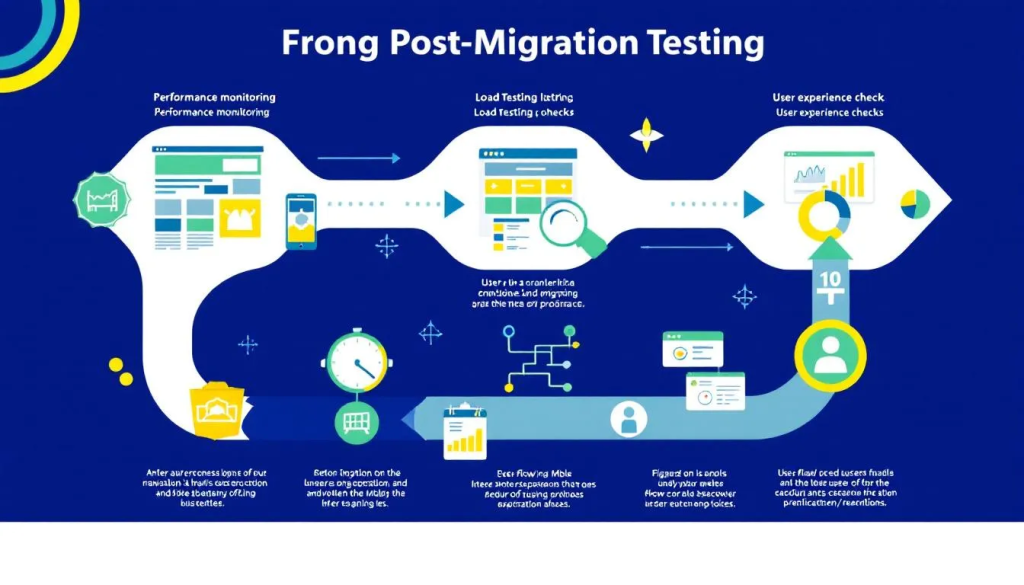
テストに合格するまで DNS カットオーバーに進まないでください. トラブルシューティング中も古いサーバーは稼働し続け、訪問者にサービスを提供します.
電子商取引サイト: 追加の考慮事項
WooCommerce, Magento, 他のショッピング プラットフォームには特別な注意が必要です:
- カットオーバー中の注文を凍結する – DNS 切り替えウィンドウ中にメンテナンス モードを有効にするか、チェックアウトを無効にすることを検討してください。. 伝播中に発行された注文はいずれかのサーバーにヒットする可能性があります.
- 最近の注文をエクスポートする – DNS切り替え直前, 古いサーバーから注文をエクスポートする. 新しいデータベースに到達しなかったものをインポートします.
- 支払いゲートウェイの設定 – API キーと Webhook URL が新しいサーバーで機能することを確認する. 最初にサンドボックス/テストモードでテストする.
- インベントリの同期 – データベースのエクスポート後に古いサーバーでインベントリが変更された場合, 手動で調整します.
- トラフィックが少ない時間帯に移行をスケジュールする – 早朝または深夜は、移行期間中の注文を最小限に抑えます.
DNSカットオーバー
すべてが正常にテストされました. トラフィックを新しいサーバーに切り替える時期が来ました.
DNS レコードを更新する
- ドメイン レジストラーまたは DNS プロバイダーにログインします。
- ドメインの A レコードを見つけます
- IPアドレスを古いサーバーから新しいVPSに変更します。
- 別の www レコードがある場合, それも更新してください
- 変更を保存する
先ほどTTLを下げたので, ほとんどの訪問者には新しいサーバーが表示されます。 5-15 分. 一部の ISP は TTL 設定を無視します, そのため、完全な伝播には最大で 24-48 最後の訪問者ごとに何時間も.
両方のサーバーを実行したままにする
致命的: 古いサーバーをまだシャットダウンしないでください. DNS 伝播中, 一部の訪問者は依然として古いサーバーにアクセスしますが、他の訪問者は新しいサーバーを参照します. 少なくとも一定期間は古いサーバーを実行し続けます 48 DNS変更から数時間後.
何か問題が発生した場合, DNSを古いサーバーIPに戻すことができます. 低い TTL がまだ有効な場合, このロールバックはすぐに発生します.
ホストファイルエントリの削除
DNS の伝播が完了した後, 前に追加したホスト ファイル エントリを削除またはコメント アウトします。. これにより、通常の訪問者と同じものを見ることができます.
移行後の検証
の監視 7 日々
移行後の最初の 1 週間で、テストで見逃していた問題が判明:
- サーバーログを毎日確認する – 探す 404 エラー, 500 エラー, または珍しいパターン
- 稼働時間を監視する – UptimeRobot などの無料サービスを使用して、停止を警告します
- サイトの速度を監視する – PageSpeed Insights または GTmetrix は共有ホスティングよりも改善が見られるはずです
- テストメール配信 – サイトのフォームからテストメールを送信して配信を確認する
- SEOツールをチェックする – 何かが変更された場合、Google Search Console にクロール エラーが表示される場合がある
電子メールの移行 (該当する場合)
電子メールの移行は、誰かに尋ねられるまで忘れられがちです “私のメールはどこにありますか?” DNS 伝播中, 一部のメッセージは古いサーバーに到着し、他のメッセージは新しいサーバーに到達する可能性があります. これを計画する.
Web サイトと同じサーバーに電子メールを保存している場合:
- 電子メールアカウントはcPanelバックアップとともに転送されているはずです
- メールボックスが存在し、パスワードが新しいサーバーで機能することを確認します。
- 電子メールクライアント設定を更新する (見通し, サンダーバード, 電話) サーバーのホスト名が変更された場合
- 48 時間の重複期間中に、古いサーバーと新しいサーバーの両方で受信メールを確認します。
電子メールを個別に移行するか、専用サービスに移行する場合:
- DNS を切り替える前に、新しいシステム上で一致するアカウントを作成します。
- imapsync を使用する (コマンドライン) または既存のメッセージをコピーするための Thunderbird などの電子メール クライアント
- A レコードと同時に MX レコードを更新します, または、異なるプロバイダーを使用している場合は個別に
- すべてのメッセージがコピーされ、新しい配信が機能することを確認するまで、古いメールボックスを削除しないでください。
電子メールをホスティングから分離することを検討する: 多くの企業はメールを Google Workspace や Microsoft などの専用サービスに移行します 365 VPS移行中. これにより、電子メールが独立するため、将来のホスティングの変更が簡素化されます。. 私たちのを参照してください メールホスティングの比較 オプション用.
TTLを増やして通常に戻す
すべてが動作することを確認した後、 (あげてください 48-72 最低時間), DNS TTLを通常の値に戻します。 3600 秒 (1 時間) 以上. TTL が低いと、DNS ルックアップのオーバーヘッドがわずかに増加します.
古いホスティングをキャンセルする
移行が成功したと確信した後にのみ:
- 古いサーバーから最終バックアップをダウンロードする (念のため)
- 古いホスティングアカウントをキャンセルする
- 機密データを含む保存されたバックアップを削除します
一般的な問題のトラブルシューティング
DNS 変更後にサイトに古いコンテンツが表示される
DNS の伝播は即時ではありません. 待って 24-48 時間. 古いコンテンツがまだ表示されている場合:
- ブラウザのキャッシュを完全にクリアする
- 別のブラウザまたはシークレット モードを試してください
- 携帯端末から携帯電話で確認する (Wi-Fiではありません)
- whatsmydns.net や dnschecker.org などの DNS 伝播チェッカーを使用して、さまざまなグローバルな場所からどの IP が解決されるかを確認します。
データベース接続エラー
構成ファイル内のこれらの値を三重チェックしてください:
- データベース名 (正確なスペル, 大文字と小文字を区別)
- データベースのユーザー名 (正確なスペル, 大文字と小文字を区別)
- データベースパスワード
- ホスト (いつもの “ローカルホスト” ただし、一部の VPS 構成は異なります)
壊れたパーマリンクまたは 404 エラー
Apache の mod_rewrite が新しいサーバーで有効になっていない可能性があります. WordPressの場合:
- WordPress管理者にログインします
- [設定] > [パーマリンク] に移動します
- 「保存」をクリックします (何も変えずに)
- これにより .htaccess ルールが再生成されます
Nginxを使用している場合, サーバー構成で URL 書き換えを構成する必要があります, .htaccess ではありません (Nginx は .htaccess ファイルを無視します).
SSL証明書エラー
DNS の伝播が完了した後, 新しい Let’s Encrypt 証明書を生成する:
certbot --apache -d yourdomain.com -d www.yourdomain.com
またはNginxの場合:
certbot --nginx -d yourdomain.com -d www.yourdomain.com
電子メールが機能しない
MX レコードを確認する. 電子メールが Web サイトとは別にホストされている場合, MX レコードは引き続きメールプロバイダーをポイントしている必要があります. 電子メールが古い共有ホスティングにあった場合, 必要がある:
- 新しい VPS でメールを設定する, また
- 専用のメール サービスに移行する (Google ワークスペースのような), また
- 電子メールが現在ホストされている場所を指すように MX レコードを更新します
よくある質問
移行プロセス全体にかかる時間はどのくらいですか?
アクティブな作業が必要 2-4 一般的なサイトでは数時間. 待機期間 (以前の TTL 伝播, DNS 伝播後の) 追加 2-3 経過時間の日数. 開始から旧サーバー廃止までの 1 週間の計画.
技術的な経験がなくても移行できますか?
マネージド VPS プロバイダーには、無料の移行サービスが含まれていることがよくあります. ここでの技術的な手順が面倒だと感じる場合は、, 新しいホストのサポートチームに対応を依頼してください. 多くのプロバイダーは新規顧客に対して無料でサイトを移行します. 私たちの 無料の移行ホスティング ガイド このサービスを含むプロバイダーのリスト.
DNS 切り替え後に問題が発生した場合はどうすればよいですか?
TTL が低く、古いサーバーがまだ実行されている場合, DNS A レコードを古い IP に戻すだけです。. トラフィックは数分以内に元に戻ります. これが、移行期間中に両方のサーバーを実行し続ける理由です。.
訪問者に移行について通知する必要がありますか??
このガイドに従っている場合はそうではありません. ダウンタイムゼロの移行により、訪問者は何も変わったことに気付かない. VPS を使用すると、ページの読み込みが速くなります。.
SEO ランキングに影響はありますか?
適切に実行された移行は SEO に影響を与えないはずです. Google はコンテンツとユーザー エクスペリエンスを重視します, どのサーバー IP がコンテンツを提供するかではありません. 最初の 1 週間は Search Console でクロール エラーを監視し、問題を早期に発見します.
最終チェックリスト
移行が完了したと考える前に:
- ✓ 新しい VPS でサイトが正しくロードされる
- ✓ すべてのフォームとインタラクティブ機能が動作します
- ✓ SSL 証明書が有効で自動更新
- ✓ 電子メールは適切に機能します (サイトでホストされている場合)
- ✓ 新しいサーバー上に構成されたデータベースのバックアップ
- ✓ DNS TTL が通常値に戻されました
- ✓ 古いサーバーのバックアップがダウンロードされ、安全に保存されます
- ✓ 稼働時間アラートの監視設定
- ✓ 7 問題なく数日が経過しました
- ✓ 古いホスティングがキャンセルされました
まだ VPS プロバイダーを選択している場合, 私たちの VPSホスティングの比較 低予算の管理対象外サーバーから完全管理型プラットフォームまでのオプションをカバー. サーバーメンテナンスを他の人に任せたい方へ, クラウドホスティング 同様のパフォーマンス上の利点を持つ管理された代替手段を提供します.