
Su questa pagina: [nascondere]
Il tuo sito è diventato troppo grande per l'hosting condiviso. I tempi di risposta aumentano durante i picchi di traffico, i limiti delle risorse limitano il database, e il “503 Servizio non disponibile” gli errori ti mettono in imbarazzo davanti ai clienti. L'hosting VPS risolve questi problemi. Ma la migrazione stessa? È qui che i siti rimangono oscurati per ore mentre i proprietari si affannano tra trasferimenti FTP e connessioni al database interrotte.
Non deve essere così. Con una preparazione adeguata, i tuoi visitatori non noteranno nulla di cambiato. Il segreto è eseguire entrambi i server contemporaneamente, testare accuratamente prima del passaggio, e utilizzando la manipolazione DNS TTL per controllare quando il traffico si sposta.
Risposta rapida: Abbassa il TTL DNS a 300 secondi 2-3 giorni prima della migrazione. Configura il VPS e trasferisci i file mentre il tuo vecchio server rimane attivo. Prova a utilizzare il file host del tuo computer per visualizzare in anteprima il nuovo server in privato. Cambia DNS solo dopo aver confermato che tutto funziona. Mantieni entrambi i server in esecuzione per 48 ore come rete di sicurezza. Tempo trascorso totale: circa una settimana. Lavoro attivo: 2-4 ore.
Ultimo aggiornamento: febbraio 2026.
La maggior parte delle guide alla migrazione ignora le fasi preliminari fondamentali che impediscono i tempi di inattività. Questa guida tratta il trucco DNS TTL che ti consente di controllare esattamente quando il traffico cambia, inoltre il metodo del file host per testare il tuo nuovo server prima che chiunque altro lo veda. Ci occupiamo anche della migrazione della posta elettronica, che altri tutorial spesso ignorano finché non è troppo tardi.
Quando migrare da condiviso a VPS
Diversi segnali di allarme indicano che hai raggiunto il limite massimo dell’hosting condiviso:
- Rallentamenti consistenti nelle ore di punta – Su hosting condiviso, il tuo sito compete per CPU e memoria con dozzine di altri siti. Quando i vicini subiscono picchi di traffico, la tua prestazione ne risente.
- Avvisi sui limiti delle risorse – Gli host limitano o sospendono gli account che superano la CPU, memoria, o “inode” (conteggio dei file) limiti. Se li colpisci regolarmente, sei diventato troppo grande per l'ambiente.
- Errori di connessione al database – Le istanze MySQL condivise hanno limiti di connessione. I siti di e-commerce e le piattaforme di abbonamento spesso li esauriscono durante le vendite o le iscrizioni.
- Necessità di software server personalizzato – Vuoi installare estensioni PHP specifiche, esegui Node.js insieme a PHP, oppure utilizzare la memorizzazione nella cache Redis? L’hosting condiviso non consente questo livello di controllo.
- Requisiti di sicurezza – Conformità PCI, firewall personalizzati, o l'isolamento da altri inquilini richiede l'ambiente dedicato fornito da VPS.
Se non sei sicuro che VPS sia la mossa giusta, Nostro Confronto hosting VPS spiega le differenze e aiuta a soddisfare le tue esigenze con fornitori specifici.
Lista di controllo pre-migrazione
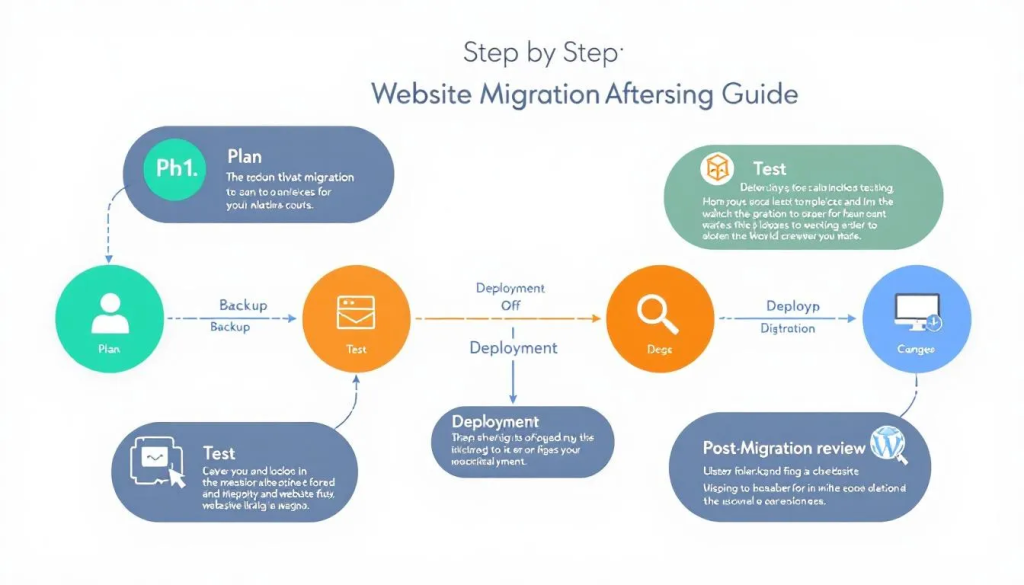
Gli errori di migrazione si verificano durante la preparazione, non esecuzione. Completa questo elenco di controllo prima di toccare qualsiasi file:
1. Controlla la tua configurazione attuale
- Utilizzo totale del disco – Controlla il tuo attuale pannello di controllo di hosting per lo spazio totale utilizzato. Il tuo VPS ha bisogno di almeno 30-40% maggiore capacità rispetto all’attuale utilizzo per la crescita.
- Dimensioni del database – Database di grandi dimensioni (10GB+) necessitano di una gestione speciale. Esporta tramite riga di comando anziché phpMyAdmin, che scade su file di grandi dimensioni.
- Versione PHP – Prendi nota della tua attuale versione di PHP. Il tuo VPS deve eseguire la stessa versione o una versione successiva per evitare interruzioni di compatibilità.
- Estensioni installate – I siti WordPress spesso dipendono da estensioni come imagick, mbstring, o arricciarsi. Elenca cosa è installato ora.
- Cron jobs – Documentare eventuali attività pianificate. Questi non verranno trasferiti automaticamente.
- Account email – Elenca tutti gli indirizzi email. La migrazione della posta elettronica è separata dalla migrazione del sito Web.
2. Scegli la configurazione del tuo VPS
VPS gestito (i provider gestiscono la manutenzione del server) si adatta alla maggior parte degli utenti che migrano da un hosting condiviso. Ottieni vantaggi in termini di prestazioni senza apprendere l'amministrazione del sistema Linux. Il VPS non gestito costa meno ma richiede comodità con la gestione del server da riga di comando.
Per le opzioni gestite, vedi il nostro confronto dell'hosting cloud. Per non gestiti con controllo completo, il Guida VPS copre i fornitori di infrastrutture grezze.
3. TTL DNS inferiore (Passaggio critico)
Questo passaggio avviene giorni prima della migrazione, non durante. TTL DNS (Tempo di vivere) indica ai risolutori Internet per quanto tempo memorizzare nella cache l'indirizzo IP del tuo dominio. I valori predefiniti sono spesso 14400 secondi (4 ore) o più alto.
Cosa fare:
- Accedi al registrar del tuo dominio o al provider DNS
- Trova il record A per il tuo dominio
- Cambia TTL dal valore corrente a 300 secondi (5 minuti)
- Aspetta almeno 24-48 ore prima di procedere
Perché aspettare? I risolutori di tutto il mondo hanno il tuo vecchio TTL memorizzato nella cache. Non controlleranno il nuovo (inferiore) TTL fino alla scadenza di quello vecchio. Se il tuo TTL precedente era 4 ore, aspetta almeno 4 ore. In attesa 24-48 ore garantisce la propagazione globale.
Utenti Cloudflare: Se il tuo dominio utilizza il proxy di Cloudflare (nuvola arancione), puoi saltare l'abbassamento del TTL. Cloudflare gestisce internamente le modifiche IP e le propaga quasi istantaneamente.
Processo di migrazione passo dopo passo
Passo 1: Crea backup completo sull'host corrente
Non iniziare mai la migrazione senza un backup completo archiviato in un luogo accessibile.
Se il tuo host attuale utilizza cPanel:
- Accedi al cPanel
- Navigare verso di riserva o Procedura guidata di backup
- Selezionare Backup completo
- Scegliere Directory principale come destinazione
- Attendi il completamento (i siti di grandi dimensioni richiedono tempo)
- Scarica il file di backup sul tuo computer locale come sicurezza secondaria
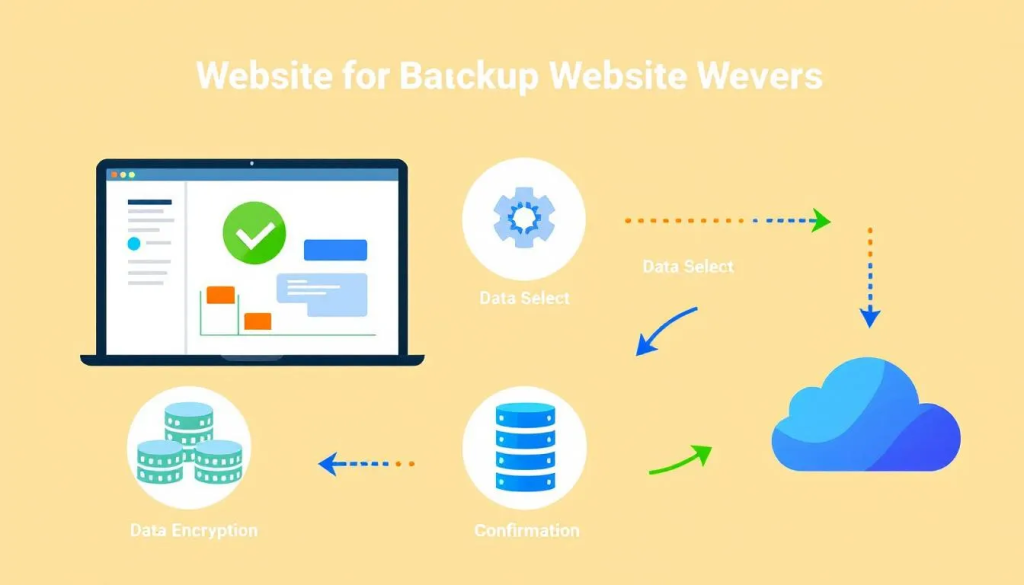
Il backup completo include tutti i file, banche dati, configurazioni di posta elettronica, e impostazioni. Conserva questo file finché non avrai confermato che la migrazione è riuscita.
Alternativa per database di grandi dimensioni: Esporta i database separatamente tramite SSH utilizzando mysqldump:
mysqldump -u nomeutente -p nome_database > backup.sql
Questo gestisce database fino a 30 GB che potrebbero causare l'arresto anomalo delle esportazioni di phpMyAdmin.
Passo 2: Configura il tuo ambiente VPS
Il tuo VPS necessita di uno stack di hosting web completo prima di ricevere file. L'approccio differisce in base al tipo gestito vs. hosting non gestito.
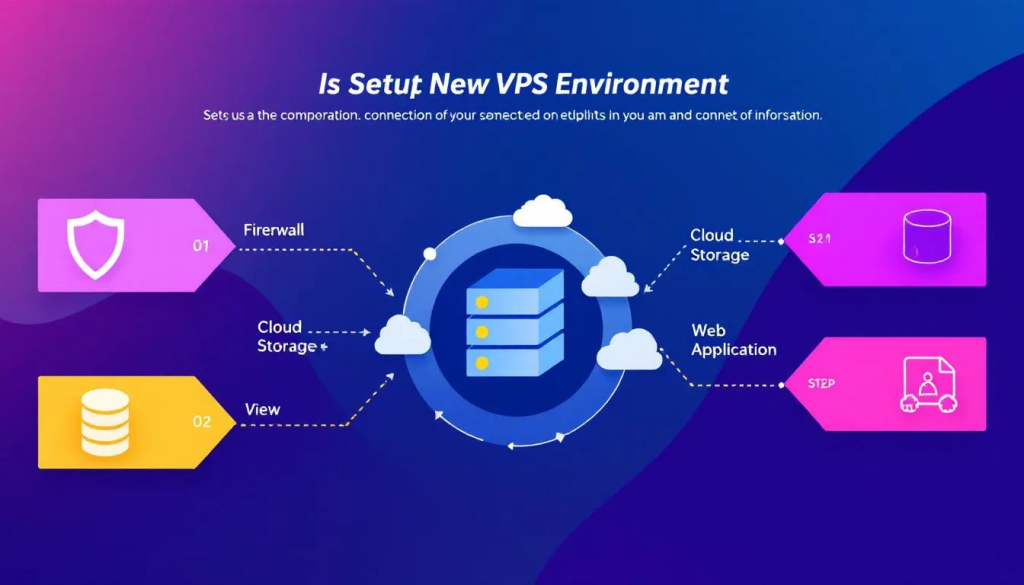
VPS gestiti con pannello di controllo (cPanel, Plesk, CyberPanel):
- Distribuisci il VPS tramite la dashboard del tuo provider
- Accedi a WHM (Gestore dell'host Web) o il tuo pannello di controllo
- Crea un nuovo account di hosting per il tuo dominio
- Configura la stessa versione PHP del tuo server di origine
- Creare un database con credenziali corrispondenti (oppure prendi nota delle nuove credenziali per aggiornare le configurazioni)
VPS non gestito:
- Installa il tuo sistema operativo (Ubuntu 22.04 LTS consigliato ai principianti)
- Installa il server web (Apache o Nginx)
- Installa PHP con le estensioni richieste
- Installa MySQL/MariaDB
- Configura host virtuali per il tuo dominio
- Imposta le regole del firewall (ufw o iptables)
Se termini come “host virtuali” o “iptables” sentirsi sconosciuto, restare con VPS gestito. La differenza di costo non giustifica la curva di apprendimento per la maggior parte dei proprietari di siti.
Passo 3: Trasferisci file su un nuovo server
Esistono più metodi di trasferimento. Scegli in base al formato di backup e al comfort tecnico:
Metodo A: da cPanel a cPanel (Il più semplice)
Se entrambi gli host eseguono cPanel/WHM, utilizzare lo strumento di trasferimento integrato:
- Accedi a WHM sul tuo nuovo VPS
- Cercare “Strumento di trasferimento” o “Copia conto”
- Inserisci l'IP del tuo vecchio server, nome utente cPanel, e password
- Seleziona l'account da trasferire
- WHM copia tutto: File, banche dati, e-mail, Zone DNS
Questo metodo gestisce le autorizzazioni, utenti del database, e le configurazioni e-mail automaticamente.
Metodo B: Ripristino completo del backup
Se hai creato un backup completo del cPanel:
- Carica il file di backup sul tuo VPS tramite SFTP (per
/homeelenco) - Nel WHM, navigare verso “Ripristina un file di backup/cpmove completo”
- Seleziona il file di backup e ripristina
Metodo C: Trasferimento manuale (Non cPanel)
- Connettiti al tuo vecchio server tramite SFTP e scarica tutti i file web
- Esporta il tuo database tramite phpMyAdmin o mysqldump
- Connettiti al tuo nuovo VPS tramite SFTP e carica i file sulla web root
- Importa il database utilizzando phpMyAdmin o la riga di comando mysql
- Aggiorna i file di configurazione con le nuove credenziali del database
Passo 4: Aggiorna i file di configurazione
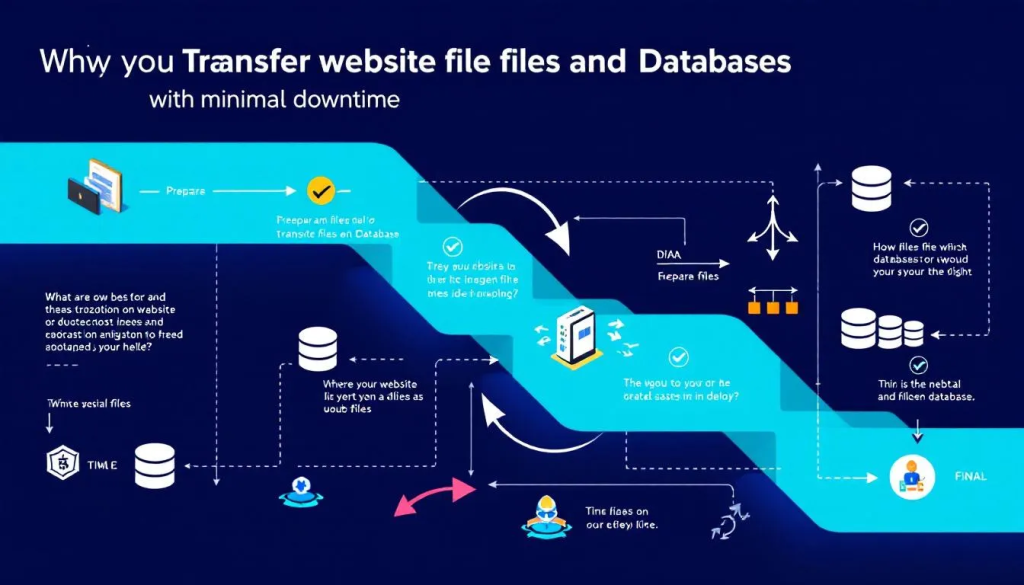
Le credenziali del database cambiano spesso durante la migrazione. Aggiornateli prima del test.
Siti WordPress: modificare wp-config.php
definire("DB_NAME", 'nuovo_nome_database');
definire('DB_UTENTE', 'nuovo_utente_database');
definire('DB_PASSWORD', 'nuova_password');
definire('DB_HOST', 'localhost');
Altre piattaforme CMS: Trova il file di configurazione (di solito nella root o in una cartella di configurazione) e aggiornare le stringhe di connessione al database.
URL codificati: Alcuni siti hanno il dominio codificato nei record del database o nei file di configurazione. Per WordPress, l'URL del sito è memorizzato nel database. Potrebbe essere necessario eseguire una sostituzione della ricerca utilizzando WP-CLI o un plug-in dopo il cambio DNS. Per adesso, lascia gli URL così come sono poiché stai testando con il trucco del file host (sezione successiva).
Passo 5: Gestire i certificati SSL
SSL presenta un problema dell'uovo e della gallina: Let's Encrypt convalida il tuo dominio collegandosi al tuo server, ma il DNS punta ancora al vecchio server.
Opzione 1: Copia i certificati esistenti (consigliato)
Se il tuo vecchio server utilizza Let's Encrypt, copiare i file del certificato sul nuovo server:
- Sul vecchio server, trova i certificati su
/etc/letsencrypt/live/yourdomain.com/ - Copia
fullchain.pemeprivkey.pemal tuo nuovo server - Configura il tuo server web per utilizzare questi file
- Dopo il cambio DNS, impostare il rinnovo automatico sul nuovo server
Opzione 2: Utilizza DNS-01 sfida
La verifica DNS di Certbot viene convalidata tramite il record DNS TXT anziché tramite la connessione HTTP:
certbot certonly --manual --preferred-challenges dns -d tuodominio.com
Aggiungerai un record TXT al tuo DNS, che non richiede ancora che il dominio punti al nuovo server.
Opzione 3: Accetta avviso temporaneo
Durante il test del file host (sezione successiva), vedrai avvisi SSL perché i certificati non corrispondono. Questo è previsto e riguarda solo il tuo browser di prova, non veri visitatori.
Test prima del cambio DNS (Il segreto dei tempi di inattività zero)
Questo passaggio separa le migrazioni riuscite dalle storie di disastri. Forzerai il tuo browser a connettersi al nuovo server mentre il resto di Internet vede ancora quello vecchio.
Modifica il tuo file host
Il file host del tuo computer sovrascrive il DNS per i domini specificati. L'aggiunta di una voce che punta il tuo dominio al nuovo IP VPS ti consente di navigare nel sito migrato prima che chiunque altro possa farlo.
finestre:
- Apri Blocco note come amministratore (fare clic con il pulsante destro del mouse, “Esegui come amministratore”)
- Apri file:
C:\Windows\System32\drivers\etc\hosts - Aggiungi una linea in basso:
123.45.67.89 yourdomain.com www.yourdomain.com - Sostituire 123.45.67.89 con il tuo nuovo indirizzo IP VPS
- Salva il file
- Apri il prompt dei comandi come amministratore ed esegui:
ipconfig /flushdns
Mac/Linux:
- Apri Terminale
- Correre:
sudo nano /etc/hosts - Aggiungi la stessa riga:
123.45.67.89 yourdomain.com www.yourdomain.com - Salva (CTRL+X, poi Y, quindi Invio)
- Svuota la cache DNS:
- Mac:
sudo dscacheutil -flushcache; sudo killall -HUP mDNSResponder - Linux:
sudo systemd-resolve --flush-caches
- Mac:
Cosa testare
Apri il browser e accedi al tuo dominio. Ora stai visualizzando il sito sul nuovo VPS mentre tutti gli altri vedono il vecchio server.
Testare accuratamente:
- La home page viene caricata correttamente – Controlla le immagini, CSS, JavaScript
- Le pagine interne funzionano – Navigare nel sito
- I moduli vengono inviati correttamente – Moduli di contatto, moduli di accesso, ricerca
- Funzioni dell'e-commerce – Aggiungi al carrello, processo di pagamento (utilizzare la modalità test, se possibile)
- Accesso amministratore/backend – Accedi all'amministrazione di WordPress, Back-end CMS, eccetera.
- Funzionalità basate su database – Commenti, registrazione dell'utente, contenuto dinamico
- I download di file funzionano – PDF, file multimediali, download
- SSL funziona – Potresti visualizzare degli avvisi se i certificati non sono ancora configurati; questo è previsto
Importante: Prova da più browser. Alcuni memorizzano nella cache in modo aggressivo e potrebbero mostrare vecchi contenuti anche dopo le modifiche ai file host.
Risolvi i problemi prima di procedere
Problemi comuni scoperti durante i test:
- Immagini mancanti o CSS non funzionante – Controlla i permessi dei file (dovrebbe essere 644 per i file, 755 per le directory)
- Errori di connessione al database – Verifica che le credenziali nei file di configurazione corrispondano a quelle create sul VPS
- 500 Errore interno del server – Controlla la compatibilità della versione PHP e i log degli errori
- Schermo bianco – Abilita temporaneamente la visualizzazione degli errori per vedere cosa non va
- Reindirizzare i loop – Spesso causato da URL hardcoded o impostazioni HTTP/HTTPS miste
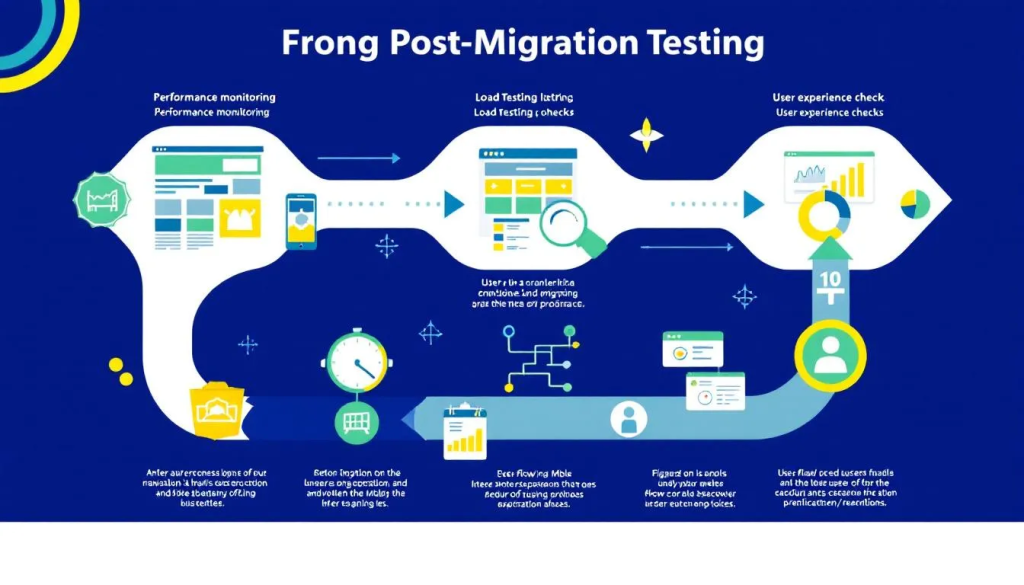
Non procedere al cutover DNS finché il test non viene superato. Il tuo vecchio server rimane attivo e serve i visitatori mentre risolvi i problemi.
Siti di commercio elettronico: Considerazioni aggiuntive
WooCommerce, Magento, e altre piattaforme di shopping necessitano di un'attenzione particolare:
- Congelare gli ordini durante il cutover – Prendi in considerazione l'attivazione della modalità di manutenzione o la disattivazione del checkout durante la finestra di cambio DNS. Gli ordini effettuati durante la propagazione possono colpire entrambi i server.
- Esporta gli ordini recenti – Subito prima del cambio DNS, esportare ordini dal vecchio server. Importa quelli che non sono arrivati al nuovo database.
- Impostazioni del gateway di pagamento – Verifica che le chiavi API e gli URL webhook funzionino sul nuovo server. Prova prima con la modalità sandbox/test.
- Sincronizzazione dell'inventario – Se l'inventario è cambiato sul vecchio server dopo l'esportazione del database, riconciliarlo manualmente.
- Pianifica la migrazione durante i periodi di traffico ridotto – La mattina presto o la tarda notte riducono al minimo gli ordini catturati durante la transizione.
Taglio DNS
Tutto testato con successo. È ora di trasferire il traffico sul nuovo server.
Aggiorna i record DNS
- Accedi al registrar del tuo dominio o al provider DNS
- Individua il record A del tuo dominio
- Cambia l'indirizzo IP dal vecchio server al nuovo VPS
- Se disponi di un record www separato, aggiorna anche quello
- Salva modifiche
Perché hai abbassato il TTL prima, la maggior parte dei visitatori vedrà il nuovo server all'interno 5-15 minuti. Alcuni ISP ignorano le impostazioni TTL, quindi la propagazione completa può richiedere fino a 24-48 ore per ogni ultimo visitatore.
Mantieni entrambi i server in esecuzione
critico: Non spegnere ancora il tuo vecchio server. Durante la propagazione DNS, alcuni visitatori raggiungono ancora il vecchio server mentre altri vedono quello nuovo. Mantieni il vecchio server in funzione almeno per un po' 48 ore dopo la modifica del DNS.
Se qualcosa va storto, puoi ripristinare il DNS al vecchio IP del server. Con il TTL basso ancora in vigore, questo rollback avviene rapidamente.
Rimuovi la voce del file host
Al termine della propagazione DNS, rimuovere o commentare la voce del file host aggiunta in precedenza. Ciò ti garantisce di vedere la stessa cosa dei visitatori abituali.
Verifica post-migrazione
Monitorare per 7 giorni
La prima settimana dopo la migrazione rivela problemi che i test non hanno rilevato:
- Controlla quotidianamente i log del server – Cercare 404 errori, 500 errori, o modelli insoliti
- Monitorare i tempi di attività – Utilizza un servizio gratuito come UptimeRobot per avvisarti di interruzioni
- Guarda la velocità del sito – PageSpeed Insights o GTmetrix dovrebbero mostrare miglioramenti rispetto all'hosting condiviso
- Testare la consegna della posta elettronica – Invia email di prova dai moduli del tuo sito per confermare la consegna
- Controlla gli strumenti SEO – Google Search Console potrebbe mostrare errori di scansione se qualcosa è cambiato
Migrazione dell'e-mail (Se applicabile)
La migrazione della posta elettronica viene spesso dimenticata finché qualcuno non lo chiede “dove sono le mie email??” Durante la propagazione DNS, alcuni messaggi potrebbero arrivare al tuo vecchio server mentre altri arriveranno a quello nuovo. Pianifica questo.
Se mantieni la posta elettronica sullo stesso server del tuo sito web:
- Gli account e-mail dovrebbero essere stati trasferiti con il backup del cPanel
- Verificare che le caselle di posta esistano e che le password funzionino sul nuovo server
- Aggiorna le impostazioni del client di posta elettronica (Veduta, Tuonouccello, Telefono) se il nome host del server è cambiato
- Controlla la posta in arrivo sia sui server vecchi che su quelli nuovi durante il periodo di sovrapposizione di 48 ore
Se si esegue la migrazione dell'e-mail separatamente o su un servizio dedicato:
- Crea account corrispondenti sul nuovo sistema prima del cambio DNS
- Usa imapsync (riga di comando) o un client di posta elettronica come Thunderbird per copiare i messaggi esistenti
- Aggiorna i record MX contemporaneamente al tuo record A, o separatamente se si utilizzano fornitori diversi
- Non eliminare le vecchie caselle di posta finché non hai confermato che tutti i messaggi sono stati copiati e la nuova consegna funziona
Considera la possibilità di separare la posta elettronica dall'hosting: Molte aziende spostano la posta elettronica su servizi dedicati come Google Workspace o Microsoft 365 durante la migrazione VPS. Ciò semplifica i futuri cambiamenti di hosting poiché la posta elettronica diventa indipendente. Vedi il nostro confronto dell'hosting di posta elettronica per le opzioni.
Aumenta il TTL e torna alla normalità
Dopo aver confermato tutto funziona (daglielo 48-72 minimo di ore), riporta il tuo TTL DNS a un valore normale come 3600 secondi (1 ora) o più alto. Un TTL basso aumenta leggermente il sovraccarico della ricerca DNS.
Annulla il vecchio hosting
Solo dopo essere sicuro che la migrazione sia riuscita:
- Scarica un backup finale dal vecchio server (nel caso in cui)
- Cancella il tuo vecchio account di hosting
- Elimina eventuali backup archiviati contenenti dati sensibili
Risoluzione dei problemi comuni
Il sito mostra vecchi contenuti dopo la modifica del DNS
La propagazione DNS non è istantanea. Aspettare 24-48 ore. Se vedi ancora vecchi contenuti:
- Svuota completamente la cache del browser
- Prova un browser diverso o la modalità di navigazione in incognito
- Controlla da un dispositivo mobile su cellulare (non Wi-Fi)
- Utilizza strumenti di controllo della propagazione DNS come whatsmydns.net o dnschecker.org per vedere quale IP viene risolto da diverse località globali
Errori di connessione al database
Controlla tre volte questi valori nel file di configurazione:
- Nome del database (ortografia esatta, maiuscole e minuscole)
- Nome utente del database (ortografia esatta, maiuscole e minuscole)
- Password del database
- Ospite (Generalmente “localhost” ma alcune configurazioni VPS differiscono)
Permalink rotti o 404 Errori
Il mod_rewrite di Apache potrebbe non essere abilitato sul nuovo server. Per WordPress:
- Accedi all'amministrazione di WordPress
- Vai su Impostazioni > Permalink
- Fare clic su Salva (senza cambiare nulla)
- Questo rigenera le regole .htaccess
Se si utilizza Nginx, è necessario configurare la riscrittura dell'URL nella configurazione del server, non .htaccess (Nginx ignora i file .htaccess).
Errori del certificato SSL
Al termine della propagazione DNS, generare nuovi certificati Let's Encrypt:
certbot --apache -d tuodominio.com -d www.tuodominio.com
o per Nginx:
certbot --nginx -d tuodominio.com -d www.tuodominio.com
E-mail non funzionante
Controlla i record MX. Se la tua email è stata ospitata separatamente dal tuo sito web, I record MX dovrebbero comunque puntare al tuo provider di posta elettronica. Se l'e-mail era sul tuo vecchio hosting condiviso, devi:
- Configura la posta elettronica sul nuovo VPS, o
- Migrare a un servizio di posta elettronica dedicato (come Google Workspace), o
- Aggiorna i record MX in modo che puntino al luogo in cui è ora ospitata la posta elettronica
Domande frequenti
Quanto tempo richiede l'intero processo di migrazione?
Il lavoro attivo richiede 2-4 ore per un sito tipico. I periodi di attesa (Propagazione TTL prima, Propagazione DNS dopo) Inserisci 2-3 giorni di tempo trascorsi. Pianifica una settimana dall'avvio alla cancellazione del vecchio server.
Posso migrare senza esperienza tecnica?
I fornitori di VPS gestiti spesso includono servizi di migrazione gratuiti. Se i passaggi tecnici qui sembrano travolgenti, chiedi al team di supporto del tuo nuovo host di gestirlo. Molti fornitori migrano i siti senza alcun costo per i nuovi clienti. I nostri guida gratuita all'hosting di migrazione elenca i fornitori che includono questo servizio.
Cosa succede se qualcosa va storto dopo il cambio DNS??
Con TTL basso e il tuo vecchio server ancora in esecuzione, è sufficiente modificare nuovamente il record DNS A sul vecchio IP. Il traffico si ripristina in pochi minuti. Questo è il motivo per cui mantieni entrambi i server in funzione durante il periodo di transizione.
Devo avvisare i miei visitatori della migrazione?
No, se segui questa guida. La migrazione senza tempi di inattività significa che i visitatori non notano mai alcun cambiamento. Sperimenteranno semplicemente caricamenti delle pagine più veloci una volta che sarai su VPS.
Il mio posizionamento SEO sarà influenzato?
Una migrazione eseguita correttamente non dovrebbe avere alcun impatto sulla SEO. Google ha a cuore i contenuti e l'esperienza dell'utente, non quale IP del server serve il contenuto. Monitora Search Console per individuare eventuali errori di scansione durante la prima settimana per individuare tempestivamente eventuali problemi.
Lista di controllo finale
Prima di considerare la migrazione completata:
- ✓ Il sito si carica correttamente sul nuovo VPS
- ✓ Tutti i moduli e le funzionalità interattive funzionano
- ✓ Certificato SSL valido e con rinnovo automatico
- ✓ L'e-mail funziona correttamente (se ospitato con il sito)
- ✓ Backup del database configurati sul nuovo server
- ✓ DNS TTL riportato al valore normale
- ✓ Backup dei vecchi server scaricati e archiviati in modo sicuro
- ✓ Monitoraggio impostato per avvisi di uptime
- ✓ 7 i giorni passarono senza problemi
- ✓ Vecchio hosting cancellato
Se stai ancora scegliendo un fornitore VPS, Nostro Confronto hosting VPS copre le opzioni dai server non gestiti economici alle piattaforme completamente gestite. Per coloro che preferiscono che qualcun altro si occupi della manutenzione del server, hosting cloud offre alternative gestite con vantaggi prestazionali simili.