
Auf dieser Seite: [ausblenden]
Ihre Website ist über Shared Hosting hinausgewachsen. Bei Verkehrsanstiegen nehmen die Reaktionszeiten zu, Ressourcenbeschränkungen drosseln Ihre Datenbank, und der “503 Dienst nicht verfügbar” Fehler bringen Sie vor den Kunden in Verlegenheit. VPS-Hosting löst diese Probleme. Sondern die Migration selbst? Das ist der Fall, wenn Websites stundenlang inaktiv bleiben, während sich die Besitzer mit FTP-Übertragungen und unterbrochenen Datenbankverbindungen herumschlagen.
Das muss nicht so sein. Mit der richtigen Vorbereitung, Ihre Besucher werden keine Änderung bemerken. Das Geheimnis besteht darin, beide Server gleichzeitig zu betreiben, Vor dem Wechsel gründlich testen, und Verwendung der DNS-TTL-Manipulation, um zu steuern, wann sich der Datenverkehr bewegt.
Schnelle Antwort: Senken Sie Ihre DNS-TTL auf 300 Sekunden 2-3 Tage vor der Migration. Richten Sie den VPS ein und übertragen Sie Dateien, während Ihr alter Server in Betrieb bleibt. Testen Sie die Hosts-Datei Ihres Computers, um eine private Vorschau des neuen Servers anzuzeigen. Wechseln Sie den DNS erst, nachdem Sie sichergestellt haben, dass alles funktioniert. Lassen Sie beide Server noch eine Weile laufen 48 Stunden als Sicherheitsnetz. Insgesamt verstrichene Zeit: etwa eine Woche. Aktive Arbeit: 2-4 Std.
Zuletzt aktualisiert: Februar 2026.
Die meisten Migrationshandbücher überspringen die kritische Vorarbeit, die Ausfallzeiten verhindert. Diese Anleitung behandelt den DNS-TTL-Trick, mit dem Sie genau steuern können, wann der Datenverkehr wechselt, plus die Hosts-Dateimethode zum Testen Ihres neuen Servers, bevor ihn jemand anderes sieht. Wir befassen uns auch mit der E-Mail-Migration, was andere Tutorials oft ignorieren, bis es zu spät ist.
Wann sollte von Shared zu VPS migriert werden?
Mehrere Warnzeichen weisen darauf hin, dass Sie die Grenze des Shared Hosting erreicht haben:
- Ständige Verlangsamungen während der Hauptverkehrszeiten – Auf Shared Hosting, Ihre Site konkurriert mit Dutzenden anderer Sites um CPU und Speicher. Wenn Nachbarn Verkehrsspitzen bekommen, Deine Leistung leidet.
- Warnungen zu Ressourcenlimits – Hosts drosseln oder sperren Konten, die die CPU-Leistung überschreiten, Erinnerung, oder “Inodes” (Dateianzahl) Grenzen. Wenn Sie diese regelmäßig treffen, Du bist aus der Umgebung herausgewachsen.
- Fehler bei der Datenbankverbindung – Für gemeinsam genutzte MySQL-Instanzen gelten Verbindungsbeschränkungen. E-Commerce-Websites und Mitgliedschaftsplattformen erschöpfen diese häufig bei Verkäufen oder Anmeldungen.
- Bedarf an benutzerdefinierter Serversoftware – Möchten Sie bestimmte PHP-Erweiterungen installieren?, Führen Sie Node.js neben PHP aus, oder verwenden Sie Redis-Caching? Shared Hosting ermöglicht dieses Maß an Kontrolle nicht.
- Sicherheitsanforderungen – PCI-Konformität, Benutzerdefinierte Firewalls, oder die Isolation von anderen Mandanten erfordert die dedizierte Umgebung, die VPS bereitstellt.
Wenn Sie sich nicht sicher sind, ob VPS der richtige Schritt ist, unser VPS-Hosting-Vergleich erklärt die Unterschiede und hilft dabei, Ihre Bedürfnisse an bestimmte Anbieter anzupassen.
Checkliste vor der Migration
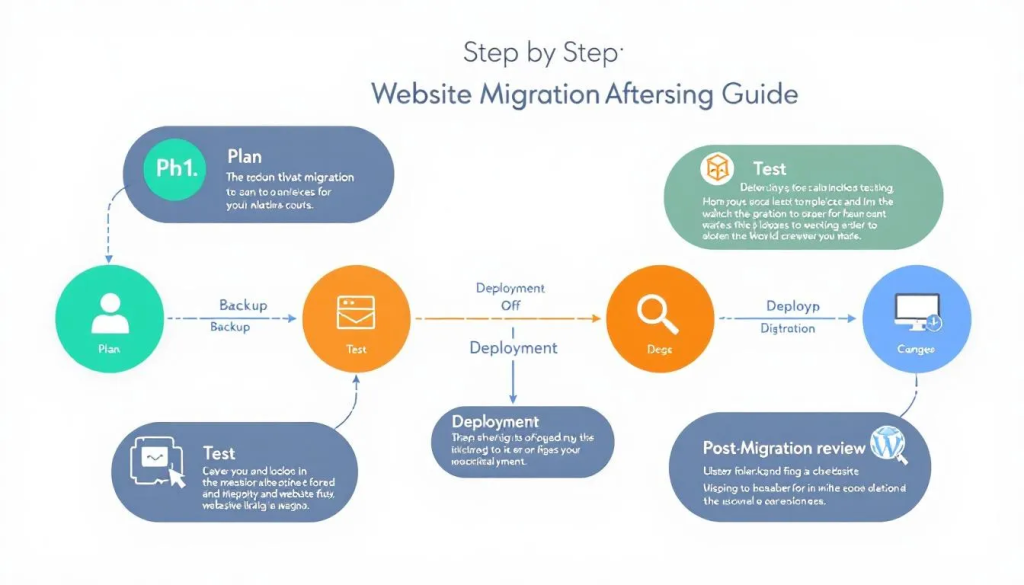
Während der Vorbereitung kommt es zu Migrationsfehlern, nicht die Ausführung. Füllen Sie diese Checkliste aus, bevor Sie irgendwelche Dateien berühren:
1. Überprüfen Sie Ihr aktuelles Setup
- Gesamte Festplattennutzung – Überprüfen Sie in Ihrem aktuellen Hosting-Kontrollpanel den insgesamt belegten Speicherplatz. Ihr VPS benötigt mindestens 30-40% mehr Kapazität als derzeit genutzt für Wachstum.
- Datenbankgröße – Große Datenbanken (10GB+) erfordern eine besondere Behandlung. Export über die Befehlszeile statt über phpMyAdmin, was bei großen Dateien zu einer Zeitüberschreitung führt.
- PHP-Version – Notieren Sie sich Ihre aktuelle PHP-Version. Auf Ihrem VPS muss die gleiche oder eine höhere Version ausgeführt werden, um Kompatibilitätsunterbrechungen zu vermeiden.
- Installierte Erweiterungen – WordPress-Sites sind häufig auf Erweiterungen wie imagick angewiesen, mbstring, oder Locken. Listen Sie auf, was jetzt installiert ist.
- Zeitgesteuerte Aufgaben – Dokumentieren Sie alle geplanten Aufgaben. Diese werden nicht automatisch übertragen.
- E-mail Konten – Listen Sie alle E-Mail-Adressen auf. Die E-Mail-Migration ist von der Website-Migration getrennt.
2. Wählen Sie Ihre VPS-Konfiguration
Verwaltetes VPS (Anbieter kümmern sich um die Serverwartung) eignet sich für die meisten Benutzer, die von Shared Hosting migrieren. Sie erhalten die Leistungsvorteile, ohne die Linux-Systemadministration zu erlernen. Nicht verwalteter VPS kostet weniger, erfordert jedoch Komfort bei der Serververwaltung über die Befehlszeile.
Für verwaltete Optionen, sehen Sie unsere Cloud-Hosting-Vergleich. Für Unmanaged mit voller Kontrolle, das VPS-Anleitung deckt Rohinfrastrukturanbieter ab.
3. Niedrigere DNS-TTL (Kritischer Schritt)
Dieser Schritt erfolgt Tage vor der Migration, nicht während. DNS-TTL (Zeit zu leben) teilt Internet-Resolvern mit, wie lange die IP-Adresse Ihrer Domain zwischengespeichert werden soll. Standardwerte sind oft 14400 Sekunden (4 Std) oder höher.
Was zu tun:
- Melden Sie sich bei Ihrem Domain-Registrar oder DNS-Anbieter an
- Suchen Sie den A-Eintrag für Ihre Domain
- Ändern Sie TTL vom aktuellen Wert auf 300 Sekunden (5 Protokoll)
- Warte wenigstens 24-48 Stunden bevor es weitergeht
Warum warten?? Resolver auf der ganzen Welt haben Ihre alte TTL zwischengespeichert. Sie werden nicht nach dem Neuen suchen (untere) TTL, bis die alte abläuft. Wenn Ihre vorherige TTL war 4 Std, warte wenigstens 4 Std. Warten 24-48 Stunden sorgen für eine weltweite Verbreitung.
Cloudflare-Benutzer: Wenn Ihre Domain den Proxy von Cloudflare verwendet (orangefarbene Wolke), Sie können die TTL-Absenkung überspringen. Cloudflare verarbeitet IP-Änderungen intern und gibt sie nahezu sofort weiter.
Schrittweiser Migrationsprozess
Schritt 1: Erstellen Sie eine vollständige Sicherung auf dem aktuellen Host
Beginnen Sie niemals mit der Migration, ohne ein vollständiges Backup an einem zugänglichen Ort gespeichert zu haben.
Wenn Ihr aktueller Host cPanel verwendet:
- Melden Sie sich bei cPanel an
- Navigieren Sie zu Backup oder Backup-Assistent
- Wählen Vollständige Sicherung
- Wählen Home-Verzeichnis als Ziel
- Warten Sie auf den Abschluss (Große Websites brauchen Zeit)
- Laden Sie die Sicherungsdatei als sekundäre Sicherheit auf Ihren lokalen Computer herunter
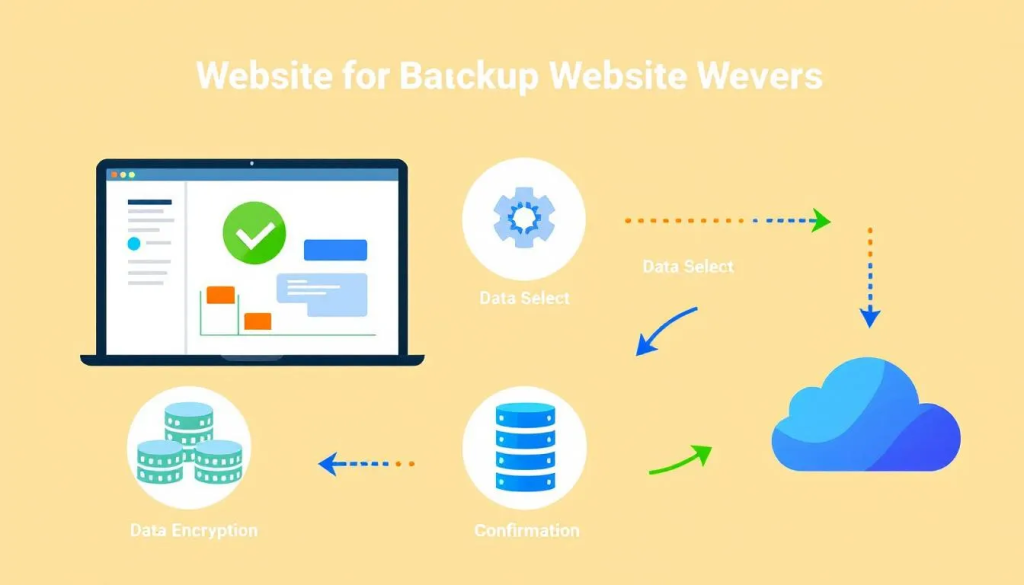
Die Vollsicherung umfasst alle Dateien, Datenbanken, E-Mail-Konfigurationen, und Einstellungen. Bewahren Sie diese Datei auf, bis Sie bestätigt haben, dass die Migration erfolgreich war.
Alternative für große Datenbanken: Exportieren Sie Datenbanken separat über SSH mit mysqldump:
mysqldump -u Benutzername -p Datenbankname > backup.sql
Dies verarbeitet Datenbanken mit bis zu 30 GB, die den Export von phpMyAdmin zum Absturz bringen würden.
Schritt 2: Richten Sie Ihre VPS-Umgebung ein
Ihr VPS benötigt einen vollständigen Webhosting-Stack, bevor er Dateien empfangen kann. Der Ansatz unterscheidet sich je nach verwaltetem vs. Unmanaged Hosting.
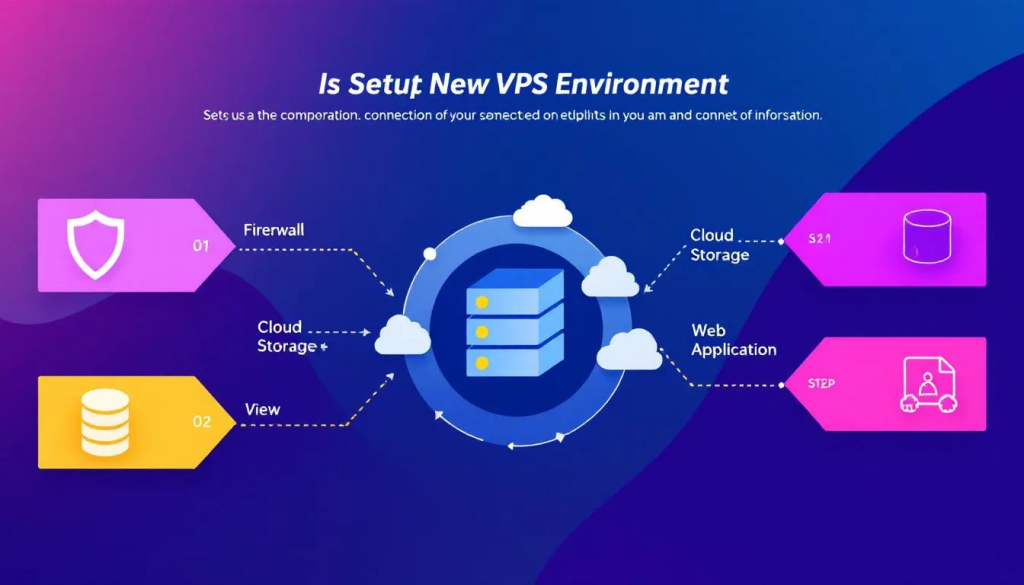
Verwalteter VPS mit Bedienfeld (cPanel, Plesk, CyberPanel):
- Stellen Sie den VPS über das Dashboard Ihres Anbieters bereit
- Greifen Sie auf WHM zu (WebHost-Manager) oder Ihr Bedienfeld
- Erstellen Sie ein neues Hosting-Konto für Ihre Domain
- Richten Sie dieselbe PHP-Version wie Ihren Quellserver ein
- Erstellen Sie eine Datenbank mit passenden Anmeldeinformationen (oder notieren Sie sich neue Anmeldeinformationen, um Konfigurationen zu aktualisieren)
Nicht verwaltetes VPS:
- Installieren Sie Ihr Betriebssystem (Ubuntu 22.04 LTS für Anfänger empfohlen)
- Webserver installieren (Apache oder Nginx)
- Installieren Sie PHP mit den erforderlichen Erweiterungen
- Installieren Sie MySQL/MariaDB
- Konfigurieren Sie virtuelle Hosts für Ihre Domain
- Richten Sie Firewall-Regeln ein (ufw oder iptables)
Wenn Begriffe wie “virtuelle Hosts” oder “iptables” fühle mich fremd, Bleiben Sie bei verwaltetem VPS. Der Kostenunterschied rechtfertigt für die meisten Websitebesitzer nicht die Lernkurve.
Schritt 3: Übertragen Sie Dateien auf einen neuen Server
Es gibt mehrere Übertragungsmethoden. Wählen Sie basierend auf Ihrem Backup-Format und Ihrem technischen Komfort:
Methode A: cPanel zu cPanel (Am einfachsten)
Wenn beide Hosts cPanel/WHM ausführen, Verwenden Sie das integrierte Übertragungstool:
- Melden Sie sich auf Ihrem neuen VPS bei WHM an
- Suchen nach “Übertragungstool” oder “Konto kopieren”
- Geben Sie die IP Ihres alten Servers ein, cPanel-Benutzername, und Passwort
- Wählen Sie das zu übertragende Konto aus
- WHM kopiert alles: Dateien, Datenbanken, Email, DNS-Zonen
Diese Methode verarbeitet Berechtigungen, Datenbankbenutzer, und E-Mail-Konfigurationen automatisch.
Methode B: Vollständige Backup-Wiederherstellung
Wenn Sie ein cPanel-Vollbackup erstellt haben:
- Laden Sie die Sicherungsdatei über SFTP auf Ihren VPS hoch (zu
/homeVerzeichnis) - Im WHM, Navigieren Sie zu “Stellen Sie eine vollständige Sicherungs-/cpmove-Datei wieder her”
- Wählen Sie die Sicherungsdatei aus und stellen Sie sie wieder her
Methode C: Manuelle Übertragung (Nicht-cPanel)
- Stellen Sie über SFTP eine Verbindung zu Ihrem alten Server her und laden Sie alle Webdateien herunter
- Exportieren Sie Ihre Datenbank über phpMyAdmin oder mysqldump
- Stellen Sie über SFTP eine Verbindung zu Ihrem neuen VPS her und laden Sie Dateien in das Web-Root hoch
- Importieren Sie die Datenbank über die phpMyAdmin- oder MySQL-Befehlszeile
- Aktualisieren Sie die Konfigurationsdateien mit neuen Datenbankanmeldeinformationen
Schritt 4: Konfigurationsdateien aktualisieren
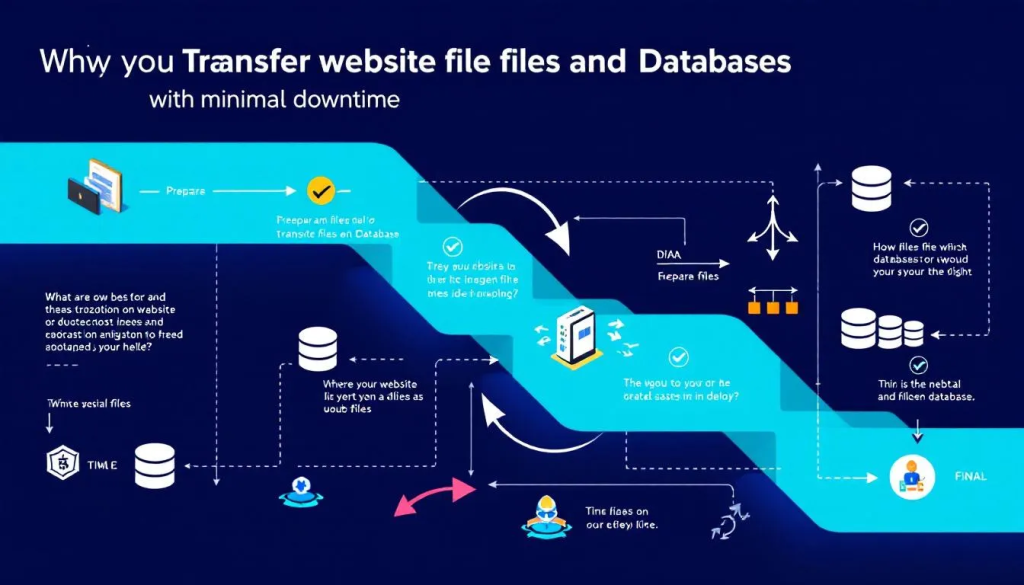
Datenbankanmeldeinformationen ändern sich häufig während der Migration. Aktualisieren Sie diese vor dem Testen.
WordPress-Sites: Bearbeiten wp-config.php
definieren('DB_NAME', 'new_database_name');
definieren('DB_USER', 'new_database_user');
definieren('DB_PASSWORD', 'new_password');
definieren('DB_HOST', 'localhost');
Andere CMS-Plattformen: Suchen Sie die Konfigurationsdatei (normalerweise im Stammverzeichnis oder einem Konfigurationsordner) und Datenbankverbindungszeichenfolgen aktualisieren.
Hartcodierte URLs: Bei einigen Websites ist die Domäne in Datenbankeinträgen oder Konfigurationsdateien fest codiert. Für WordPress, Die Site-URL wird in der Datenbank gespeichert. Möglicherweise müssen Sie nach dem DNS-Wechsel eine Suche/Ersetzung mit WP-CLI oder einem Plugin ausführen. Zur Zeit, Lassen Sie die URLs unverändert, da Sie sie mit dem Hosts-Datei-Trick testen (nächsten Abschnitt).
Schritt 5: Umgang mit SSL-Zertifikaten
SSL stellt ein Henne-Ei-Problem dar: Let’s Encrypt validiert Ihre Domain, indem es eine Verbindung zu Ihrem Server herstellt, aber DNS verweist immer noch auf den alten Server.
Möglichkeit 1: Vorhandene Zertifikate kopieren (empfohlen)
Wenn Ihr alter Server Let’s Encrypt verwendet, Kopieren Sie die Zertifikatsdateien auf den neuen Server:
- Auf altem Server, Zertifikate finden Sie unter
/etc/letsencrypt/live/yourdomain.com/ - Kopie
fullchain.pemundprivkey.pemauf Ihren neuen Server - Konfigurieren Sie Ihren Webserver für die Verwendung dieser Dateien
- Nach DNS-Umstellung, Richten Sie die automatische Verlängerung auf dem neuen Server ein
Möglichkeit 2: Verwenden Sie DNS-01 Herausforderung
Die DNS-Herausforderung von Certbot validiert über einen DNS-TXT-Eintrag und nicht über eine HTTP-Verbindung:
certbot certonly --manual --preferred-challenges dns -d yourdomain.com
Sie fügen Ihrem DNS einen TXT-Eintrag hinzu, Dafür muss die Domäne noch nicht auf den neuen Server verweisen.
Möglichkeit 3: Akzeptieren Sie die vorübergehende Warnung
Während Ihres Hosts-Dateitests (nächsten Abschnitt), Sie erhalten SSL-Warnungen, da die Zertifikate nicht übereinstimmen. Dies ist zu erwarten und betrifft nur Ihren Testbrowser, keine echten Besucher.
Testen vor dem DNS-Wechsel (Das Geheimnis der Null-Ausfallzeit)
Dieser Schritt unterscheidet erfolgreiche Migrationen von Katastrophengeschichten. Sie zwingen Ihren Browser, eine Verbindung zum neuen Server herzustellen, während der Rest des Internets weiterhin den alten sieht.
Bearbeiten Sie Ihre Hosts-Datei
Die Hosts-Datei Ihres Computers überschreibt DNS für bestimmte Domänen. Durch das Hinzufügen eines Eintrags, der Ihre Domain auf die neue VPS-IP verweist, können Sie die migrierte Site durchsuchen, bevor es jemand anderes tun kann.
Windows:
- Öffnen Sie Notepad als Administrator (Rechtsklick, “Als Administrator ausführen”)
- Datei öffnen:
C:\Windows\System32\drivers\etc\hosts - Fügen Sie unten eine Zeile hinzu:
123.45.67.89 yourdomain.com www.yourdomain.com - Ersetzen 123.45.67.89 mit Ihrer neuen VPS-IP-Adresse
- Speicher die Datei
- Öffnen Sie die Eingabeaufforderung als Administrator und führen Sie sie aus:
ipconfig /flushdns
Mac/Linux:
- Öffnen Sie das Terminal
- Laufen:
sudo nano /etc/hosts - Fügen Sie dieselbe Zeile hinzu:
123.45.67.89 yourdomain.com www.yourdomain.com - speichern (Strg+X, dann Y, dann Enter)
- Leeren Sie den DNS-Cache:
- Mac:
sudo dscacheutil -flushcache; sudo killall -HUP mDNSResponder - Linux:
sudo systemd-resolve --flush-caches
- Mac:
Was zu testen ist
Öffnen Sie Ihren Browser und navigieren Sie zu Ihrer Domain. Sie sehen die Site jetzt auf dem neuen VPS, während alle anderen den alten Server sehen.
Gründlich testen:
- Die Homepage wird korrekt geladen – Bilder prüfen, CSS, JavaScript
- Interne Seiten funktionieren – Navigieren Sie durch die Website
- Formulare wurden erfolgreich übermittelt – Kontaktformulare, Anmeldeformulare, Suche
- E-Commerce-Funktionen – In den Warenkorb legen, Bezahlvorgang (Verwenden Sie nach Möglichkeit den Testmodus)
- Admin-/Backend-Zugriff – Melden Sie sich beim WordPress-Administrator an, CMS-Backend, usw.
- Datenbankgesteuerte Funktionen – Bemerkungen, Benutzerregistrierung, dynamischer Inhalt
- Dateidownloads funktionieren – PDFs, Media-Dateien, Downloads
- SSL funktioniert – Möglicherweise werden Warnungen angezeigt, wenn die Zertifikate noch nicht eingerichtet sind; das wird erwartet
Wichtig: Testen Sie mit mehreren Browsern. Einige Caches aggressiv und zeigen möglicherweise alte Inhalte auch nach Änderungen an der Hostdatei an.
Beheben Sie Probleme, bevor Sie fortfahren
Häufige Probleme, die beim Testen entdeckt wurden:
- Fehlende Bilder oder defektes CSS – Überprüfen Sie die Dateiberechtigungen (sollte sein 644 für Dateien, 755 für Verzeichnisse)
- Fehler bei der Datenbankverbindung – Überprüfen Sie, ob die Anmeldeinformationen in den Konfigurationsdateien mit denen übereinstimmen, die Sie auf dem VPS erstellt haben
- 500 interner Serverfehler – Überprüfen Sie die Kompatibilität der PHP-Version und die Fehlerprotokolle
- Weißer Bildschirm – Aktivieren Sie die Fehleranzeige vorübergehend, um zu sehen, was fehlschlägt
- Schleifen umleiten – Wird häufig durch fest codierte URLs oder gemischte HTTP/HTTPS-Einstellungen verursacht
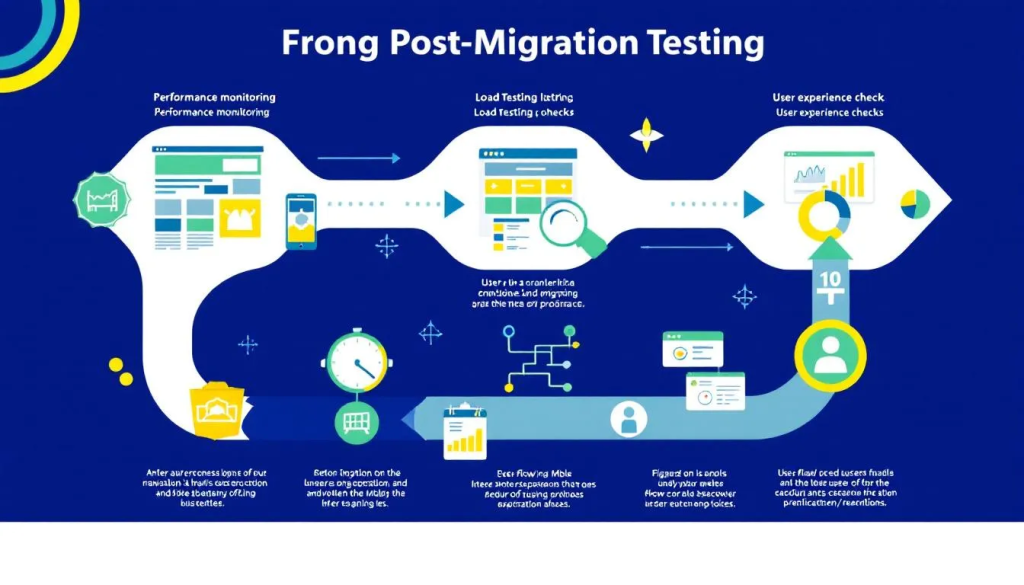
Fahren Sie erst dann mit der DNS-Umstellung fort, wenn der Test erfolgreich ist. Ihr alter Server bleibt während der Fehlerbehebung in Betrieb und bedient Besucher.
E-Commerce-Sites: Zusätzliche Überlegungen
WooCommerce, Magento, und andere Shopping-Plattformen bedürfen besonderer Aufmerksamkeit:
- Bestellungen während der Umstellung einfrieren – Erwägen Sie die Aktivierung des Wartungsmodus oder die Deaktivierung des Checkouts während des DNS-Umstellungsfensters. Während der Weitergabe aufgegebene Befehle können auf beiden Servern eintreffen.
- Exportieren Sie aktuelle Bestellungen – Kurz vor dem DNS-Wechsel, Bestellungen vom alten Server exportieren. Importieren Sie alle, die es nicht in die neue Datenbank geschafft haben.
- Einstellungen des Zahlungsgateways – Überprüfen Sie, ob API-Schlüssel und Webhook-URLs auf dem neuen Server funktionieren. Testen Sie zunächst im Sandbox-/Testmodus.
- Inventarsynchronisierung – Wenn sich der Bestand auf dem alten Server nach Ihrem Datenbankexport geändert hat, Gleichen Sie es manuell ab.
- Planen Sie die Migration in Zeiten mit geringem Datenverkehr – Frühmorgens oder spätabends werden Bestellungen minimiert, die sich in der Übergangsphase befinden.
DNS-Umstellung
Alles erfolgreich getestet. Es ist Zeit, den Datenverkehr auf den neuen Server umzustellen.
Aktualisieren Sie DNS-Einträge
- Melden Sie sich bei Ihrem Domain-Registrar oder DNS-Anbieter an
- Suchen Sie den A-Eintrag für Ihre Domain
- Ändern Sie die IP-Adresse vom alten Server zum neuen VPS
- Wenn Sie einen separaten WWW-Eintrag haben, aktualisiere das auch
- Änderungen speichern
Weil Sie die TTL früher gesenkt haben, Die meisten Besucher werden den neuen Server darin sehen 5-15 Protokoll. Einige ISPs ignorieren TTL-Einstellungen, Die vollständige Ausbreitung kann also bis zu dauern 24-48 Stunden für jeden letzten Besucher.
Halten Sie beide Server am Laufen
Kritisch: Fahren Sie Ihren alten Server noch nicht herunter. Während der DNS-Weitergabe, Einige Besucher erreichen immer noch den alten Server, während andere den neuen sehen. Lassen Sie den alten Server mindestens noch laufen 48 Stunden nach der DNS-Änderung.
Wenn etwas schief geht, Sie können DNS auf die alte Server-IP zurücksetzen. Mit weiterhin wirksamer niedriger TTL, Dieser Rollback erfolgt schnell.
Hosts-Dateieintrag entfernen
Nachdem die DNS-Weitergabe abgeschlossen ist, Entfernen Sie den zuvor hinzugefügten Hosts-Dateieintrag oder kommentieren Sie ihn aus. Dadurch wird sichergestellt, dass Sie dasselbe sehen wie normale Besucher.
Überprüfung nach der Migration
Überwachen Sie 7 Tage
In der ersten Woche nach der Migration werden Probleme sichtbar, die beim Testen übersehen wurden:
- Überprüfen Sie täglich die Serverprotokolle – Suche 404 Fehler, 500 Fehler, oder ungewöhnliche Muster
- Überwachen Sie die Betriebszeit – Nutzen Sie einen kostenlosen Dienst wie UptimeRobot, um sich über Ausfälle zu informieren
- Beobachten Sie die Geschwindigkeit der Website – PageSpeed Insights oder GTmetrix sollten eine Verbesserung gegenüber Shared Hosting zeigen
- Testen Sie die E-Mail-Zustellung – Senden Sie Test-E-Mails über die Formulare Ihrer Website, um die Zustellung zu bestätigen
- Überprüfen Sie SEO-Tools – Wenn sich etwas geändert hat, zeigt die Google Search Console möglicherweise Crawling-Fehler an
E-Mail migrieren (Wenn anwendbar)
Die E-Mail-Migration wird oft vergessen, bis jemand danach fragt “Wo sind meine E-Mails??” Während der DNS-Weitergabe, Einige Nachrichten kommen möglicherweise auf Ihrem alten Server an, während andere auf dem neuen Server ankommen. Planen Sie dies ein.
Wenn Sie E-Mails auf demselben Server wie Ihre Website speichern:
- E-Mail-Konten sollten mit Ihrem cPanel-Backup übertragen worden sein
- Überprüfen Sie, ob Postfächer vorhanden sind und Passwörter auf dem neuen Server funktionieren
- Aktualisieren Sie die E-Mail-Client-Einstellungen (Ausblick, Donnervogel, Telefon) wenn sich der Hostname des Servers geändert hat
- Überprüfen Sie während des 48-Stunden-Überschneidungszeitraums sowohl alte als auch neue Server auf eingehende E-Mails
Wenn Sie E-Mails separat oder zu einem dedizierten Dienst migrieren:
- Erstellen Sie vor dem DNS-Wechsel passende Konten auf dem neuen System
- Verwenden Sie imapsync (Befehlszeile) oder einen E-Mail-Client wie Thunderbird zum Kopieren vorhandener Nachrichten
- Aktualisieren Sie MX-Einträge gleichzeitig mit Ihrem A-Eintrag, oder separat bei Nutzung verschiedener Anbieter
- Löschen Sie alte Postfächer erst, wenn Sie bestätigt haben, dass alle Nachrichten kopiert wurden und die neue Zustellung funktioniert
Erwägen Sie die Trennung von E-Mail und Hosting: Viele Unternehmen verlagern E-Mails auf spezielle Dienste wie Google Workspace oder Microsoft 365 während der VPS-Migration. Dies vereinfacht zukünftige Hosting-Änderungen, da E-Mail unabhängig wird. Sehen Sie sich unsere an E-Mail-Hosting-Vergleich für Optionen.
Erhöhen Sie die TTL wieder auf Normal
Nach der Bestätigung funktioniert alles (gib es 48-72 Stunden mindestens), Erhöhen Sie Ihre DNS-TTL wieder auf einen normalen Wert wie 3600 Sekunden (1 Stunde) oder höher. Eine niedrige TTL erhöht den Aufwand für die DNS-Suche geringfügig.
Altes Hosting kündigen
Erst wenn Sie sicher sind, dass die Migration erfolgreich war:
- Laden Sie ein endgültiges Backup vom alten Server herunter (Nur für den Fall)
- Kündigen Sie Ihr altes Hosting-Konto
- Löschen Sie alle gespeicherten Backups, die sensible Daten enthalten
Fehlerbehebung bei allgemeinen Problemen
Die Website zeigt nach der DNS-Änderung alten Inhalt an
Die DNS-Weitergabe erfolgt nicht sofort. Warten 24-48 Std. Wenn immer noch alte Inhalte angezeigt werden:
- Leeren Sie den Browser-Cache vollständig
- Probieren Sie einen anderen Browser oder Inkognito-Modus aus
- Prüfen Sie von einem mobilen Gerät aus über das Mobilfunknetz (kein WLAN)
- Verwenden Sie DNS-Verbreitungsprüfer wie whatsmydns.net oder dnschecker.org, um zu sehen, welche IP-Adressen von verschiedenen globalen Standorten aufgelöst werden
Fehler bei der Datenbankverbindung
Überprüfen Sie diese Werte dreimal in Ihrer Konfigurationsdatei:
- Name der Datenbank (genaue Schreibweise, Groß- und Kleinschreibung beachten)
- Datenbank-Benutzername (genaue Schreibweise, Groß- und Kleinschreibung beachten)
- Datenbankkennwort
- Gastgeber (normalerweise “localhost” aber einige VPS-Konfigurationen unterscheiden sich)
Defekte Permalinks oder 404 Fehler
Apaches mod_rewrite ist auf dem neuen Server möglicherweise nicht aktiviert. Für WordPress:
- Melden Sie sich beim WordPress-Administrator an
- Gehen Sie zu Einstellungen > Permalinks
- Klicken Sie auf Speichern (ohne etwas zu ändern)
- Dadurch werden die .htaccess-Regeln neu generiert
Bei Verwendung von Nginx, Sie müssen das URL-Umschreiben in der Serverkonfiguration konfigurieren, nicht .htaccess (Nginx ignoriert .htaccess-Dateien).
SSL-Zertifikatfehler
Nachdem die DNS-Weitergabe abgeschlossen ist, Generieren Sie neue Let's Encrypt-Zertifikate:
certbot --apache -d Ihre Domain.com -d www.Ihre Domain.com
oder für Nginx:
certbot --nginx -d Ihre Domain.com -d www.Ihre Domain.com
E-Mail funktioniert nicht
Überprüfen Sie die MX-Einträge. Wenn Ihre E-Mail separat von Ihrer Website gehostet wurde, MX-Einträge sollten weiterhin auf Ihren E-Mail-Anbieter verweisen. Wenn E-Mail auf Ihrem alten Shared Hosting war, du brauchst:
- Richten Sie E-Mails auf dem neuen VPS ein, oder
- Migrieren Sie zu einem dedizierten E-Mail-Dienst (wie Google Workspace), oder
- Aktualisieren Sie MX-Einträge so, dass sie auf den Ort verweisen, an dem E-Mails jetzt gehostet werden
Häufig gestellte Fragen
Wie lange dauert der gesamte Migrationsprozess??
Aktive Arbeit braucht 2-4 Stunden für einen typischen Standort. Die Wartezeiten (TTL-Ausbreitung vorher, DNS-Weitergabe danach) hinzufügen 2-3 Tage verstrichener Zeit. Planen Sie eine Woche vom Start bis zur Kündigung des alten Servers ein.
Kann ich ohne technische Erfahrung migrieren??
Managed VPS-Anbieter bieten häufig kostenlose Migrationsdienste an. Wenn sich die technischen Schritte hier überwältigend anfühlen, Bitten Sie das Support-Team Ihres neuen Gastgebers, sich darum zu kümmern. Viele Anbieter migrieren Websites für Neukunden kostenlos. Unser Kostenloser Migrations-Hosting-Leitfaden listet Anbieter auf, die diesen Dienst anbieten.
Was passiert, wenn nach der DNS-Umstellung etwas schief geht??
Mit niedriger TTL und Ihrem alten Server, der noch läuft, Ändern Sie einfach den DNS-A-Eintrag wieder auf die alte IP. Der Verkehr kehrt innerhalb von Minuten zurück. Aus diesem Grund lassen Sie in der Übergangszeit beide Server laufen.
Muss ich meine Besucher über die Migration informieren??
Nicht, wenn Sie dieser Anleitung folgen. Die Migration ohne Ausfallzeiten bedeutet, dass Besucher nie bemerken, dass sich etwas geändert hat. Sobald Sie VPS nutzen, werden die Seiten nur schneller geladen.
Werden meine SEO-Rankings beeinträchtigt??
Eine ordnungsgemäß durchgeführte Migration sollte keine Auswirkungen auf die Suchmaschinenoptimierung haben. Google legt Wert auf Inhalte und Benutzererfahrung, nicht, welche Server-IP den Inhalt bereitstellt. Überwachen Sie die Search Console in der ersten Woche auf Crawling-Fehler, um etwaige Probleme frühzeitig zu erkennen.
Abschließende Checkliste
Bevor Sie die Migration als abgeschlossen betrachten:
- ✓ Die Website wird auf dem neuen VPS korrekt geladen
- ✓ Alle Formulare und interaktiven Funktionen funktionieren
- ✓ SSL-Zertifikat gültig und automatisch erneuerbar
- ✓ E-Mail funktioniert ordnungsgemäß (wenn mit Website gehostet)
- ✓ Datenbanksicherungen auf neuem Server konfiguriert
- ✓ DNS-TTL wieder auf Normalwert angehoben
- ✓ Alte Server-Backups heruntergeladen und sicher gespeichert
- ✓ Überwachung für Betriebszeitwarnungen eingerichtet
- ✓ 7 Tage vergingen ohne Probleme
- ✓ Altes Hosting gekündigt
Wenn Sie sich immer noch für einen VPS-Anbieter entscheiden, unser VPS-Hosting-Vergleich deckt Optionen von preisgünstigen, nicht verwalteten Servern bis hin zu vollständig verwalteten Plattformen ab. Für diejenigen, die lieber jemand anderen mit der Serverwartung beauftragen möchten, Cloud-Hosting bietet verwaltete Alternativen mit ähnlichen Leistungsvorteilen.