
En esta página: [esconder]
Su sitio superó el alojamiento compartido. Los tiempos de respuesta aumentan durante los picos de tráfico, Los límites de recursos aceleran su base de datos., y el “503 Servicio no disponible” Los errores te avergüenzan delante de los clientes.. El alojamiento VPS resuelve estos problemas. Pero la migración misma? Ahí es donde los sitios se apagan durante horas mientras los propietarios luchan entre transferencias FTP y conexiones de bases de datos rotas..
No tiene por qué ser así. Con la preparación adecuada, tus visitantes no notarán ningún cambio. El secreto está en ejecutar ambos servidores simultáneamente., Probar minuciosamente antes del cambio., y usar manipulación DNS TTL para controlar cuándo se mueve el tráfico.
respuesta rapida: Baje su TTL de DNS a 300 segundos 2-3 días antes de la migración. Configure el VPS y transfiera archivos mientras su antiguo servidor permanece activo. Pruebe utilizando el archivo de hosts de su computadora para obtener una vista previa del nuevo servidor de forma privada. Cambie DNS solo después de confirmar que todo funciona. Mantenga ambos servidores funcionando durante 48 horas como red de seguridad. Tiempo total transcurrido: aproximadamente una semana. Trabajo activo: 2-4 horas.
Última actualización: febrero 2026.
La mayoría de las guías de migración omiten el trabajo previo crítico que evita el tiempo de inactividad.. Esta guía cubre el truco DNS TTL que le permite controlar exactamente cuándo cambia el tráfico., además del método del archivo hosts para probar su nuevo servidor antes de que alguien más lo vea. También abordamos la migración de correo electrónico, que otros tutoriales suelen ignorar hasta que es demasiado tarde.
Cuándo migrar de compartido a VPS
Varias señales de advertencia indican que ha alcanzado el límite del alojamiento compartido:
- Desaceleraciones constantes durante las horas pico – En alojamiento compartido, su sitio compite por CPU y memoria con docenas de otros sitios. Cuando los vecinos sufren picos de tráfico, tu rendimiento sufre.
- Advertencias de límite de recursos – Los hosts limitan o suspenden las cuentas que exceden la CPU, memoria, o “inodos” (recuento de archivos) límites. Si los usas regularmente, has superado el medio ambiente.
- Errores de conexión a la base de datos – Las instancias compartidas de MySQL tienen límites de conexión. Los sitios de comercio electrónico y las plataformas de membresía a menudo los agotan durante las ventas o los registros..
- Necesidad de software de servidor personalizado – Quiere instalar extensiones PHP específicas, ejecutar Node.js junto con PHP, o usar el almacenamiento en caché de Redis? El hosting compartido no permite este nivel de control.
- Requisitos de seguridad – Cumplimiento de PCI, cortafuegos personalizados, o el aislamiento de otros inquilinos requiere el entorno dedicado que proporciona VPS.
Si no está seguro de si VPS es la opción correcta, nuestro Comparación de alojamiento VPS explica las diferencias y ayuda a adaptar sus necesidades a proveedores específicos.
Lista de verificación previa a la migración
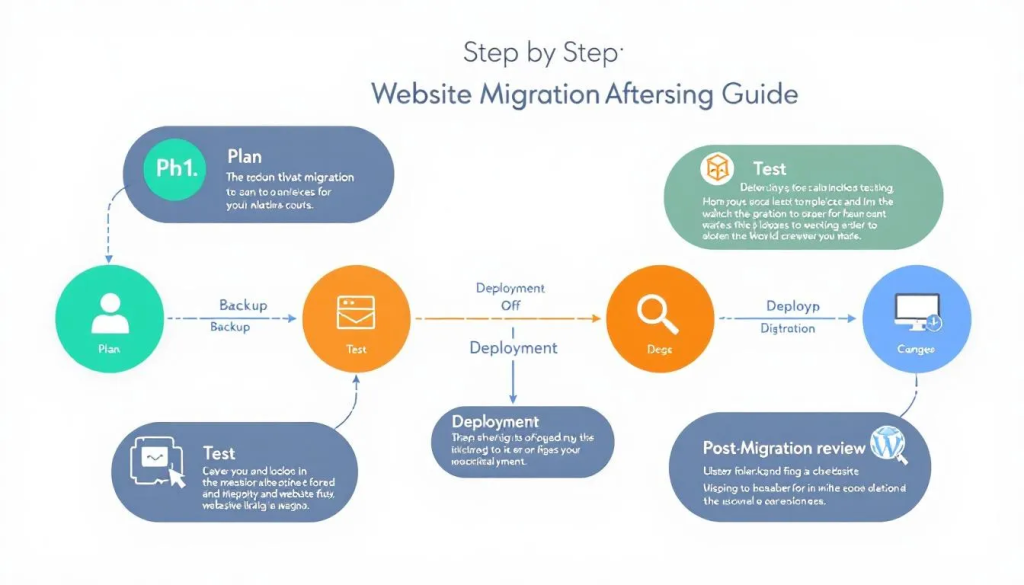
Los errores de migración ocurren durante la preparación, no ejecución. Complete esta lista de verificación antes de tocar cualquier archivo:
1. Audite su configuración actual
- Uso total del disco – Consulte su panel de control de alojamiento actual para conocer el espacio total utilizado. Su VPS necesita al menos 30-40% Más capacidad que el uso actual para el crecimiento..
- Tamaño de la base de datos – Grandes bases de datos (10GB+) necesita un manejo especial. Exportar mediante línea de comando en lugar de phpMyAdmin, que se agota en archivos grandes.
- Versión PHP – Tenga en cuenta su versión actual de PHP. Su VPS debe ejecutar la misma versión o superior para evitar interrupciones de compatibilidad.
- Extensiones instaladas – Los sitios de WordPress a menudo dependen de extensiones como imagick, mbstring, o rizo. Enumera lo que está instalado ahora.
- Empleos de Cron – Documente cualquier tarea programada. Estos no se transferirán automáticamente.
- Cuentas de correo electrónico – Listar todas las direcciones de correo electrónico. La migración de correo electrónico es independiente de la migración de sitios web.
2. Elija su configuración VPS
VPS administrado (los proveedores se encargan del mantenimiento del servidor) se adapta a la mayoría de los usuarios que migran desde alojamiento compartido. Obtendrá beneficios de rendimiento sin aprender a administrar sistemas Linux. El VPS no administrado cuesta menos pero requiere comodidad con la administración del servidor por línea de comandos.
Para opciones administradas, Vea nuestro comparación de alojamiento en la nube. Para no administrado con control total, la guía VPS cubre proveedores de infraestructura en bruto.
3. TTL de DNS inferior (Paso crítico)
Este paso ocurre días antes de la migración., no durante. TTL de DNS (tiempo para vivir) le dice a los solucionadores de Internet cuánto tiempo deben almacenar en caché la dirección IP de su dominio. Los valores predeterminados son a menudo 14400 segundos (4 horas) o mas alto.
que hacer:
- Inicie sesión en su registrador de dominio o proveedor de DNS
- Encuentra el registro A para tu dominio
- Cambie TTL del valor actual a 300 segundos (5 minutos)
- Espera al menos 24-48 horas antes de proceder
¿Por qué esperar?? Los solucionadores de todo el mundo tienen su antiguo TTL en caché. No buscarán lo nuevo. (más bajo) TTL hasta que caduque el anterior. Si su TTL anterior era 4 horas, espera al menos 4 horas. Espera 24-48 horas asegura la propagación global.
Usuarios de nubeflare: Si su dominio utiliza el proxy de Cloudflare (nube naranja), puedes saltarte la bajada de TTL. Cloudflare maneja los cambios de IP internamente y los propaga casi instantáneamente.
Proceso de migración paso a paso
Paso 1: Crear copia de seguridad completa en el host actual
Nunca comience la migración sin una copia de seguridad completa almacenada en algún lugar accesible.
Si su host actual usa cPanel:
- Iniciar sesión en cPanel
- Navegar a Apoyo o Asistente de copia de seguridad
- Seleccione Copia de seguridad completa
- Escoger Directorio de inicio como destino
- Esperar a que finalice (los sitios grandes toman tiempo)
- Descargue el archivo de respaldo a su computadora local como seguridad secundaria
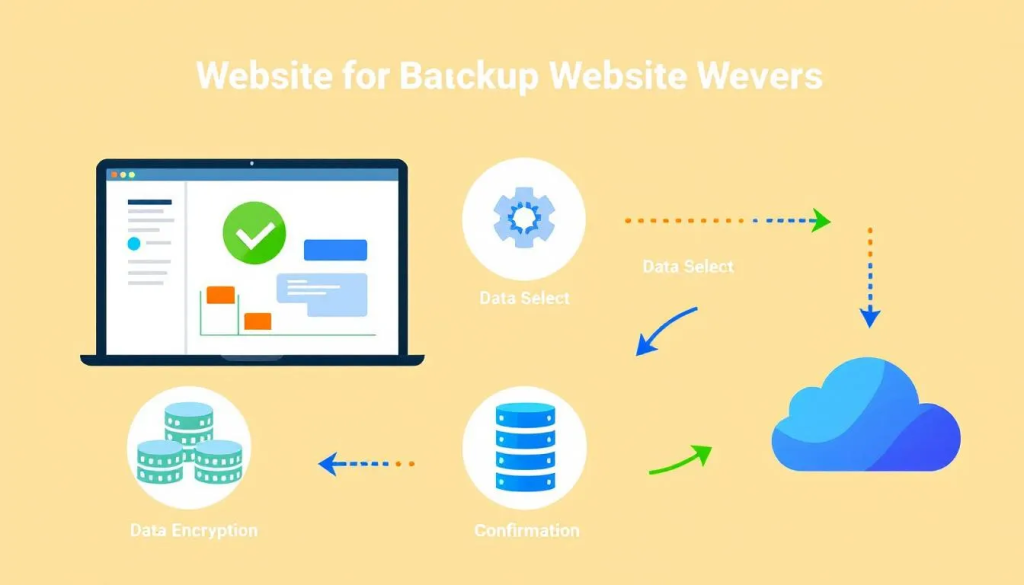
La copia de seguridad completa incluye todos los archivos., bases de datos, configuraciones de correo electrónico, y configuraciones. Conserve este archivo hasta que haya confirmado que la migración se realizó correctamente.
Alternativa para grandes bases de datos: Exportar bases de datos por separado vía SSH usando mysqldump:
mysqldump -u nombre de usuario -p nombre_base_datos > backup.sql
Esto maneja bases de datos de hasta 30 GB que bloquearían las exportaciones de phpMyAdmin..
Paso 2: Configure su entorno VPS
Su VPS necesita una pila de alojamiento web completa antes de recibir archivos. El enfoque difiere según la gestión y la gestión.. alojamiento no administrado.
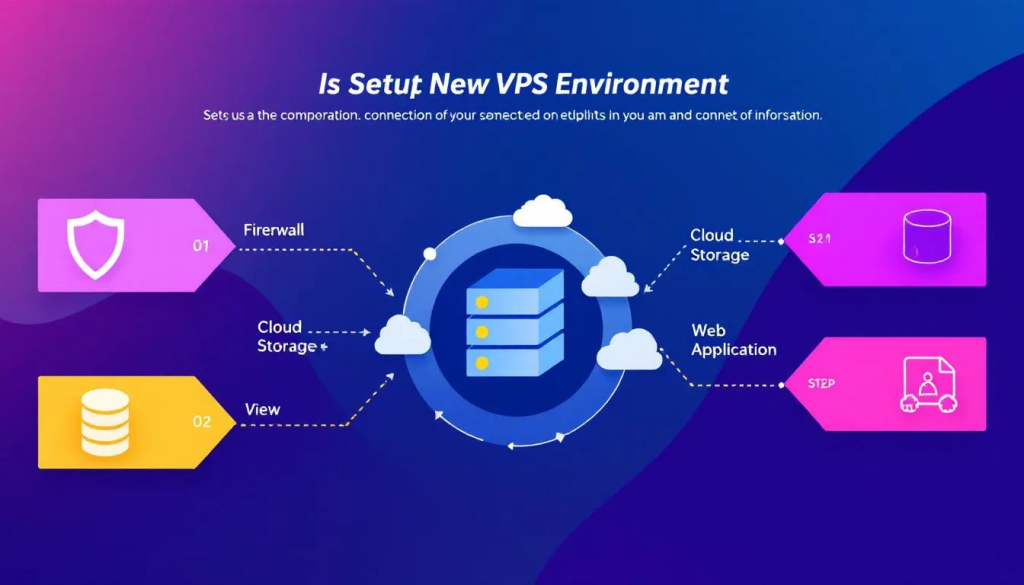
VPS gestionado con panel de control (cPanel, Plesk, CiberPanel):
- Implemente el VPS a través del panel de su proveedor
- Acceder a WHM (Administrador de alojamiento web) o tu panel de control
- Crea una nueva cuenta de hosting para tu dominio
- Configure la misma versión de PHP que su servidor de origen
- Cree una base de datos con credenciales coincidentes (o tenga en cuenta las nuevas credenciales para actualizar las configuraciones)
VPS no administrado:
- Instala tu sistema operativo (Ubuntu 22.04 LTS recomendado para principiantes)
- Instalar servidor web (Apache o Nginx)
- Instale PHP con las extensiones requeridas
- Instalar MySQL/MariaDB
- Configure hosts virtuales para su dominio
- Configurar reglas de firewall (ufw o iptables)
Si términos como “anfitriones virtuales” o “iptables” sentirse desconocido, quédese con VPS administrado. La diferencia de costos no justifica la curva de aprendizaje para la mayoría de los propietarios de sitios.
Paso 3: Transferir archivos a un nuevo servidor
Existen múltiples métodos de transferencia. Elija según su formato de copia de seguridad y comodidad técnica:
Método A: cPanel a cPanel (mas facil)
Si ambos hosts ejecutan cPanel/WHM, utilizar la herramienta de transferencia incorporada:
- Inicie sesión en WHM en su nuevo VPS
- Buscar “Herramienta de transferencia” o “Copiar cuenta”
- Ingrese la IP de su antiguo servidor, nombre de usuario de cPanel, y contraseña
- Selecciona la cuenta a transferir
- WHM copia todo: archivos, bases de datos, correo electrónico, zonas DNS
Este método maneja los permisos., usuarios de bases de datos, y configuraciones de correo electrónico automáticamente.
Método B: Restauración completa de la copia de seguridad
Si creaste una copia de seguridad completa de cPanel:
- Cargue el archivo de copia de seguridad a su VPS a través de SFTP (a
/homedirectorio) - En WHM, navegar a “Restaurar una copia de seguridad completa/archivo cpmove”
- Seleccione el archivo de copia de seguridad y restaure
Método C: Transferencia manual (Sin cPanel)
- Conéctese a su antiguo servidor a través de SFTP y descargue todos los archivos web
- Exporte su base de datos a través de phpMyAdmin o mysqldump
- Conéctese a su nuevo VPS a través de SFTP y cargue archivos a la raíz web
- Importe la base de datos usando phpMyAdmin o la línea de comando mysql
- Actualizar archivos de configuración con nuevas credenciales de base de datos
Paso 4: Actualizar archivos de configuración
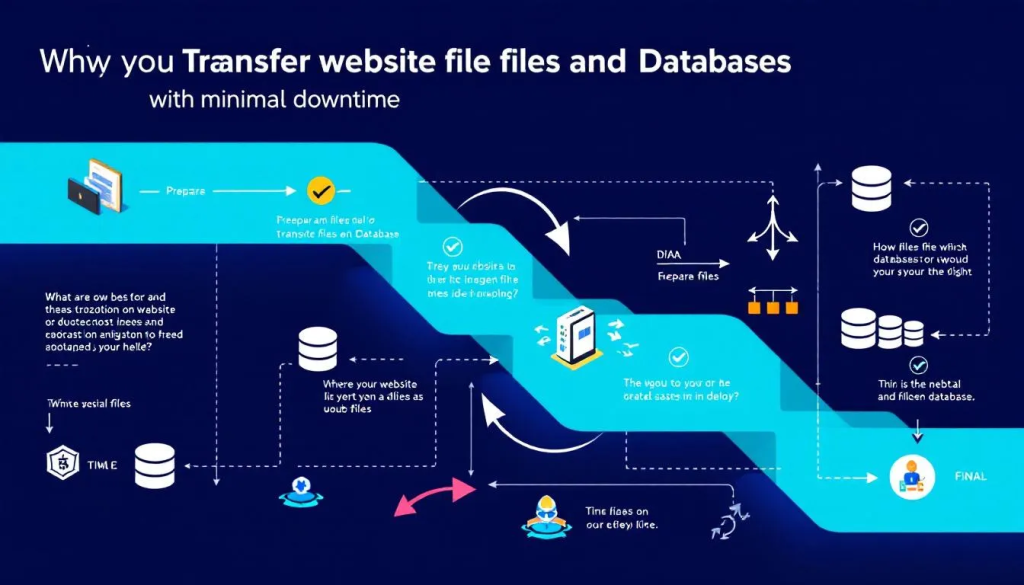
Las credenciales de la base de datos cambian a menudo durante la migración. Actualícelos antes de realizar la prueba..
Sitios de WordPress: Editar wp-config.php
definir('DB_NAME', 'nuevo_nombre_base_de_datos');
definir('DB_USER', 'nuevo_usuario_base_de_datos');
definir('DB_PASSWORD', 'Nueva contraseña');
definir('DB_HOST', 'host local');
Otras plataformas CMS: Encuentra el archivo de configuración (generalmente en la raíz o en una carpeta de configuración) y actualizar las cadenas de conexión de la base de datos.
URL codificadas: Algunos sitios tienen el dominio codificado en registros de bases de datos o archivos de configuración.. Para WordPress, la URL del sitio se almacena en la base de datos. Es posible que deba ejecutar una búsqueda y reemplazo usando WP-CLI o un complemento después del cambio de DNS. Por ahora, Deje las URL como están ya que está probando con el truco del archivo de hosts. (siguiente sección).
Paso 5: Manejar certificados SSL
SSL presenta el problema del huevo y la gallina: Let's Encrypt valida su dominio conectándose a su servidor, pero el DNS todavía apunta al servidor antiguo.
Opción 1: Copiar certificados existentes (recomendado)
Si su antiguo servidor usa Let's Encrypt, copiar los archivos del certificado al nuevo servidor:
- En servidor antiguo, encontrar certificados en
/etc/letsencrypt/live/yourdomain.com/ - Copiar
fullchain.pemyprivkey.pema tu nuevo servidor - Configure su servidor web para utilizar estos archivos
- Después del cambio de DNS, configurar la renovación automática en el nuevo servidor
Opción 2: Usar DNS-01 desafío
El desafío DNS de Certbot se valida a través del registro DNS TXT en lugar de una conexión HTTP:
certbot certonly --manual --preferred-challenges dns -d tudominio.com
Agregarás un registro TXT a tu DNS, que no requiere que el dominio apunte al nuevo servidor todavía.
Opción 3: Aceptar advertencia temporal
Durante la prueba del archivo de hosts (siguiente sección), Verás advertencias SSL porque los certificados no coinciden.. Esto es esperado y afecta solo a su navegador de prueba., visitantes no reales.
Pruebas antes del cambio de DNS (El secreto del tiempo de inactividad cero)
Este paso separa las migraciones exitosas de las historias de desastres.. Obligarás a tu navegador a conectarse al nuevo servidor mientras el resto de Internet todavía ve el antiguo..
Edite su archivo de hosts
El archivo de hosts de su computadora anula el DNS para dominios específicos. Agregar una entrada que apunte su dominio a la nueva IP de VPS le permite navegar por el sitio migrado antes que nadie más pueda hacerlo..
Ventanas:
- Abrir el Bloc de notas como administrador (haga clic derecho, “Ejecutar como administrador”)
- Abrir archivo:
C:\Windows\System32\drivers\etc\hosts - Añade una línea en la parte inferior.:
123.45.67.89 yourdomain.com www.yourdomain.com - Reemplazar 123.45.67.89 con su nueva dirección IP de VPS
- Guarda el archivo
- Abra el símbolo del sistema como administrador y ejecute:
ipconfig /flushdns
Mac/Linux:
- Terminal abierta
- Correr:
sudo nano /etc/hosts - Añade la misma línea:
123.45.67.89 yourdomain.com www.yourdomain.com - Salvar (Ctrl+X, entonces y, luego ingresa)
- Vaciar la caché de DNS:
- Mac:
sudo dscacheutil -flushcache; sudo killall -HUP mDNSResponder - Linux:
sudo systemd-resolve --flush-caches
- Mac:
Qué probar
Abra su navegador y navegue hasta su dominio.. Ahora estás viendo el sitio en el nuevo VPS mientras todos los demás ven el servidor anterior..
Pruebe a fondo:
- La página de inicio se carga correctamente – Ver imágenes, CSS, JavaScript
- Las páginas internas funcionan. – Navegar por el sitio
- Los formularios se envían correctamente – Formularios de contacto, formularios de inicio de sesión, buscar
- Funciones de comercio electrónico – Añadir a la cesta, proceso de pago (use el modo de prueba si es posible)
- Acceso de administrador/backend – Inicie sesión en el administrador de WordPress, servidor CMS, etc..
- Funciones basadas en bases de datos – Comentarios, registro de usuario, contenido dinámico
- Las descargas de archivos funcionan – PDF, archivos multimedia, descargas
- SSL funciona – Es posible que veas advertencias si los certificados aún no están configurados; esto se espera
Importante: Prueba desde múltiples navegadores. Algunos almacenan en caché de forma agresiva y pueden mostrar contenido antiguo incluso después de cambios en los archivos del host..
Solucionar problemas antes de continuar
Problemas comunes descubiertos durante las pruebas:
- Imágenes faltantes o CSS roto – Verificar permisos de archivos (debería ser 644 para archivos, 755 para directorios)
- Errores de conexión a la base de datos – Verifique que las credenciales en los archivos de configuración coincidan con las que creó en el VPS
- 500 Error Interno del Servidor – Verifique la compatibilidad de la versión PHP y los registros de errores
- pantalla blanca – Habilite la visualización de errores temporalmente para ver qué está fallando
- Bucles de redireccionamiento – A menudo causado por URL codificadas o configuraciones mixtas de HTTP/HTTPS
No continúe con la transición de DNS hasta que pase la prueba. Su antiguo servidor permanece activo y atendiendo a los visitantes mientras usted soluciona el problema.
Sitios de comercio electrónico: Consideraciones adicionales
WooCommerce, Magento, y otras plataformas de compras necesitan atención especial:
- Congelar pedidos durante la transición – Considere habilitar el modo de mantenimiento o deshabilitar el pago durante la ventana de cambio de DNS. Los pedidos realizados durante la propagación pueden afectar a cualquiera de los servidores.
- Exportar pedidos recientes – Justo antes del cambio de DNS, exportar pedidos desde el servidor antiguo. Importe cualquiera que no haya llegado a la nueva base de datos..
- Configuración de la pasarela de pago – Verifique que las claves API y las URL de webhook funcionen en el nuevo servidor. Pruebe primero con el modo sandbox/prueba.
- Sincronización de inventario – Si el inventario cambió en el servidor anterior después de la exportación de su base de datos, conciliarlo manualmente.
- Programe la migración durante períodos de poco tráfico – Temprano en la mañana o tarde en la noche minimiza los pedidos atrapados en transición.
Transferencia de DNS
Todo probado con éxito. Es hora de cambiar el tráfico al nuevo servidor.
Actualizar registros DNS
- Inicie sesión en su registrador de dominio o proveedor de DNS
- Localice el registro A de su dominio
- Cambie la dirección IP del servidor antiguo al nuevo VPS
- Si tiene un registro www separado, actualizar eso también
- Guardar cambios
Porque bajaste TTL antes, la mayoría de los visitantes verán el nuevo servidor dentro 5-15 minutos. Algunos ISP ignoran la configuración TTL, por lo que la propagación completa puede tardar hasta 24-48 horas por cada último visitante.
Mantenga ambos servidores en funcionamiento
Crítico: No apagues tu antiguo servidor todavía. Durante la propagación de DNS, algunos visitantes aún llegan al servidor antiguo mientras que otros ven el nuevo. Mantenga el servidor antiguo funcionando durante al menos 48 horas después del cambio de DNS.
Si algo sale mal, puedes revertir el DNS a la IP anterior del servidor. Con TTL bajo todavía vigente, esta reversión ocurre rápidamente.
Eliminar entrada de archivo de hosts
Una vez completada la propagación de DNS, elimine o comente la entrada del archivo de hosts que agregó anteriormente. Esto garantiza que verá lo mismo que los visitantes habituales..
Verificación posterior a la migración
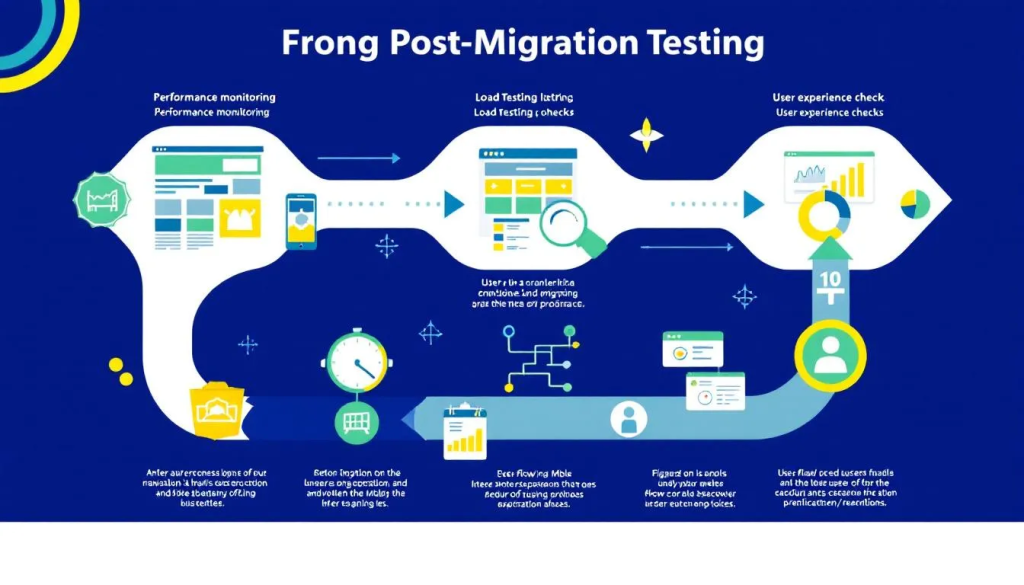
Monitorear para 7 Dias
La primera semana después de la migración revela problemas que las pruebas omitieron:
- Verifique los registros del servidor diariamente – Buscar 404 errores, 500 errores, o patrones inusuales
- Monitorear el tiempo de actividad – Utilice un servicio gratuito como UptimeRobot para alertarle sobre cortes
- Ver velocidad del sitio – PageSpeed Insights o GTmetrix deberían mostrar una mejora con respecto al alojamiento compartido
- Probar la entrega de correo electrónico – Envíe correos electrónicos de prueba desde los formularios de su sitio para confirmar la entrega
- Consulta las herramientas de SEO – Google Search Console puede mostrar errores de rastreo si algo cambia
Migrar correo electrónico (Si es aplicable)
La migración del correo electrónico a menudo se olvida hasta que alguien pregunta “donde estan mis correos electronicos?” Durante la propagación de DNS, algunos mensajes pueden llegar a su servidor anterior mientras que otros llegan al nuevo. Planifique esto.
Si mantiene el correo electrónico en el mismo servidor que su sitio web:
- Las cuentas de correo electrónico deberían haberse transferido con su copia de seguridad de cPanel
- Verifique que existan buzones de correo y que las contraseñas funcionen en el nuevo servidor
- Actualizar la configuración del cliente de correo electrónico (Perspectiva, pájaro trueno, teléfono) si el nombre de host del servidor cambió
- Verifique tanto el servidor antiguo como el nuevo para detectar correo entrante durante el período de superposición de 48 horas.
Si migra el correo electrónico por separado o a un servicio dedicado:
- Cree cuentas coincidentes en el nuevo sistema antes del cambio de DNS
- Usar imapsync (línea de comando) o un cliente de correo electrónico como Thunderbird para copiar mensajes existentes
- Actualiza los registros MX al mismo tiempo que tu registro A, o por separado si utiliza diferentes proveedores
- No elimine los buzones de correo antiguos hasta que haya confirmado que todos los mensajes se copiaron y la nueva entrega funciona
Considere separar el correo electrónico del hosting: Muchas empresas trasladan el correo electrónico a servicios dedicados como Google Workspace o Microsoft. 365 durante la migración de VPS. Esto simplifica futuros cambios de hosting ya que el correo electrónico se vuelve independiente. Vea nuestro comparación de alojamiento de correo electrónico para opciones.
Aumentar TTL para volver a la normalidad
Después de confirmar que todo funciona. (dale 48-72 horas minimo), aumente su TTL de DNS a un valor normal como 3600 segundos (1 hora) o mas alto. Un TTL bajo aumenta ligeramente la sobrecarga de búsqueda de DNS.
Cancelar hosting antiguo
Solo después de estar seguro de que la migración se realizó correctamente:
- Descargue una copia de seguridad final del servidor anterior (por si acaso)
- Cancele su antigua cuenta de hosting
- Elimine cualquier copia de seguridad almacenada que contenga datos confidenciales
Solución de problemas comunes
El sitio muestra contenido antiguo después del cambio de DNS
La propagación de DNS no es instantánea. Esperar 24-48 horas. Si todavía ves contenido antiguo:
- Borrar completamente la caché del navegador
- Prueba con otro navegador o modo incógnito
- Consulta desde un dispositivo móvil en celular (no wifi)
- Utilice verificadores de propagación de DNS como whatsmydns.net o dnschecker.org para ver qué IP se resuelve desde diferentes ubicaciones globales.
Errores de conexión a la base de datos
Verifique tres veces estos valores en su archivo de configuración:
- Nombre de la base de datos (ortografía exacta, distingue mayúsculas y minúsculas)
- Nombre de usuario de la base de datos (ortografía exacta, distingue mayúsculas y minúsculas)
- Contraseña de la base de datos
- Anfitrión (normalmente “localhost” pero algunas configuraciones de VPS difieren)
Enlaces permanentes rotos o 404 Errores
Es posible que mod_rewrite de Apache no esté habilitado en el nuevo servidor. Para WordPress:
- Inicie sesión en el administrador de WordPress
- Vaya a Configuración > Enlaces permanentes
- Haga clic en Guardar (sin cambiar nada)
- Esto regenera las reglas .htaccess
Si usa Nginx, necesitas configurar la reescritura de URL en la configuración del servidor, no .htaccess (Nginx ignora los archivos .htaccess).
Errores de certificado SSL
Una vez completada la propagación de DNS, generar nuevos certificados Let's Encrypt:
certbot --apache -d tudominio.com -d www.tudominio.com
o para Nginx:
certbot --nginx -d tudominio.com -d www.tudominio.com
El correo electrónico no funciona
Consultar registros MX. Si su correo electrónico estaba alojado por separado de su sitio web, Los registros MX aún deben apuntar a su proveedor de correo electrónico. Si el correo electrónico estaba en su antiguo alojamiento compartido, necesitas:
- Configurar el correo electrónico en el nuevo VPS, o
- Migrar a un servicio de correo electrónico dedicado (como espacio de trabajo de Google), o
- Actualice los registros MX para que apunten al lugar donde ahora se aloja el correo electrónico
Preguntas frecuentes
¿Cuánto tiempo lleva todo el proceso de migración??
El trabajo activo requiere 2-4 horas para un sitio típico. los periodos de espera (Propagación TTL antes, Propagación DNS después) añadir 2-3 días de tiempo transcurrido. Planifique una semana desde el inicio hasta la cancelación del servidor anterior.
¿Puedo migrar sin experiencia técnica??
Los proveedores de VPS administrados suelen incluir servicios de migración gratuitos. Si los pasos técnicos aquí te parecen abrumadores, Pídele al equipo de soporte de tu nuevo anfitrión que se encargue del asunto.. Muchos proveedores migran sitios sin cargo para nuevos clientes. Nuestro guía gratuita de alojamiento de migración enumera los proveedores que incluyen este servicio.
¿Qué pasa si algo sale mal después del cambio de DNS??
Con TTL bajo y su antiguo servidor aún funcionando, simplemente cambie el registro DNS A a la IP anterior. El tráfico se revierte en cuestión de minutos. Es por eso que mantiene ambos servidores en funcionamiento durante el período de transición..
¿Necesito notificar a mis visitantes sobre la migración??
No si sigues esta guía. La migración sin tiempo de inactividad significa que los visitantes nunca notarán ningún cambio. Simplemente experimentarán cargas de página más rápidas una vez que esté en VPS.
¿Se verá afectada mi clasificación SEO??
La migración ejecutada correctamente no debería afectar el SEO. Google se preocupa por el contenido y la experiencia del usuario, no es qué IP del servidor sirve el contenido. Supervise Search Console en busca de errores de rastreo durante la primera semana para detectar cualquier problema con anticipación.
Lista de verificación final
Antes de considerar la migración completa:
- ✓ El sitio se carga correctamente en el nuevo VPS
- ✓ Todos los formularios y funciones interactivas funcionan
- ✓ Certificado SSL válido y con renovación automática
- ✓ El correo electrónico funciona correctamente (si está alojado en el sitio)
- ✓ Copias de seguridad de bases de datos configuradas en un nuevo servidor
- ✓ DNS TTL elevado a su valor normal
- ✓ Copias de seguridad del servidor antiguo descargadas y almacenadas de forma segura
- ✓ Monitoreo configurado para alertas de tiempo de actividad
- ✓ 7 Pasaron los días sin problemas.
- ✓ Alojamiento antiguo cancelado
Si todavía estás eligiendo un proveedor de VPS, nuestro Comparación de alojamiento VPS cubre opciones desde servidores económicos no administrados hasta plataformas totalmente administradas. Para aquellos que prefieren que otra persona se encargue del mantenimiento del servidor., alojamiento en la nube ofrece alternativas administradas con beneficios de rendimiento similares.