
Nesta página: [ocultar]
Seu site superou a hospedagem compartilhada. Os tempos de resposta aumentam durante picos de tráfego, limites de recursos limitam seu banco de dados, e a “503 Serviço indisponível” erros envergonham você na frente dos clientes. A hospedagem VPS resolve esses problemas. Mas a própria migração? É aí que os sites ficam escuros por horas enquanto os proprietários lutam por transferências de FTP e conexões de banco de dados quebradas.
Não precisa ser assim. Com preparação adequada, seus visitantes não notarão nada alterado. O segredo é executar os dois servidores simultaneamente, testando completamente antes da mudança, e usando a manipulação de DNS TTL para controlar quando o tráfego se move.
Resposta rápida: Reduza seu TTL de DNS para 300 segundos 2-3 dias antes da migração. Configure o VPS e transfira arquivos enquanto seu servidor antigo permanece ativo. Teste usando o arquivo hosts do seu computador para visualizar o novo servidor de forma privada. Mude o DNS somente depois de confirmar que tudo funciona. Mantenha ambos os servidores em execução por 48 horas como uma rede de segurança. Tempo total decorrido: cerca de uma semana. Trabalho ativo: 2-4 horas.
Última atualização: fevereiro 2026.
A maioria dos guias de migração ignora o pré-trabalho crítico que evita o tempo de inatividade. Este guia aborda o truque DNS TTL que permite controlar exatamente quando o tráfego muda, além do método de arquivo hosts para testar seu novo servidor antes que alguém o veja. Também abordamos a migração de e-mail, que outros tutoriais muitas vezes ignoram até que seja tarde demais.
Quando migrar de Compartilhado para VPS
Vários sinais de alerta indicam que você atingiu o limite máximo da hospedagem compartilhada:
- Lentidão consistente durante horários de pico – Em Hospedagem Compartilhada, seu site compete por CPU e memória com dezenas de outros sites. Quando os vizinhos têm picos de trânsito, seu desempenho é prejudicado.
- Avisos de limite de recursos – Os hosts limitam ou suspendem contas que excedem a CPU, memória, ou “inodes” (contagem de arquivos) limites. Se você está acertando isso regularmente, você superou o meio ambiente.
- Erros de conexão com o banco de dados – Instâncias MySQL compartilhadas têm limites de conexão. Sites de comércio eletrônico e plataformas de associação geralmente os esgotam durante vendas ou inscrições.
- Necessidade de software de servidor personalizado – Deseja instalar extensões PHP específicas, execute Node.js junto com PHP, ou use o cache Redis? A hospedagem compartilhada não permite esse nível de controle.
- Requisitos de segurança – Conformidade com PCI, firewalls personalizados, ou o isolamento de outros locatários requer o ambiente dedicado que o VPS fornece.
Se você não tem certeza se VPS é a escolha certa, nosso Comparação de hospedagem VPS explica as diferenças e ajuda a atender às suas necessidades com fornecedores específicos.
Lista de verificação pré-migração
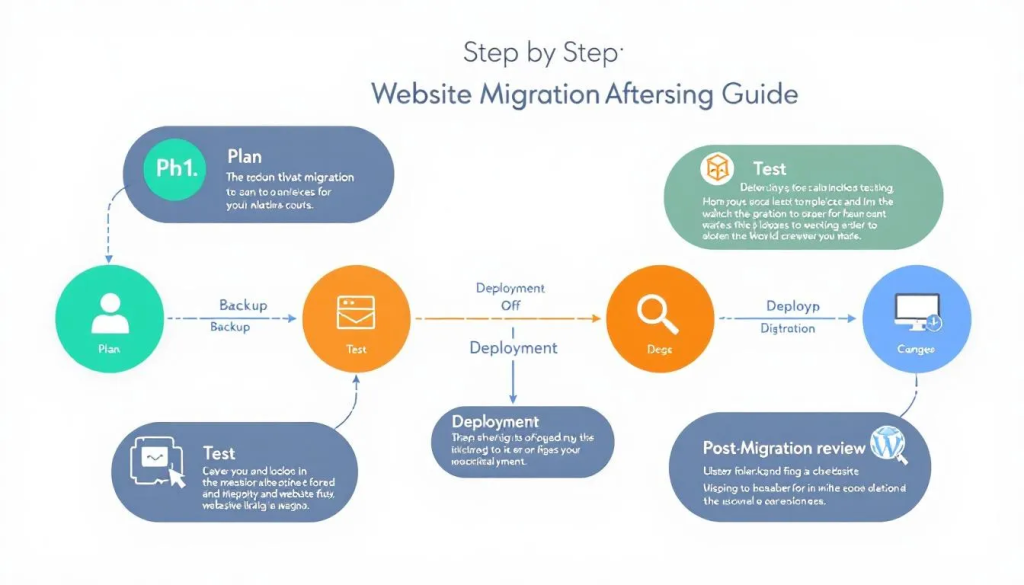
Falhas na migração acontecem durante a preparação, não execução. Complete esta lista de verificação antes de tocar em qualquer arquivo:
1. Audite sua configuração atual
- Uso total do disco – Verifique seu painel de controle de hospedagem atual para saber o espaço total usado. Seu VPS precisa de pelo menos 30-40% mais capacidade do que o uso atual para crescimento.
- Tamanho do banco de dados – Grandes bancos de dados (10GB+) precisa de tratamento especial. Exporte via linha de comando em vez de phpMyAdmin, que expira em arquivos grandes.
- Versão do PHP – Anote sua versão atual do PHP. Seu VPS deve rodar a mesma versão ou superior para evitar quebras de compatibilidade.
- Extensões instaladas – Os sites WordPress geralmente dependem de extensões como imagick, mbstring, ou enrolar. Liste o que está instalado agora.
- Cron jobs – Documente todas as tarefas agendadas. Eles não serão transferidos automaticamente.
- Contas de e-mail – Listar todos os endereços de e-mail. A migração de e-mail é separada da migração de site.
2. Escolha sua configuração VPS
VPS gerenciado (provedores cuidam da manutenção do servidor) atende à maioria dos usuários que estão migrando de hospedagem compartilhada. Você obtém os benefícios de desempenho sem aprender a administração do sistema Linux. VPS não gerenciado custa menos, mas requer conforto com gerenciamento de servidor de linha de comando.
Para opções gerenciadas, veja nosso comparação de hospedagem na nuvem. Para não gerenciado com controle total, a Guia VPS abrange provedores de infraestrutura bruta.
3. Menor TTL de DNS (Etapa Crítica)
Esta etapa acontece dias antes da migração, não durante. TTL do DNS (Hora de viver) informa aos resolvedores da Internet por quanto tempo armazenar em cache o endereço IP do seu domínio. Os valores padrão são frequentemente 14400 segundos (4 horas) ou mais alto.
O que fazer:
- Faça login em seu registrador de domínio ou provedor de DNS
- Encontre o registro A do seu domínio
- Altere o TTL do valor atual para 300 segundos (5 minutos)
- Espere pelo menos 24-48 horas antes de prosseguir
Por que esperar? Resolvedores em todo o mundo têm seu antigo TTL armazenado em cache. Eles não vão verificar o novo (mais baixo) TTL até que o antigo expire. Se o seu TTL anterior era 4 horas, espere pelo menos 4 horas. Esperando 24-48 horas garantem propagação global.
Usuários da Cloudflare: Se o seu domínio usa o proxy da Cloudflare (nuvem laranja), você pode pular a redução do TTL. A Cloudflare lida internamente com alterações de IP e as propaga quase instantaneamente.
Processo de migração passo a passo
Degrau 1: Crie backup completo no host atual
Nunca comece a migração sem um backup completo armazenado em algum lugar acessível.
Se o seu host atual usa cPanel:
- Faça login no cPanel
- Navegar para Cópia de segurança ou Assistente de backup
- Selecione Backup completo
- Escolher Diretório inicial como destino
- Aguarde a conclusão (sites grandes levam tempo)
- Baixe o arquivo de backup para o seu computador local como segurança secundária
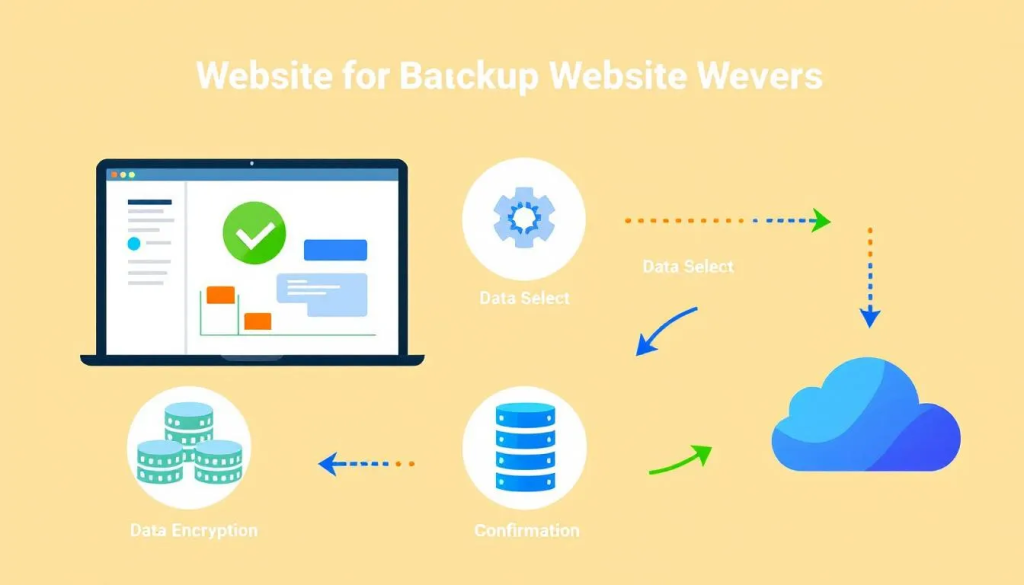
O backup completo inclui todos os arquivos, bases de dados, configurações de e-mail, e configurações. Mantenha este arquivo até confirmar que a migração foi bem-sucedida.
Alternativa para grandes bancos de dados: Exporte bancos de dados separadamente via SSH usando mysqldump:
mysqldump -u nome de usuário -p nome_do_banco de dados > backup.sql
Isso lida com bancos de dados de até 30 GB que poderiam travar as exportações do phpMyAdmin.
Degrau 2: Configure seu ambiente VPS
Seu VPS precisa de uma pilha completa de hospedagem na web antes de receber arquivos. A abordagem difere com base em gerenciamento vs.. alojamento não gerido.
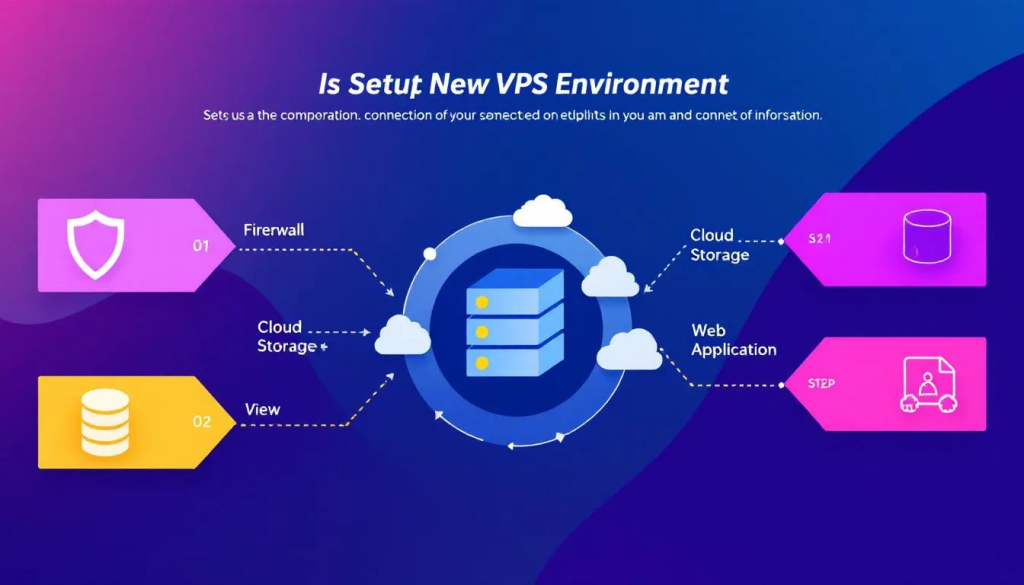
VPS gerenciado com painel de controle (cPanel, Plesk, CyberPanel):
- Implante o VPS através do painel do seu provedor
- Acesse o WHM (Gerenciador de hospedagem web) ou seu painel de controle
- Crie uma nova conta de hospedagem para o seu domínio
- Configure a mesma versão PHP do seu servidor de origem
- Crie um banco de dados com credenciais correspondentes (ou anote as novas credenciais para atualizar as configurações)
VPS não gerenciado:
- Instale seu sistema operacional (Ubuntu 22.04 LTS recomendado para iniciantes)
- Instalar servidor web (Apache ou Nginx)
- Instale o PHP com as extensões necessárias
- Instale MySQL/MariaDB
- Configure hosts virtuais para seu domínio
- Configurar regras de firewall (ufw ou iptables)
Se termos como “hosts virtuais” ou “tabelas de ip” não me sinto familiarizado, fique com VPS gerenciado. A diferença de custo não justifica a curva de aprendizado para a maioria dos proprietários de sites.
Degrau 3: Transferir arquivos para novo servidor
Existem vários métodos de transferência. Escolha com base no seu formato de backup e conforto técnico:
Método A: cPanel para cPanel (Mais fácil)
Se ambos os hosts executarem cPanel/WHM, use a ferramenta de transferência integrada:
- Faça login no WHM em seu novo VPS
- Procurar “Ferramenta de transferência” ou “Copiar conta”
- Digite o IP do seu servidor antigo, Nome de usuário cPanel, e senha
- Selecione a conta a ser transferida
- WHM copia tudo: arquivos, bases de dados, o email, Zonas DNS
Este método lida com permissões, usuários do banco de dados, e configurações de e-mail automaticamente.
Método B: Restauração completa de backup
Se você criou um backup completo do cPanel:
- Carregue o arquivo de backup para o seu VPS via SFTP (para
/homediretório) - Em WHM, navegar para “Restaurar um arquivo de backup completo/cpmove”
- Selecione o arquivo de backup e restaure
Método C: Transferência Manual (Não cPanel)
- Conecte-se ao seu servidor antigo via SFTP e baixe todos os arquivos da web
- Exporte seu banco de dados via phpMyAdmin ou mysqldump
- Conecte-se ao seu novo VPS via SFTP e carregue os arquivos para a raiz da web
- Importe o banco de dados usando a linha de comando phpMyAdmin ou mysql
- Atualizar arquivos de configuração com novas credenciais de banco de dados
Degrau 4: Atualizar arquivos de configuração
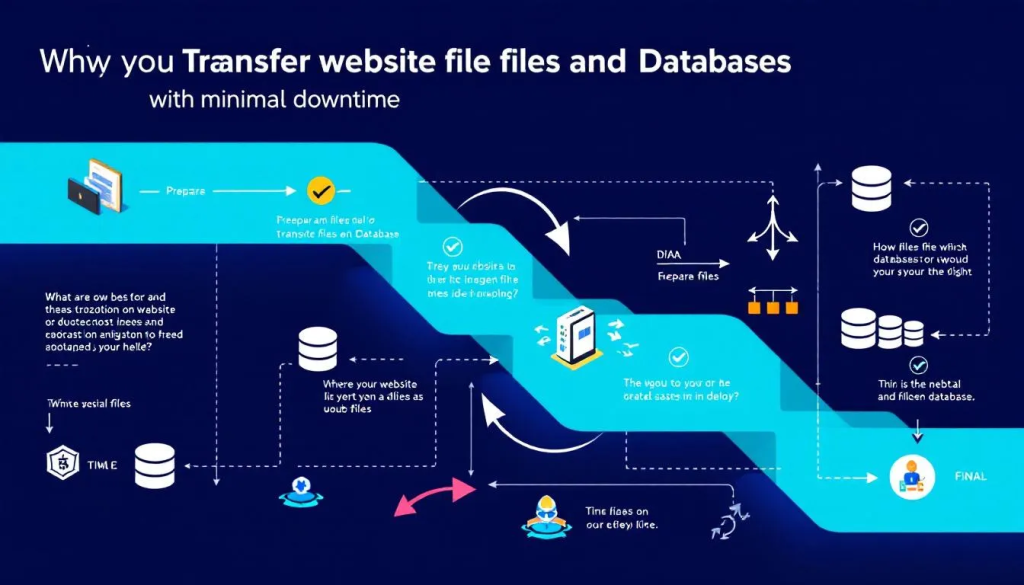
As credenciais do banco de dados mudam frequentemente durante a migração. Atualize-os antes de testar.
Sites WordPress: Editar wp-config.php
definir('DB_NAME', 'novo_nome_do_banco_de_dados');
definir('DB_USER', 'novo_usuário_de_banco de dados');
definir('DB_SENHA', 'Nova Senha');
definir('DB_HOST', 'localhost');
Outras plataformas CMS: Encontre o arquivo de configuração (geralmente na raiz ou em uma pasta de configuração) e atualizar strings de conexão do banco de dados.
URLs codificados: Alguns sites têm o domínio codificado em registros de banco de dados ou arquivos de configuração. Para WordPress, o URL do site é armazenado no banco de dados. Pode ser necessário executar uma pesquisa e substituição usando WP-CLI ou um plugin após a troca de DNS. Por enquanto, deixe os URLs como estão, pois você está testando com o truque do arquivo hosts (próxima seção).
Degrau 5: Lidar com certificados SSL
SSL apresenta um problema do ovo e da galinha: Let’s Encrypt valida seu domínio conectando-se ao seu servidor, mas o DNS ainda aponta para o servidor antigo.
Opção 1: Copiar certificados existentes (recomendado)
Se o seu servidor antigo usa Let's Encrypt, copie os arquivos de certificado para o novo servidor:
- No servidor antigo, encontre certificados em
/etc/letsencrypt/live/yourdomain.com/ - Cópia
fullchain.pemeprivkey.pempara o seu novo servidor - Configure seu servidor web para usar esses arquivos
- Após a mudança de DNS, configurar a renovação automática no novo servidor
Opção 2: Usar DNS-01 desafio
O desafio DNS do Certbot é validado via registro DNS TXT em vez de conexão HTTP:
certbot certonly --manual --preferred-challenges dns -d seudominio.com
Você adicionará um registro TXT ao seu DNS, que ainda não exige que o domínio aponte para o novo servidor.
Opção 3: Aceitar aviso temporário
Durante o teste do arquivo hosts (próxima seção), você verá avisos SSL porque os certificados não correspondem. Isso é esperado e afeta apenas o seu navegador de teste, não são visitantes reais.
Teste antes da mudança de DNS (O segredo do tempo de inatividade zero)
Esta etapa separa migrações bem-sucedidas de histórias de desastres. Você forçará seu navegador a se conectar ao novo servidor enquanto o resto da Internet ainda vê o antigo.
Edite seu arquivo hosts
O arquivo hosts do seu computador substitui o DNS para domínios especificados. Adicionar uma entrada apontando seu domínio para o novo IP VPS permite que você navegue no site migrado antes que qualquer outra pessoa possa.
janelas:
- Abra o Bloco de Notas como Administrador (clique com o botão direito, “Executar como administrador”)
- Abrir arquivo:
C:\Windows\System32\drivers\etc\hosts - Adicione uma linha na parte inferior:
123.45.67.89 yourdomain.com www.yourdomain.com - Substituir 123.45.67.89 com seu novo endereço IP VPS
- Salve o arquivo
- Abra o prompt de comando como administrador e execute:
ipconfig /flushdns
Mac/Linux:
- Terminal aberto
- Correr:
sudo nano /etc/hosts - Adicione a mesma linha:
123.45.67.89 yourdomain.com www.yourdomain.com - Salve (Ctrl+X, então S, então entre)
- Liberar cache DNS:
- Mac:
sudo dscacheutil -flushcache; sudo killall -HUP mDNSResponder - Linux:
sudo systemd-resolve --flush-caches
- Mac:
O que testar
Abra seu navegador e navegue até seu domínio. Agora você está visualizando o site no novo VPS enquanto todos os outros veem o servidor antigo.
Teste completamente:
- A página inicial carrega corretamente – Verifique as imagens, CSS, Javascript
- Páginas internas funcionam – Navegue pelo site
- Formulários enviados com sucesso – Formulários de contato, formulários de login, procurar
- Funções de comércio eletrônico – Adicionar ao carrinho, processo de checkout (use o modo de teste, se possível)
- Acesso de administrador/back-end – Faça login no administrador do WordPress, Back-end do CMS, etc.
- Recursos baseados em banco de dados – Comentários, registro de usuário, conteúdo dinâmico
- Downloads de arquivos funcionam – PDFs, arquivos de mídia, Transferências
- SSL funciona – Você poderá ver avisos se os certificados ainda não estiverem configurados; isso é esperado
Importante: Teste em vários navegadores. Alguns armazenam cache de forma agressiva e podem mostrar conteúdo antigo mesmo após alterações no arquivo host.
Corrija os problemas antes de continuar
Problemas comuns descobertos durante os testes:
- Imagens ausentes ou CSS quebrado – Verifique as permissões dos arquivos (deveria ser 644 para arquivos, 755 para diretórios)
- Erros de conexão com o banco de dados – Verifique se as credenciais nos arquivos de configuração correspondem ao que você criou no VPS
- 500 Erro do Servidor Interno – Verifique a compatibilidade da versão PHP e os logs de erros
- Tela branca – Ative a exibição de erros temporariamente para ver o que está falhando
- Redirecionar loops – Geralmente causado por URLs codificados ou configurações mistas de HTTP/HTTPS
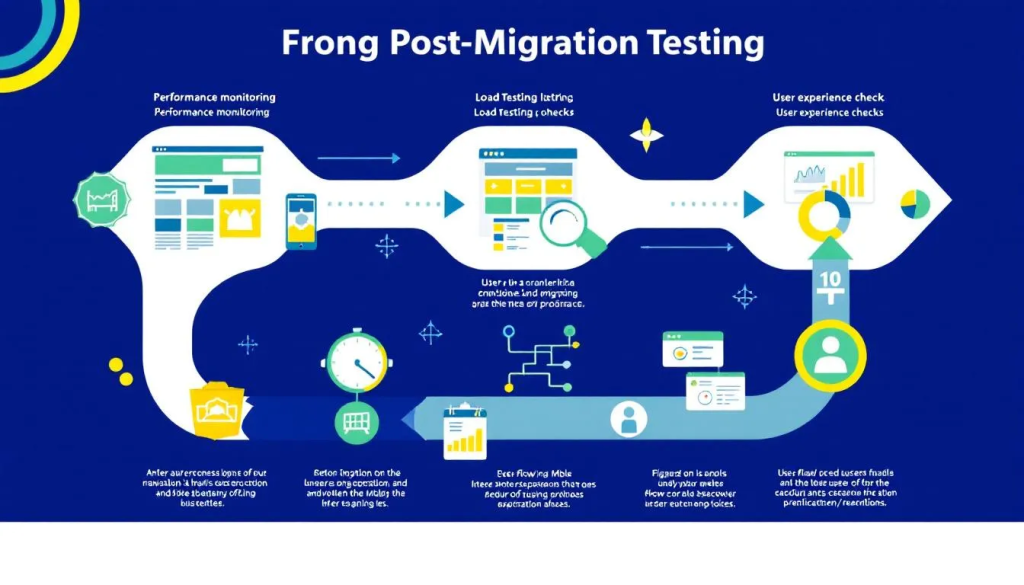
Não prossiga para a substituição de DNS até que o teste seja aprovado. Seu servidor antigo permanece ativo e atendendo aos visitantes enquanto você soluciona o problema.
Sites de comércio eletrônico: Considerações extras
WooCommerce, Magento, e outras plataformas de compras precisam de atenção especial:
- Congelar pedidos durante a transição – Considere ativar o modo de manutenção ou desativar o checkout durante a janela de troca de DNS. Pedidos feitos durante a propagação podem atingir qualquer um dos servidores.
- Exportar pedidos recentes – Logo antes da mudança de DNS, exportar pedidos do servidor antigo. Importe qualquer um que não tenha chegado ao novo banco de dados.
- Configurações do gateway de pagamento – Verifique se as chaves de API e os URLs de webhook funcionam no novo servidor. Teste primeiro com modo sandbox/teste.
- Sincronização de inventário – Se o inventário mudou no servidor antigo após a exportação do banco de dados, reconcilie manualmente.
- Programe a migração durante períodos de baixo tráfego – De manhã cedo ou tarde da noite minimiza os pedidos capturados na transição.
Substituição de DNS
Tudo testado com sucesso. É hora de mudar o tráfego para o novo servidor.
Atualizar registros DNS
- Faça login em seu registrador de domínio ou provedor de DNS
- Localize o registro A do seu domínio
- Altere o endereço IP do servidor antigo para o novo VPS
- Se você tiver um registro www separado, atualize isso também
- Salvar alterações
Porque você baixou o TTL antes, a maioria dos visitantes verá o novo servidor dentro 5-15 minutos. Alguns ISPs ignoram as configurações de TTL, então a propagação completa pode levar até 24-48 horas para cada último visitante.
Mantenha os dois servidores funcionando
Crítico: Não desligue seu servidor antigo ainda. Durante a propagação do DNS, alguns visitantes ainda acessam o servidor antigo enquanto outros veem o novo. Mantenha o servidor antigo funcionando por pelo menos 48 horas após a alteração do DNS.
Se algo der errado, você pode reverter o DNS para o antigo IP do servidor. Com TTL baixo ainda em vigor, essa reversão acontece rapidamente.
Remover entrada de arquivo de hosts
Após a conclusão da propagação do DNS, remova ou comente a entrada do arquivo hosts que você adicionou anteriormente. Isso garante que você veja a mesma coisa que os visitantes regulares.
Verificação pós-migração
Monitorar para 7 Dias
A primeira semana após a migração revela problemas que os testes não perceberam:
- Verifique os logs do servidor diariamente – Procurar 404 erros, 500 erros, ou padrões incomuns
- Monitore o tempo de atividade – Use um serviço gratuito como o UptimeRobot para alertá-lo sobre interrupções
- Observe a velocidade do site – PageSpeed Insights ou GTmetrix devem mostrar melhorias em relação à hospedagem compartilhada
- Teste a entrega de e-mail – Envie e-mails de teste dos formulários do seu site para confirmar a entrega
- Verifique as ferramentas de SEO – O Google Search Console pode mostrar erros de rastreamento se algo mudar
Migrar e-mail (Se aplicável)
A migração de e-mail costuma ser esquecida até que alguém pergunte “onde estão meus e-mails?” Durante a propagação do DNS, algumas mensagens podem chegar ao seu servidor antigo enquanto outras chegam ao novo. Planeje isso.
Se você mantém o e-mail no mesmo servidor do seu site:
- As contas de e-mail deveriam ter sido transferidas com seu backup do cPanel
- Verifique se as caixas de correio existem e se as senhas funcionam no novo servidor
- Atualizar configurações do cliente de e-mail (Panorama, Pássaro Trovão, telefone) se o nome do host do servidor for alterado
- Verifique se há e-mails recebidos nos servidores antigos e novos durante o período de sobreposição de 48 horas
Se estiver migrando e-mail separadamente ou para um serviço dedicado:
- Crie contas correspondentes no novo sistema antes da mudança de DNS
- Usar imapsync (linha de comando) ou um cliente de e-mail como o Thunderbird para copiar mensagens existentes
- Atualize os registros MX ao mesmo tempo que seu registro A, ou separadamente se usar provedores diferentes
- Não exclua caixas de correio antigas até que você confirme todas as mensagens copiadas e a nova entrega funcione
Considere separar o e-mail da hospedagem: Muitas empresas transferem e-mail para serviços dedicados, como Google Workspace ou Microsoft 365 durante a migração VPS. Isso simplifica futuras mudanças de hospedagem, já que o e-mail se torna independente. Veja nosso comparação de hospedagem de e-mail para opções.
Aumente o TTL de volta ao normal
Depois de confirmar que tudo funciona (dê 48-72 horas mínimas), aumente seu DNS TTL de volta para um valor normal como 3600 segundos (1 hora) ou mais alto. TTL baixo aumenta ligeiramente a sobrecarga de pesquisa de DNS.
Cancelar hospedagem antiga
Somente depois de ter certeza de que a migração foi bem-sucedida:
- Baixe um backup final do servidor antigo (apenas no caso de)
- Cancele sua antiga conta de hospedagem
- Exclua todos os backups armazenados que contenham dados confidenciais
Solução de problemas comuns
Site mostra conteúdo antigo após alteração de DNS
A propagação de DNS não é instantânea. Espere 24-48 horas. Se ainda estiver vendo conteúdo antigo:
- Limpe completamente o cache do navegador
- Experimente um navegador diferente ou modo de navegação anônima
- Verifique de um dispositivo móvel no celular (não Wi-Fi)
- Use verificadores de propagação de DNS como whatsmydns.net ou dnschecker.org para ver qual IP resolve em diferentes locais globais
Erros de conexão com o banco de dados
Verifique três vezes esses valores em seu arquivo de configuração:
- Nome do banco de dados (ortografia exata, maiúsculas e minúsculas)
- Nome de usuário do banco de dados (ortografia exata, maiúsculas e minúsculas)
- Senha do banco de dados
- Hospedeiro (usualmente “localhost” mas algumas configurações VPS diferem)
Links permanentes quebrados ou 404 Erros
O mod_rewrite do Apache pode não estar habilitado no novo servidor. Para WordPress:
- Faça login no administrador do WordPress
- Vá para Configurações > Links permanentes
- Clique em Salvar (sem mudar nada)
- Isso regenera regras .htaccess
Se estiver usando Nginx, você precisa configurar a reescrita de URL na configuração do servidor, não .htaccess (Nginx ignora arquivos .htaccess).
Erros de certificado SSL
Após a conclusão da propagação do DNS, gerar novos certificados Let's Encrypt:
certbot --apache -d seudominio.com -d www.seudominio.com
ou para Nginx:
certbot --nginx -d seudominio.com -d www.seudominio.com
E-mail não funciona
Verifique os registros MX. Se o seu e-mail foi hospedado separadamente do seu site, Os registros MX ainda devem apontar para seu provedor de e-mail. Se o e-mail estivesse na sua antiga hospedagem compartilhada, você precisa:
- Configure o e-mail no novo VPS, ou
- Migre para um serviço de e-mail dedicado (como o Google Workspace), ou
- Atualize os registros MX para apontar para onde o e-mail está hospedado agora
perguntas frequentes
Quanto tempo leva todo o processo de migração?
O trabalho ativo leva 2-4 horas para um site típico. Os períodos de espera (Propagação TTL antes, Propagação de DNS depois) adicionar 2-3 dias de tempo decorrido. Planeje uma semana desde o início até o cancelamento do servidor antigo.
Posso migrar sem experiência técnica?
Os provedores de VPS gerenciados geralmente incluem serviços de migração gratuitos. Se as etapas técnicas aqui parecerem esmagadoras, peça à equipe de suporte do seu novo anfitrião para cuidar disso. Muitos provedores migram sites gratuitamente para novos clientes. Nosso guia de hospedagem de migração gratuita lista provedores que incluem este serviço.
E se algo der errado após a troca de DNS?
Com TTL baixo e seu servidor antigo ainda em execução, simplesmente altere o registro DNS A de volta para o IP antigo. O tráfego reverte em minutos. É por isso que você mantém os dois servidores funcionando durante o período de transição.
Preciso notificar meus visitantes sobre a migração?
Não se você seguir este guia. A migração com tempo de inatividade zero significa que os visitantes nunca notam nada alterado. Eles experimentarão carregamentos de página mais rápidos quando você estiver no VPS.
Minhas classificações de SEO serão afetadas?
A migração executada corretamente não deve impactar o SEO. O Google se preocupa com o conteúdo e a experiência do usuário, não qual IP do servidor serve o conteúdo. Monitore o Search Console em busca de erros de rastreamento durante a primeira semana para detectar quaisquer problemas antecipadamente.
Lista de verificação final
Antes de considerar a migração concluída:
- ✓ O site carrega corretamente no novo VPS
- ✓ Todos os formulários e recursos interativos funcionam
- ✓ Certificado SSL válido e com renovação automática
- ✓ O e-mail funciona corretamente (se hospedado com site)
- ✓ Backups de banco de dados configurados em novo servidor
- ✓ DNS TTL elevado de volta ao valor normal
- ✓ Backups de servidores antigos baixados e armazenados com segurança
- ✓ Monitoramento configurado para alertas de tempo de atividade
- ✓ 7 dias se passaram sem problemas
- ✓ Hospedagem antiga cancelada
Se você ainda estiver escolhendo um provedor VPS, nosso Comparação de hospedagem VPS abrange opções desde servidores econômicos não gerenciados até plataformas totalmente gerenciadas. Para quem prefere outra pessoa cuidando da manutenção do servidor, Armazenamento em nuvem oferece alternativas gerenciadas com benefícios de desempenho semelhantes.