
Sur cette page: [cacher]
Votre site est devenu trop grand pour l'hébergement mutualisé. Les temps de réponse augmentent lors des pics de trafic, les limites de ressources limitent votre base de données, et le “503 service non disponible” les erreurs vous embarrassent devant les clients. L'hébergement VPS résout ces problèmes. Mais la migration elle-même? C'est là que les sites restent sombres pendant des heures pendant que les propriétaires se débrouillent entre les transferts FTP et les connexions de bases de données interrompues..
Il n'est pas nécessaire que ce soit ainsi. Avec une bonne préparation, vos visiteurs ne remarqueront rien de changé. Le secret est d'exécuter les deux serveurs simultanément, tester minutieusement avant le changement, et en utilisant la manipulation DNS TTL pour contrôler le moment où le trafic se déplace.
Réponse rapide: Réduisez votre DNS TTL à 300 secondes 2-3 jours avant la migration. Configurez le VPS et transférez des fichiers pendant que votre ancien serveur reste actif. Testez en utilisant le fichier hosts de votre ordinateur pour prévisualiser le nouveau serveur en privé. Changez de DNS seulement après avoir confirmé que tout fonctionne. Laissez les deux serveurs fonctionner pendant 48 heures comme filet de sécurité. Temps total écoulé: environ une semaine. Travail actif: 2-4 heures.
Dernière mise à jour: février 2026.
La plupart des guides de migration ignorent les travaux préalables critiques qui évitent les temps d'arrêt. Ce guide couvre l'astuce DNS TTL qui vous permet de contrôler exactement quand le trafic change, plus la méthode du fichier hosts pour tester votre nouveau serveur avant que quiconque ne le voie. Nous abordons également la migration des e-mails, que d'autres tutoriels ignorent souvent jusqu'à ce qu'il soit trop tard.
Quand migrer du partage vers un VPS
Plusieurs signes avant-coureurs indiquent que vous avez atteint le plafond de l’hébergement mutualisé:
- Des ralentissements constants aux heures de pointe – Sur Hébergement partagé, votre site est en concurrence pour le processeur et la mémoire avec des dizaines d'autres sites. Quand les voisins subissent des pics de trafic, votre performance en souffre.
- Avertissements de limite de ressources – Les hôtes limitent ou suspendent les comptes qui dépassent le CPU, Mémoire, ou “inodes” (nombre de fichiers) limites. Si vous les frappez régulièrement, tu as dépassé l'environnement.
- Erreurs de connexion à la base de données – Les instances MySQL partagées ont des limites de connexion. Les sites de commerce électronique et les plateformes d'adhésion les épuisent souvent lors des ventes ou des inscriptions..
- Besoin d'un logiciel serveur personnalisé – Vous souhaitez installer des extensions PHP spécifiques, exécutez Node.js avec PHP, ou utilisez la mise en cache Redis? L'hébergement mutualisé ne permet pas ce niveau de contrôle.
- Exigences de sécurité – Conformité PCI, pare-feu personnalisés, ou l'isolement des autres locataires nécessite l'environnement dédié fourni par VPS.
Si vous ne savez pas si VPS est la bonne solution, notre Comparatif d'hébergement VPS explique les différences et aide à faire correspondre vos besoins à des fournisseurs spécifiques.
Liste de contrôle avant la migration
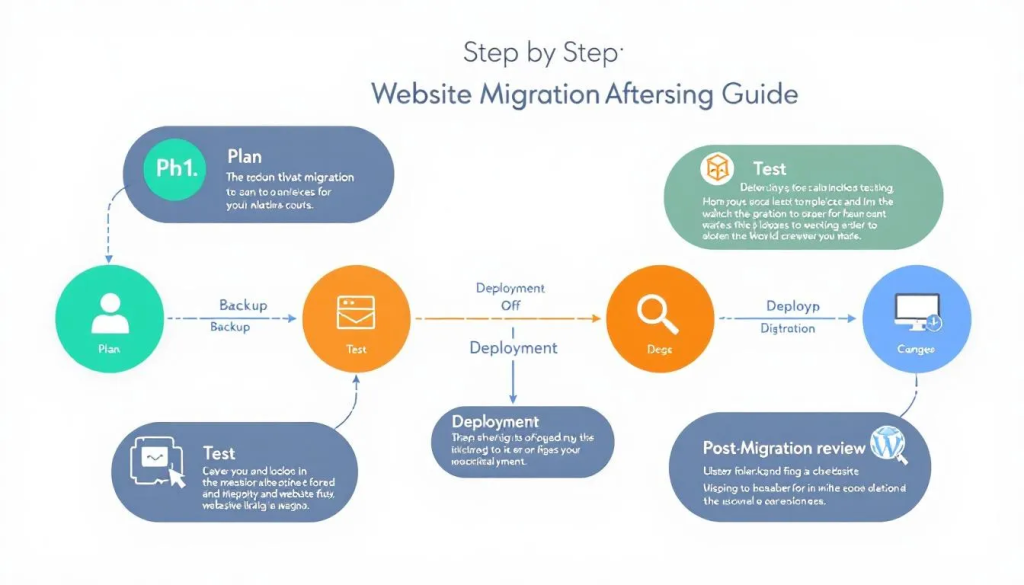
Des échecs de migration se produisent pendant la préparation, pas d'exécution. Remplissez cette liste de contrôle avant de toucher à des fichiers:
1. Auditez votre configuration actuelle
- Utilisation totale du disque – Vérifiez votre panneau de contrôle d'hébergement actuel pour connaître l'espace total utilisé. Votre VPS a besoin d'au moins 30-40% plus de capacité que l’utilisation actuelle pour la croissance.
- Taille de la base de données – Grandes bases de données (10Go+) nécessite une manipulation particulière. Exporter via la ligne de commande plutôt que phpMyAdmin, qui expire sur les gros fichiers.
- Version PHP – Notez votre version actuelle de PHP. Votre VPS doit exécuter la même version ou une version supérieure pour éviter les ruptures de compatibilité.
- Extensions installées – Les sites WordPress dépendent souvent d'extensions comme imagick, mbstring, ou boucler. Répertoriez ce qui est installé maintenant.
- Emplois Cron – Documentez toutes les tâches planifiées. Ceux-ci ne seront pas transférés automatiquement.
- Comptes mail – Lister toutes les adresses e-mail. La migration des e-mails est distincte de la migration du site Web.
2. Choisissez votre configuration VPS
VPS géré (les fournisseurs gèrent la maintenance du serveur) convient à la plupart des utilisateurs migrant depuis un hébergement partagé. Vous bénéficiez des avantages en termes de performances sans apprendre l'administration système Linux. Un VPS non géré coûte moins cher mais nécessite une certaine aisance avec la gestion du serveur en ligne de commande.
Pour les options gérées, voir notre comparaison d'hébergement cloud. Pour les utilisateurs non gérés avec un contrôle total, le Guide VPS couvre les fournisseurs d’infrastructures brutes.
3. Durée de vie DNS inférieure (Étape critique)
Cette étape a lieu quelques jours avant la migration, pas pendant. Durée de vie DNS (Il est temps de vivre) indique aux résolveurs Internet combien de temps mettre en cache l'adresse IP de votre domaine. Les valeurs par défaut sont souvent 14400 secondes (4 heures) ou plus.
Ce qu'il faut faire:
- Connectez-vous à votre registraire de domaine ou à votre fournisseur DNS
- Trouvez l'enregistrement A pour votre domaine
- Changez le TTL de la valeur actuelle en 300 secondes (5 minutes)
- Attends au moins 24-48 heures avant de continuer
Pourquoi attendre? Les résolveurs du monde entier mettent en cache votre ancien TTL. Ils ne vérifieront pas le nouveau (inférieur) TTL jusqu'à l'expiration de l'ancien. Si votre TTL précédente était 4 heures, attends au moins 4 heures. En attendant 24-48 heures assurent une propagation mondiale.
Utilisateurs de Cloudflare: Si votre domaine utilise le proxy de Cloudflare (nuage orange), vous pouvez ignorer la réduction du TTL. Cloudflare gère les modifications IP en interne et les propage presque instantanément.
Processus de migration étape par étape
Étape 1: Créer une sauvegarde complète sur l'hôte actuel
Ne commencez jamais la migration sans une sauvegarde complète stockée dans un endroit accessible.
Si votre hébergeur actuel utilise cPanel:
- Connectez-vous à cPanel
- Aller vers Sauvegarde ou Assistant de sauvegarde
- Sélectionner Sauvegarde complète
- Choisir Répertoire d'accueil comme destination
- Attendez la fin (les grands sites prennent du temps)
- Téléchargez le fichier de sauvegarde sur votre ordinateur local comme sécurité secondaire
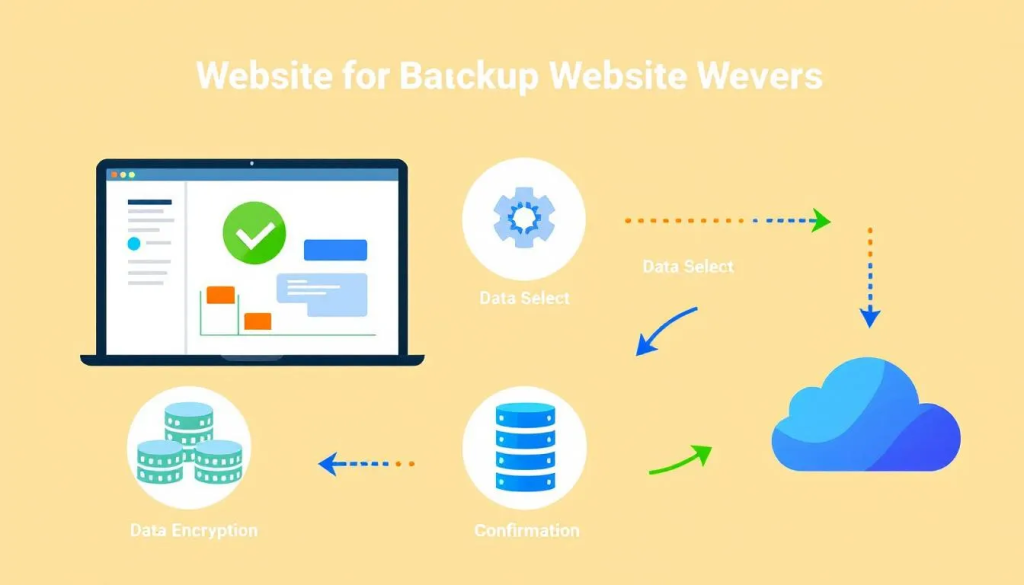
La sauvegarde complète inclut tous les fichiers, bases de données, configurations de messagerie, et paramètres. Conservez ce fichier jusqu'à ce que vous ayez confirmé que la migration a réussi.
Alternative pour les grandes bases de données: Exporter les bases de données séparément via SSH à l'aide de mysqldump:
mysqldump -u nom d'utilisateur -p nom_base de données > sauvegarde.sql
Cela gère les bases de données jusqu'à 30 Go qui feraient planter les exportations de phpMyAdmin..
Étape 2: Configurez votre environnement VPS
Votre VPS a besoin d'une pile d'hébergement Web complète avant de recevoir des fichiers. L'approche diffère selon que l'on est géré ou géré.. hébergement non géré.
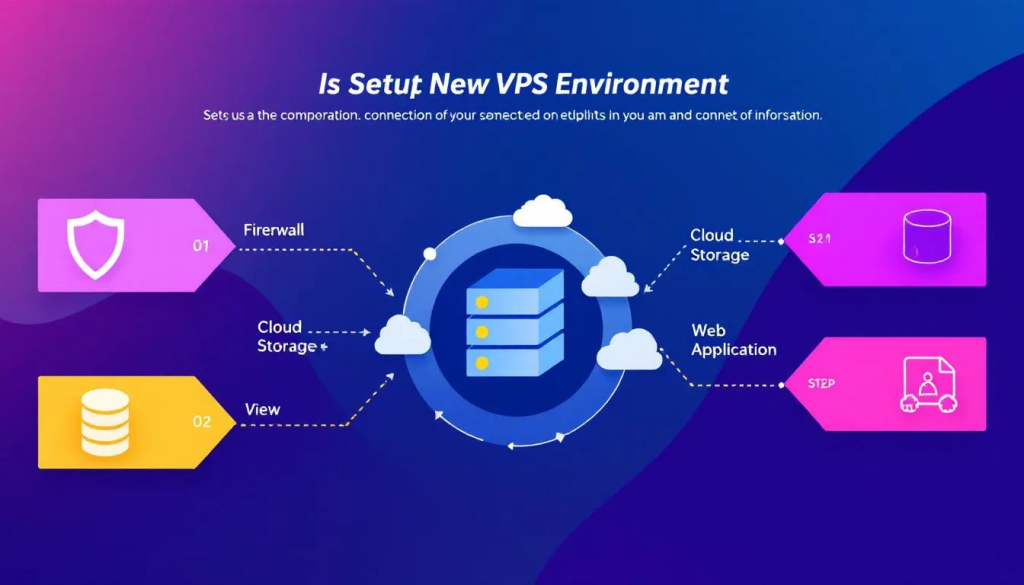
VPS géré avec panneau de contrôle (cPanel, Plesk, CyberPanel):
- Déployez le VPS via le tableau de bord de votre fournisseur
- Accéder à WHM (Gestionnaire d'hébergement Web) ou votre panneau de contrôle
- Créez un nouveau compte d'hébergement pour votre domaine
- Configurez la même version de PHP que votre serveur source
- Créer une base de données avec les informations d'identification correspondantes (ou notez les nouvelles informations d'identification pour mettre à jour les configurations)
VPS non géré:
- Installez votre système d'exploitation (Ubuntu 22.04 LTS recommandé pour les débutants)
- Installer le serveur Web (Apache ou Nginx)
- Installez PHP avec les extensions requises
- Installer MySQL/MariaDB
- Configurez des hôtes virtuels pour votre domaine
- Configurer des règles de pare-feu (ufw ou iptables)
Si des termes comme “hôtes virtuels” ou “iptables” ne me sens pas familier, s'en tenir au VPS géré. La différence de coût ne justifie pas la courbe d’apprentissage pour la plupart des propriétaires de sites.
Étape 3: Transférer des fichiers vers un nouveau serveur
Plusieurs méthodes de transfert existent. Choisissez en fonction de votre format de sauvegarde et de votre confort technique:
Méthode A: cPanel à cPanel (Le plus simple)
Si les deux hôtes exécutent cPanel/WHM, utiliser l'outil de transfert intégré:
- Connectez-vous à WHM sur votre nouveau VPS
- Rechercher “Outil de transfert” ou “Copier le compte”
- Entrez l'adresse IP de votre ancien serveur, Nom d'utilisateur cPanel, et mot de passe
- Sélectionnez le compte à transférer
- WHM copie tout: des dossiers, bases de données, email, Zones DNS
Cette méthode gère les autorisations, utilisateurs de la base de données, et configurations de messagerie automatiquement.
Méthode B: Restauration complète de la sauvegarde
Si vous avez créé une sauvegarde complète cPanel:
- Téléchargez le fichier de sauvegarde sur votre VPS via SFTP (à
/homeannuaire) - Dans WHM, aller vers “Restaurer un fichier de sauvegarde/cpmove complet”
- Sélectionnez le fichier de sauvegarde et restaurez
Méthode C: Transfert manuel (Non-cPanel)
- Connectez-vous à votre ancien serveur via SFTP et téléchargez tous les fichiers Web
- Exportez votre base de données via phpMyAdmin ou mysqldump
- Connectez-vous à votre nouveau VPS via SFTP et téléchargez des fichiers à la racine Web
- Importez la base de données en utilisant la ligne de commande phpMyAdmin ou mysql
- Mettre à jour les fichiers de configuration avec les nouvelles informations d'identification de la base de données
Étape 4: Mettre à jour les fichiers de configuration
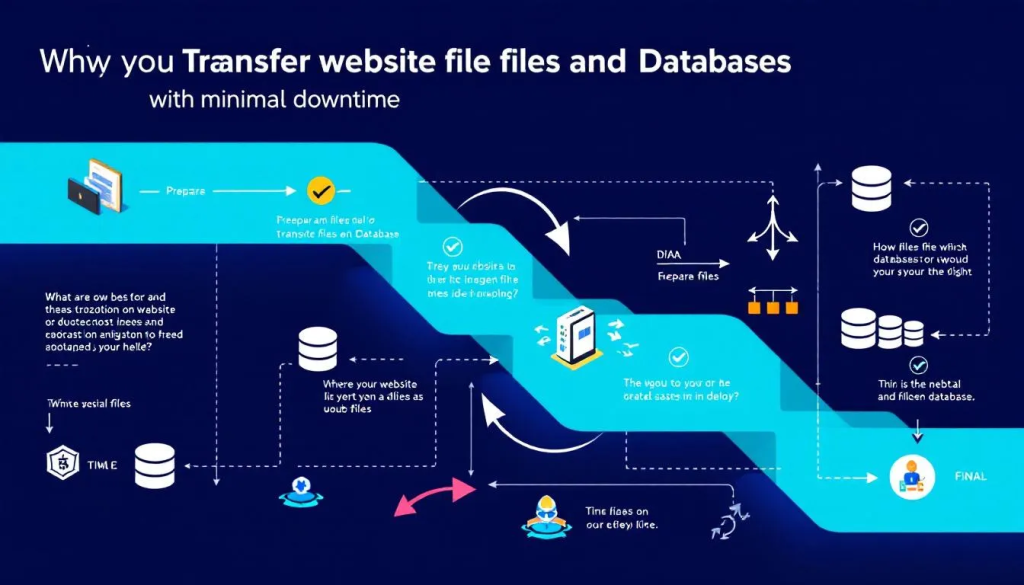
Les informations d'identification de la base de données changent souvent pendant la migration. Mettez-les à jour avant de tester.
Sites WordPress: Éditer wp-config.php
définir('DB_NAME', 'nouveau_nom_base de données');
définir('DB_USER', 'nouvel_utilisateur_de_base de données');
définir('DB_PASSWORD', 'nouveau_mot de passe');
définir('DB_HOST', 'hôte local');
Autres plateformes CMS: Trouver le fichier de configuration (généralement à la racine ou dans un dossier de configuration) et mettre à jour les chaînes de connexion à la base de données.
URL codées en dur: Certains sites ont le domaine codé en dur dans les enregistrements de base de données ou dans les fichiers de configuration. Pour WordPress, l'URL du site est stockée dans la base de données. Vous devrez peut-être exécuter une recherche-remplacement à l'aide de WP-CLI ou d'un plugin après le changement DNS. Pour l'instant, laissez les URL telles quelles puisque vous testez avec l'astuce du fichier hosts (section suivante).
Étape 5: Gérer les certificats SSL
SSL présente un problème de poule et d'œuf: Let's Encrypt valide votre domaine en se connectant à votre serveur, mais DNS pointe toujours vers l'ancien serveur.
Option 1: Copier les certificats existants (conseillé)
Si votre ancien serveur utilise Let's Encrypt, copiez les fichiers de certificat sur le nouveau serveur:
- Sur ancien serveur, trouver des certificats sur
/etc/letsencrypt/live/yourdomain.com/ - Copie
fullchain.pemetprivkey.pemà votre nouveau serveur - Configurez votre serveur Web pour utiliser ces fichiers
- Après le changement de DNS, configurer le renouvellement automatique sur le nouveau serveur
Option 2: Utiliser le DNS-01 défi
Le défi DNS de Certbot est validé via un enregistrement DNS TXT plutôt que par une connexion HTTP:
certbot certonly --manual --preferred-challenges dns -d votredomaine.com
Vous ajouterez un enregistrement TXT à votre DNS, ce qui ne nécessite pas encore que le domaine pointe vers le nouveau serveur.
Option 3: Accepter l'avertissement temporaire
Pendant le test de votre fichier hosts (section suivante), vous verrez des avertissements SSL car les certificats ne correspondent pas. Ceci est attendu et affecte uniquement votre navigateur de test, pas de vrais visiteurs.
Test avant le changement DNS (Le secret du zéro temps d'arrêt)
Cette étape sépare les migrations réussies des histoires de catastrophe. Vous forcerez votre navigateur à se connecter au nouveau serveur pendant que le reste d’Internet verra toujours l’ancien..
Modifiez votre fichier d'hôtes
Le fichier hosts de votre ordinateur remplace le DNS pour les domaines spécifiés. L'ajout d'une entrée pointant votre domaine vers la nouvelle IP VPS vous permet de parcourir le site migré avant que quiconque ne puisse le faire..
les fenêtres:
- Ouvrez le Bloc-notes en tant qu'administrateur (clic droit, “Exécuter en tant qu'administrateur”)
- Ouvrir le fichier:
C:\Windows\System32\drivers\etc\hosts - Ajouter une ligne en bas:
123.45.67.89 yourdomain.com www.yourdomain.com - Remplacer 123.45.67.89 avec votre nouvelle adresse IP VPS
- Enregistrez le fichier
- Ouvrez l'invite de commande en tant qu'administrateur et exécutez:
ipconfig /flushdns
Mac/Linux:
- Terminal ouvert
- Courir:
sudo nano /etc/hosts - Ajoutez la même ligne:
123.45.67.89 yourdomain.com www.yourdomain.com - sauver (Ctrl+X, alors oui, puis entrez)
- Vider le cache DNS:
- Mac:
sudo dscacheutil -flushcache; sudo killall -HUP mDNSResponder - Linux:
sudo systemd-resolve --flush-caches
- Mac:
Que tester
Ouvrez votre navigateur et accédez à votre domaine. Vous consultez maintenant le site sur le nouveau VPS tandis que tout le monde voit l'ancien serveur..
Testez minutieusement:
- La page d'accueil se charge correctement – Vérifier les images, CSS, Javascript
- Les pages internes fonctionnent – Naviguer sur le site
- Les formulaires ont été soumis avec succès – Formulaires de contact, formulaires de connexion, chercher
- Fonctions de commerce électronique – Ajouter au panier, processus de paiement (utilisez le mode test si possible)
- Accès administrateur/backend – Connectez-vous à l'administrateur WordPress, Back-end CMS, etc.
- Fonctionnalités basées sur la base de données – commentaires, enregistrement des utilisateurs, contenu dynamique
- Les téléchargements de fichiers fonctionnent – PDF, fichiers multimédias, téléchargements
- SSL fonctionne – Des avertissements peuvent s'afficher si les certificats ne sont pas encore configurés; c'est prévu
Important: Test depuis plusieurs navigateurs. Certains cachent de manière agressive et peuvent afficher l'ancien contenu même après des modifications du fichier hôte.
Résoudre les problèmes avant de continuer
Problèmes courants découverts lors des tests:
- Images manquantes ou CSS cassé – Vérifier les autorisations des fichiers (devrait être 644 pour les fichiers, 755 pour les répertoires)
- Erreurs de connexion à la base de données – Vérifiez les informations d'identification dans les fichiers de configuration correspondent à ce que vous avez créé sur le VPS
- 500 Erreur Interne du Serveur – Vérifiez la compatibilité des versions PHP et les journaux d'erreurs
- Écran blanc – Activer temporairement l'affichage des erreurs pour voir ce qui échoue
- Redirection des boucles – Souvent causé par des URL codées en dur ou des paramètres HTTP/HTTPS mixtes
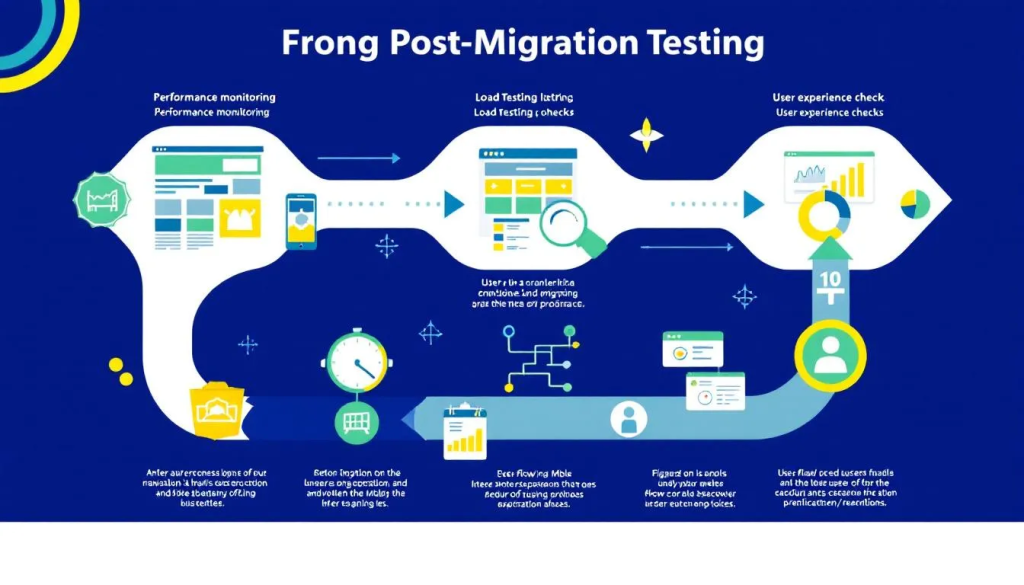
Ne procédez pas au basculement DNS tant que le test n'est pas réussi. Votre ancien serveur reste actif et sert les visiteurs pendant que vous dépannez.
Sites de commerce électronique: Considérations supplémentaires
WooCommerce, Magento, et d'autres plateformes d'achat nécessitent une attention particulière:
- Geler les commandes pendant le basculement – Pensez à activer le mode maintenance ou à désactiver le paiement pendant la fenêtre de changement DNS. Les commandes passées pendant la propagation peuvent atteindre l'un ou l'autre serveur.
- Exporter les commandes récentes – Juste avant le changement DNS, exporter les commandes de l'ancien serveur. Importez ceux qui n’ont pas été ajoutés à la nouvelle base de données.
- Paramètres de la passerelle de paiement – Vérifiez que les clés API et les URL des webhooks fonctionnent sur le nouveau serveur. Testez d'abord avec le mode sandbox/test.
- Synchronisation des stocks – Si l'inventaire a changé sur l'ancien serveur après l'exportation de votre base de données, réconciliez-le manuellement.
- Planifier la migration pendant les périodes de faible trafic – Tôt le matin ou tard le soir, minimise les commandes prises en transition.
Basculement DNS
Tout a été testé avec succès. Il est temps de basculer le trafic vers le nouveau serveur.
Mettre à jour les enregistrements DNS
- Connectez-vous à votre registraire de domaine ou à votre fournisseur DNS
- Localisez l'enregistrement A de votre domaine
- Changez l'adresse IP de l'ancien serveur vers le nouveau VPS
- Si vous avez un enregistrement www distinct, mets à jour ça aussi
- Enregistrer les modifications
Parce que vous avez réduit le TTL plus tôt, la plupart des visiteurs verront le nouveau serveur dans 5-15 minutes. Certains FAI ignorent les paramètres TTL, donc une propagation complète peut prendre jusqu'à 24-48 heures pour chaque dernier visiteur.
Gardez les deux serveurs en marche
Critique: N'éteignez pas encore votre ancien serveur. Pendant la propagation DNS, certains visiteurs accèdent toujours à l'ancien serveur tandis que d'autres voient le nouveau. Laissez l'ancien serveur fonctionner pendant au moins 48 heures après le changement de DNS.
Si quelque chose ne va pas, vous pouvez restaurer le DNS à l'ancienne adresse IP du serveur. Avec un faible TTL toujours en vigueur, cette restauration se produit rapidement.
Supprimer l'entrée du fichier hôtes
Une fois la propagation DNS terminée, supprimez ou commentez l'entrée du fichier hosts que vous avez ajoutée précédemment. Cela garantit que vous voyez la même chose que les visiteurs réguliers.
Vérification post-migration
Surveiller pour 7 Journées
La première semaine après la migration révèle des problèmes manqués par les tests:
- Vérifier quotidiennement les journaux du serveur – Chercher 404 les erreurs, 500 les erreurs, ou des motifs inhabituels
- Surveiller la disponibilité – Utilisez un service gratuit comme UptimeRobot pour vous alerter des pannes
- Regarder la vitesse du site – PageSpeed Insights ou GTmetrix devraient montrer une amélioration par rapport à l'hébergement partagé
- Tester la livraison des e-mails – Envoyez des e-mails de test à partir des formulaires de votre site pour confirmer la livraison
- Vérifier les outils de référencement – Google Search Console peut afficher des erreurs d'exploration si quelque chose change
Migrer le courrier électronique (Le cas échéant)
La migration des e-mails est souvent oubliée jusqu'à ce que quelqu'un le demande “où sont mes e-mails?” Pendant la propagation DNS, certains messages peuvent arriver sur votre ancien serveur tandis que d'autres touchent le nouveau. Planifiez cela.
Si vous conservez vos e-mails sur le même serveur que votre site Web:
- Les comptes de messagerie auraient dû être transférés avec votre sauvegarde cPanel
- Vérifiez que les boîtes aux lettres existent et que les mots de passe fonctionnent sur le nouveau serveur
- Mettre à jour les paramètres du client de messagerie (Perspectives, Oiseau-tonnerre, téléphone) si le nom d'hôte du serveur a changé
- Vérifiez les anciens et les nouveaux serveurs pour le courrier entrant pendant la période de chevauchement de 48 heures.
Si vous migrez la messagerie séparément ou vers un service dédié:
- Créez des comptes correspondants sur le nouveau système avant le changement DNS
- Utiliser la synchronisation imap (ligne de commande) ou un client de messagerie comme Thunderbird pour copier les messages existants
- Mettez à jour les enregistrements MX en même temps que votre enregistrement A, ou séparément si vous utilisez différents fournisseurs
- Ne supprimez pas les anciennes boîtes aux lettres tant que vous n'avez pas confirmé que tous les messages ont été copiés et que la nouvelle distribution fonctionne.
Pensez à séparer le courrier électronique de l'hébergement: De nombreuses entreprises déplacent leur courrier électronique vers des services dédiés comme Google Workspace ou Microsoft. 365 pendant la migration VPS. Cela simplifie les futurs changements d'hébergement puisque le courrier électronique devient indépendant. Voir notre comparaison d'hébergement de messagerie pour les options.
Augmenter le TTL pour revenir à la normale
Après avoir confirmé que tout fonctionne (donne-le 48-72 heures minimum), augmentez votre DNS TTL à une valeur normale comme 3600 secondes (1 heure) ou plus. Un faible TTL augmente légèrement la surcharge de recherche DNS.
Annuler l'ancien hébergement
Seulement une fois que vous êtes sûr que la migration a réussi:
- Téléchargez une sauvegarde finale de l'ancien serveur (juste au cas où)
- Annulez votre ancien compte d'hébergement
- Supprimez toutes les sauvegardes stockées contenant des données sensibles
Dépannage des problèmes courants
Le site affiche l'ancien contenu après un changement de DNS
La propagation DNS n'est pas instantanée. Attendez 24-48 heures. Si vous voyez toujours du contenu ancien:
- Vider complètement le cache du navigateur
- Essayez un autre navigateur ou un mode navigation privée
- Vérifiez depuis un appareil mobile sur cellulaire (pas de Wi-Fi)
- Utilisez des vérificateurs de propagation DNS comme whatsmydns.net ou dnschecker.org pour voir ce que l'IP résout à partir de différents emplacements mondiaux
Erreurs de connexion à la base de données
Vérifiez trois fois ces valeurs dans votre fichier de configuration:
- Nom de la base de données (orthographe exacte, sensible aux majuscules et minuscules)
- Nom d'utilisateur de la base de données (orthographe exacte, sensible aux majuscules et minuscules)
- Mot de passe de la base de données
- Hôte (d'habitude “localhost” mais certaines configurations VPS diffèrent)
Permaliens brisés ou 404 les erreurs
Le mod_rewrite d'Apache pourrait ne pas être activé sur le nouveau serveur. Pour WordPress:
- Connectez-vous à l'administrateur WordPress
- Allez dans Paramètres > Permaliens
- Cliquez sur Enregistrer (sans rien changer)
- Cela régénère les règles .htaccess
Si vous utilisez Nginx, vous devez configurer la réécriture d'URL dans la configuration du serveur, pas .htaccess (Nginx ignore les fichiers .htaccess).
Erreurs de certificat SSL
Une fois la propagation DNS terminée, générer de nouveaux certificats Let's Encrypt:
certbot --apache -d votredomaine.com -d www.votredomaine.com
ou pour Nginx:
certbot --nginx -d votredomaine.com -d www.votredomaine.com
Le courrier électronique ne fonctionne pas
Vérifier les enregistrements MX. Si votre courrier électronique était hébergé séparément de votre site Web, Les enregistrements MX doivent toujours pointer vers votre fournisseur de messagerie. Si le courrier électronique était sur votre ancien hébergement mutualisé, tu dois:
- Configurer la messagerie sur le nouveau VPS, ou
- Migrer vers un service de messagerie dédié (comme Google Workspace), ou
- Mettre à jour les enregistrements MX pour pointer vers l'endroit où le courrier électronique est désormais hébergé
Questions fréquemment posées
Combien de temps prend l'ensemble du processus de migration?
Le travail actif prend 2-4 heures pour un site typique. Les délais d'attente (Propagation TTL avant, Propagation DNS après) ajouter 2-3 jours de temps écoulé. Planifiez une semaine du début à l'annulation de l'ancien serveur.
Puis-je migrer sans expérience technique?
Les fournisseurs de VPS gérés incluent souvent des services de migration gratuits. Si les étapes techniques ici semblent écrasantes, demandez à l’équipe d’assistance de votre nouvel hôte de s’en occuper. De nombreux fournisseurs migrent leurs sites sans frais pour les nouveaux clients. Notre guide d'hébergement de migration gratuit répertorie les fournisseurs qui incluent ce service.
Que se passe-t-il si quelque chose ne va pas après le changement DNS ??
Avec un TTL faible et votre ancien serveur toujours en cours d'exécution, remplacez simplement l'enregistrement DNS A par l'ancienne adresse IP. Le trafic revient en quelques minutes. C'est pourquoi vous laissez fonctionner les deux serveurs pendant la période de transition.
Dois-je informer mes visiteurs de la migration?
Pas si vous suivez ce guide. La migration sans temps d'arrêt signifie que les visiteurs ne remarquent jamais rien de changé. Ils connaîtront simplement des chargements de pages plus rapides une fois que vous serez sur VPS.
Mon classement SEO sera-t-il affecté?
Une migration correctement exécutée ne devrait pas avoir d’impact sur le référencement. Google se soucie du contenu et de l'expérience utilisateur, pas quelle adresse IP du serveur sert le contenu. Surveillez la Search Console pour détecter les erreurs d'exploration au cours de la première semaine afin de détecter rapidement tout problème..
Liste de contrôle finale
Avant d’envisager la migration terminée:
- ✓ Le site se charge correctement sur le nouveau VPS
- ✓ Tous les formulaires et fonctionnalités interactives fonctionnent
- ✓ Certificat SSL valide et à renouvellement automatique
- ✓ Le courrier électronique fonctionne correctement (si hébergé avec le site)
- ✓ Sauvegardes de base de données configurées sur un nouveau serveur
- ✓ DNS TTL ramené à la valeur normale
- ✓ Anciennes sauvegardes de serveur téléchargées et stockées en toute sécurité
- ✓ Surveillance configurée pour les alertes de disponibilité
- ✓ 7 les jours se sont écoulés sans problème
- ✓ Ancien hébergement annulé
Si vous choisissez toujours un fournisseur VPS, notre Comparatif d'hébergement VPS couvre les options allant des serveurs budgétaires non gérés aux plates-formes entièrement gérées. Pour ceux qui préfèrent que quelqu'un d'autre s'occupe de la maintenance du serveur, hébergement cloud propose des alternatives gérées avec des avantages de performances similaires.