
Auf dieser Seite: [ausblenden]
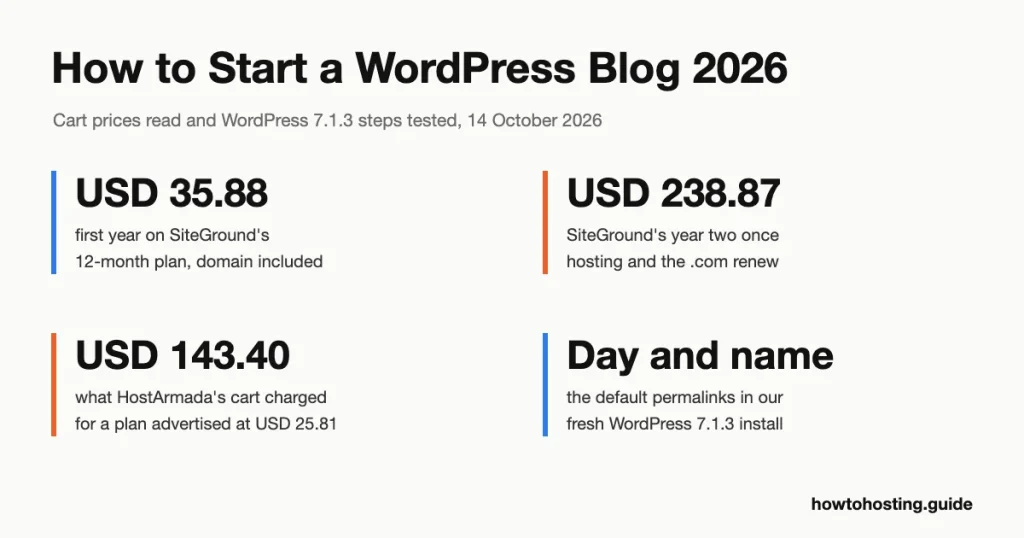
Ein selbst gehosteter WordPress-Blog kostet USD 35.88 in USD 47.88 im ersten Jahr mit einem 12-monatigen Hosting-Plan, inklusive der Domain. Im zweiten Jahr sprengen die Budgets: US Dollar 151.87 in USD 238.87, einmal Hosting und die .com-Verlängerung zum vollen Preis.
Schnelle Antwort: Das Setup passt in einer Sitzung. In der Dokumentation von Hostinger heißt es, dass das WordPress-Installationsprogramm normalerweise in weniger als einer Minute abgeschlossen ist, und alles danach sind ein paar Bildschirme im Dashboard. Hier sind die sieben Schritte:
- Wählen Sie einen Hosting-Plan aus und lesen Sie die Verlängerungszeile im Warenkorb, nicht auf der Plankarte.
- Beanspruchen Sie die kostenlose Domain und deaktivieren Sie die kostenpflichtigen Extras.
- Installieren Sie WordPress mit dem Installationsprogramm Ihres Hosts, Dann melden Sie sich an.
- Ändern Sie vier Einstellungen: Titel, Zeitzone, Permalinks und Pingbacks.
- Behalten Sie das Standardthema bei oder installieren Sie ein neues.
- Fügen Sie ein Anti-Spam-Plugin hinzu und schalten Sie dessen automatische Updates ein.
- Schreiben, Kategorisieren und veröffentlichen Sie Ihren ersten Beitrag.
Zuletzt überprüft: Oktober 2026. Die Preise wurden im Warenkorb jedes Gastgebers überprüft 14 Oktober 2026. Am selben Tag, Wir haben jeden WordPress-Schritt in WordPress Playground ausgeführt, auf WordPress 7.1.3.
WordPress.org oder WordPress.com: Entscheiden Sie, bevor Sie bezahlen
Zwei Produkte teilen sich den Namen. WordPress.org ist eine kostenlose Software, die auf einem kostenpflichtigen Hosting läuft. WordPress.com ist der gehostete Dienst von Automattic, wo Sie eine fertige Website mieten.
Beim Selbsthosten erhalten Sie jedes Plugin, jedes Thema und Ihre eigenen Anzeigen, und Sie können zu einem anderen Gastgeber wechseln, wenn sich die Preise ändern. Auf WordPress.com tauschen Sie diese Kontrolle gegen Bequemlichkeit ein. In jedem Fall befinden Sie sich auf der am häufigsten verwendeten Website-Software, die es gibt: W3Techs setzt auf WordPress 40.0% aller Websites (lesen 14 Oktober 2026).
Hier ist der ehrliche Vergleich. WordPress.com Persönliche Kosten 4 USD/Monat, jährliche Abrechnung, Das ist USD 48 ein Jahr (oder USD 9 monatlich zahlen, ohne Steuern). Es beinhaltet eine kostenlose Domain für ein Jahr und 6 GB Speicher. Das ist weniger als jede Hosting-Rechnung für zwei Jahre in diesem Leitfaden. Wenn Sie also nur schreiben möchten, und Sie werden niemals ein Plugin installieren, WordPress.com ist der günstigere Weg.
Alle anderen sollten sich selbst hosten. Der Rest dieses Leitfadens behandelt diese Route.
Schritt 1: Wählen Sie einen Hosting-Plan anhand seines Verlängerungspreises aus
Wir haben den Eintrittsplan von drei Gastgebern in ihren Einkaufswagen überprüft: Hostinger Premium, SiteGround StartUp und HostArmada Start Dock. Jeder passt zu einem neuen Blog. Auf der Plankarte wird der Aktionspreis angezeigt; Im Warenkorb wird die Laufzeit angezeigt, auf die Sie sich festlegen, und was danach kommt.
| Planen | Geringster Preis (Begriff) | 12-Monatslaufzeit | Erneuert sich um | Lagerung und Standorte | Geld zurück |
|---|---|---|---|---|---|
| Hostinger Premium | 2,99 USD/Monat (48 Monate, US Dollar 143.52) | US Dollar 47.88 (3,99 USD/Monat) | 10,99 USD/Monat | 20 GB SSD, 3 Websites | 30 Tage |
| SiteGround StartUp | 2,99 USD/Monat (12 Monate, US Dollar 35.88) | US Dollar 35.88 | 17,99 USD/Monat | 10 GB, 1 Seite? ˅ | 30 Tage |
| HostArmada-Startdock | USD 2,15/Monat beworben (12 Monate, US Dollar 25.81) | US Dollar 25.81 beworben; Der Warenkorb hat USD berechnet 143.40 | 11,95 USD/Monat (US Dollar 9.95 auf 36 Monate) | 15 GB NVMe, 1 Seite? ˅ | 45 Tage |
Bei den Preisen handelt es sich um die US-Dollar-Preise jedes Gastgebers, ohne Steuern. Hostinger und SiteGround haben eine Steuerlinie für unseren Standort hinzugefügt; Im Warenkorb von HostArmada wurde keine Steuerzeile angezeigt.
Hostinger Premium: die niedrigsten Kosten über vier Jahre
Hostingers USD 2.99 ist keine monatliche Rechnung. Es ist USD 143.52 im Voraus bezahlt 48 Monate, was auf USD hinausläuft 35.88 ein Jahr. Im Warenkorb wird dann die Verlängerung deutlich angezeigt: 10,99 USD/Monat für 12 Monate, oder USD 131.88 ein Jahr.
Bevorzugen Sie ein Jahr, um die Idee zu testen? Die 12-monatige Laufzeit kostet USD 47.88 und verlängert sich zum gleichen Preis 10.99, ein 2,75-facher Sprung. Das zweite Jahr kommt dann auf USD 151.87 sobald die .com-Datei erneuert wird. Das sind immer noch USD 87.00 weniger als im zweiten Jahr von SiteGround.
Für einen neuen Blog, Premium deckt alles ab, was Sie brauchen: 3 Websites, 20 GB SSD-Speicher und wöchentliche Backups. Die Domain und zwei Postfächer sind im ersten Jahr kostenlos. Hostinger ist auch einer von drei Hosts auf der Empfehlungsliste von WordPress.org, neben Bluehost und Pressable. Überspringen Sie die 1-monatige Laufzeit: es kostet USD 11.99 und kommt ohne kostenlose Domain.
SiteGround StartUp: das günstigste erste Jahr, die steilste Erneuerung
SiteGround berechnet USD 35.88 zum ersten 12 Monate, dann 17,99 USD/Monat. Das ist ein 6,02-facher Multiplikator, Das alleinige Hosting kostet also USD 215.88 im zweiten Jahr. Fügen Sie den USD hinzu 22.99 Domain-Erneuerung und Sie erreichen USD 238.87.
Die 24-monatige Laufzeit mildert es. US Dollar 179.76 umfasst zwei Jahre (7,49 USD/Monat), which saves USD 72.00 gegen Bezahlung 12 Monate und dann einmal verlängern. Die Verlängerung danach beträgt immer noch USD 17.99.
Was Sie erhalten, ist enger als der Plan von Hostinger: 1 Webseite und 10 GB, die Hälfte des Speicherplatzes von Hostinger. Im Gegenzug, SiteGround speichert tägliche Backups für bis zu 30 Tage und beinhaltet eine kostenlose .com, .org oder .net für das erste Jahr. Unser Warenkorb stammte von SiteGround “Welt” Schaufenster in US-Dollar; Europäische Besucher sehen EUR 2.99, Verlängerung um EUR 15.99, zzgl. MwSt..
HostArmada-Startdock: billig auf dem Papier, Überprüfen Sie die Gesamtsumme im Warenkorb
HostArmada bewirbt Start Dock für 2,15 USD/Monat 12 Monate (US Dollar 25.81). Auf 14 Oktober 2026 Wir haben ein eigenes eröffnet “Loslegen” dreimal verlinken. Jedes Mal wurde in der Bestellübersicht der volle USD angezeigt 143.40. Durch Eingabe des Codes von der Preisseite wurde zurückgegeben “Der eingegebene Aktionscode existiert nicht”.

Der Code von HostArmadas eigener Preisseite schlägt beim Bezahlen fehl, also der beworbene USD 25.81 Jahr wird zu USD 143.40, plus vorab angekreuzter Datenschutz. Quelle: my.hostarmada.com Warenkorb, gefangen genommen 14 Oktober 2026.
Die längeren Laufzeiten haben funktioniert. Es gilt der 36-Monats-Link 74% Rabatt automatisch, für USD 93.13 im Voraus und a Verlängerung für 9,95 USD/Monat. Der 24-Monats-Link ergab USD 57.82, Verlängerung bei USD 10.95. Wenn Sie sich also für HostArmada entscheiden, Verwenden Sie eine mehrjährige Laufzeit und bestätigen Sie die Rabattlinie, bevor Sie bezahlen.
Zwischen 28 September und 14 Oktober 2026, HostArmada hat seinen dreijährigen Start Dock-Preis von USD erhöht 1.99 in USD 2.59 ein Monat. Die Erneuerung blieb bei USD 9.95, also Leitfäden, die USD angeben 1.99 Unterschätzen Sie die erste Rechnung um USD 21.49.
Start Dock beinhaltet 15 GB NVMe-Speicher, 1 Webseite, kostenloses SSL und 7 tägliche Backups. Das 45-tägige Geld-zurück-Fenster ist das längste der drei, mit einem mit Schritt überzogenen Verschluss 2.
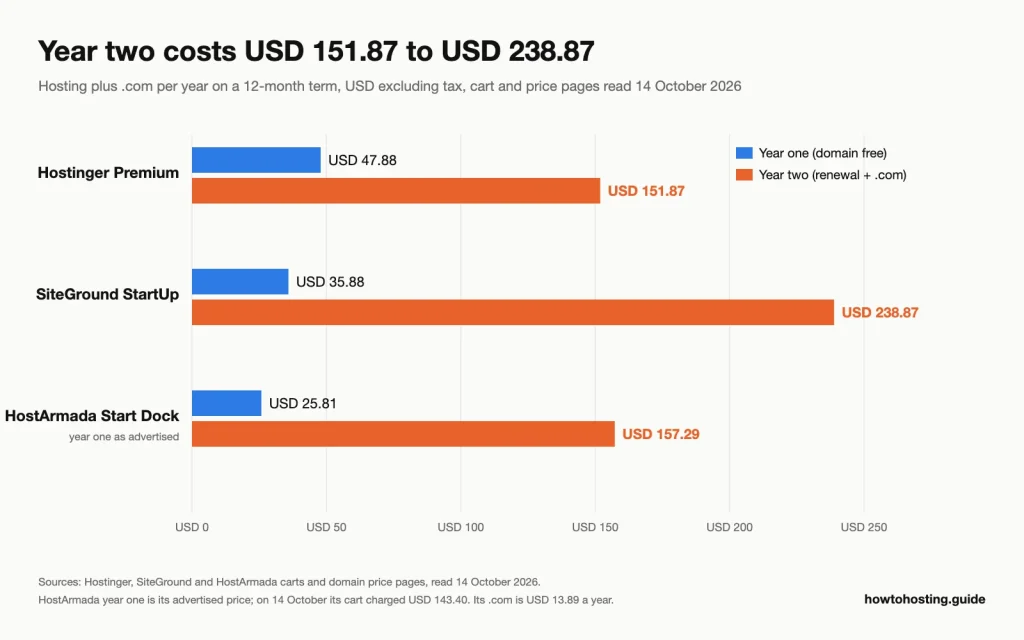
Das zweite Jahr umfasst die Hosting-Erneuerung und die .com-Erneuerung. Quelle: Warenkorb und Domain-Preisseite jedes Hosts, lesen 14 Oktober 2026.
Wenn Sie die 12-Monats-Laufzeiten nebeneinander legen, wird die Lücke deutlich. Das erste Jahr kostet USD 47.88 bei Hostinger, US Dollar 35.88 bei SiteGround und USD 25.81 bei HostArmada wie angekündigt. Jahr zwei, mit der .com-Erneuerung hinzugefügt, kostet USD 151.87, US Dollar 238.87 und USD 157.29. Wenn nichts davon passt, unser Günstiger Shared-Hosting-Vergleich nach Verlängerungspreis deckt mehr Hosts ab.
Schritt 2: Registrieren Sie die Domain und deaktivieren Sie die Extras
Ihre Domain ist vom Typ Adressleser, Wählen Sie es also mit Bedacht aus: Wenn Sie es später ändern, müssen Sie jeden Link verschieben. Halten Sie es kurz und leicht laut auszusprechen. Überspringen Sie Bindestriche und Zahlen, und nehmen Sie die .com-Datei, wenn sie kostenlos ist.
Alle drei Hoster bieten im ersten Jahr ein kostenloses .com zu den Konditionen an 12 Monate oder länger. Bei der Erneuerung unterscheiden sie sich:
- Hostinger: In der Domain-Preistabelle sind .com-Verlängerungen unter aufgeführt 19,99 USD/Jahr. Der Wert des Warenkorbs für dieselbe kostenlose Domain beträgt USD 13.99, Also Budget für den Tischpreis.
- SiteGround: .com verlängert sich zum Preis von 22,99 USD/Jahr. Domain-Datenschutz ist ein optionaler USD 12.00 für das erste Jahr, dann USD 24.00, und das Kästchen ist für Sie nicht angekreuzt.
- HostArmada: ein .com kostet USD 13.89 ein Jahr, wenn es einzeln im Warenkorb gekauft wird; Es wird kein separater Verlängerungspreis gedruckt. Sein Datenschutz-Add-on (US Dollar 4.65) kommt vorab angekreuzt, Deaktivieren Sie es also, wenn Sie es nicht möchten.
Die kostenlose Domain ändert auch die Rückerstattungsberechnung. Die Rückerstattungsrichtlinie von Hostinger bezeichnet kostenlose Domains als nicht erstattungsfähig und ermöglicht es, den Preis der Domain von Ihrer Rückerstattung einzubehalten. Die Bedingungen von SiteGround besagen, dass die Standardgebühr der Domain abgezogen werden kann. HostArmada behält USD ein 13.95. Also ein “volle Rückerstattung” Innerhalb des Geld-zurück-Fensters handelt es sich tatsächlich um das Hosting abzüglich der Domain. Bei Hostinger und HostArmada nutzen Sie die Domain bis zum Ablauf.
Schritt 3: Installieren Sie WordPress und melden Sie sich an
Jeder Host installiert WordPress über sein eigenes Panel. Wir konnten diese Panels nicht testen, ohne sie zu kaufen, Daher stammen die folgenden Routen aus der Dokumentation jedes Hosts, weiterlesen 14 Oktober 2026:
- Hostinger: Öffnen Sie das Website-Dashboard in hPanel, klicken Automatischer Installer unter Webseite, und wählen WordPress. Lassen Sie den Installationspfad für die Hauptdomäne leer, Legen Sie dann den Admin-Benutzernamen fest, Passwort und E-Mail.
- SiteGround: gehe zu Websites > Neue Website, Wählen Sie die Domain aus, wählen Starten Sie eine neue Website und dann WordPress, und geben Sie Ihre Zugangsdaten ein.
- HostArmada: Öffnen Sie cPanel im Client-Bereich, gehe zu Software > Softaculous Apps Installer, wählen WordPress und klicken Sie auf Jetzt installieren.
Wählen Sie einen Administrator-Benutzernamen, der kein Administrator-Benutzername ist “Administrator”, Da dies der Standardname ist, versuchen es die Login-Bots zuerst. Dann öffnen yourdomain.com/wp-login.php und melden Sie sich an.
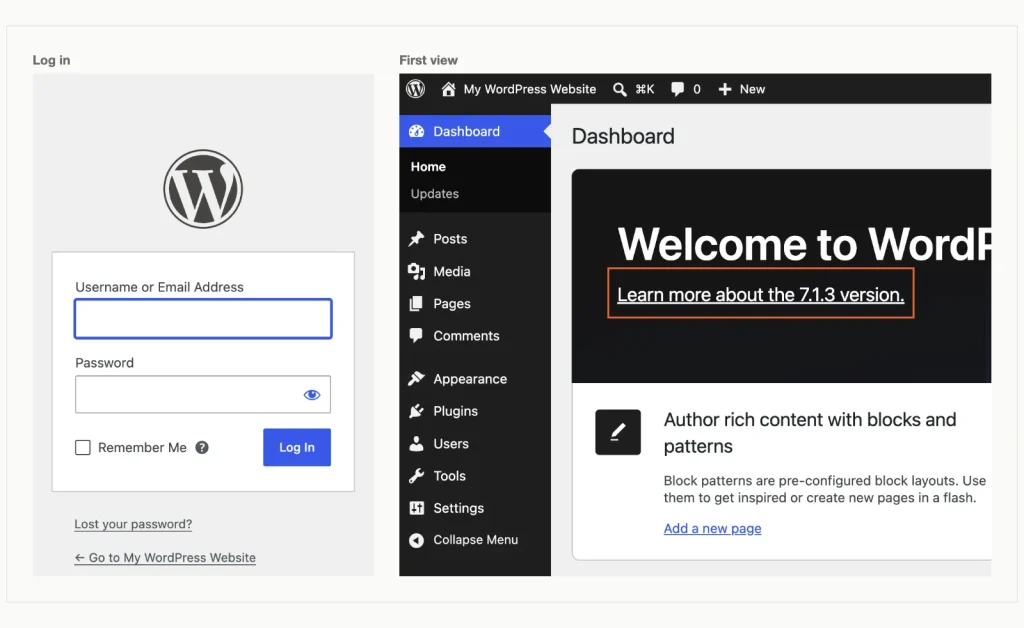
Der Anmeldebildschirm unter /wp-login.php, dann die erste Dashboard-Ansicht, mit dem umrissenen Versionslink. WordPress 7.1.3, getestet im WordPress Playground (lokal mit der Playground-CLI ausführen), 14 Oktober 2026.
Das Dashboard wird mit einem geöffnet Willkommen bei WordPress! Panel. Im 7.1.3 Die Menüs lesen Beitrag hinzufügen, Plugin hinzufügen und Thema hinzufügen, so ältere Führer, die sagen “Neue hinzufügen” nicht mehr mit dem Bildschirm übereinstimmen.
Eine Neuinstallation wird auch mit Beispielinhalten geliefert. Bei uns gab es einen veröffentlichten Beitrag, “Hallo Welt!”, und eine veröffentlichte Seite. Löschen Sie den Beitrag, bevor die Leser ihn finden: gehe zu Beiträge > Alle Artikel, Bewegen Sie den Mauszeiger über den Titel und klicken Sie Müll.
Schritt 4: Ändern Sie diese Einstellungen vor Ihrem ersten Beitrag
Es lohnt sich, am ersten Tag vier Einstellungen zu ändern. Jeder dauert eine Minute, und einer von ihnen, Permalinks, Es ist mühsam, sie zu ändern, sobald Beiträge vorhanden sind.
Titel der Website, Slogan und Zeitzone
Gehe zu die Einstellungen > Allgemeines. Unsere Installation kam mit dem Titel an “Meine WordPress-Website”, ein leerer Slogan und die auf eingestellte Zeitzone UTC+0. Geben Sie den Namen Ihres Blogs und einen einzeiligen Slogan ein.
Für die Zeitzone, Wählen Sie eine Stadt anstelle eines UTC-Offsets. Eine Stadt folgt der Sommerzeit, also ein Beitrag geplant für 9 morgens. geht immer noch aus 9 morgens. im Sommer. Klicken Änderungen speichern und warte ab “Einstellungen gespeichert.”
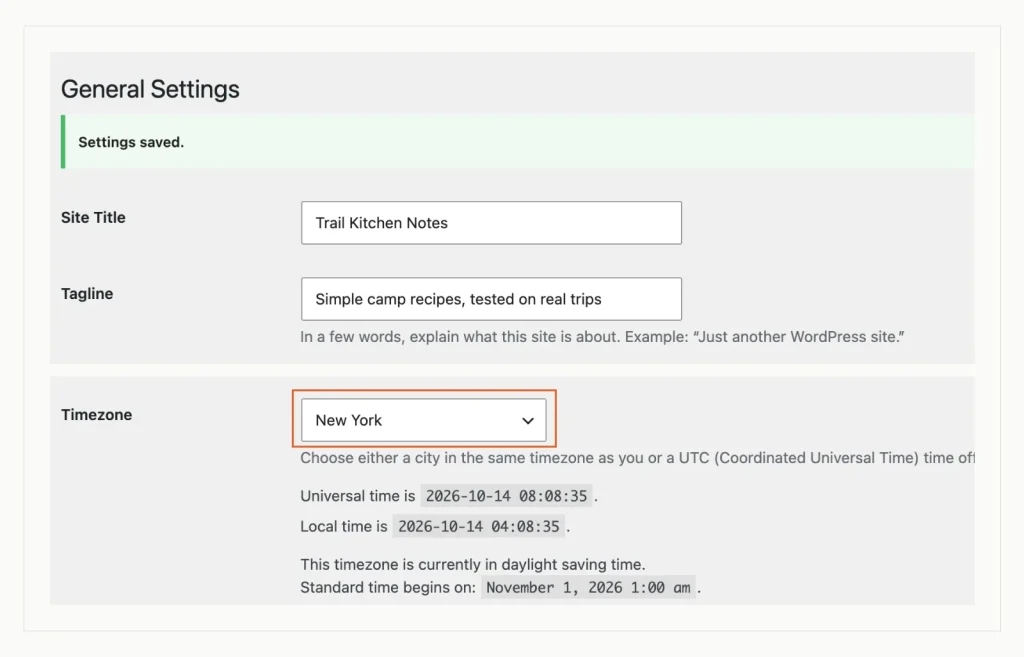
Titel, Slogan und eine Zeitzone der Stadt, die unter Einstellungen gespeichert sind, Allgemeines; Die Stadteinstellung berücksichtigt die Sommerzeit. WordPress 7.1.3, getestet im WordPress Playground (lokal mit der Playground-CLI ausführen), 14 Oktober 2026.
Permalinks: Gehen Sie nicht davon aus, dass sie es sind “Einfach”
Die meisten Reiseführer empfehlen Ihnen, von zu wechseln “Einfach” Links zu “Beitragsname”. Unser frisch 7.1.3 Die Installation erfolgte überhaupt nicht auf Plain. Es wurde verwendet Tag und Name, Dadurch wird das Datum in jede Adresse eingetragen, like /14.10.2026/Beispielbeitrag/.
Das ist der WordPress-eigene Installer bei der Arbeit. Es versucht zunächst die datumsbasierte Struktur und greift nur dann auf Plain zurück, wenn der Server Webadressen nicht umschreiben kann. Das Installationsprogramm Ihres Hosts kann eine andere Wahl treffen, so offen die Einstellungen > Permalinks und schau.
Wählen Beitragsname und klicken Sie auf Änderungen speichern. Die Bestätigung lautet “Permalink-Struktur aktualisiert.” Tun Sie dies, bevor Sie etwas veröffentlichen, denn bei einer späteren Änderung ändert sich die Adresse jedes Beitrags.
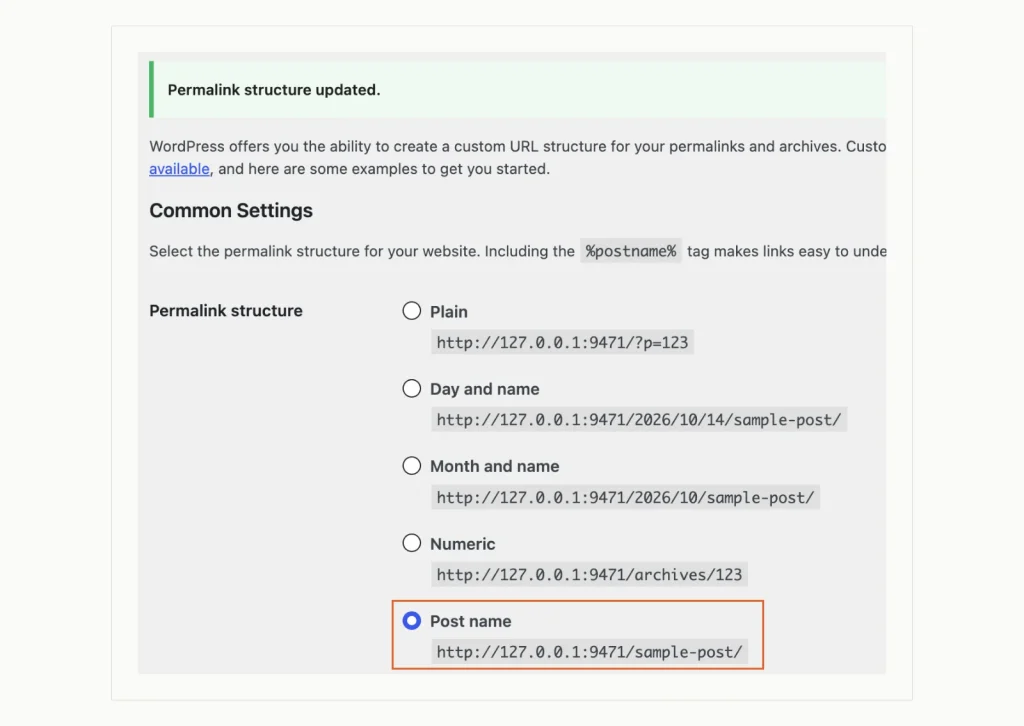
Der nach der Installation ausgewählte Beitragsname ist standardmäßig Tag und Name. WordPress 7.1.3, getestet im WordPress Playground (lokal mit der Playground-CLI ausführen), 14 Oktober 2026.
Pingbacks aus, Suchmaschinen an
Pingbacks (Automatische Benachrichtigungen, die zwischen Blogs gesendet werden, wenn ein Blog auf einen anderen verlinkt) waren in unserer Installation eingeschaltet. Heutzutage bringen sie hauptsächlich Spam. Gehe zu die Einstellungen > Diskussion und deaktivieren Sie die ersten beiden Kästchen. Sie lesen Versuchen Sie, alle Blogs zu benachrichtigen, auf die im Beitrag verlinkt wird und Linkbenachrichtigungen von anderen Blogs zulassen (Pingbacks und Trackbacks) zu neuen Beiträgen. Dann speichern.
Nächster, öffnen die Einstellungen > lesen. Unter Sichtbarkeit in Suchmaschinen, stellen Sie sicher Halten Sie Suchmaschinen davon ab, diese Website zu indizieren ist deaktiviert. In unserem Test war es deaktiviert, aber ein angekreuztes Kästchen fordert Suchmaschinen dazu auf, die Website nicht zu indizieren, Überprüfen Sie also, anstatt davon auszugehen.
Sie werden auch eine sehen Anschlüsse Bildschirm unter Einstellungen. Es speichert API-Schlüssel für KI-Dienste und Akismet. Ein neuer Blog kann es ignorieren.
Schritt 5: Behalten Sie das Standarddesign bei oder installieren Sie eines
WordPress 7.1.3 aktiviert Twenty Twenty-Five, ein Blockthema mit mehr als 1,000,000 Aktive Installationen auf WordPress.org. Es zu behalten ist eine gute Wahl für einen ersten Blog. Sie können Farben und Schriftarten ändern Aussehen > Editor.
Möchten Sie einen anderen Look? Gehe zu Aussehen > Themen > Thema hinzufügen und durchsuchen Sie das kostenlose Verzeichnis. Wir haben mit Ollie getestet, Ein Blockthema, zuletzt aktualisiert am 8 Oktober 2026. Es hat 6,000+ aktive Installationen und a 5 aus 5 Durchschnitt von 36 Bewertungen.
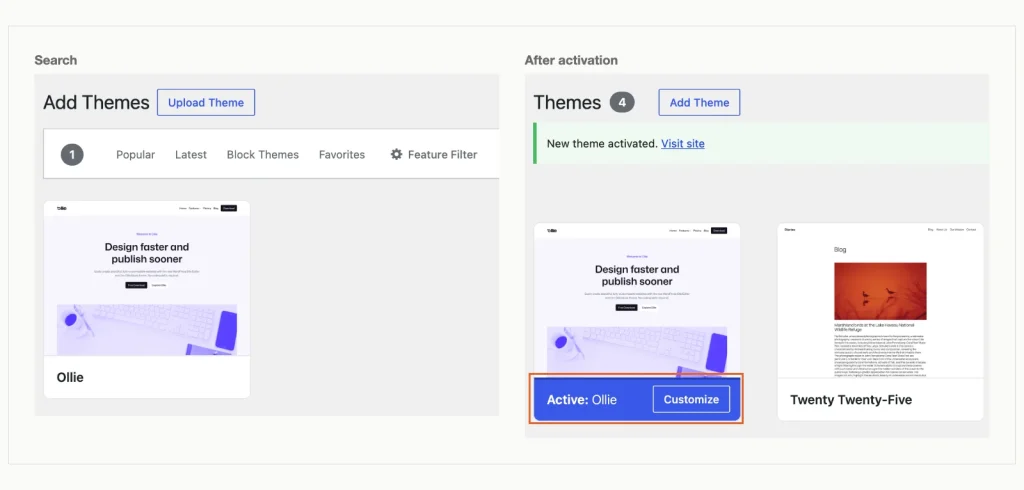
Durchsuchen des kostenlosen Theme-Verzeichnisses, dann ist das Theme nach der Installation aktiv. WordPress 7.1.3, getestet im WordPress Playground (lokal mit der Playground-CLI ausführen), 14 Oktober 2026.
Klicken Installieren, dann aktivieren Sie. Der Bildschirm bestätigt “Neues Theme aktiviert.” und das Thema wird an den Anfang Ihrer Themenliste verschoben.
Vor der Auswahl, Überprüfen Sie zwei Dinge auf der Verzeichnisseite des Themas: das Datum der letzten Aktualisierung und die WordPress-Version, mit der es getestet wurde. Ein kostenloses Theme, das noch gepflegt wird, übertrifft ein kostenpflichtiges Theme, das Sie noch nicht benötigen.
Schritt 6: Installieren Sie zuerst ein Plugin: Spamschutz
Jedes Plugin ist Code, den Sie auf dem neuesten Stand halten müssen, Beginnen Sie also mit dem einen Problem, das jeder Blog mit Kommentaren hat: Spam. WordPress enthält bereits Akismet, inaktiv. In der eigenen Beschreibung heißt es, dass API-Schlüssel für persönliche Blogs kostenlos sind, Unternehmen und kommerzielle Websites benötigen jedoch ein kostenpflichtiges Abonnement.
Stattdessen haben wir Antispam Bee installiert. Es ist kostenlos, und in der Beschreibung heißt es, dass keine Kommentatoren gesendet werden’ personenbezogene Daten an Dienste Dritter weitergeben. Es hat 700,000+ aktiv installiert und bis WordPress getestet 7.1.3.
Gehe zu Plugins > Plugin hinzufügen, nach dem Namen suchen, klicken Jetzt installieren und dann aktivieren Sie.
Ein Detail hat uns überrascht. Nach der Aktivierung, Die Zeile des Plugins wurde weiterhin angezeigt Aktivieren Sie automatische Updates, Das bedeutet, dass die automatischen Updates deaktiviert waren. Klicken Sie darauf, damit Sicherheitsupdates ohne Sie installiert werden; Nach einem erneuten Laden wurde der Link gelesen Deaktivieren Sie automatische Updates, was bestätigt, dass sie eingeschaltet sind.
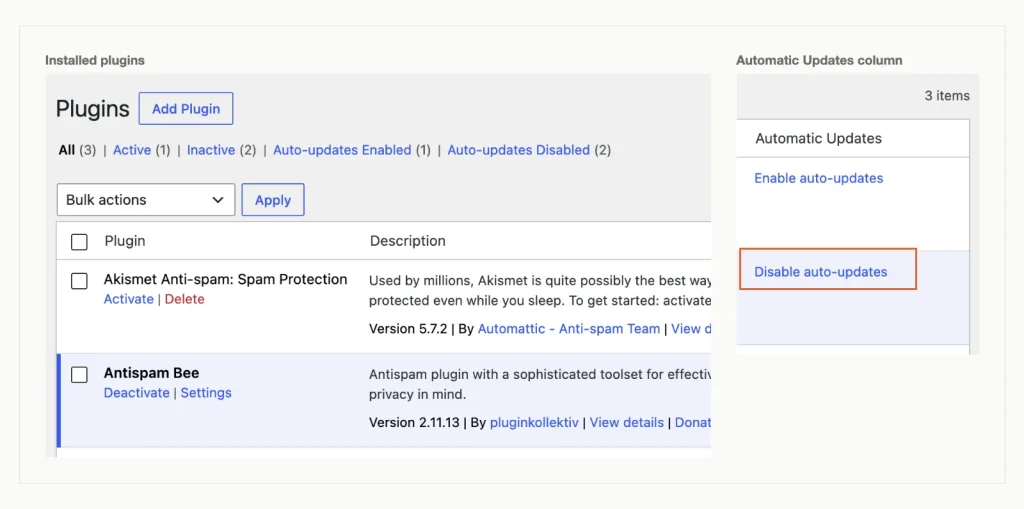
Antispam Bee aktiv mit eingeschalteten automatischen Updates; Akismet wird mit WordPress ausgeliefert, bleibt aber inaktiv. WordPress 7.1.3, getestet im WordPress Playground (lokal mit der Playground-CLI ausführen), 14 Oktober 2026.
Fügen Sie weitere Plugins nur hinzu, wenn ein echter Bedarf besteht. Unsere Liste von unverzichtbare WordPress-Plugins mit ihren Verlängerungspreisen hilft Ihnen herauszufinden, welche kostenpflichtigen Stufen sich lohnen.
Schritt 7: Schreiben und veröffentlichen Sie Ihren ersten Beitrag
Gehe zu Beiträge > Beitrag hinzufügen. Der erste Besuch öffnet a “Willkommen beim Herausgeber” leiten; Lesen Sie es oder schließen Sie es.
- Klicken Titel hinzufügen und geben Sie die Überschrift ein.
- Drücken Sie die Eingabetaste, um einen Absatz zu beginnen und zu schreiben.
- Für eine Zwischenüberschrift, Art
/headingin eine neue Zeile und drücken Sie die Eingabetaste. Der Slash-Befehl funktioniert für jeden Block, sowie/imageoder/list. - Wechseln Sie zum Post Registerkarte rechts. WordPress füllt das aus Schnecke aus deinem Titel; kürzen Sie es, wenn es lang ist.
- Unter Kategorien, klicken Kategorie hinzufügen, Geben Sie einen Namen ein und bestätigen Sie. Die neue Kategorie ist für Sie angekreuzt.
Unser Testbeitrag bekam einen “Rezepte” Kategorie, und “Nicht kategorisiert” wurde automatisch deaktiviert. Das ist wichtig, weil sich in „Nicht kategorisiert“ hinterlassene Beiträge in einer Kategorie häufen, die niemand ausgewählt hat.
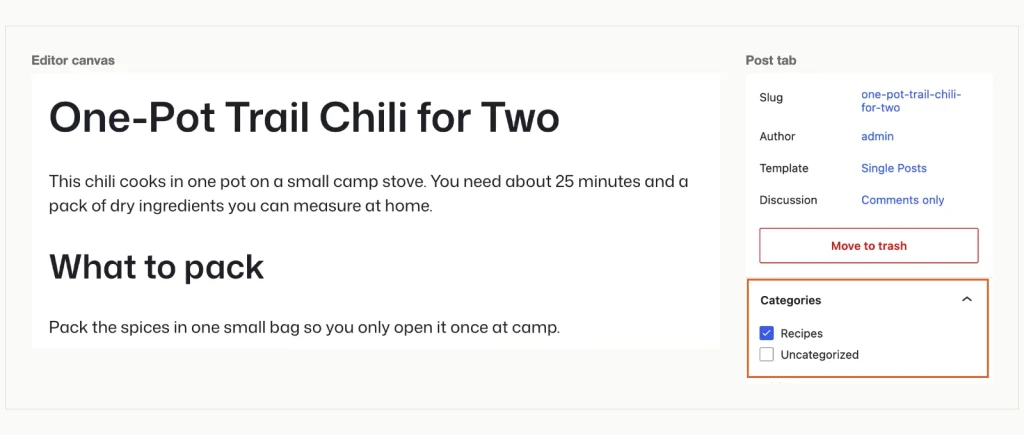
Ein erster Beitrag mit einer Überschrift, die mit dem Slash-Befehl /heading hinzugefügt wurde, und seine neue Kategorie wurde angekreuzt. WordPress 7.1.3, getestet im WordPress Playground (lokal mit der Playground-CLI ausführen), 14 Oktober 2026.
Klicken Veröffentlichen. WordPress zeigt zunächst ein Häkchen an: Sichtweite: Öffentlich und Veröffentlichen: Sofort. Klicken Veröffentlichen erneut und das Panel bestätigt, dass der Beitrag online ist, mit seiner Adresse zum Kopieren bereit.
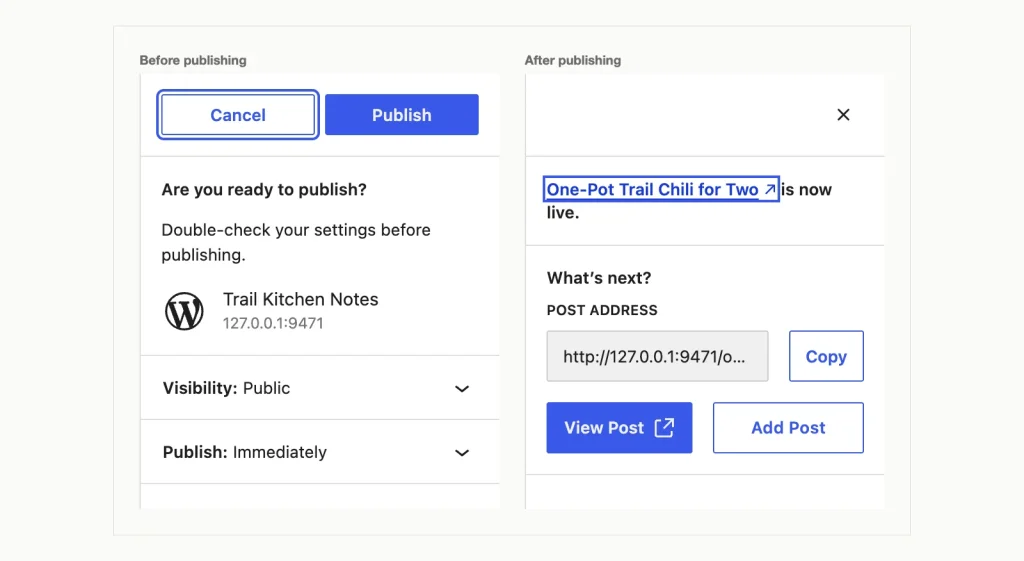
Die Prüfung vor der Veröffentlichung und die Bestätigung danach. WordPress 7.1.3, getestet im WordPress Playground (lokal mit der Playground-CLI ausführen), 14 Oktober 2026.
Öffnen Sie diese Adresse in einem neuen Tab. Unseres geladen bei /one-pot-trail-chili-for-two/, Dadurch wird die Einstellung „Beitragsname“ aus Schritt bestätigt 4 hat funktioniert.
Nächster, Erstellen Sie Ihre Info- und Kontaktseiten. Diese gehören eher auf Seiten als auf Beiträge, und unser Leitfaden dazu WordPress-Beiträge vs. Seiten zeigt, welche Inhalte wohin gehen.
Häufig gestellte Fragen
Wie viel kostet es, einen WordPress-Blog zu starten??
Im 12-Monats-Plan mit der kostenlosen Domain, Das erste Jahr kostet USD 35.88 bei SiteGround oder USD 47.88 bei Hostinger, vor Steuern. Das hier verwendete kostenlose Theme und Plugin kostet nichts. Planen Sie für das zweite Jahr, obwohl: US Dollar 151.87 bei Hostinger und USD 238.87 bei SiteGround.
Ist Hostinger oder SiteGround besser für ein neues WordPress-Blog??
Hostinger, für die meisten neuen Blogger. Das erste Jahr von SiteGround kostet USD 12.00 günstiger, aber das zweite Jahr kostet USD 87.00 Mehr. Der Premium-Plan von Hostinger bietet außerdem doppelt so viel Speicherplatz und drei Standorte statt einer.
Soll ich ein Jahr oder mehrere Jahre im Voraus bezahlen??
Zahlen Sie ein Jahr, wenn Sie nicht sicher sind, ob Sie weiter bloggen werden. Sobald Sie sich verpflichtet haben, längere Laufzeiten kosten weniger. Die 24-monatige Laufzeit von Hostinger beträgt USD 83.76, während 12 Monate plus eine Verlängerung kostet USD 179.76. Die 24-monatige Laufzeit von SiteGround spart USD 72.00 in der gleichen Weise.
Wie lange dauert die Einrichtung eines WordPress-Blogs??
Meistens geht es darum, einen Gastgeber und einen Namen auszuwählen. Hostinger gibt an, dass sein WordPress-Installationsprogramm normalerweise in weniger als einer Minute abgeschlossen ist. Nachdem, die Einstellungen, Thema, Plugin und erster Beitrag in diesem Handbuch sind eine Handvoll Bildschirme.
Fazit
Für einen Blog, den Sie behalten möchten, Hostinger Premium ist die Wahl. Die 48-monatige Vorauszahlung kostet USD 35.88 ein Jahr, und bei 12-Monats-Bedingungen die USD-Rechnung für das zweite Jahr 151.87 ist der niedrigste der drei.
Willst du das günstigste Einzeltestjahr? SiteGround StartUp kostet USD 35.88. Planen Sie eine Bewegung vor dem USD 17.99 Erneuerung, oder Jahr zwei kostet USD 238.87.
Wählen HostArmada-Startdock nur auf seiner 24- oder 36 Monate Laufzeit, und erst nachdem im Warenkorb die Rabattzeile angezeigt wird. Für welchen Gastgeber Sie sich auch entscheiden, Legen Sie Permalinks für den Beitragsnamen fest und schalten Sie Pingbacks vor Ihrem ersten Beitrag aus.
Sobald ein paar Beiträge online sind, Gib ihnen ein eigenes Zuhause. Unser Leitfaden zum Thema Hinzufügen eines Beitrags zu einer Seite in WordPress zeigt, wie Sie eine Blog-Seite einrichten und zu Ihrem Menü hinzufügen.
Vielen Dank für dieses Tutorial! Ich bin ein Neuling, und hier habe ich alle wesentlichen Details gefunden, die mir helfen, meinen persönlichen Blog richtig zu erstellen.
Gute Arbeit, Leute, mag es, weil es reine Ratschläge und Vorschläge zeigt, ohne Produkte und Dienstleistungen voranzutreiben. Ich verwende einen lokalen Hosting-Anbieter in Griechenland und habe festgestellt, dass Sie Ihre WordPress-Installationsbewertung für Papaki durchgeführt haben.
Gibt es eine Möglichkeit, ein Meeting auf der Homepage des WordPress-Blogs zu erstellen?. Ich benutze ein kostenloses Thema. Bitte beraten?
Hallo! Vielen Dank für das Tutorial. Darf ich Sie zusätzlich etwas fragen? Gibt es eine Möglichkeit, eine E-Mail-Adresse zu erstellen, die mit einem Blog verknüpft ist?? Ich möchte nicht, dass mein Blog mit einem persönlichen Google Mail-Konto verknüpft wird. Daher muss ich eine E-Mail-Adresse für das Blog erstellen. Vielen Dank :)
Hallo Howtohosting-Team,
du hast so viel inhalt geschrieben! Also vielen Dank, für Starter.
ich wusste nicht wo ich anfangen soll, aber dann habe ich immer mehr gelesen und das Wesentliche verstanden, Meiner Ansicht nach. Gut, dass du Bilder und Tutorialteile und solche Sachen hast. Besonders gut hat mir der Tipp NICHT KLICKEN auf dem “Entmutigen Sie Suchmaschinen von der Indexierung” Teil – Ich habe gelacht, wie es formuliert wurde, aber fragte mich, was genau es tun würde – du hast mich dazu gebracht, das zu überprüfen.
Sie haben dies zu einer Art Enzyklopädie gemacht, was ich mag, aber um ehrlich zu sein, Ich habe nicht alles verfolgt… zu lang, lol, aber können Sie weitere Beispiele dafür geben, was qualitativ hochwertige Inhalte sind?, abgesehen von Anleitungen und Neuigkeiten? Jetzt, Ich habe eine fast vollständig funktionierende Website, also das ist meine frage – die sache über guten inhalt. Was macht es gut? Sind Backlinks so wichtig und wenn ich dafür bezahle ist das eine schlechte Strategie?
Auf eine Antwort warten,
Dein brandneuer Fan,
Robert
Hallo, Robert!
Schön, dass wir hilfreich waren!
Zu deinen Punkten:
Hochwertige Inhalte sollten mit aussagekräftigen Sätzen geschrieben werden, die Ihrem Publikum am besten helfen. Zum Beispiel, du verkaufst autos – schreibe nicht nur die spezifikationen der autos, aber detailliertere Historie zu jedem Fahrzeug.
Was den Inhalt gut macht, ist, wenn Sie ihn ansprechend gestalten. Mach es, damit Ihre Benutzer diese Inhalte auf Ihrer Website auf jeden Fall sehen wollen und müssen und dass sie ihnen helfen. Damit, es gilt für jede Art von Website, die oben waren nur ein paar beispiele.
Backlinks, interne Links und andere nützliche Informationslinks sind wichtig, aber bezahle nicht für sie. Als Anfänger, Sie haben viel zu bauen und mit einer schnellen Site und guten Inhalten (siehst du was ich dort gemacht habe, Haha), die links kommen irgendwann.
Für Links zu bezahlen kann gut und schlecht sein. Wenn du jemanden dafür bezahlst, auf seiner Seite zu sein, das kann nützlich und ethisch sein. Aber es ist schlecht, Tausende von Links zu bezahlen, um in kurzer Zeit auf Ihre Website zu gelangen, und Sie sollten es auf keinen Fall tun.
Beste Grüße vom HowToHosting.guide-Team!
Ja, BenEC, Sie sollten ein anderes E-Mail-Konto für den Blog erstellen.
Sie können die E-Mails jederzeit ändern, also keine sorgen.
Ist die Nutzung von E-Mail-Outreach wirklich obligatorisch?, Wird es bei regelmäßig wiederkehrenden Benutzern helfen??
Es gibt etwas, worüber ich mich wundere.. ist es möglich, WordPress nur für eine Blog-Erstellung zu verwenden und den Blog dann auf meine Wix-Site zu übertragen?? Ich versuche nur, die beste Option zu finden, um WordPress und Wix zu kombinieren… Vielen Dank im Voraus!!
Vielen Dank! So ein toller Artikel!
Es ist großartig, dass es solche Anleitungen gibt, die Benutzern helfen, ihre Ziele zu erreichen, und WordPress ist definitiv die Plattform, die ich verwenden würde
Ich habe gerade eine WP-Website für mein Unternehmen eingerichtet. Der nächste Schritt besteht darin, ein SEO-Plugin hinzuzufügen. Zunaechst, Ich dachte, dass Yoast die beste Wahl sein wird, aber dann das Rank Math-Tool, das ich in einem von Ihnen verlinkten Artikel gesehen habe – die besten SEO-Tools, hat meine Aufmerksamkeit erregt. Jetzt versuche ich herauszufinden, welche besser funktioniert.
Danke! Toller Artikel, der mir geholfen hat, meine erste Blog-Site so einfach zu gestalten!