
このページで: [隠れる]
WordPress は、正確な後にこのエラーから自動回復します。 10 分. ほとんどのサイト所有者はそれを苦労して見つけます, 最初の9回までパニックになった後. より迅速な修正は手動です: サイトのルート フォルダーにある .maintenance ファイルを削除します。. 待つ必要はありません.
簡単な回答: を見つける .メンテナンスファイル WordPress のルート フォルダーにあるフォルダーを削除してください. FTPを使用する, ホスティングしているファイルマネージャー, またはターミナルアクセス権がある場合は 1 つの WP-CLI コマンド. ファイルが消えた瞬間にサイトが復活する.
最終レビュー済み: 4月 2026. WordPress に対して検証されたメソッド 6.8+ そしてcPanel全体でテストされました, Plesk, hパネル, および DirectAdmin.
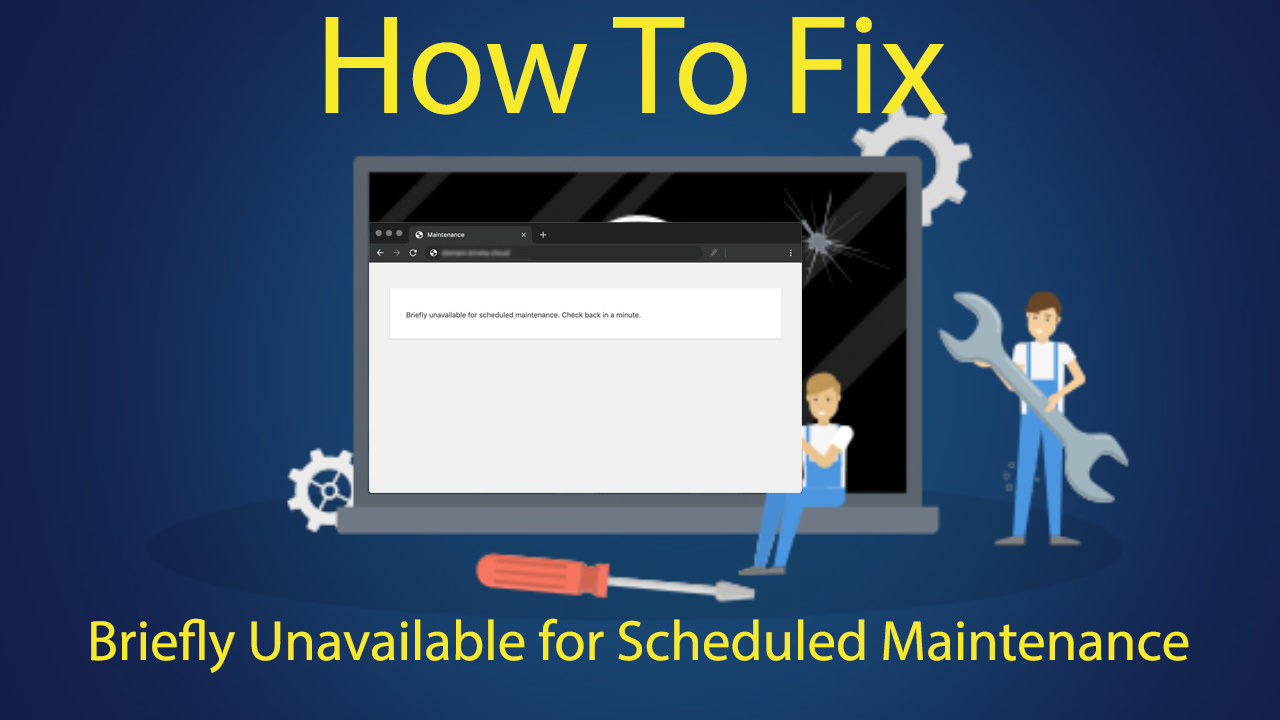
実際に何が起こっているのか (それが実際にはエラーではない理由)
WordPress は、という隠しファイルをドロップします。 .メンテナンス コアを更新するたびにサイトのルート フォルダーに保存されます, プラグイン, またはテーマ. テキストエディタで開くと、ちょうど 1 行の PHP が表示されます。: <?php $アップグレード = 1714208400;. この数値は、アップデートが開始されたときの Unix タイムスタンプです。. WordPress はページが読み込まれるたびにそれを読み取り、サイトを配信するかメンテナンス メッセージを配信するかを決定します。. ファイルがアクティブな間, すべてのリクエストはHTTPを返します 503 (サービスは利用できません), これが、Google のクローラーとほとんどの稼働時間モニターが、サイトにダウンのフラグを立てずにエラーを適切に処理する理由です。.
通常の状態では, ファイルの存続期間は 5 ~ 15 秒です. WordPress は更新が開始された瞬間にそれを書き込み、2 回目の更新が終了すると削除します。. おそらく一度も見たことがないでしょう.
ほとんどの修正ガイドがスキップする部分は次のとおりです: WordPress コアはページが読み込まれるたびにそのタイムスタンプをチェックし、タイムスタンプがそれを超えている場合は自動的にメンテナンス メッセージをバイパスします。 10 分前. サイトは 10 分後に自動的に回復します, ファイルがまだ存在している場合でも. 正確なチェックは wp_is_maintenance_mode にあります() 関数, そして定数はハードコードされています. したがって、エラーが表示されてから数分以内にここに到着した場合は、, ファイルを削除するのがオンラインに戻る最速の方法です. 1 時間経ってもまだ行き詰まっている場合, 何かが間違っている: キャッシュ層, CDNエッジ, またはブラウザのキャッシュがストレージからメンテナンス ページを提供している可能性があります. ファイルを操作する前にこれらをクリアしてください.
しかしアップデートが失敗する. 多くの. アップデート中にブラウザのタブが閉じてしまう. 遅い共有ホストでサーバーがタイムアウトする. あなたはヒットしました “すべて更新” と 14 キューに入れられたプラグイン, そのうちの 1 つは致命的な PHP エラーをスローします. .maintenance ファイルが書き込まれる, 更新が途切れる, そして何もそれをきれいにすることはありません. サイトはオフラインのままです (または部分的にオフライン) 自分でファイルを削除するまで.
実際のレポートにおける一般的なトリガー
- 共有ホスティングで複数のプラグインまたはテーマを一度に一括更新する
- アップデート中にブラウザを閉じるか、インターネット接続が切断される
- プラグインに PHP 致命的なエラーが発生し、更新シーケンスが停止しました
- 厳密な実行時間制限のあるホストでのサーバー タイムアウト (頻繁 30 秒以下)
- 更新中にディスク容量または PHP メモリが不足する
- 別のアップデートがすでに進行中に自動アップデートが実行される
これらのシナリオのいずれかからここに到達した場合, 実際の修正には約かかります 60 秒. アクセス権に一致する以下の方法を選択してください.
方法 1: FTP を使用して .maintenance ファイルを削除する
ほとんどの修正はここで行われます. FTP は、シェル アクセス権があるかどうかに関係なく、すべてのホストで動作します, ダッシュボードへのアクセス, あるいはどちらでもない. 必要なのは、FTP クライアントと、サインアップ時にホストから電子メールで送信された認証情報だけです.
必要なもの
- FTPクライアント (FileZilla, サイバーダック, または WinSCP はすべて機能します)
- ホスティング FTP/SFTP 認証情報 (ホスト, ユーザー名, パスワード, ポート)
- 約2分 (FTP クライアントがすでに開いている場合は少なくなります, which it should be for any WordPress site you actually run)
手順
- Open your FTP client and connect to your site. Most modern hosts use SFTP on port 22, not classic FTP on port 21. Check your hosting welcome email if you’re not sure.
- Navigate to your WordPress root directory. This is the folder containing wp-config.php, wp-admin, wp-content, およびwp-includes. On most shared hosts it’s called public_html or www.
- Look for a file named .maintenance. Files starting with a dot are hidden by default. In FileZilla, クリック サーバ, then Force Showing Hidden Files. In Cyberduck, press Cmd+Shift+R (マック) or Ctrl+Shift+R (ウィンドウズ).
- Right-click the .maintenance file and select 消去.
- Refresh your site in a new browser tab. It should load normally.
Don’t see the file at all? Your site might have already cleared it but cached the maintenance page. ブラウザのキャッシュとキャッシュ プラグインの保存された出力をクリアします, それからリフレッシュしてください.
方法 2: ホスティング ファイル マネージャーを使用する
FTPクライアントがインストールされていません? ほとんどのホスティング コントロール パネルでは、ブラウザから直接ファイルを削除できます. 正確なパスはパネルによって異なります, 最も一般的な 4 つのものでどのように機能するかは次のとおりです.
cPanel
- cPanelにログインします
- 開ける ファイルマネージャー
- 「設定」をクリックします (右上), カチカチ 隠しファイルを表示 (ドットファイル), それから保存します
- public_html に移動します
- .maintenance を右クリックし、「削除」を選択します。
Plesk
- Plesk にログインする
- クリック ファイル 左側のサイドバーにある
- httpdoc を開く (またはドメインのドキュメントルート)
- 歯車アイコンをクリックして有効にします 隠しファイルを表示
- .maintenance を選択し、「削除」をクリックします。
hパネル (Hostinger)
- hPanel にログインする
- 開ける ファイルマネージャー
- Toggle 設定での隠しファイルの表示
- public_html に移動します
- .maintenance を右クリックし、「削除」を選択します。
DirectAdmin
- DirectAdmin にログインする
- 開ける ファイルマネージャー システム情報の下 & ファイル
- ツールバーで「隠しファイルを表示」を有効にする
- public_html を参照します
- 「.maintenance」にチェックを入れ、「削除」をクリックします。
ファイル自体はすべてのパネルで同一です. 同じ 1 行の PHP, 同じ一握りのバイト. 4 つの異なるインターフェースでそれを探しているだけです. どのパネルを使っても, 結果は同じです: ファイルがなくなった, サイトバック.
方法 3: 1 つの WP-CLI コマンド (開発者向け)
SSH アクセスと WP-CLI がインストールされている? これはこのページで最も速い修正です. SSH接続, WordPress ディレクトリに切り替えます, そして走ります:
wp メンテナンスモードの非アクティブ化
わかります “成功: メンテナンスモードが無効化されました。” それが手順全体です. .maintenance ファイルが削除され、サイトがオンラインに戻ります.
WP-CLI に同梱されている wp maintenance-mode コマンド 2.6, したがって、現在のインストールはすべてそれをサポートします. を取得した場合 “コマンドが見つかりません” メッセージ, あなたのホストはおそらく WP-CLI をグローバルにインストールしていません. 使用方法 1 また 2 代わりは.
キンスタ, WPエンジン, Rocket.net, および Pressable はすべて WP-CLI がプリインストールされた状態で出荷され、ダッシュボード ターミナルまたはツール パネルから公開されます。. SSH キーは必要ありません. 弊社の他のプロバイダー マネージドWordPressホスティング米国 ラウンドアップも同じように動作します. マネージド WordPress の料金を払っている場合, この 30 秒の修正が本当の理由です.
方法 4: WP-CLI を使用しない SSH
SSH アクセスはできますが、WP-CLI はありません? 2 つのコマンドで処理できます:
cd /path/to/your/wordpress
rm .メンテナンス
それがすべての修正です. パスは、cPanel スタイルのホストでは /home/username/public_html のようになり、ほとんどの VPS セットアップでは /var/www/html または /var/www/yoursite.com のようになります。.
ほとんどの共有ホストはデフォルトで SSH を無効にします. 端末が戻ってきたら “接続拒否” また “許可が拒否されました,” ホスティング プランにはシェル アクセスが含まれていません. サポートにリクエストしてください (一部のホストはオンデマンドで有効にします) またはメソッドに戻ります 1 また 2.
rm がファイルが存在しないと報告した場合, 走る ls - 彼女 実際に何があるか確認してください. ファイル名がわずかに変更されて表示される場合があります (.maintenance.old のような) 前回の半分成功した試みから. 見つかったバリアントを削除します.
.maintenance ファイルが繰り返し返される場合
Here’s an annoying scenario: you delete the file, リフレッシュする, the site loads, you celebrate, と 15 seconds later the error returns.
This means an automatic update is still running in the background, repeatedly creating the file. Or a stuck cron job is firing the same broken update every minute.
Three things to check:
- Disable WordPress auto-updates temporarily by adding this line to wp-config.php: 定義('AUTOMATIC_UPDATER_DISABLED', 真実);
- Check wp-content for a .maintenance file there too. It’s less common, but it does happen.
- 走る wp cron event list and look for anything firing every minute or every five minutes. Disable suspicious events with wp cron event delete.
Seeing PHP errors in the maintenance message itself, or in wp-content/debug.log? That’s a different problem. A plugin update probably broke something. wp-content/plugins 内のフォルダーの名前を変更して、問題のあるプラグインを無効にする必要があります。, サイトが読み込まれたら、ダッシュボードから手動で更新します.
このエラーの再発を防ぐ方法
修正自体は簡単です. 最初からその状況を回避する方が有益です.
一度に 1 つずつ更新します
WordPress では選択できます 30 プラグインを選択し、「更新」をクリックします. しないでください. いずれかが致命的なエラーをスローしたり、遅いデータベース クエリにヒットした場合, バッチ全体が失敗し、.maintenance ファイルが残る. プラグインを一つずつアップデートする, それぞれの間にリフレッシュ, このエラーが再び表示されることはほとんどありません.
デスクトップからアップデートを実行する, モバイルではない
モバイルブラウザのタイムアウト, タブを切り替える, 接続が失われることが多くなります. WordPress が更新プロセスを完了前に強制終了した場合, .maintenance ファイルはそのまま残ります. 安定した接続でデスクトップ ブラウザを使用する. 退屈なアドバイス. 本当の頭痛を軽減します.
アップデートする前にバックアップしてください
エラーを直接防ぐものではない, しかしそれが次を生みます 20 1 つのアップデートで何かが壊れても数分はずっと落ち着く. UpdraftPlus, ブログボールト, と BackWPup はすべて無料枠で実行されます. または、ホストに毎日の自動バックアップがある場合はそれを使用します. 修正にロールバックよりも時間がかかる場合は、最後の正常なスナップショットから復元します.
更新を適切に処理するホスティングを選択する
安価なホストでは、管理された WordPress ホストよりも頻繁にこのエラーが発生します, その理由は 1 つの数字です: 最大実行時間. 予算共有プランは通常、デフォルトで次のようになります。 30 秒. 中間層の共有が存在する 60. Kinsta や WP Engine などのマネージド WordPress ホストには同梱されています 300. 違いは、データベース移行を実行するプラグインを更新するときに重要になります。: 30 秒は定期的に途中で失敗します, 300 気持ちよく終わる. 毎週エラーが再発し続ける場合, ホストが問題だ, ワードプレスではありません. 私たちの 共有ホスティングの比較 プロバイダーに適切な PHP 制限を設定してフラグを立てる.
大規模なサイトは共有プランを完全に超えてしまう. A WordPress VPS 専用のリソースを提供します, 独自の PHP タイムアウト, 更新するのに十分なメモリ 20 壊れることのないプラグイン. 月 3 ドルの共有プランでは週に 1 回更新に失敗する同じサイトが、月 15 ドルの VPS では問題なく更新されることがよくあります.
危険な更新にはステージングを使用する
ステージング サイトは、本番サイトにプッシュする前に更新をテストするライブ サイトのクローンです。. ほとんどの管理対象ホストのプランにはワンクリック ステージングが含まれています. まずそこでプラグインの更新をテストします. ステージングを壊した場合, 本番環境を危険にさらす前に修正する必要があることはわかっています. 多くの AI WordPress ビルダー プラットフォームではステージングも無料枠にバンドルされるようになりました.
よくある質問
どれくらいの時間ですか “スケジュールされたメンテナンスには一時的に利用できません” 実は最後?
通常の状態では, 5 に 15 秒. WordPress は、更新が開始されると .maintenance ファイルを書き込み、終了するとすぐに削除します。. まさにその後 10 分, ファイルがまだ存在する場合でも、WordPress はメッセージを自動的にバイパスします, コアは古いものを失敗したアップデートとして扱うため. まだ過去に立ち往生している 10 分? It’s almost always a caching layer holding the old response. Clear cache first, then delete the file manually if needed.
.maintenance ファイルはどこにありますか?
Always in your WordPress root directory, alongside wp-config.php and the wp-admin folder. On most shared hosts that’s public_html or www. On VPS setups it’s usually /var/www/html or /var/www/yoursite.com. The file is hidden because it starts with a dot, so enable “隠しファイルを表示” in your FTP client or File Manager before you go looking.
ファイルを削除せずにメンテナンス メッセージを回避できますか??
ある種の. Adding a query string to your URL won’t help, since the maintenance check runs server-side. But if you have admin access, /wp-admin/upgrade.php に直接移動し、アップグレード ルーチンを実行します。. 場合によっては、スタックした更新が完了し、ファイルが自然に削除されることがあります。. ほとんどの人にとって, ファイルを直接削除するほうが速くて確実です.
.maintenance を削除するとサイトが壊れますか?
いいえ. ファイルは更新中にのみ存在します. これを削除すると、WordPress でメンテナンス ページが表示されなくなります。. しかし、実際のアップデートが不完全だった場合, 本当の問題は、タイムアウトを引き起こした壊れたプラグインまたはテーマです. 削除後にサイトを確認してください. 白い画面や致命的な PHP エラーなどの別のエラーが表示される場合, アップデートが終わらない. 問題のあるプラグインを手動でロールバックするか、クリーンな状態から再度更新する必要があります.
一部のサイトではこのようなことが起こり、他のサイトでは起こらないのはなぜですか?
2つの要素がそれを決定します: 一度に更新するプラグインの数, ホストの PHP タイムアウトがどれほど寛大であるか. あるサイト 5 300 秒のタイムアウトを持つ管理対象ホスト上のプラグインでは、このエラーが発生することはほとんどありません。. あるサイト 40 30 秒のタイムアウトを持つ予算共有ホスト上のプラグインが常にそれにヒットする. ホストを移動して問題が解決した場合, それはずっと古いホストでした.
このエラーは SEO に影響しますか?
それが以下の期間続く場合 10 分, 番号. Google のクローラは HTTP で応答するページを再試行します 503 (これはWordPressがメンテナンス中に送信するものです), 数分間のダウンタイムではランキングは変動しません. エラーが数時間または数日に及ぶ場合, クローラーが戻るまで、キャッシュされたページが一時的に減少することがあります。. すぐに解決すれば、1 ~ 2 日以内にランキングが回復します.
このエラーを自動的に防ぐプラグインはありますか?
WPメンテナンスモードやメンテナンスなどのプラグインを使用すると、メンテナンス画面を制御できます, ただし、根本的なファイルスタックの問題は防止できません. プラグインが実行される前にエラーが発生する, WordPress はすべてのリクエストの先頭で .maintenance をチェックするため. 予防は更新ワークフローとホストの品質に関係します, あなたがインストールするプラグインではありません.
最終的な考え
“スケジュールされたメンテナンスには一時的に利用できません” WordPress で最も誤解を招きやすいエラー メッセージです. スケジュール設定はありません. メンテナンスはありません. 更新が完了してから 3 ミリ秒後に削除されるはずだった 1 行の PHP ファイルがあります, そしてコアがとにかく自分自身を掘り出すために使用する10分間のタイマー. それを理解したら, それを直すのは60秒の仕事です.
一回限りの出来事? ファイルを削除して、一日を続けましょう. 自動更新後は毎週火曜日に表示されます? 問題は上流にある. パターンはほとんどの場合、次の 3 つのうちの 1 つです。: 常にタイムアウトになる単一のプラグイン, 30 秒の PHP 制限があるホストでは引き上げられません, または、ユーザーがまだサイトにアクセスしている間に実行される自動更新スケジュール.
稼働時間が実際の製品であるサイトの場合, アップデートを安全に処理するホストは数か月以内に差額を取り戻します. この修正が完了したら, 私たちの 無料のWordPress移行ガイド プロセス中に 1 人の訪問者も失わずに、適切な PHP タイムアウトとプリインストールされた WP-CLI を備えたホストに移行する手順を説明します。.