
Su questa pagina: [nascondere]
WordPress si ripristinerà automaticamente da questo errore esattamente dopo 10 minuti. La maggior parte dei proprietari di siti lo scopre nel modo più duro, dopo essere stato preso dal panico durante i primi nove. La soluzione più rapida è manuale: elimina il file .maintenance nella cartella principale del tuo sito. Nessuna attesa richiesta.
Risposta rapida: Trovare il .fascicolo di manutenzione nella cartella principale di WordPress ed eliminalo. Usa FTP, il tuo File Manager di hosting, o un comando WP-CLI se hai accesso al terminale. Il sito ritorna nel momento in cui il file scompare.
Ultima revisione: aprile 2026. Metodi verificati rispetto a WordPress 6.8+ e testato su cPanel, Plesk, hPanel, e DirectAdmin.
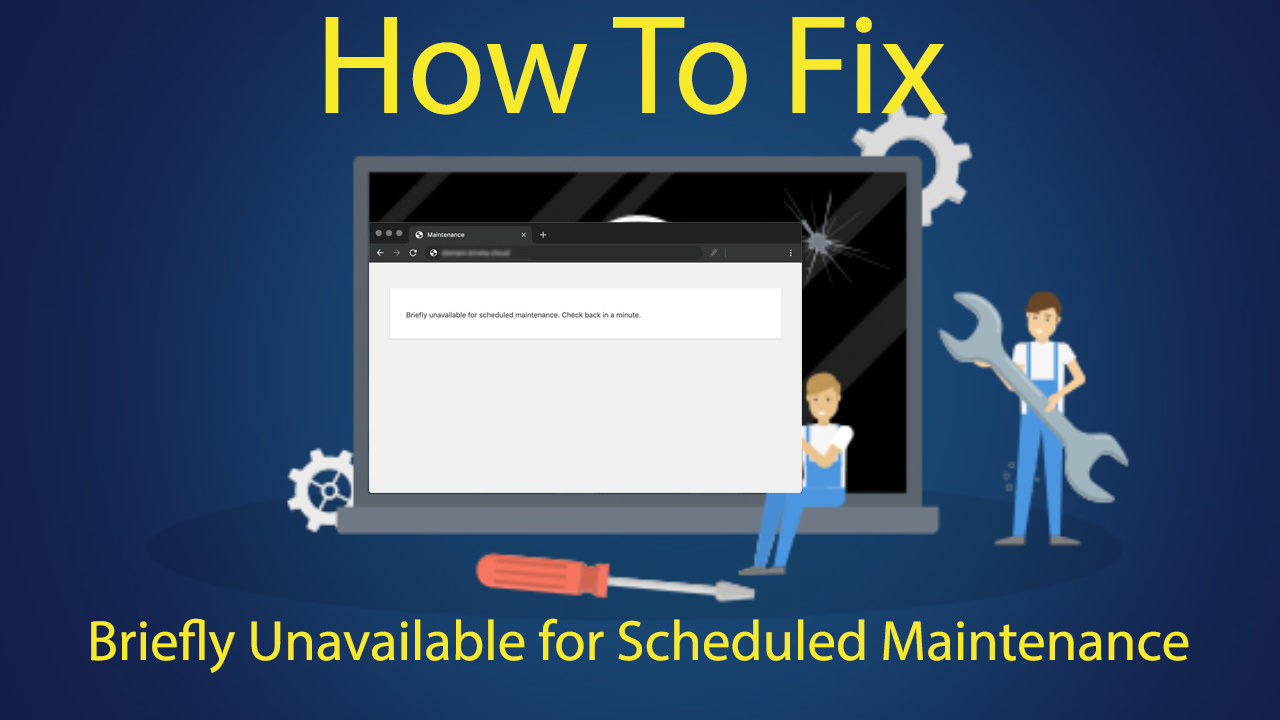
Cosa sta realmente accadendo (E perché non è davvero un errore)
WordPress rilascia un file nascosto chiamato .Manutenzione nella cartella principale del tuo sito ogni volta che aggiorna il core, un plugin, o un tema. Aprilo in un editor di testo e vedrai esattamente una riga di PHP: <?php $aggiornamento = 1714208400;. Quel numero è il timestamp Unix di quando è iniziato l'aggiornamento. WordPress lo legge ad ogni caricamento di pagina per decidere se servire il tuo sito o il messaggio di manutenzione. Mentre il file è attivo, ogni richiesta restituisce HTTP 503 (Servizio non disponibile), ecco perché il crawler di Google e la maggior parte dei monitoraggi di uptime gestiscono l'errore in modo corretto senza contrassegnare il tuo sito come inattivo.
In condizioni normali, il file dura da cinque a quindici secondi. WordPress lo scrive nel momento in cui inizia un aggiornamento e lo elimina al termine del secondo aggiornamento. Probabilmente non lo vedrai mai.
Ecco la parte che la maggior parte delle guide alle soluzioni salta: Il core di WordPress controlla il timestamp su ogni caricamento di pagina e ignora automaticamente il messaggio di manutenzione se è superiore a 10 minuti. Il sito si riprende da solo dopo 10 minuti, anche se il file esiste ancora. Il controllo esatto risiede nel file wp_is_maintenance_mode() funzione, e la costante è hardcoded. Quindi, se sei arrivato qui entro pochi minuti dalla comparsa dell'errore, eliminare il file è il percorso più veloce per tornare online. Se è passata un'ora e sei ancora bloccato, qualcos'altro è sbagliato: uno strato di memorizzazione nella cache, Bordo della CDN, oppure la cache del browser probabilmente sta servendo la pagina di manutenzione dall'archivio. Cancellali prima di iniziare a toccare i file.
Ma gli aggiornamenti falliscono. Molto. La scheda del browser viene chiusa a metà aggiornamento. Il server va in timeout su un host condiviso lento. Hai colpito “Aggiorna tutto” con 14 plugin in coda, e uno di loro genera un errore PHP fatale. Il file .maintenance viene scritto, l'aggiornamento si interrompe, e niente lo pulisce mai. Il sito rimane offline (o parzialmente offline) finché non rimuovi tu stesso il file.
Trigger comuni nei report del mondo reale
- Aggiornamento in blocco di più plugin o temi contemporaneamente su hosting condiviso
- Chiusura del browser o perdita della connessione Internet durante l'aggiornamento
- Un plugin con un errore fatale PHP che interrompe la sequenza di aggiornamento
- Timeout del server su host con limiti temporali di esecuzione rigorosi (Spesso 30 secondi o meno)
- Spazio su disco o memoria PHP esauriti durante l'aggiornamento
- Gli aggiornamenti automatici vengono attivati mentre è già in corso un altro aggiornamento
Se sei arrivato qui da uno di questi scenari, la soluzione effettiva richiede circa 60 secondi. Scegli il metodo di seguito che corrisponde all'accesso di cui disponi.
Metodo 1: Eliminare il file .maintenance utilizzando FTP
La maggior parte delle correzioni avviene qui. FTP funziona su ogni host indipendentemente dal fatto che tu abbia accesso alla shell, accesso al cruscotto, o nessuno dei due. You only need an FTP client and the credentials your host emailed you when you signed up.
Di cosa avrai bisogno
- An FTP client (FileZilla, Cyberduck, or WinSCP all work)
- Your hosting FTP/SFTP credentials (ospite, nome utente, parola d'ordine, porta)
- About two minutes (less if your FTP client is already open, which it should be for any WordPress site you actually run)
I passaggi
- Open your FTP client and connect to your site. Most modern hosts use SFTP on port 22, not classic FTP on port 21. Check your hosting welcome email if you’re not sure.
- Navigate to your WordPress root directory. This is the folder containing wp-config.php, wp-admin, wp-content, e wp-include. Sulla maggior parte degli host condivisi si chiama public_html owww.
- Cerca un file denominato .maintenance. I file che iniziano con un punto sono nascosti per impostazione predefinita. In FileZilla, clic server, quindi Forza la visualizzazione dei file nascosti. In Cyberduck, premi Comando+Maiusc+R (Mac) o Ctrl+Maiusc+R (finestre).
- Fare clic con il pulsante destro del mouse sul file .maintenance e selezionare Elimina.
- Aggiorna il tuo sito in una nuova scheda del browser. Dovrebbe caricarsi normalmente.
Non vedere affatto il file? Il tuo sito potrebbe averlo già cancellato ma memorizzato nella cache la pagina di manutenzione. Svuota la cache del browser e l'output memorizzato di qualsiasi plug-in di memorizzazione nella cache, quindi aggiorna.
Metodo 2: Utilizza il tuo file manager di hosting
Nessun client FTP installato? La maggior parte dei pannelli di controllo dell'hosting ti consente di eliminare i file direttamente dal browser. Il percorso esatto varia in base al pannello, quindi ecco come funziona sui quattro più comuni.
cPanel
- Accedi al cPanel
- Aperto File Manager
- Fare clic su Impostazioni (in alto a destra), tic tac Mostra file nascosti (dotfile), quindi salva
- Passare a public_html
- Fare clic con il pulsante destro del mouse su .maintenance e scegliere Elimina
Plesk
- Accedi a Plesk
- Clic File nella barra laterale di sinistra
- Apri httpdoc (o la radice del documento per il tuo dominio)
- Fai clic sull'icona a forma di ingranaggio e attiva Mostra file nascosti
- Selezionare .maintenance e fare clic su Rimuovi
hPanel (Hostinger)
- Accedi a hPanel
- Aperto File Manager
- Attiva/disattiva Mostra file nascosti nelle Impostazioni
- Passare a public_html
- Fare clic con il pulsante destro del mouse su .maintenance e scegliere Elimina
DirectAdmin
- Accedi a DirectAdmin
- Aperto File Manager in Informazioni di sistema & File
- Abilita Mostra file nascosti nella barra degli strumenti
- Passare a public_html
- Selezionare .maintenance e fare clic su Elimina
Il file stesso è identico in tutti i pannelli. Stesso PHP a una riga, stessa manciata di byte. Lo stai solo cercando in quattro diverse interfacce. Qualunque pannello utilizzi, il risultato è lo stesso: file scomparso, sito indietro.
Metodo 3: Un comando WP-CLI (Per gli sviluppatori)
Accesso SSH più WP-CLI installato? Questa è la soluzione più rapida sulla pagina. SSH dentro, passa alla directory di WordPress, e corri:
wp modalità manutenzione disattivata
Vedrai “Successo: Modalità di manutenzione disattivata.” Questa è l'intera procedura. Il file .maintenance viene rimosso e il tuo sito è di nuovo online.
Il comando wp Maintenance-Mode fornito con WP-CLI 2.6, quindi qualsiasi installazione corrente lo supporta. Se ottieni un “comando non trovato” Messaggio, probabilmente il tuo host non ha installato WP-CLI a livello globale. Utilizzare il metodo 1 o 2 anziché.
Kinsta, Motore WP, Rocket.net, e Pressable vengono tutti forniti con WP-CLI preinstallato e lo espongono tramite il terminale del dashboard o il pannello degli strumenti. Non sono richieste chiavi SSH. Altri fornitori nel nostro hosting WordPress gestito negli Stati Uniti roundup si comporta allo stesso modo. Se stai pagando per WordPress gestito, questa correzione di 30 secondi è il vero motivo.
Metodo 4: SSH senza WP-CLI
Ho ottenuto l'accesso SSH ma nessun WP-CLI? Due comandi lo gestiscono:
cd /percorso/del/tuo/wordpress
rm.manutenzione
Questa è tutta la soluzione. Il percorso è simile a /home/nomeutente/public_html sugli host in stile cPanel e /var/www/html o /var/www/tuosito.com sulla maggior parte delle configurazioni VPS.
La maggior parte degli host condivisi disabilita SSH per impostazione predefinita. Se il tuo terminale ritorna “Connessione rifiutata” o “Permesso negato,” il tuo piano di hosting non include l'accesso alla shell. Richiedilo al supporto (alcuni host lo abilitano su richiesta) o torna al Metodo 1 o 2.
Se rm segnala che il file non esiste, correre ls - lei e controlla cosa c'è effettivamente. A volte il file appare con un nome leggermente modificato (come .maintenance.old) da un tentativo precedente riuscito a metà. Elimina qualunque variante trovi.
Quando il file .maintenance continua a tornare
Ecco uno scenario fastidioso: elimini il file, aggiornare, il sito si carica, tu festeggi, e 15 secondi dopo l'errore ritorna.
Ciò significa che un aggiornamento automatico è ancora in esecuzione in background, creando ripetutamente il file. Oppure un processo cron bloccato attiva lo stesso aggiornamento non funzionante ogni minuto.
Tre cose da verificare:
- Disable WordPress auto-updates temporarily by adding this line to wp-config.php: definire(‘AUTOMATIC_UPDATER_DISABLED’, vero);
- Check wp-content for a .maintenance file there too. It’s less common, but it does happen.
- Correre wp cron event list and look for anything firing every minute or every five minutes. Disable suspicious events with wp cron event delete.
Visualizzazione degli errori PHP nel messaggio di manutenzione stesso, o in wp-content/debug.log? Questo è un problema diverso. Un aggiornamento del plugin probabilmente ha rotto qualcosa. Dovrai disattivare il plugin incriminato rinominando la sua cartella in wp-content/plugins, quindi aggiornalo manualmente tramite la dashboard una volta caricato il sito.
Come evitare che questo errore si ripeta
La soluzione in sé è semplice. Evitare la situazione in primo luogo è più utile.
Aggiorna una cosa alla volta
WordPress ti consente di selezionare 30 plugin e fare clic su Aggiorna. Non. Se qualcuno di loro genera un errore fatale o colpisce una query lenta del database, l'intero batch fallisce e il file .maintenance rimane. Aggiorna i plugin uno per uno, aggiornare tra ciascuno, e raramente vedrai di nuovo questo errore.
Esegui gli aggiornamenti dal desktop, non mobile
Timeout dei browser mobili, cambiare scheda, e perdere la connessione più spesso. Se WordPress interrompe il processo di aggiornamento prima che finisca, il file .maintenance rimane inserito. Utilizza un browser desktop con una connessione stabile. Consigli noiosi. Risparmia veri mal di testa.
Eseguire il backup prima dell'aggiornamento
Non prevenire direttamente l'errore, ma fa il successivo 20 minuti molto più tranquilli quando un aggiornamento rompe qualcosa. UpdraftPlus, BlogVault, e BackWPup funzionano tutti su livelli gratuiti. Oppure utilizza il backup automatico giornaliero del tuo host, se ne ha uno. Ripristina dall'ultimo snapshot valido se una correzione richiede più tempo del rollback.
Scegli un hosting che gestisca bene gli aggiornamenti
Gli host economici causano questo errore più spesso degli host WordPress gestiti, e il motivo è un numero: tempo_max_esecuzione. I piani con budget condiviso in genere sono predefiniti 30 secondi. La condivisione di livello intermedio si trova in giro 60. Gli host WordPress gestiti come Kinsta e WP Engine vengono forniti con 300. La differenza è importante quando aggiorni un plug-in che esegue una migrazione del database: 30 secondi fallisce regolarmente a metà, 300 finisce comodamente. Se l'errore continua a ripresentarsi settimana dopo settimana, l'host è il problema, non WordPress. I nostri confronto dell'hosting condiviso segnala i fornitori con limiti PHP ragionevoli.
I siti più grandi superano completamente i piani condivisi. UN WordPress VPS ti offre risorse dedicate, il tuo timeout PHP, e memoria sufficiente per l'aggiornamento 20 plugin senza rompersi. Lo stesso sito che non riesce ad aggiornare una volta alla settimana con un piano condiviso da 3 USD al mese, spesso si aggiorna senza problemi con un VPS da 15 USD al mese.
Utilizzare la gestione temporanea per gli aggiornamenti rischiosi
Un sito di gestione temporanea è un clone del tuo sito live in cui testi gli aggiornamenti prima di inviarli alla produzione. La maggior parte degli host gestiti include la gestione temporanea con un clic nei propri piani. Prova prima l'aggiornamento del plugin lì. Se rompe la messa in scena, sai come risolverlo prima di rischiare la produzione. Molti Costruttore WordPress AI le piattaforme ora raggruppano anche la messa in scena nel loro livello gratuito.
Domande frequenti
Quanto tempo fa? “Brevemente non disponibile per la manutenzione programmata” effettivamente ultimo?
In condizioni normali, 5 per 15 secondi. WordPress scrive il file .maintenance quando iniziano gli aggiornamenti e lo rimuove nel momento in cui finiscono. Dopo esattamente 10 minuti, WordPress auto-bypasses the message even if the file is still there, since core treats anything older as a failed update. Still stuck past 10 minuti? It’s almost always a caching layer holding the old response. Clear cache first, then delete the file manually if needed.
Dove si trova il file .maintenance?
Always in your WordPress root directory, alongside wp-config.php and the wp-admin folder. On most shared hosts that’s public_html or www. On VPS setups it’s usually /var/www/html or /var/www/yoursite.com. Il file è nascosto perché inizia con un punto, quindi abilita “Mostra file nascosti” nel tuo client FTP o File Manager prima di iniziare a cercare.
Posso ignorare il messaggio di manutenzione senza eliminare il file?
Più o meno. Aggiungere una stringa di query al tuo URL non aiuterà, poiché il controllo di manutenzione viene eseguito sul lato server. Ma se hai accesso come amministratore, navigare direttamente su /wp-admin/upgrade.php ed eseguire la routine di aggiornamento. A volte questo completa l'aggiornamento bloccato e rimuove il file in modo naturale. Per la maggior parte delle persone, l'eliminazione diretta del file è più rapida e affidabile.
L'eliminazione di .maintenance danneggerà il mio sito?
No. Il file esiste solo durante gli aggiornamenti. La sua rimozione impedisce a WordPress di mostrare la pagina di manutenzione. Ma se l'aggiornamento effettivo fosse incompleto, il tuo vero problema è il plugin o il tema rotto che ha attivato il timeout. Controlla il tuo sito dopo l'eliminazione. Se vedi un errore diverso come una schermata bianca o un errore PHP irreversibile, l'aggiornamento non è mai terminato. Dovrai ripristinare manualmente il plug-in incriminato o aggiornarlo nuovamente da uno stato pulito.
Perché questo accade su alcuni siti e mai su altri?
Due fattori lo decidono: quanti plugin aggiorni contemporaneamente, e quanto è generoso il timeout PHP del tuo host. Un sito con 5 i plugin su un host gestito con un timeout di 300 secondi non riscontrano quasi mai questo errore. Un sito con 40 i plugin su un host condiviso economico con un timeout di 30 secondi lo raggiungono costantemente. Se hai spostato gli host e il problema è scomparso, era sempre stato il vecchio ospite.
Questo errore influisce sulla SEO?
Se dura sotto 10 minuti, no. Il crawler di Google riprova le pagine che rispondono con HTTP 503 (che è ciò che WordPress invia durante la manutenzione), e qualche minuto di inattività non cambierà la classifica. Se l'errore si estende per ore o giorni, potresti notare un calo temporaneo delle pagine memorizzate nella cache finché il crawler non ritorna. Risolvilo rapidamente e la classifica verrà ripristinata entro un giorno o due.
Esiste un plugin che previene automaticamente questo errore?
Plugin come WP Maintenance Mode e Maintenance ti consentono di controllare la schermata di manutenzione, ma non prevengono il problema sottostante del file bloccato. L'errore si verifica prima che qualsiasi plug-in possa essere eseguito, poiché WordPress controlla la presenza di .maintenance all'inizio di ogni richiesta. La prevenzione riguarda il flusso di lavoro degli aggiornamenti e la qualità dell'host, non è un plugin che installi.
Pensieri finali
“Brevemente non disponibile per la manutenzione programmata” è il messaggio di errore più fuorviante in WordPress. Non c'è pianificazione. Non c'è manutenzione. C'è un file PHP di una riga che avrebbe dovuto essere eliminato tre millisecondi dopo il termine dell'aggiornamento, e un timer di 10 minuti che il core utilizza comunque per tirarsi fuori. Una volta capito questo, risolverlo è un lavoro di 60 secondi.
Evento una tantum? Elimina il file e vai avanti con la tua giornata. Lo vedo ogni martedì dopo gli aggiornamenti automatici? Il problema è a monte. Il modello è quasi sempre una delle tre cose: un singolo plugin che scade sempre, un host con un limite PHP di 30 secondi non aumenterà, o una pianificazione di aggiornamento automatico in esecuzione mentre gli utenti sono ancora sul sito.
Per i siti in cui il tempo di attività è il prodotto reale, un host che gestisce gli aggiornamenti in modo sicuro recupera la differenza di prezzo in pochi mesi. Una volta che questa soluzione sarà alle tue spalle, Nostro guida gratuita alla migrazione di WordPress passa attraverso il passaggio a un host con timeout PHP adeguati e WP-CLI preinstallato senza perdere un singolo visitatore nel processo.