
Nesta página: [ocultar]
O WordPress se recuperará automaticamente desse erro exatamente depois 10 minutos. A maioria dos proprietários de sites descobre isso da maneira mais difícil, depois de entrar em pânico durante os primeiros nove. A correção mais rápida é manual: exclua o arquivo .maintenance na pasta raiz do seu site. Não é necessário esperar.
Resposta rápida: Encontre o .arquivo de manutenção na pasta raiz do WordPress e exclua-o. Usar FTP, seu gerenciador de arquivos de hospedagem, ou um comando WP-CLI se você tiver acesso ao terminal. O site volta no segundo em que o arquivo desaparece.
Última revisão: abril 2026. Métodos verificados no WordPress 6.8+ e testado no cPanel, Plesk, hPanel, e DirectAdmin.
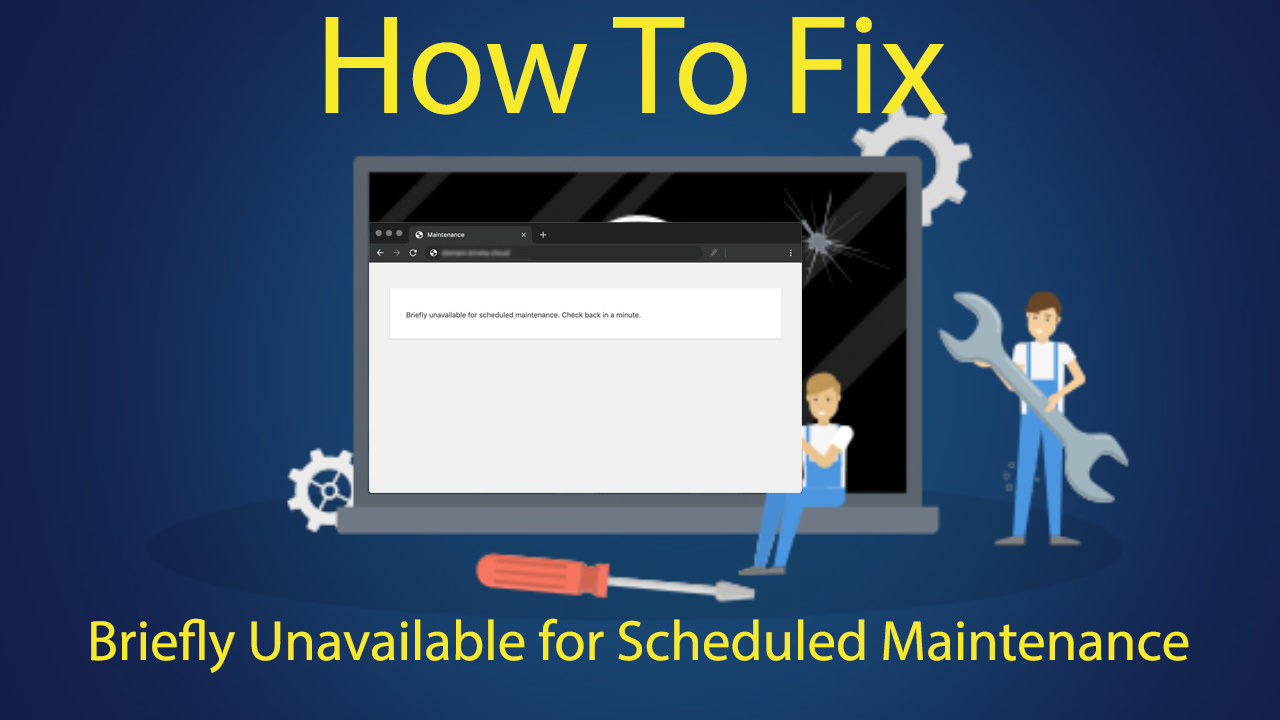
O que realmente está acontecendo (E por que não é realmente um erro)
WordPress descarta um arquivo oculto chamado .manutenção na pasta raiz do seu site sempre que ele atualiza o núcleo, um plug-in, ou um tema. Abra-o em um editor de texto e você verá exatamente uma linha de PHP: <?php $atualizando= 1714208400;. Esse número é o carimbo de data/hora Unix de quando a atualização começou. O WordPress lê a cada carregamento de página para decidir se deve veicular o seu site ou a mensagem de manutenção. Enquanto o arquivo está ativo, toda solicitação retorna HTTP 503 (Serviço indisponível), é por isso que o rastreador do Google e a maioria dos monitores de tempo de atividade lidam com o erro normalmente, sem sinalizar seu site como inativo.
Em condições normais, o arquivo dura de cinco a quinze segundos. O WordPress grava-o no momento em que uma atualização começa e o exclui assim que as atualizações terminam. Você provavelmente nunca verá isso.
Aqui está a parte que a maioria dos guias de correção ignora: O núcleo do WordPress verifica o carimbo de data/hora em cada carregamento de página e ignora automaticamente a mensagem de manutenção se for maior que 10 minutos atrás. O site se recupera sozinho na marca de 10 minutos, mesmo que o arquivo ainda exista. A verificação exata reside em wp_is_maintenance_mode() função, e a constante é codificada. Então, se você chegou aqui poucos minutos após o erro aparecer, excluir o arquivo é o caminho mais rápido para voltar a ficar online. Se já se passou uma hora e você ainda está preso, algo mais está errado: uma camada de cache, Borda CDN, ou o cache do navegador provavelmente está servindo a página de manutenção do armazenamento. Limpe-os antes de começar a tocar nos arquivos.
Mas as atualizações falham. Bastante. A guia do navegador é fechada no meio da atualização. O servidor atinge o tempo limite em um host compartilhado lento. Você bateu “Atualizar tudo” com 14 plug-ins na fila, e um deles gera um erro fatal de PHP. O arquivo .maintenance é gravado, a atualização quebra, e nada nunca limpa isso. O site permanece off-line (ou parcialmente off-line) até você mesmo remover o arquivo.
Gatilhos comuns em relatórios do mundo real
- Atualização em massa de vários plug-ins ou temas de uma só vez em hospedagem compartilhada
- Fechar o navegador ou perder a conexão com a Internet no meio da atualização
- Um plugin com um erro fatal de PHP interrompendo a sequência de atualização
- Tempo limite do servidor em hosts com limites de tempo de execução rígidos (muitas vezes 30 segundos ou menos)
- Ficando sem espaço em disco ou memória PHP durante a atualização
- Atualizações automáticas disparadas enquanto outra atualização já está em andamento
Se você chegou aqui de um desses cenários, a correção real leva cerca de 60 segundos. Escolha o método abaixo que corresponda ao acesso que você tem.
Método 1: Exclua o arquivo .maintenance usando FTP
A maioria das correções acontece aqui. O FTP funciona em todos os hosts, independentemente de você ter acesso ao shell, acesso ao painel, ou nenhum. Você só precisa de um cliente FTP e das credenciais que seu host lhe enviou por e-mail quando você se inscreveu.
O que você precisa
- Um cliente FTP (FileZilla, Cyberduck, ou WinSCP todos funcionam)
- Suas credenciais de hospedagem FTP/SFTP (hospedeiro, nome do usuário, senha, porta)
- Cerca de dois minutos (less if your FTP client is already open, which it should be for any WordPress site you actually run)
As etapas
- Open your FTP client and connect to your site. Most modern hosts use SFTP on port 22, not classic FTP on port 21. Check your hosting welcome email if you’re not sure.
- Navigate to your WordPress root directory. This is the folder containing wp-config.php, wp-admin, conteúdo wp, e wp-inclui. Na maioria dos hosts compartilhados é chamado public_html ou www.
- Procure um arquivo chamado .maintenance. Arquivos que começam com um ponto ficam ocultos por padrão. No FileZilla, clique Servidor, em seguida, forçar a exibição de arquivos ocultos. Em Cyberduck, pressione Cmd+Shift+R (Mac) ou Ctrl+Shift+R (janelas).
- Clique com o botão direito no arquivo .maintenance e selecione Excluir.
- Atualize seu site em uma nova aba do navegador. Deve carregar normalmente.
Não vejo o arquivo? Seu site pode já ter limpado, mas armazenado em cache a página de manutenção. Limpe o cache do navegador e a saída armazenada de qualquer plug-in de cache, então atualize.
Método 2: Use seu gerenciador de arquivos de hospedagem
Nenhum cliente FTP instalado? A maioria dos painéis de controle de hospedagem permite excluir arquivos diretamente do navegador. O caminho exato varia de acordo com o painel, então é assim que funciona nos quatro mais comuns.
cPanel
- Faça login no cPanel
- Abrir Gerenciador de arquivos
- Clique em Configurações (canto superior direito), marcação Mostrar arquivos ocultos (arquivos de pontos), então salve
- Navegue para public_html
- Clique com o botão direito em .maintenance e escolha Excluir
Plesk
- Faça login no Plesk
- Clique arquivos na barra lateral esquerda
- Abra httpdocs (ou a raiz do documento do seu domínio)
- Clique no ícone de engrenagem e ative Mostrar arquivos ocultos
- Selecione .maintenance e clique em Remover
hPanel (Hostinger)
- Faça login no hPanel
- Abrir Gerenciador de arquivos
- Alternar Mostrar arquivos ocultos nas configurações
- Navegue para public_html
- Clique com o botão direito em .maintenance e escolha Excluir
DirectAdmin
- Faça login no DirectAdmin
- Abrir Gerenciador de arquivos em Informações do sistema & arquivos
- Ative Mostrar arquivos ocultos na barra de ferramentas
- Navegue até public_html
- Marque .maintenance e clique em Excluir
O arquivo em si é idêntico em todos os painéis. O mesmo PHP de uma linha, mesmo punhado de bytes. Você está apenas procurando por isso em quatro interfaces diferentes. Qualquer painel que você usar, o resultado é o mesmo: arquivo desapareceu, site de volta.
Método 3: Um comando WP-CLI (Para desenvolvedores)
Acesso SSH mais WP-CLI instalado? Esta é a correção mais rápida da página. SSH em, mude para o seu diretório WordPress, e correr:
modo de manutenção wp desativado
Você verá “Sucesso: Modo de manutenção desativado.” Esse é todo o procedimento. O arquivo .maintenance é removido e seu site fica online novamente.
O comando wp Maintenance-mode fornecido com WP-CLI 2.6, então qualquer instalação atual suporta isso. Se você conseguir um “comando não encontrado” mensagem, seu host provavelmente não instalou o WP-CLI globalmente. Usar método 1 ou 2 em vez de.
Kinsta, Motor WP, Rocket.net, e Pressable, todos vêm com WP-CLI pré-instalado e expostos através do terminal do painel ou painel de ferramentas. Não são necessárias chaves SSH. Outros fornecedores em nosso alojamento WordPress gerido EUA roundup se comporta da mesma maneira. Se você está pagando por WordPress gerenciado, esta correção de 30 segundos é o verdadeiro motivo.
Método 4: SSH sem WP-CLI
Obteve acesso SSH, mas não WP-CLI? Dois comandos cuidam disso:
cd /caminho/para/seu/wordpress
rm .manutenção
Essa é a solução completa. O caminho se parece com /home/username/public_html em hosts estilo cPanel e /var/www/html ou /var/www/yoursite.com na maioria das configurações de VPS.
A maioria dos hosts compartilhados desativa o SSH por padrão. Se o seu terminal retornar “Ligação recusada” ou “Permissão negada,” seu plano de hospedagem não inclui acesso shell. Solicite ao suporte (alguns hosts habilitam-no sob demanda) ou volte para o Método 1 ou 2.
Se rm relatar que o arquivo não existe, correr ls - ela e verifique o que realmente está lá. Às vezes, o arquivo aparece com um nome ligeiramente alterado (como .maintenance.old) de uma tentativa anterior meio bem sucedida. Exclua qualquer variante que encontrar.
When the .maintenance File Keeps Coming Back
Aqui está um cenário irritante: você exclui o arquivo, atualizar, o site carrega, você comemora, e 15 segundos depois o erro retorna.
Isso significa que uma atualização automática ainda está sendo executada em segundo plano, criando repetidamente o arquivo. Ou um cron job travado está disparando a mesma atualização quebrada a cada minuto.
Três coisas para verificar:
- Disable WordPress auto-updates temporarily by adding this line to wp-config.php: definir("AUTOMATIC_UPDATER_DISABLED", verdade);
- Check wp-content for a .maintenance file there too. It’s less common, but it does happen.
- Correr wp cron event list and look for anything firing every minute or every five minutes. Disable suspicious events with wp cron event delete.
Seeing PHP errors in the maintenance message itself, or in wp-content/debug.log? That’s a different problem. Uma atualização de plugin provavelmente quebrou alguma coisa. Você precisará desativar o plugin ofensivo renomeando sua pasta em wp-content/plugins, em seguida, atualize-o manualmente por meio do painel assim que o site carregar.
Como evitar que esse erro aconteça novamente
A correção em si é fácil. Evitar a situação em primeiro lugar é mais útil.
Atualize uma coisa de cada vez
WordPress permite que você selecione 30 plugins e clique em Atualizar. Não. Se algum deles gerar um erro fatal ou atingir uma consulta lenta ao banco de dados, todo o lote falha e o arquivo .maintenance permanece. Atualize os plug-ins um por um, atualizar entre cada, e você raramente verá esse erro novamente.
Execute atualizações do desktop, não é móvel
Tempo limite dos navegadores móveis, alternar guias, e perder a conexão com mais frequência. Se o WordPress encerrar o processo de atualização antes de terminar, o arquivo .maintenance permanece onde está. Use um navegador de desktop em uma conexão estável. Conselho chato. Evita verdadeiras dores de cabeça.
Faça backup antes de atualizar
Não evitando diretamente o erro, mas faz o próximo 20 minutos muito mais calmos quando uma atualização quebra alguma coisa. UpdraftPlus, BlogVault, e BackWPup são executados em níveis gratuitos. Ou use o backup automatizado diário do seu host, se houver. Restaure a partir do último instantâneo válido se uma correção demorar mais do que a reversão.
Escolha uma hospedagem que lide bem com as atualizações
Hosts baratos causam esse erro com mais frequência do que hosts WordPress gerenciados, e o motivo é um número: tempo_máximo_de_execução. Os planos de orçamento compartilhado normalmente têm como padrão 30 segundos. Compartilhamento de nível intermediário fica por aí 60. Hosts WordPress gerenciados como Kinsta e WP Engine são fornecidos com 300. A diferença é importante quando você atualiza um plugin que executa uma migração de banco de dados: 30 segundos regularmente falham no meio do caminho, 300 termina confortavelmente. Se o erro persistir semana após semana, o anfitrião é o problema, não WordPress. Nosso comparação de hospedagem compartilhada sinaliza os provedores com limites razoáveis de PHP.
Sites maiores superam totalmente os planos compartilhados. UMA WordPress VPS oferece recursos dedicados, seu próprio tempo limite do PHP, e memória suficiente para atualizar 20 plugins sem quebrar. O mesmo site que falha em uma atualização uma vez por semana em um plano compartilhado de US$ 3/mês geralmente atualiza perfeitamente em um VPS de US$ 15/mês.
Use o teste para atualizações arriscadas
Um site de teste é um clone do seu site ativo, onde você testa as atualizações antes de colocá-las em produção. A maioria dos hosts gerenciados inclui teste de um clique em seus planos. Teste a atualização do plugin primeiro. Se quebrar a encenação, você sabe como consertar antes de arriscar a produção. Muitos Construtor AI WordPress plataformas agora também agrupam o teste em seu nível gratuito.
perguntas frequentes
Quanto tempo demora “Brevemente indisponível para manutenção programada” na verdade, último?
Em condições normais, 5 para 15 segundos. WordPress writes the .maintenance file when updates begin and removes it the moment they finish. After exactly 10 minutos, WordPress auto-bypasses the message even if the file is still there, since core treats anything older as a failed update. Still stuck past 10 minutos? It’s almost always a caching layer holding the old response. Clear cache first, then delete the file manually if needed.
Where is the .maintenance file located?
Always in your WordPress root directory, alongside wp-config.php and the wp-admin folder. Na maioria dos hosts compartilhados, é public_html ou www. Nas configurações de VPS geralmente é /var/www/html ou /var/www/seusite.com. O arquivo está oculto porque começa com um ponto, então habilite “Mostrar arquivos ocultos” em seu cliente FTP ou gerenciador de arquivos antes de procurar.
Posso ignorar a mensagem de manutenção sem excluir o arquivo?
Mais ou menos. Adicionar uma string de consulta ao seu URL não ajudará, já que a verificação de manutenção é executada no lado do servidor. Mas se você tiver acesso de administrador, navegue diretamente para /wp-admin/upgrade.php e execute a rotina de atualização. Às vezes, isso conclui a atualização travada e remove o arquivo naturalmente. Para a maioria das pessoas, excluir o arquivo diretamente é mais rápido e confiável.
Excluir .maintenance danificará meu site?
Não. O arquivo só existe durante atualizações. Removê-lo impede que o WordPress mostre a página de manutenção. Mas se a atualização real estava incompleta, seu verdadeiro problema é o plugin ou tema quebrado que acionou o tempo limite. Verifique seu site após a exclusão. Se você vir um erro diferente, como uma tela branca ou um erro fatal de PHP, a atualização nunca terminou. Você precisará reverter o plug-in incorreto manualmente ou atualizá-lo novamente a partir de um estado limpo.
Por que isso acontece em alguns sites e nunca em outros?
Dois fatores decidem: quantos plugins você atualiza de uma vez, e quão generoso é o tempo limite de PHP do seu host. Um site com 5 plug-ins em um host gerenciado com tempo limite de 300 segundos quase nunca atingem esse erro. Um site com 40 plug-ins em um host compartilhado de orçamento com um tempo limite de 30 segundos atingem constantemente. Se você mudou de host e o problema desapareceu, era o antigo anfitrião o tempo todo.
Este erro afeta o SEO?
Se durar abaixo 10 minutos, não. O rastreador do Google tenta novamente páginas que respondem com HTTP 503 (que é o que o WordPress envia durante a manutenção), e alguns minutos de inatividade não mudarão as classificações. Se o erro se estender por horas ou dias, você poderá ver uma queda temporária nas páginas em cache até que o rastreador retorne. Resolva-o rapidamente e as classificações se recuperarão em um ou dois dias.
Existe um plugin que evita esse erro automaticamente?
Plugins como WP Maintenance Mode e Maintenance permitem controlar a tela de manutenção, mas eles não evitam o problema subjacente de arquivo travado. O erro acontece antes de qualquer plugin poder ser executado, já que o WordPress verifica .maintenance no topo de cada solicitação. A prevenção tem a ver com o fluxo de trabalho de atualização e a qualidade do host, não é um plugin que você instala.
Pensamentos finais
“Brevemente indisponível para manutenção programada” é a mensagem de erro mais enganosa no WordPress. Não há agendamento. Não há manutenção. Há um arquivo PHP de uma linha que deveria ter sido excluído três milissegundos após o término da atualização, e um cronômetro de 10 minutos que o núcleo usa para se desenterrar de qualquer maneira. Depois de entender isso, consertar é um trabalho de 60 segundos.
Ocorrência única? Exclua o arquivo e siga em frente com seu dia. Vendo todas as terças-feiras após atualizações automáticas? O problema está a montante. O padrão é quase sempre uma de três coisas: um único plugin que sempre expira, um host com limite de PHP de 30 segundos não aumentará, ou uma programação de atualização automática em execução enquanto os usuários ainda estão no site.
Para sites onde o tempo de atividade é o produto real, um host que lida com atualizações com segurança recupera a diferença de preço em meses. Assim que essa correção estiver atrás de você, nosso guia gratuito de migração para WordPress percorre a mudança para um host com tempos limite de PHP adequados e WP-CLI pré-instalado sem perder um único visitante no processo.