
 ScalaHosting

 SiteGround
 Ultahost




















このページで: [隠れる]
Joomla のパワーについて 2% インターネット上のすべてのウェブサイトの, WordPress に次いで 2 番目に人気のあるオープンソース CMS となっています。. WordPress が市場を支配している一方で、, Joomla は何か違うものを提供します: 組み込みの多言語サポート, きめ細かなユーザー権限, プラグインを追加せずに複雑なサイトを処理できるコンテンツ構造.
簡単な回答: Joomla Web サイトを作成するには, PHP によるホスティングが必要です 8.1+ およびMySQL 8.0+, 次に、ホストのワンクリック インストーラーを使用するか、手動で Joomla ファイルをアップロードして Web インストーラーを実行します. このガイドでは、両方の方法に加えて、インストール後の基本的なセットアップ手順について説明します。.

最終レビュー済み: 2月 2026. Joomla の公式ドキュメントに基づいて検証された技術要件.
WordPress ではなく Joomla を選ぶ理由?
インストールに時間をかける前に, Joomla がニーズに合っているかどうかを確認してください. どちらも堅実な CMS オプションです, しかし、それらは異なる問題を解決します.
必要に応じて Joomla を選択してください:
- プラグイン不要の組み込み多言語サポート
- 複雑なユーザー権限システム (複数のチーム, 承認ワークフロー)
- ブログ投稿やページを超えた構造化されたコンテンツ タイプ
- コアに含まれるSEOツール (メタディスクリプション, URL構造)
- 追加の構成なしで SSL を強制
必要に応じてWordPressを選択してください:
- 学習曲線を最小限に抑えた迅速なセットアップ
- 大規模なテーマとプラグインのエコシステム (59,000+ プラグイン)
- 開発者やチュートリアルを簡単に見つけられるようになりました
- シンプルなブログスタイルのコンテンツ管理
Joomla の学習曲線は WordPress よりも急です, しかし、それはより多くの内蔵電力とのトレードオフです. 多言語のビジネス サイトを構築している場合, メンバーシップポータル, または複雑なコンテンツ関係を持つもの, WordPress が複数のプラグインを必要とする場合、Joomla はネイティブに処理します。. まだわからない? チェックしてください WordPress の代替ガイド さらに詳しい内容については.
Joomla 5 ホスティング要件
Joomla 5 最新の PHP とデータベースのバージョンが必要です. 現在のホスティングがこれらの最小値を満たしていない場合, インストールする前にアップグレードする必要があります.
最小要件
- PHP: 8.1.0 最小 (8.3 おすすめされた)
- MySQL: 8.0.13 最小 (8.1+ おすすめされた)
- MariaDB: 10.4.0 最小 (11.1+ おすすめされた)
- PostgreSQL: 12.0 最小 (16.0 おすすめされた)
Web サーバーのオプション
- Apache: 2.4 (最も一般的な, SEO URL の mod_rewrite と連携します)
- Nginx: 1.21 最小 (1.25+ おすすめされた)
- マイクロソフトIIS: 10 (Joomla ではあまり一般的ではありません)
必要な PHP 拡張機能
ホスティングではこれらの PHP 拡張機能を有効にする必要があります:
- json
- simplexml
- dom
- ズリブ
- gd (画像処理用)
- mysqlnd または pdo_mysql (MySQL/MariaDB用)
多くの 共有ホスティングプロバイダー デフォルトでこれらの要件を満たします. 不明な場合は, ホストに連絡するか、cPanel の PHP 設定を確認してください. PHP を実行しているホスト 7 Joomlaでは動作しません 5, およびPHP 7 サポートが遅れて終了した 2023 とりあえず, まだ切り替えていない場合は切り替え時です.
SSL要件
Joomla は HTTPS を強く推奨します. CMS には組み込みの機能が含まれています。 “SSLを強制する” 追加の構成を必要とせずにすべてのトラフィックを HTTPS にリダイレクトするオプション. ホスティングに無料の SSL 証明書が含まれていることを確認してください (ほとんどは Let's Encrypt 経由で行われます).
ローカル開発オプション
公開前にサイトを構築したい? XAMPP を使用して Joomla をローカルにインストールする (ウィンドウズ), MAMP (マック), またはランプ (Linux). これらのパッケージには Apache がバンドルされています, PHP, コンピュータ上の MySQL. すべてをオフラインで構築してテストする, 準備ができたらライブ ホスティングに移行します. Akeeba Backup が移行を処理します.
Joomla についてのメモ 6
Joomla 6 より厳しい要件を備えて開発中です: PHP 8.3 最小, MySQL 8.0.13+. 新しいサイトを立ち上げている場合, すでに PHP をサポートしているホスティングを選択してください 8.3 Joomla の準備は完了です 6 リリース. Joomla からのアップグレード パス 5 に 6 率直であるべきだ.
Joomlaのインストール: 2つの方法
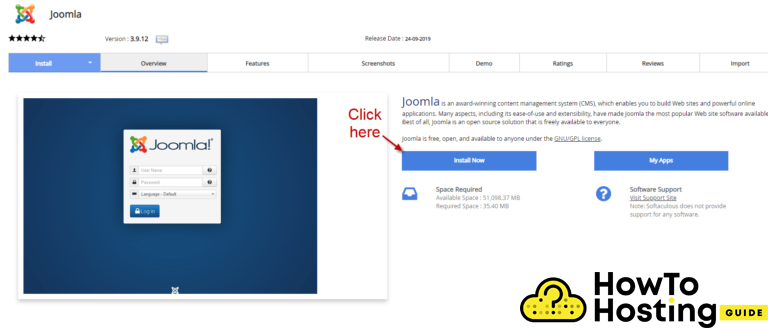
ホスティング コントロール パネルから Joomla をインストールできます (より簡単に) または FTP 経由で手動で (より多くの制御). どちらの方法も同じ場所で終了します: Joomla Web インストーラー.
方法 1: ワンクリックインストール (おすすめされた)
ほとんどのホスティングプロバイダーには Softaculous が含まれています, インストラトロン, またはコントロール パネルにある同様の自動インストーラー. これは Joomla を実行する最速の方法です.
手順:
- ホスティングコントロールパネルにログインします (cPanel, Plesk, または類似)
- 自動インストーラーを見つける (通常は下にあります “ソフトウェア” また “アプリケーション”)
- Joomlaを検索し、「インストール」をクリックします
- ドメインとディレクトリを選択してください (root インストールの場合はディレクトリを空白のままにしておきます)
- 管理者のユーザー名を設定する, パスワード, とメール
- サイト名と説明を設定します
- 「インストール」をクリックして待ちます 1-2 分
インストーラーはデータベースを自動的に作成し、ファイルのアクセス許可を処理します。. 完了したら, 新しいサイトと管理パネルへのリンクが表示されます.
方法 2: 手動インストール
手動インストールでは、より詳細な制御が可能になり、要件を満たすあらゆるホスティングで動作します。.
ステップ 1: Joomlaをダウンロード
最新の Joomla パッケージを次のサイトから入手します。 downloads.joomla.org. ダウンロード “フルパッケージ” ZIPファイル.
ステップ 2: ファイルのアップロード
FileZilla などの FTP クライアントを使用してファイルをアップロードします:
- FTP経由でサーバーに接続します
- パブリックルートディレクトリに移動します (通常は public_html または htdocs)
- ZIPファイルをアップロードし、サーバー上で解凍します。, または、ローカルに抽出してすべてのファイルをアップロードします
- ファイルがルート ディレクトリに置かれていることを確認してください, サブフォルダーにない
ステップ 3: データベースを作成する
ホスティングコントロールパネル内:
- MySQL データベースに移動します
- 新しいデータベースを作成する (名前に注意してください)
- 強力なパスワードを持つ新しいデータベース ユーザーを作成します。
- 次のコマンドを使用してユーザーをデータベースに追加します “すべての特権”
- 次のステップのためにこれらの認証情報を保存します
ステップ 4: Web インストーラーを実行する
ブラウザでドメインを開きます. Joomla インストール ウィザードが自動的に表示されます.
設定ページ:
- サイト名を入力してください
- 管理者のメールアドレスを設定する, ユーザー名, パスワード
- サイト言語を選択してください
データベースページ:
- データベースの種類: MySQLi (最も一般的な)
- ホスト: いつもの “ローカルホスト”
- ユーザー名: 作成したデータベース ユーザー
- パスワード: ユーザーのパスワード
- データベース名: あなたが作成したデータベース
- テーブルプレフィックス: デフォルトのままにするかカスタマイズする (データベースを共有する場合に便利です)
ステップ 5: インストールを完了する
設定を確認し、「インストール」をクリックします. Joomla はデータベーステーブルを作成し、サイトを構成します. 終わったら, インストールフォルダーを削除する プロンプトが表示されたら. これはセキュリティ要件です.
インストール後の最初のステップ
Joomla サイトは稼働中です, ただしデフォルト設定を使用しています. 最初に設定する内容は次のとおりです.
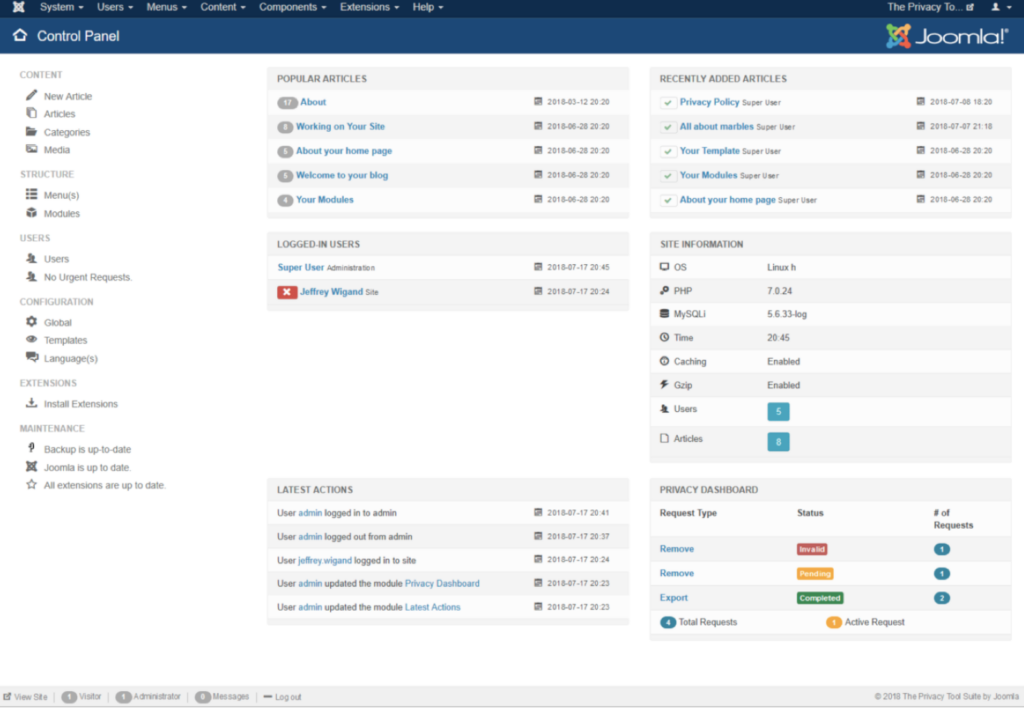
管理者パネルにアクセスする
Joomla 管理パネル (コントロールパネルと呼ばれる) に住んでいます:
https://yourdomain.com/administrator
インストール時に設定した管理者資格情報を使用してログインします。.
グローバル設定を構成する
に移動 システム → グローバル構成 これらの設定を確認してください:
サイトタブ:
- サイト名: 正しいことを確認してください
- オフラインサイト: 保つ “いいえ” プライベートで構築しない限り
- デフォルトのエディター: TinyMCE はほとんどのユーザーに機能します
「システム」タブ:
- デバッグシステム: に設定します “いいえ” ライブサイト用
- キャッシュ: サイトの準備ができたら有効にしてパフォーマンスを向上させます
「サーバー」タブ:
- HTTPSを強制する: に設定します “サイト全体” セキュリティのため
- エラー報告: に設定します “なし” ライブサイト用
- サーバーのタイムゾーン: ターゲット層に合わせて
SEO URL を有効にする
まだグローバル構成中, に行く SEO設定 セクション:
- 検索エンジンに優しい URL: はい
- URL書き換えを使用する: はい (Apache では mod_rewrite が必要です)
- URLにサフィックスを追加する: オプション (.最後にhtml)
- Unicode エイリアス: はい (非ラテン文字の場合)
Apacheを使用する場合, ルートディレクトリで htaccess.txt の名前を .htaccess に変更します。. Nginx ユーザーはサーバー構成に書き換えルールを追加する必要があります.
初めてのコンテンツの作成
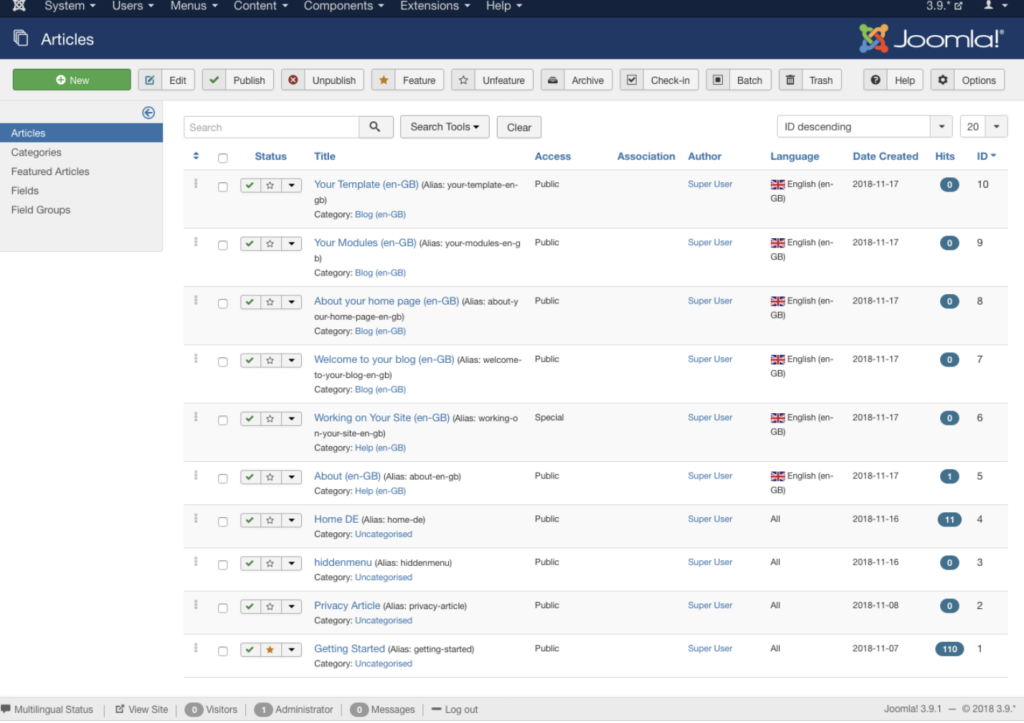
Joomla は WordPress とは異なる方法でコンテンツを整理します. カテゴリを理解する, 記事, そしてメニューは欠かせない.
コンテンツ構造を理解する
Joomlaのコンテンツ階層は次のようになります:
カテゴリ (コンテナ)
  └── 記事 (実際のコンテンツ)
        └── メニュー項目 (記事をサイト上で見えるようにする)
              └── モジュール (テンプレートの位置にコンテンツを表示する)
カテゴリ: 記事に必要なコンテナ. 最初にこれらを作成します.
記事: 実際のコンテンツ. すべての記事はカテゴリに属している必要があります.
メニュー項目: 記事にアクセスできるようにするリンク. メニュー項目なし, 記事は存在するが、訪問者は記事にアクセスできない.
モジュール: サイドバー用のウィジェット, フッター, およびその他のテンプレートの位置.
この階層構造は WordPress ユーザーをつまずかせます. WordPressで, ページを公開すると、そのページが公開されます. Joomlaの場合, あなたが記事を作成します, カテゴリに割り当てる, 次に、それを指すメニュー項目を作成します. 追加の手順, しかし、より組織的なコントロール.
最初にカテゴリを作成する
- に移動 コンテンツ → カテゴリ
- クリック 新しい
- タイトルを入力してください (例えば, “サービス”, “ブログ”, “約”)
- 必要に応じて説明を追加します (カテゴリページに表示されます)
- クリック 保存 & 近い
記事を追加する前に、サイトの主要なコンテンツ セクションごとにカテゴリを作成します。.
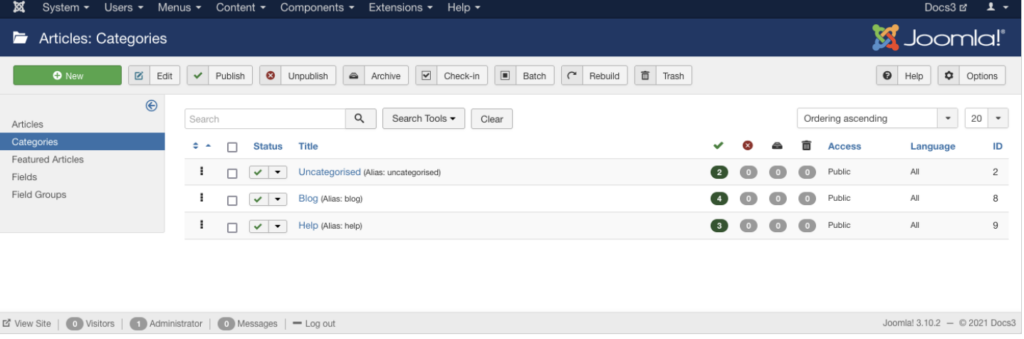
記事の作成
- に移動 コンテンツ → 記事
- クリック 新しい
- タイトルと内容を入力してください
- ドロップダウンからカテゴリを選択します
- 記事のステータスを次のように設定します。 “発行済み”
- クリック 保存 & 近い
長い記事の場合: 使用 “続きを読む” 壊す (挿入 → 続きを読む) リストページに概要だけを表示するには. 訪問者はクリックして記事全文を読みます.
メニューを作成する
記事はメニューにリンクされるまでサイトに表示されません.
- に移動 メニュー → 再生メニュー (または新しいメニューを作成する)
- クリック 新しい
- メニュー項目のタイトルを入力してください
- クリック 選択する の隣に “メニュー項目タイプ”
- コンテンツの表示方法を選択する:
一般的なメニュー項目の種類:
- 単一記事: 特定の記事を 1 つ表示します (について, お問い合わせページ)
- カテゴリー ブログ: カテゴリの複数の記事を紹介文付きで表示します
- カテゴリ一覧: 記事タイトルを一覧で表示します
- 注目の記事: とマークされた記事を表示します “特徴”
あなたのホームページのために, 既存のを編集する “家” メニュー項目を選択し、好みのコンテンツを表示するように変更します (単一の記事, 注目の記事, またはカテゴリーレイアウト).
お問い合わせページを設定する
Joomla には連絡先コンポーネントが組み込まれています:
- に移動 コンポーネント → 接点
- クリック 新しい
- 連絡先の詳細を入力してください (名前, Eメール, 住所, 等)
- 連絡先を保存する
- メニュー項目を作成する: メニュー → メインメニュー → 新規
- メニュー項目の種類を選択 → 連絡先 → 単一連絡先
- 作成した連絡先を選択してください
Joomla サイトのカスタマイズ
新しいテンプレートをインストールする
Joomlaのデフォルトテンプレート (カシオペア) 清潔ですがベーシックです. 数千の無料およびプレミアムテンプレートが利用可能.
テンプレートをインストールするには:
- テンプレートパッケージをダウンロードする (ZIPファイル)
- に移動 システム → インストール → 拡張機能
- ZIP ファイルをアップロードするか、アップロード領域にドラッグします。
- インストールしたら, に行く システム → テンプレート → サイト テンプレート スタイル
- 新しいテンプレートの横にある星のアイコンをクリックしてデフォルトにします
テンプレートのソース:
- 無料のテンプレート: ジョームラシャイン, Joomlアート, Joomla-Monster
- プレミアムテンプレート: ThemeForest, テンプレートモンスター, ロケットのテーマ
拡張機能のインストール
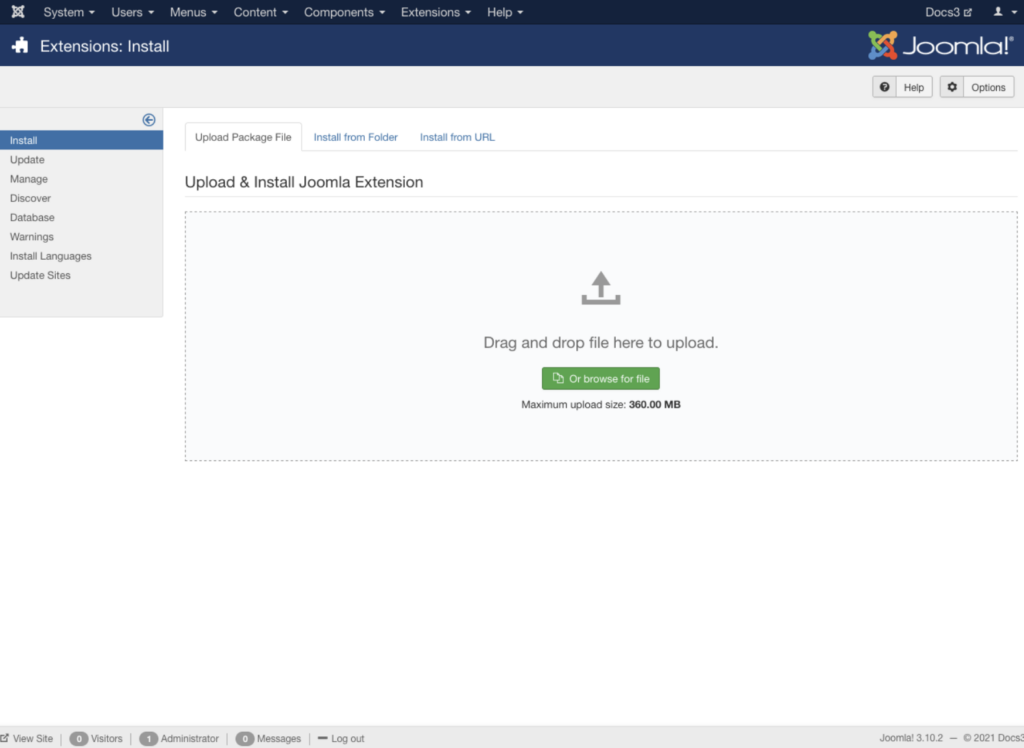
拡張機能により機能が追加される: お問い合わせフォーム, ギャラリー, eコマース, SEO ツール, もっと. 以上 5,000 拡張機能は Joomla 拡張機能ディレクトリで入手できます。.
拡張機能をインストールするには:
- 信頼できるソースから拡張パッケージをダウンロードする
- に移動 システム → インストール → 拡張機能
- ZIPファイルをアップロードする
- 設定で拡張機能を構成します (通常はコンポーネントまたはプラグインの下にあります)
考慮すべき必須の拡張機能:
- Akeebaバックアップ: サイト全体のバックアップ
- 管理ツール: セキュリティの強化
- JCE編集者: 強化されたコンテンツエディター
- SPページビルダー: ドラッグアンドドロップでページを構築
ユーザー権限の構成
Joomla のアクセス制御システムは、そのまま使用できる WordPress よりも強力です. 特定の権限を持つユーザーグループを作成できます.
に移動 ユーザー → グループ デフォルトのグループを表示するには:
- 公共: 訪問者 (ログインしていません)
- 登録済み: 基本的なログインユーザー
- 著者: コンテンツを作成できる
- 編集者: 他人を編集できる’ コンテンツ
- 出版社: コンテンツを公開できる
- マネージャー: 管理機能へのアクセス
- 管理者: 完全なバックエンド アクセス
- スーパーユーザー: 完全な制御
以下にカスタム グループを作成します ユーザー → グループ → 新規 特定のアクセスニーズに対応 (会員限定コンテンツ, スタッフ専用セクション, 等).
継続的なメンテナンス
Joomla を最新の状態に保つ
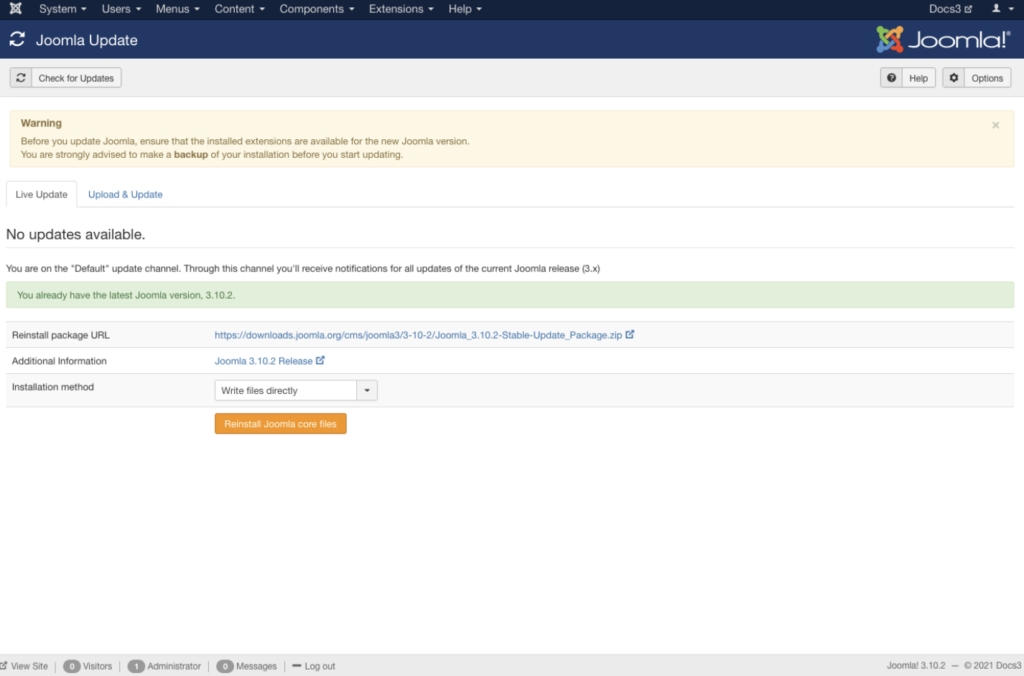
セキュリティアップデートは重要です. 定期的にアップデートをチェックする:
- に移動 システム → アップデート → Joomla
- アップデートが利用可能な場合, クリック アップデートをインストールする
- こちらもチェック システム → アップデート → 拡張機能 拡張機能のアップデート用
メジャーアップデートの前には必ずサイトをバックアップしてください.
定期的なバックアップ
Akeebaバックアップを利用する (自由) サイト全体のバックアップを作成するには. 少なくとも毎週自動バックアップをスケジュールする. コピーをサーバー外に保存する (クラウドストレージにダウンロードまたは同期する).
パフォーマンスを監視する
サイトが成長するにつれて, キャッシュを有効にする:
- 「システム」→「グローバル構成」→「システム」タブ
- キャッシュを次のように設定します “保守的なキャッシュ” また “プログレッシブキャッシュ”
- キャッシュハンドラー: ファイル (あらゆるホスティングで動作します)
より良いパフォーマンスのために, 考慮する VPSホスティング また SSDホスティング 共有ホスティングでトラフィックが発生した場合.
セキュリティ強化の基本
Joomla を最新の状態に保つだけでなく:
- 二要素認証を有効にする: ユーザー → 管理 → ユーザーの編集 → 二要素認証タブ
- 管理者URLを変更する: 管理ツールのインストール (自由) /administrator の名前をカスタムの名前に変更するには
- 使用されていない拡張機能を削除する: 各拡張機能には潜在的な脆弱性があります. 使わないものはアンインストールする.
- 正しいファイル権限を設定する: ディレクトリ 755, のファイル 644. 絶対に使用しないでください 777.
- Joomla バージョンを非表示にする: システム → グローバル構成 → 無効にする “Joomlaのバージョンを表示”
一般的な問題のトラブルシューティング
インストール後の白い画面
通常、エラー報告設定によって隠蔽された PHP エラー. FTPで接続し、configuration.phpを編集します。. 探す public $error_reporting そしてそれを次のように設定します 'maximum'. ページをリロードして実際のエラーを確認してください. よくある原因: PHPのバージョンが間違っています, 拡張子がありません, またはデータベースの認証情報が正しくありません.
管理パネルにアクセスできない
ロックアウトされている場合, phpMyAdmin経由で管理者パスワードをリセットできます. を見つける #__users テーブル (接頭辞が異なります), 管理者ユーザーを見つけます, 新しい MD5 ハッシュでパスワード フィールドを更新します. オンラインで検索してください “MD5ハッシュ生成器” 作成する.
SEO URL の戻り値 404 エラー
.htaccess ファイルが機能しない. それを確認してください: (1) htaccess.txt の名前を .htaccess に変更しました, (2) mod_rewrite がサーバーで有効になっています, (3) Apache構成でAllowOverrideが正しく設定されている. Nginxを使用している場合, .htaccess は適用されないため、カスタムの書き換えルールが必要です.
拡張機能がインストールされない
フォルダーのアクセス許可を確認する. /tmp ディレクトリと /administrator/components ディレクトリには書き込み権限が必要です (755 また 775). また、PHP の Upload_max_filesize が拡張機能パッケージに十分な大きさであることを確認してください。.
サイトの動作が遅い
キャッシュを有効にする (「システム」→「グローバル構成」→「システム」タブ). JCH Optimize などのパフォーマンス拡張機能をインストールして、CSS/JS を結合および縮小します。. データベースのボトルネックを引き起こす不適切にコード化された拡張子がないか確認します. サーバーの応答時間が 500 ミリ秒を超える場合は、ホスティングのアップグレードを検討してください。.
よくある質問
Joomla は WordPress よりも学ぶのが難しいですか?
はい, 学習曲線はさらに急になります. WordPress を使用すると数分で公開できます. Joomla ではカテゴリを理解する必要があります, 記事, メニュー, コンテンツが表示される前のモジュール. しかし、この構造は、複数のコンテンツ タイプとユーザーの役割を持つ複雑なサイトでは効果を発揮します。.
WordPress から Joomla に移行できますか?
はい, FG Joomla などの拡張機能を WordPress に (逆転した) 移行を処理する. このプロセスには、WordPress コンテンツのエクスポートと Joomla の構造へのインポートが含まれます。. システムのコンテンツ構造が異なるため、カテゴリの再編成とメニューの再作成に時間がかかることが予想されます。.
Joomlaは安全ですか?
Joomla のコアは安全であり、2 要素認証や組み込みの SSL 強制などの機能が含まれています。. セキュリティの問題は通常、古いインストールや脆弱なサードパーティの拡張機能が原因で発生します。. すべてを最新の状態に保ち、信頼できるソースからの拡張機能のみをインストールしてください.
Joomla に最適なホスティングはどれですか?
あらゆる主催会議 PHP 8.1+ およびMySQL 8.0+ 要件が機能する. 初心者向け, 共有ホスティング Softaculous を使用するとインストールが簡単になります. 成長を続けるサイトには次のメリットがあります クラウドホスティング より良いパフォーマンスのために. SiteGround, A2ホスティング, と Cloudways はすべて Joomla に最適化されたホスティングを提供します.
Joomla に電子商取引を追加するにはどうすればよいですか?
e コマース拡張機能をインストールする. VirtueMart は最も人気のある無料オプションです. HikaShop と J2Store は確実な代替手段です. これらにより製品管理が追加されます, ショッピングカート, Joomla サイトへの支払い処理.
Joomla をブログに使用できますか?
はい, しかし、純粋なブログを書くには WordPress の方が簡単です. Joomla は、カテゴリーをブログセクションとして、記事を投稿として使用して、ブログを適切に処理します。. カテゴリ ブログ レイアウトには、抜粋付きの投稿が表示されます. シンプルなブログの場合, WordPress はセットアップの手間が少ない.
Joomla サイトを多言語にするにはどうすればよいですか?
Joomla にはコアに多言語サポートが含まれています (プラグインは必要ありません). 「拡張機能」→「言語」に移動します, 追加の言語をインストールする, 次に、言語フィルターと言語スイッチャーモジュールを有効にします。. 各言語でコンテンツを作成し、翻訳を関連付けます.
Joomla サイトを高速化するにはどうすればよいですか?
グローバル構成でキャッシュを有効にする. JCH Optimize をインストールして CSS/JavaScript ファイルを結合および縮小する. アップロードする前に画像を最適化する. 静的コンテンツには CDN を使用する. 使用されていない拡張機能とモジュールを削除する. ホスティングのサーバー応答時間が遅い場合 (TTFB 500ms以上), にアップグレードすることを検討してください クラウドホスティング またはキャッシュ層を追加する.
次に何をすべきか
これで、Joomla サイトが動作するようになりました. 次のステップはあなたの目標によって異なります:
事業所向け: プロフェッショナルなテンプレートをインストールする, お問い合わせフォームを設定する, 必要なページを作成します (約, サービス, コンタクト). 追跡拡張機能を使用して Google Analytics を構成する.
コンテンツサイトの場合: たくさんの記事を追加する前に、カテゴリー構造を慎重に計画してください. カテゴリを早期に適切に設定すると、後の再編成の悩みを軽減できます.
会員制サイトの場合: Joomla のユーザー グループ システムとアクセス レベルを調べる. 有料の拡張機能なしでコンテンツを特定のグループに制限できます.
まだホスティングを選択していない場合, 弊社のオプションを比較してください 共有ホスティング ガイド 予算に優しいオプション, またはチェックしてください クラウドホスティング 大量のトラフィックが予想される場合.