
 ScalaHosting

 SiteGround
 Ultrahost





















Auf dieser Seite: [ausblenden]
Joomla macht weiter 2% aller Websites im Internet, Damit ist es nach WordPress das zweitbeliebteste Open-Source-CMS. Während WordPress den Markt dominiert, Joomla bietet etwas anderes: integrierte mehrsprachige Unterstützung, granulare Benutzerberechtigungen, und eine Inhaltsstruktur, die komplexe Websites ohne den Einsatz von Plugins bewältigen kann.
Schnelle Antwort: So erstellen Sie eine Joomla-Website, Sie benötigen Hosting mit PHP 8.1+ und MySQL 8.0+, Verwenden Sie dann entweder das Ein-Klick-Installationsprogramm Ihres Hosts oder laden Sie Joomla-Dateien manuell hoch und führen Sie das Web-Installationsprogramm aus. In dieser Anleitung werden beide Methoden sowie die wesentlichen Einrichtungsschritte nach der Installation erläutert.

Zuletzt überprüft: Februar 2026. Technische Anforderungen anhand der offiziellen Joomla-Dokumentation überprüft.
Warum Joomla gegenüber WordPress wählen??
Bevor Sie Zeit mit der Installation verbringen, Stellen Sie sicher, dass Joomla Ihren Anforderungen entspricht. Beides sind solide CMS-Optionen, aber sie lösen unterschiedliche Probleme.
Wählen Sie bei Bedarf Joomla:
- Integrierte mehrsprachige Unterstützung ohne Plugins
- Komplexe Benutzerberechtigungssysteme (mehrere Teams, Genehmigungsworkflows)
- Strukturierte Inhaltstypen über Blogbeiträge und Seiten hinaus
- Im Kern enthaltene SEO-Tools (Meta-Beschreibungen, URL-Strukturen)
- Erzwungenes SSL ohne zusätzliche Konfiguration
Wählen Sie WordPress, wenn Sie möchten:
- Schnellere Einrichtung mit minimaler Lernkurve
- Riesiges Theme- und Plugin-Ökosystem (59,000+ Plugins)
- Es ist einfacher, Entwickler und Tutorials zu finden
- Einfache Inhaltsverwaltung im Blog-Stil
Die Lernkurve von Joomla ist steiler als die von WordPress, aber das ist der Kompromiss für mehr eingebaute Leistung. Wenn Sie eine mehrsprachige Unternehmenswebsite erstellen, ein Mitgliederportal, oder alles mit komplexen Inhaltsbeziehungen, Joomla erledigt dies nativ, während WordPress mehrere Plugins benötigen würde. Immer noch unsicher? Schauen Sie sich unsere an Leitfaden zu WordPress-Alternativen für mehr Kontext.
Joomla 5 Hosting-Anforderungen
Joomla 5 erfordert moderne PHP- und Datenbankversionen. Wenn Ihr aktuelles Hosting diese Mindestanforderungen nicht erfüllt, Sie müssen vor der Installation ein Upgrade durchführen.
Mindestanforderungen
- PHP: 8.1.0 Minimum (8.3 empfohlen)
- MySQL: 8.0.13 Minimum (8.1+ empfohlen)
- MariaDB: 10.4.0 Minimum (11.1+ empfohlen)
- PostgreSQL: 12.0 Minimum (16.0 empfohlen)
Webserveroptionen
- Apache: 2.4 (am häufigsten, funktioniert mit mod_rewrite für SEO-URLs)
- Nginx: 1.21 Minimum (1.25+ empfohlen)
- Microsoft IIS: 10 (bei Joomla seltener)
Erforderliche PHP-Erweiterungen
Auf Ihrem Hosting müssen diese PHP-Erweiterungen aktiviert sein:
- json
- simplexml
- Beurteilung
- zlib
- gd (zur Bildbearbeitung)
- mysqlnd oder pdo_mysql (für MySQL/MariaDB)
Die meisten Shared Hosting-Anbieter erfüllen diese Anforderungen standardmäßig. Wenn Sie sich nicht sicher sind, Kontaktieren Sie Ihren Host oder überprüfen Sie die PHP-Einstellungen Ihres cPanels. Hosts, die PHP ausführen 7 funktioniert nicht mit Joomla 5, und PHP 7 Der Support endete spät 2023 wie auch immer, Es ist also an der Zeit, zu wechseln, falls Sie es noch nicht getan haben.
SSL-Anforderung
Joomla empfiehlt dringend HTTPS. Das CMS enthält eine integrierte “SSL erzwingen” Option, die den gesamten Datenverkehr ohne zusätzliche Konfiguration auf HTTPS umleitet. Stellen Sie sicher, dass Ihr Hosting ein kostenloses SSL-Zertifikat enthält (Die meisten tun dies über Let’s Encrypt).
Lokale Entwicklungsoption
Sie möchten Ihre Website erstellen, bevor Sie sie online stellen? Installieren Sie Joomla lokal mit XAMPP (Windows), MAMP (Mac), oder LAMPE (Linux). Diese Pakete bündeln Apache, PHP, und MySQL auf Ihrem Computer. Erstellen und testen Sie alles offline, Migrieren Sie dann zum Live-Hosting, wenn Sie bereit sind. Akeeba Backup übernimmt die Migration.
Eine Anmerkung zu Joomla 6
Joomla 6 befindet sich in der Entwicklung mit strengeren Anforderungen: PHP 8.3 Minimum, MySQL 8.0.13+. Wenn Sie jetzt eine neue Website einrichten, Wählen Sie ein Hosting, das PHP bereits unterstützt 8.3 So sind Sie bereit, wenn Joomla 6 Veröffentlichungen. Der Upgrade-Pfad von Joomla 5 zu 6 sollte unkompliziert sein.
Joomla installieren: Zwei Methoden
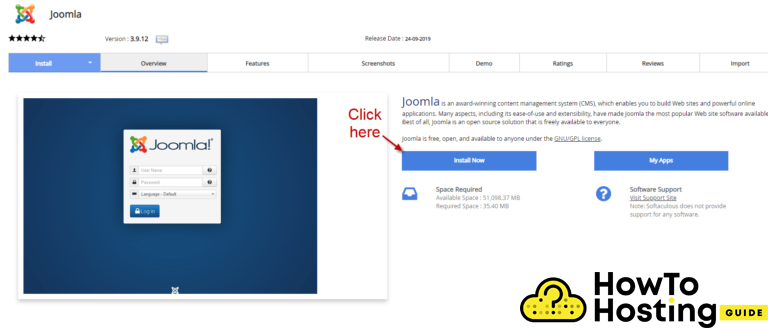
Sie können Joomla über Ihr Hosting-Kontrollpanel installieren (einfacher) oder manuell per FTP (mehr Kontrolle). Beide Methoden enden an der gleichen Stelle: der Joomla-Webinstaller.
Methode 1: One-Click-Installation (Empfohlen)
Zu den meisten Hosting-Anbietern gehört Softaculous, Installatron, oder ein ähnliches automatisches Installationsprogramm in der Systemsteuerung. Dies ist der schnellste Weg, Joomla zum Laufen zu bringen.
Schritte:
- Melden Sie sich bei Ihrem Hosting-Kontrollpanel an (cPanel, Plesk, o.ä)
- Suchen Sie das automatische Installationsprogramm (normalerweise unter “Software” oder “Anwendungen”)
- Suchen Sie nach Joomla und klicken Sie auf Installieren
- Wählen Sie Ihre Domain und Ihr Verzeichnis (Lassen Sie das Verzeichnis für die Root-Installation leer)
- Legen Sie Ihren Admin-Benutzernamen fest, Passwort, und E-Mail
- Legen Sie den Namen und die Beschreibung Ihrer Website fest
- Klicken Sie auf „Installieren“ und warten Sie 1-2 Protokoll
Das Installationsprogramm erstellt Ihre Datenbank automatisch und verwaltet die Dateiberechtigungen. Sobald es fertig ist, Sie sehen Links zu Ihrer neuen Website und dem Admin-Panel.
Methode 2: Manuelle Installation
Die manuelle Installation gibt Ihnen mehr Kontrolle und funktioniert auf jedem Hosting, das die Anforderungen erfüllt.
Schritt 1: Laden Sie Joomla herunter
Holen Sie sich das neueste Joomla-Paket von downloads.joomla.org. Laden Sie die herunter “Komplettpaket” ZIP-Datei.
Schritt 2: Daten hochladen
Verwenden Sie zum Hochladen der Dateien einen FTP-Client wie FileZilla:
- Stellen Sie über FTP eine Verbindung zu Ihrem Server her
- Navigieren Sie zu Ihrem öffentlichen Stammverzeichnis (normalerweise public_html oder htdocs)
- Laden Sie die ZIP-Datei hoch und entpacken Sie sie auf dem Server, ODER lokal extrahieren und alle Dateien hochladen
- Stellen Sie sicher, dass die Dateien im Stammverzeichnis landen, nicht in einem Unterordner
Schritt 3: Erstellen Sie eine Datenbank
In Ihrem Hosting-Kontrollpanel:
- Gehen Sie zu MySQL-Datenbanken
- Erstellen Sie eine neue Datenbank (Merken Sie sich den Namen)
- Erstellen Sie einen neuen Datenbankbenutzer mit einem sicheren Passwort
- Fügen Sie den Benutzer mit zur Datenbank hinzu “Alle Privilegien”
- Speichern Sie diese Anmeldeinformationen für den nächsten Schritt
Schritt 4: Führen Sie den Web-Installer aus
Öffnen Sie Ihre Domain in einem Browser. Der Joomla-Installationsassistent erscheint automatisch.
Konfigurationsseite:
- Geben Sie Ihren Site-Namen ein
- Administrator-E-Mail festlegen, Nutzername, und Passwort
- Wählen Sie die Sprache Ihrer Website
Datenbankseite:
- Datenbanktyp: MySQLi (am häufigsten)
- Gastgeber: Meistens “localhost”
- Nutzername: Der von Ihnen erstellte Datenbankbenutzer
- Passwort: Das Passwort des Benutzers
- Name der Datenbank: Die von Ihnen erstellte Datenbank
- Tabellenpräfix: Belassen Sie die Standardeinstellung oder passen Sie sie an (nützlich, wenn Sie eine Datenbank teilen)
Schritt 5: Komplette Installation
Überprüfen Sie Ihre Einstellungen und klicken Sie auf „Installieren“.. Joomla erstellt die Datenbanktabellen und konfiguriert Ihre Site. Wenn es fertig ist, Löschen Sie den Installationsordner wenn Sie dazu aufgefordert werden. Dies ist eine Sicherheitsanforderung.
Erste Schritte nach der Installation
Ihre Joomla-Site ist live, aber es werden die Standardeinstellungen verwendet. Hier erfahren Sie, was Sie zuerst konfigurieren müssen.
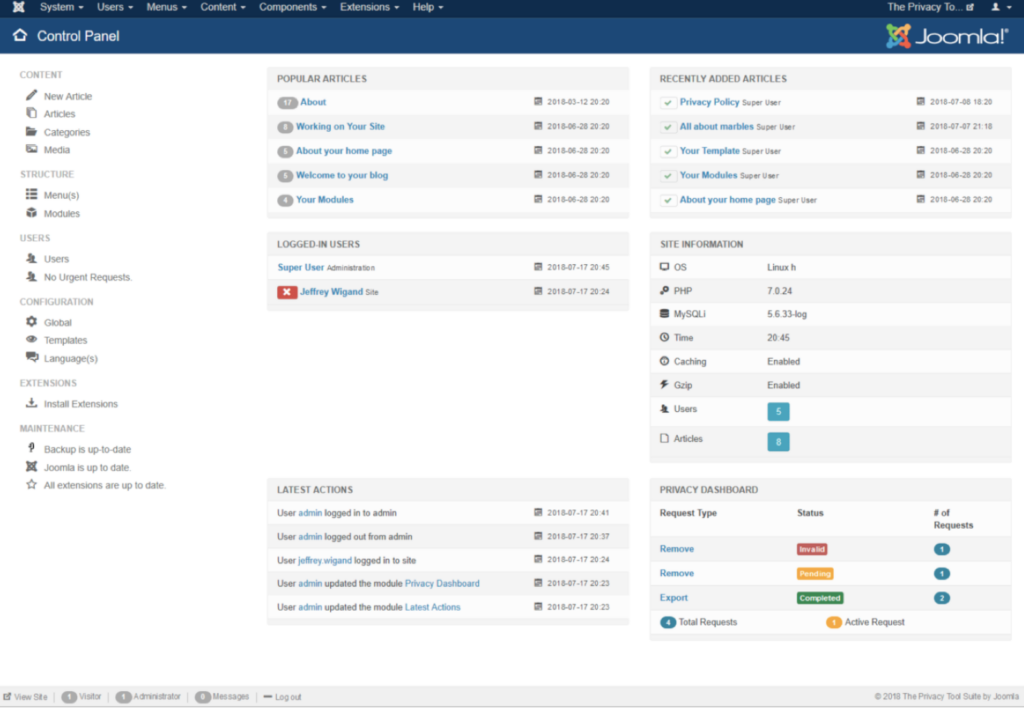
Greifen Sie auf das Admin-Panel zu
Das Joomla-Admin-Panel (wird als Systemsteuerung bezeichnet) wohnt bei:
https://yourdomain.com/administrator
Melden Sie sich mit den Administrator-Anmeldeinformationen an, die Sie während der Installation festgelegt haben.
Konfigurieren Sie globale Einstellungen
Gehe zu System → Globale Konfiguration und überprüfen Sie diese Einstellungen:
Registerkarte „Site“.:
- Site-Name: Bestätigen Sie, dass es korrekt ist
- Website offline: Halten “Nein” es sei denn, Sie bauen privat
- Standardeditor: TinyMCE funktioniert für die meisten Benutzer
Registerkarte „System“.:
- Debug-System: Stellen Sie auf ein “Nein” für Live-Sites
- Zwischenspeicher: Aktivieren Sie diese Option für eine bessere Leistung, sobald Ihre Website bereit ist
Registerkarte „Server“.:
- HTTPS erzwingen: Stellen Sie auf ein “Gesamte Website” für die Sicherheit
- Fehlerberichterstattung: Stellen Sie auf ein “Keiner” für Live-Sites
- Serverzeitzone: Passen Sie Ihre Zielgruppe an
Aktivieren Sie SEO-URLs
Immer noch in der globalen Konfiguration, geh zum SEO Einstellungen Sektion:
- Suchmaschinenfreundliche URLs: Ja
- Verwenden Sie URL-Rewriting: Ja (erfordert mod_rewrite auf Apache)
- Suffix zur URL hinzufügen: Optional (.html am Ende)
- Unicode-Aliase: Ja (für nicht-lateinische Zeichen)
Bei Verwendung von Apache, Benennen Sie htaccess.txt in Ihrem Stammverzeichnis in .htaccess um. Nginx-Benutzer müssen Rewrite-Regeln zu ihrer Serverkonfiguration hinzufügen.
Erstellen Sie Ihren ersten Inhalt
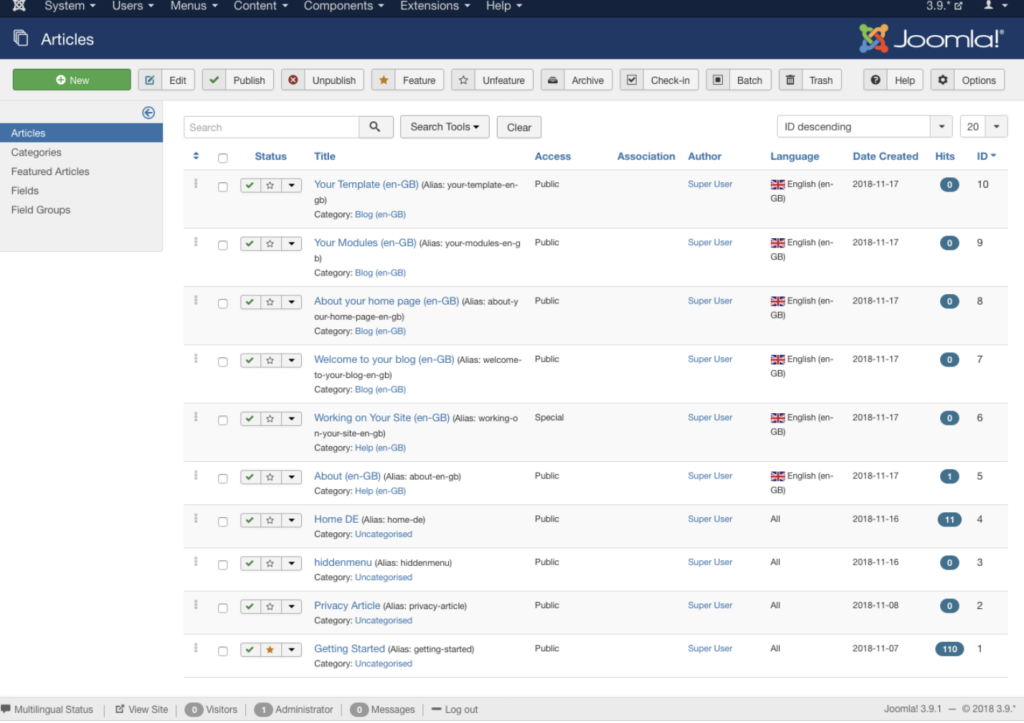
Joomla organisiert Inhalte anders als WordPress. Kategorien verstehen, Artikel, und Menüs ist unerlässlich.
Verstehen Sie die Inhaltsstruktur
Die Inhaltshierarchie von Joomla sieht folgendermaßen aus:
Kategorien (Behälter)
  └── Artikel (Ihr tatsächlicher Inhalt)
        └── Menüelemente (Artikel vor Ort sichtbar machen)
              └── Module (Inhalte in Vorlagenpositionen anzeigen)
Kategorien: Benötigte Behälter für Artikel. Erstellen Sie diese zuerst.
Artikel: Ihr eigentlicher Inhalt. Jeder Artikel muss einer Kategorie angehören.
Menüpunkte: Links, die Artikel zugänglich machen. Ohne Menüpunkt, Artikel existieren, aber Besucher können sie nicht erreichen.
Module: Widgets für Seitenleisten, Fußzeilen, und andere Vorlagenpositionen.
Diese Hierarchie bringt WordPress-Benutzer zum Stolpern. In WordPress, Sie veröffentlichen eine Seite und sie ist online. In Joomla, Sie erstellen einen Artikel, Ordnen Sie es einer Kategorie zu, Erstellen Sie dann einen Menüpunkt, der darauf verweist. Zusätzliche Schritte, aber mehr organisatorische Kontrolle.
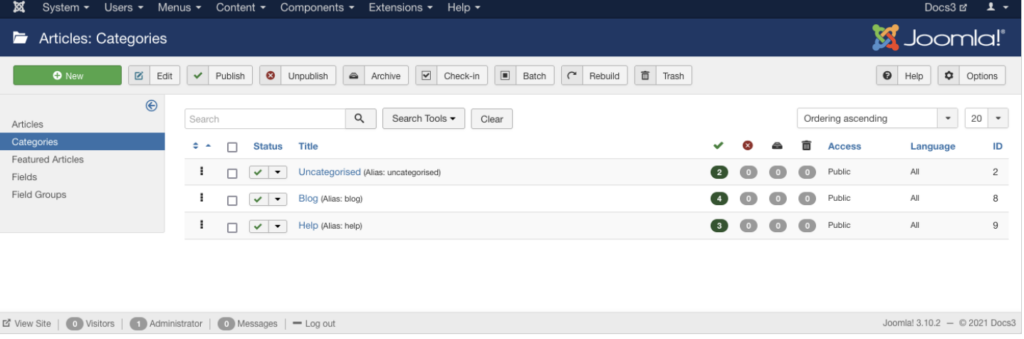
Erstellen Sie zuerst Kategorien
- Gehe zu Inhalt → Kategorien
- Klicken Neu
- Geben Sie einen Titel ein (z.B, “Dienstleistungen”, “Blog”, “Über”)
- Fügen Sie bei Bedarf eine Beschreibung hinzu (Wird auf Kategorieseiten angezeigt)
- Klicken speichern & Schließen
Erstellen Sie Kategorien für jeden wichtigen Inhaltsbereich Ihrer Website, bevor Sie Artikel hinzufügen.
Artikel erstellen
- Gehe zu Inhalt → Artikel
- Klicken Neu
- Geben Sie Ihren Titel und Inhalt ein
- Wählen Sie eine Kategorie aus der Dropdown-Liste aus
- Setzen Sie den Artikelstatus auf “Veröffentlicht”
- Klicken speichern & Schließen
Für längere Artikel: Verwenden Sie die “Weiterlesen” brechen (Einfügen → Weiterlesen) um nur eine Zusammenfassung auf den Eintragsseiten anzuzeigen. Besucher klicken sich durch, um den vollständigen Artikel zu lesen.
Erstellen Sie Ihr Menü
Artikel erscheinen erst auf Ihrer Website, wenn sie in einem Menü verlinkt sind.
- Gehe zu Menüs → Wiedergabemenü (oder ein neues Menü erstellen)
- Klicken Neu
- Geben Sie den Titel des Menüelements ein
- Klicken Wählen neben “Menüelementtyp”
- Wählen Sie, wie der Inhalt angezeigt werden soll:
Gängige Menüelementtypen:
- Einzelner Artikel: Zeigt einen bestimmten Artikel an (für Über, Kontaktseiten)
- Kategorie Blog: Zeigt mehrere Artikel aus einer Kategorie mit Einleitungstext an
- Kategorieliste: Zeigt Artikeltitel als Liste an
- Ausgewählte Artikel: Zeigt Artikel an, die als markiert sind “Vorgestellt”
Für Ihre Homepage, Bearbeiten Sie das Vorhandene “Zuhause” Menüpunkt und ändern Sie ihn, um Ihren bevorzugten Inhalt anzuzeigen (ein einzelner Artikel, ausgewählte Artikel, oder ein Kategorielayout).
Richten Sie eine Kontaktseite ein
Joomla enthält eine integrierte Kontaktkomponente:
- Gehe zu Komponenten → Kontakte
- Klicken Neu
- Geben Sie Ihre Kontaktdaten ein (Name, Email, Adresse, usw.)
- Speichern Sie den Kontakt
- Erstellen Sie einen Menüpunkt: Menüs → Hauptmenü → Neu
- Wählen Sie Menüelementtyp → Kontakte → Einzelkontakt
- Wählen Sie den von Ihnen erstellten Kontakt aus
Anpassen Ihrer Joomla-Site
Installieren Sie eine neue Vorlage
Joomlas Standardvorlage (Kassiopeia) ist sauber, aber einfach. Es stehen Tausende kostenlose und Premium-Vorlagen zur Verfügung.
So installieren Sie eine Vorlage:
- Laden Sie das Vorlagenpaket herunter (ZIP-Datei)
- Gehe zu System → Installieren → Erweiterungen
- Laden Sie die ZIP-Datei hoch oder ziehen Sie sie in den Upload-Bereich
- Einmal installiert, gehe zu System → Vorlagen → Site-Vorlagenstile
- Klicken Sie auf das Sternsymbol neben Ihrer neuen Vorlage, um sie als Standard festzulegen
Vorlagenquellen:
- Kostenlose Vorlagen: JoomlaShine, JoomlArt, Joomla-Monster
- Premium-Vorlagen: ThemeForest, TemplateMonster, RocketTheme
Installieren Sie Erweiterungen
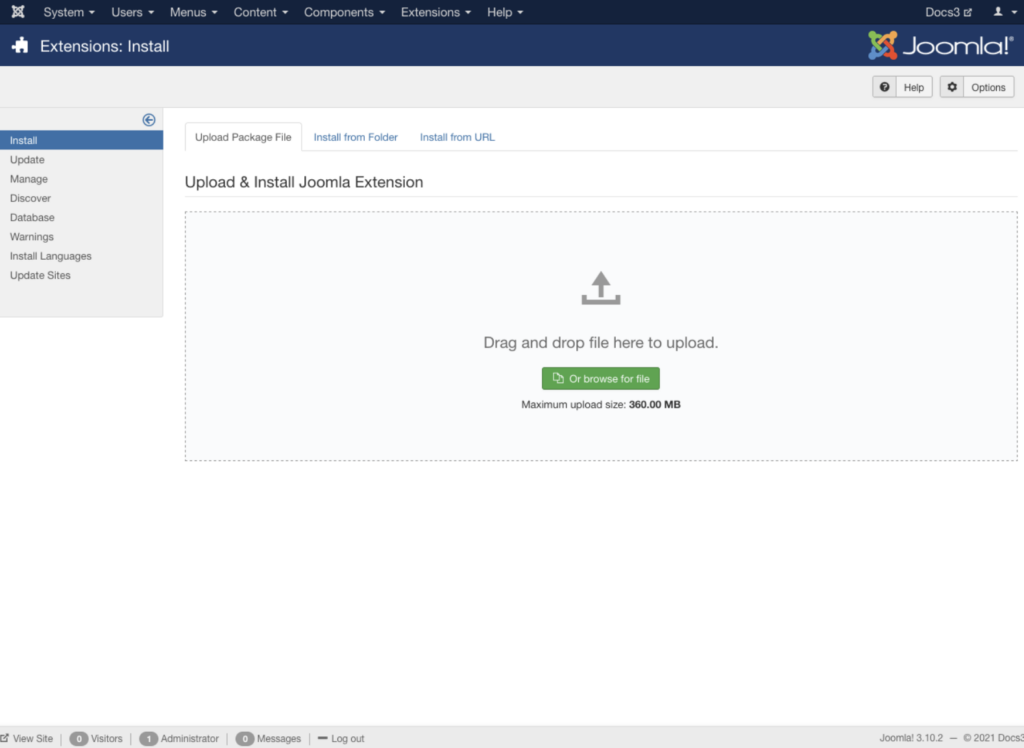
Erweiterungen erweitern die Funktionalität: Kontaktformulare, Galerien, E-Commerce, SEO-Tools, und mehr. Über 5,000 Erweiterungen sind im Joomla-Erweiterungsverzeichnis verfügbar.
Um eine Erweiterung zu installieren:
- Laden Sie das Erweiterungspaket von einer vertrauenswürdigen Quelle herunter
- Gehe zu System → Installieren → Erweiterungen
- Laden Sie die ZIP-Datei hoch
- Konfigurieren Sie die Erweiterung in ihren Einstellungen (normalerweise unter Komponenten oder Plugins)
Wichtige Erweiterungen, die es zu berücksichtigen gilt:
- Akeeba-Backup: Vollständige Site-Backups
- Admin-Tools: Sicherheitshärtung
- JCE-Herausgeber: Erweiterter Inhaltseditor
- SP Page Builder: Seitenerstellung per Drag-and-Drop
Konfigurieren Sie Benutzerberechtigungen
Das Zugangskontrollsystem von Joomla ist standardmäßig leistungsfähiger als WordPress. Sie können Benutzergruppen mit bestimmten Berechtigungen erstellen.
Gehe zu Benutzer → Gruppen um Standardgruppen anzuzeigen:
- Öffentlich: Besucher (nicht eingeloggt)
- Eingetragen: Grundlegende angemeldete Benutzer
- Autor: Kann Inhalte erstellen
- Editor: Kann andere bearbeiten’ Inhalt
- Herausgeber: Kann Inhalte veröffentlichen
- Manager: Zugriff auf Admin-Funktionen
- Administrator: Vollständiger Backend-Zugriff
- Superuser: Vollständige Kontrolle
Erstellen Sie unten benutzerdefinierte Gruppen Benutzer → Gruppen → Neu für spezifische Zugangsbedürfnisse (Inhalte nur für Mitglieder, Abschnitte nur für Mitarbeiter, usw.).
Laufende Wartung
Halten Sie Joomla auf dem neuesten Stand
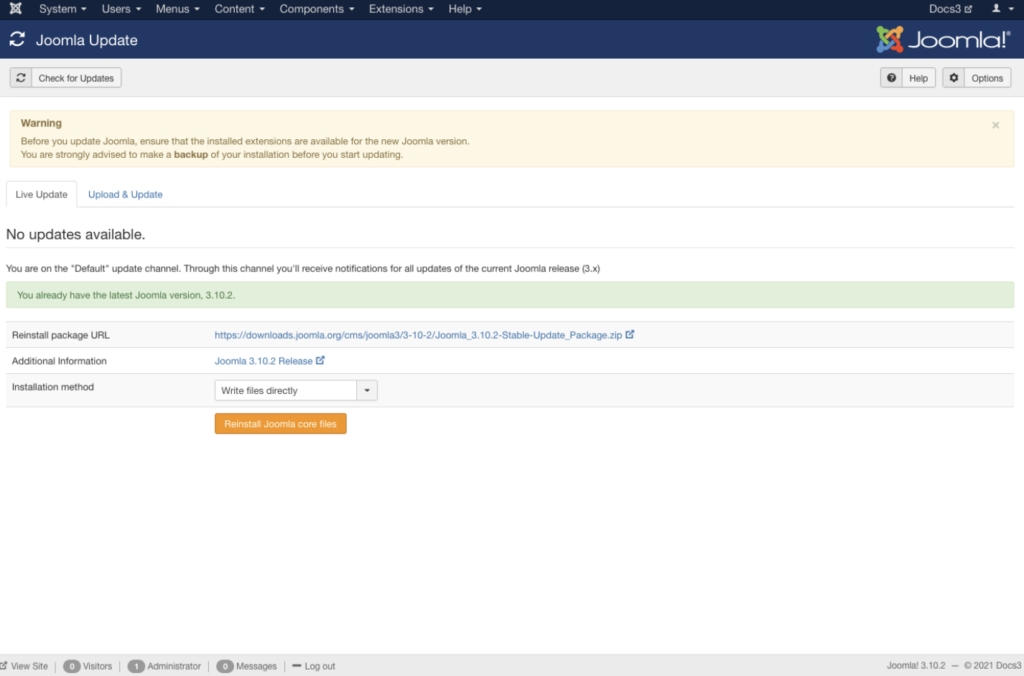
Sicherheitsupdates sind von entscheidender Bedeutung. Suchen Sie regelmäßig nach Updates:
- Gehe zu System → Update → Joomla
- Wenn ein Update verfügbar ist, klicken Installieren Sie das Update
- Überprüfen Sie auch System → Update → Erweiterungen für Erweiterungsaktualisierungen
Sichern Sie Ihre Website immer vor größeren Updates.
Regelmäßige Backups
Verwenden Sie Akeeba Backup (kostenlos) um vollständige Site-Backups zu erstellen. Planen Sie automatische Backups mindestens wöchentlich. Speichern Sie Kopien außerhalb des Servers (herunterladen oder mit dem Cloud-Speicher synchronisieren).
Monitor Leistung
Wenn Ihre Website wächst, das Caching aktivieren:
- System → Globale Konfiguration → Registerkarte „System“.
- Stellen Sie Cache auf ein “Konservatives Caching” oder “Progressives Caching”
- Cache-Handler: Datei (Funktioniert auf jedem Hosting)
Für eine bessere Leistung, halten VPS-Hosting oder SSD-Hosting wenn Ihr Shared Hosting Probleme mit dem Datenverkehr hat.
Grundlagen der Sicherheitshärtung
Darüber hinaus, Joomla auf dem neuesten Stand zu halten:
- Aktivieren Sie die Zwei-Faktor-Authentifizierung: Benutzer → Verwalten → Benutzer bearbeiten → Registerkarte Zwei-Faktor-Authentifizierung
- Ändern Sie die Admin-URL: Installieren Sie Admin-Tools (kostenlos) um /administrator in etwas Benutzerdefiniertes umzubenennen
- Entfernen Sie nicht verwendete Erweiterungen: Jede Erweiterung stellt eine potenzielle Sicherheitslücke dar. Deinstallieren Sie, was Sie nicht verwenden.
- Legen Sie die richtigen Dateiberechtigungen fest: Verzeichnisse unter 755, Dateien unter 644. Niemals verwenden 777.
- Joomla-Version ausblenden: System → Globale Konfiguration → deaktivieren “Joomla-Version anzeigen”
Fehlerbehebung bei allgemeinen Problemen
Weißer Bildschirm nach der Installation
Normalerweise handelt es sich um einen PHP-Fehler, der durch die Fehlerberichtseinstellungen verborgen wird. Stellen Sie eine Verbindung über FTP her und bearbeiten Sie die Datei „configuration.php“.. Finden public $error_reporting und stellen Sie es ein 'maximum'. Laden Sie die Seite neu, um den tatsächlichen Fehler anzuzeigen. Häufige Ursachen: falsche PHP-Version, fehlende Erweiterungen, oder falsche Datenbankanmeldeinformationen.
Auf das Admin-Panel kann nicht zugegriffen werden
Wenn Sie ausgesperrt sind, Sie können das Admin-Passwort über phpMyAdmin zurücksetzen. Finden Sie die #__users Tabelle (Präfix variiert), Suchen Sie Ihren Admin-Benutzer, und aktualisieren Sie das Passwortfeld mit einem neuen MD5-Hash. Suchen Sie online nach “MD5-Hash-Generator” um eins zu erstellen.
SEO-URLs kehren zurück 404 Fehler
Die .htaccess-Datei funktioniert nicht. Überprüfen Sie das: (1) Sie haben htaccess.txt in .htaccess umbenannt, (2) mod_rewrite ist auf Ihrem Server aktiviert, (3) AllowOverride ist in der Apache-Konfiguration korrekt eingestellt. Bei Verwendung von Nginx, Sie benötigen benutzerdefinierte Umschreiberegeln, da .htaccess nicht gilt.
Erweiterungen werden nicht installiert
Überprüfen Sie die Ordnerberechtigungen. Für die Verzeichnisse /tmp und /administrator/components sind Schreibrechte erforderlich (755 oder 775). Stellen Sie außerdem sicher, dass Ihre PHP-Datei upload_max_filesize groß genug für das Erweiterungspaket ist.
Website läuft langsam
Caching aktivieren (System → Globale Konfiguration → Registerkarte „System“.). Installieren Sie eine Leistungserweiterung wie JCH Optimize, um CSS/JS zu kombinieren und zu minimieren. Suchen Sie nach schlecht codierten Erweiterungen, die Datenbankengpässe verursachen. Erwägen Sie ein Upgrade des Hostings, wenn die Antwortzeiten des Servers 500 ms überschreiten.
Häufig gestellte Fragen
Ist Joomla schwieriger zu erlernen als WordPress??
Ja, Die Lernkurve ist steiler. Mit WordPress können Sie in wenigen Minuten veröffentlichen. Joomla erfordert das Verständnis von Kategorien, Artikel, Menüs, und Module, bevor Ihre Inhalte erscheinen. Bei komplexen Websites mit mehreren Inhaltstypen und Benutzerrollen zahlt sich diese Struktur jedoch aus.
Kann ich von WordPress auf Joomla migrieren??
Ja, Erweiterungen wie FG Joomla zu WordPress (umgedreht) Migration bewältigen. Der Prozess umfasst das Exportieren von WordPress-Inhalten und das Importieren in die Struktur von Joomla. Da die Systeme Inhalte unterschiedlich strukturieren, müssen Sie damit rechnen, dass Sie Zeit damit verbringen, Kategorien neu zu organisieren und Menüs neu zu erstellen.
Ist Joomla sicher??
Der Kern von Joomla ist sicher und umfasst Funktionen wie Zwei-Faktor-Authentifizierung und integrierte SSL-Erzwingung. Sicherheitsprobleme entstehen typischerweise durch veraltete Installationen oder anfällige Erweiterungen von Drittanbietern. Halten Sie alles auf dem neuesten Stand und installieren Sie nur Erweiterungen von vertrauenswürdigen Quellen.
Welches Hosting eignet sich am besten für Joomla??
Jedes Hosting-Meeting PHP 8.1+ und MySQL 8.0+ Anforderungen funktionieren. Für Anfänger, Shared Hosting mit Softaculous erleichtert die Installation. Wachsende Standorte profitieren davon Cloud-Hosting für eine bessere Leistung. SiteGround, A2 Hosting, und Cloudways bieten alle Joomla-optimiertes Hosting an.
Wie füge ich E-Commerce zu Joomla hinzu??
Installieren Sie eine E-Commerce-Erweiterung. VirtueMart ist die beliebteste kostenlose Option. HikaShop und J2Store sind solide Alternativen. Diese ergänzen das Produktmanagement, Einkaufswagen, und Zahlungsabwicklung auf Ihrer Joomla-Site.
Kann ich Joomla für einen Blog verwenden??
Ja, aber WordPress ist für reines Bloggen einfacher. Joomla verarbeitet Blogs gut, indem es Kategorien als Blog-Abschnitte und Artikel als Beiträge verwendet. Das Kategorie-Blog-Layout zeigt Beiträge mit Auszügen an. Für einfache Blogs, WordPress hat weniger Reibungsverluste bei der Einrichtung.
Wie mache ich meine Joomla-Site mehrsprachig??
Joomla bietet im Kern mehrsprachige Unterstützung (Keine Plugins erforderlich). Gehen Sie zu Erweiterungen → Sprachen, zusätzliche Sprachen installieren, Aktivieren Sie dann die Module Sprachfilter und Sprachumschalter. Erstellen Sie Inhalte in jeder Sprache und verknüpfen Sie die Übersetzungen.
Wie beschleunige ich meine Joomla-Site??
Aktivieren Sie das Caching in der globalen Konfiguration. Installieren Sie JCH Optimize, um CSS-/JavaScript-Dateien zu kombinieren und zu minimieren. Optimieren Sie Bilder vor dem Hochladen. Verwenden Sie ein CDN für statische Inhalte. Entfernen Sie nicht verwendete Erweiterungen und Module. Wenn Ihr Hosting langsame Serverantwortzeiten hat (TTFB über 500ms), Erwägen Sie ein Upgrade auf Cloud-Hosting oder Hinzufügen einer Caching-Ebene.
Was als nächstes zu tun ist
Sie haben jetzt eine funktionierende Joomla-Site. Die nächsten Schritte hängen von Ihren Zielen ab:
Für Business-Websites: Installieren Sie eine professionelle Vorlage, Richten Sie Ihr Kontaktformular ein, und erstellen Sie Ihre wesentlichen Seiten (Über, Dienstleistungen, Kontakt). Konfigurieren Sie Google Analytics über eine Tracking-Erweiterung.
Für Content-Sites: Planen Sie Ihre Kategoriestruktur sorgfältig, bevor Sie viele Artikel hinzufügen. Wenn Sie frühzeitig die richtigen Kategorien festlegen, ersparen Sie sich später den Kopfzerbrechen bei der Neuorganisation.
Für Mitgliederseiten: Entdecken Sie das Benutzergruppensystem und die Zugriffsebenen von Joomla. Sie können Inhalte ohne kostenpflichtige Erweiterungen auf bestimmte Gruppen beschränken.
Wenn Sie sich noch nicht für Hosting entschieden haben, Vergleichen Sie die Optionen in unserem Shared-Hosting-Leitfaden für budgetfreundliche Optionen, oder überprüfen Cloud-Hosting wenn Sie mit erheblichem Verkehr rechnen.