
 ScalaHosting

 SiteGround
 Ultahost





















Nesta página: [ocultar]
Joomla tem poderes sobre 2% de todos os sites na internet, tornando-o o segundo CMS de código aberto mais popular depois do WordPress. Enquanto o WordPress domina o mercado, Joomla oferece algo diferente: suporte multilíngue integrado, permissões de usuário granulares, e uma estrutura de conteúdo que lida com sites complexos sem acumular plug-ins.
Resposta rápida: Para criar um site Joomla, você precisa de hospedagem com PHP 8.1+ e MySQL 8.0+, em seguida, use o instalador de um clique do seu host ou carregue manualmente os arquivos Joomla e execute o instalador da web. Este guia percorre os dois métodos, além das etapas essenciais de configuração após a instalação.

Última revisão: fevereiro 2026. Requisitos técnicos verificados em relação à documentação oficial do Joomla.
Por que escolher Joomla em vez de WordPress?
Antes de gastar tempo na instalação, certifique-se de que o Joomla atenda às suas necessidades. Ambos são opções sólidas de CMS, mas eles resolvem problemas diferentes.
Escolha Joomla se precisar:
- Suporte multilíngue integrado sem plug-ins
- Sistemas complexos de permissão de usuário (múltiplas equipes, fluxos de trabalho de aprovação)
- Tipos de conteúdo estruturado além de postagens e páginas de blog
- Ferramentas de SEO incluídas no núcleo (meta descrições, Estruturas de URL)
- SSL forçado sem configuração extra
Escolha WordPress se quiser:
- Configuração mais rápida com curva de aprendizado mínima
- Enorme ecossistema de temas e plugins (59,000+ plugins)
- Mais facilidade para encontrar desenvolvedores e tutoriais
- Gerenciamento simples de conteúdo estilo blog
A curva de aprendizado do Joomla é mais acentuada que a do WordPress, mas essa é a compensação por mais potência integrada. Se você estiver construindo um site comercial multilíngue, um portal de membros, ou qualquer coisa com relacionamentos de conteúdo complexos, Joomla lida com isso nativamente, onde o WordPress precisaria de vários plug-ins. Ainda não tenho certeza? Confira nosso Guia de alternativas do WordPress para mais contexto.
Joomla 5 Requisitos de hospedagem
Joomla 5 requer versões modernas de PHP e banco de dados. Se a sua hospedagem atual não atender a esses mínimos, você precisará atualizar antes de instalar.
Requisitos Mínimos
- PHP: 8.1.0 mínimo (8.3 recomendado)
- MySQL: 8.0.13 mínimo (8.1+ recomendado)
- MariaDB: 10.4.0 mínimo (11.1+ recomendado)
- PostgreSQL: 12.0 mínimo (16.0 recomendado)
Opções de servidor web
- Apache: 2.4 (mais comum, funciona com mod_rewrite para URLs SEO)
- Nginx: 1.21 mínimo (1.25+ recomendado)
- Microsoft IIS: 10 (menos comum para Joomla)
Extensões PHP necessárias
Sua hospedagem deve ter essas extensões PHP habilitadas:
- json
- simplexml
- julgamento
- zlib
- gd (para processamento de imagem)
- mysqlnd ou pdo_mysql (para MySQL/MariaDB)
A maioria provedores de hospedagem compartilhada atender a esses requisitos por padrão. Se você não tiver certeza, entre em contato com seu host ou verifique as configurações de PHP do seu cPanel. Hosts executando PHP 7 não funciona com Joomla 5, e PHP 7 o suporte terminou tarde 2023 de qualquer forma, então é hora de mudar, se ainda não o fez.
Requisito SSL
Joomla recomenda fortemente HTTPS. O CMS inclui um integrado “Forçar SSL” opção que redireciona todo o tráfego para HTTPS sem necessidade de configuração adicional. Certifique-se de que sua hospedagem inclua um certificado SSL gratuito (a maioria faz através do Let's Encrypt).
Opção de Desenvolvimento Local
Quer construir seu site antes de colocá-lo no ar? Instale o Joomla localmente usando XAMPP (janelas), MAMP (Mac), ou LÂMPADA (Linux). Esses pacotes agrupam o Apache, PHP, e MySQL no seu computador. Crie e teste tudo offline, em seguida, migre para hospedagem ao vivo quando estiver pronto. Akeeba Backup cuida da migração.
Uma nota sobre Joomla 6
Joomla 6 está em desenvolvimento com requisitos mais rígidos: PHP 8.3 mínimo, MySQL 8.0.13+. Se você estiver configurando um novo site agora, escolha hospedagem que já suporte PHP 8.3 então você estará pronto quando o Joomla 6 lançamentos. O caminho de atualização do Joomla 5 para 6 deve ser direto.
Instalando Joomla: Dois métodos
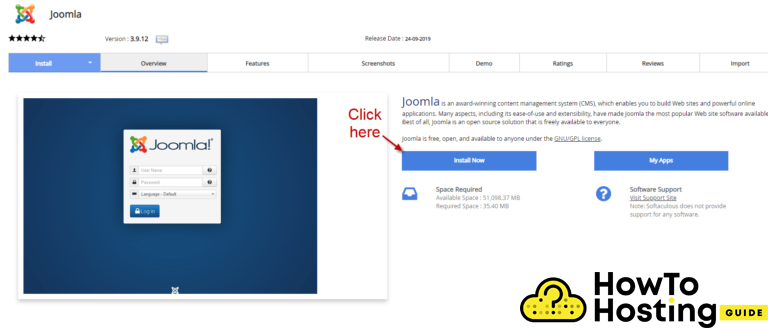
Você pode instalar o Joomla através do painel de controle de sua hospedagem (Mais fácil) ou manualmente via FTP (mais controle). Ambos os métodos terminam no mesmo lugar: o instalador web Joomla.
Método 1: Instalação com um clique (Recomendado)
A maioria dos provedores de hospedagem inclui Softaculous, Instalatron, ou um instalador automático semelhante em seu painel de controle. Esta é a maneira mais rápida de colocar o Joomla em execução.
Passos:
- Faça login no painel de controle de sua hospedagem (cPanel, Plesk, ou similar)
- Encontre o instalador automático (geralmente sob “Programas” ou “Formulários”)
- Procure por Joomla e clique em Instalar
- Escolha seu domínio e diretório (deixe o diretório em branco para instalação root)
- Defina seu nome de usuário de administrador, senha, e email
- Defina o nome e a descrição do seu site
- Clique em Instalar e aguarde 1-2 minutos
O instalador cria seu banco de dados automaticamente e gerencia as permissões de arquivo. Uma vez concluído, você verá links para seu novo site e para o painel de administração.
Método 2: Instalação manual
A instalação manual oferece mais controle e funciona em qualquer hospedagem que atenda aos requisitos.
Degrau 1: Baixar Joomla
Obtenha o pacote Joomla mais recente em downloads.joomla.org. Baixe o “Pacote Completo” Arquivo ZIP.
Degrau 2: Fazer upload de arquivos
Use um cliente FTP como FileZilla para fazer upload dos arquivos:
- Conecte-se ao seu servidor via FTP
- Navegue até o seu diretório raiz público (geralmente public_html ou htdocs)
- Faça upload do arquivo ZIP e extraia-o no servidor, OU extraia localmente e carregue todos os arquivos
- Certifique-se de que os arquivos acabem no diretório raiz, não em uma subpasta
Degrau 3: Crie um banco de dados
No painel de controle da sua hospedagem:
- Vá para bancos de dados MySQL
- Crie um novo banco de dados (anote o nome)
- Crie um novo usuário de banco de dados com uma senha forte
- Adicione o usuário ao banco de dados com “Todos os privilégios”
- Salve essas credenciais para a próxima etapa
Degrau 4: Execute o instalador da Web
Abra seu domínio em um navegador. O assistente de instalação do Joomla aparece automaticamente.
Página de configuração:
- Digite o nome do seu site
- Definir e-mail do administrador, nome do usuário, e senha
- Escolha o idioma do seu site
Página do banco de dados:
- Tipo de banco de dados: MySQLi (mais comum)
- Hospedeiro: Usualmente “localhost”
- Nome do usuário: O usuário do banco de dados que você criou
- Senha: A senha do usuário
- Nome do banco de dados: O banco de dados que você criou
- Prefixo da tabela: Deixe padrão ou personalize (útil se estiver compartilhando um banco de dados)
Degrau 5: Instalação completa
Revise suas configurações e clique em Instalar. Joomla cria as tabelas do banco de dados e configura seu site. Quando terminar, exclua a pasta de instalação quando solicitado. Este é um requisito de segurança.
Primeiros passos após a instalação
Seu site Joomla está ativo, mas está usando configurações padrão. Aqui está o que configurar primeiro.
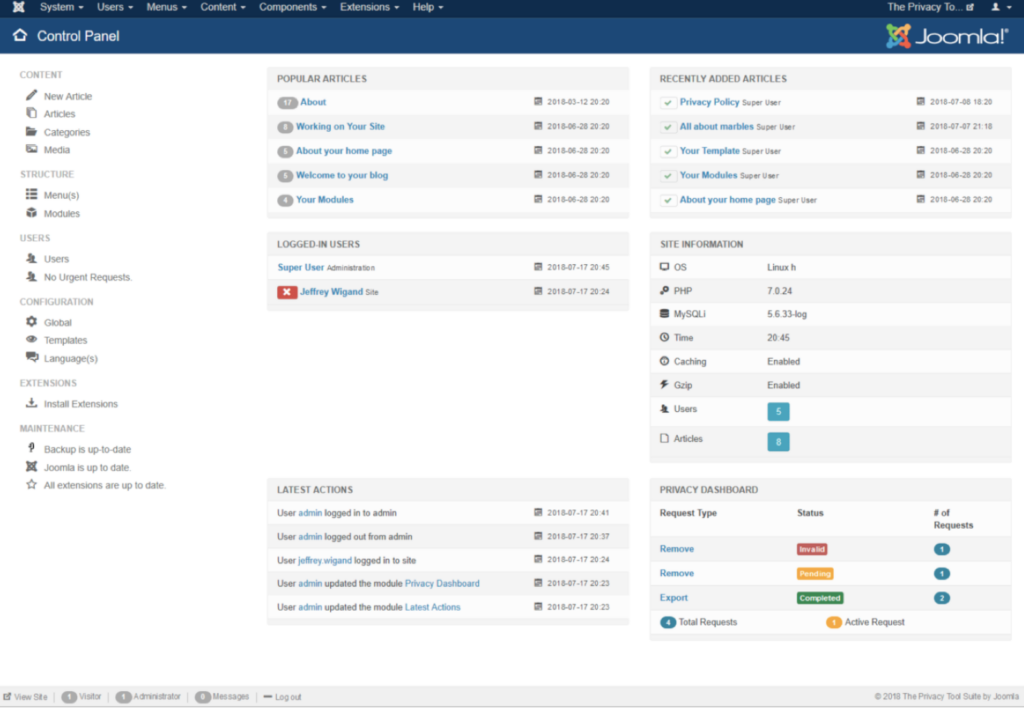
Acesse o painel de administração
O painel de administração do Joomla (chamado Painel de Controle) mora em:
https://seudominio.com/administrador
Faça login com as credenciais de administrador que você definiu durante a instalação.
Definir configurações globais
Vamos para Sistema → Configuração Global e revise essas configurações:
Guia Site:
- Nome do site: Confirme se está correto
- Site offline: Manter “Não” a menos que você esteja construindo em particular
- Editor padrão: TinyMCE funciona para a maioria dos usuários
Guia Sistema:
- Sistema de depuração: Definir como “Não” para sites ativos
- Cache: Ative para obter melhor desempenho quando seu site estiver pronto
Guia Servidor:
- Forçar HTTPS: Definir como “Site inteiro” para segurança
- Relatório de erros: Definir como “Nenhum” para sites ativos
- Fuso horário do servidor: Combine com seu público-alvo
Habilitar URLs de SEO
Ainda em configuração global, vou ao Configurações de SEO seção:
- URLs amigáveis para mecanismos de pesquisa: sim
- Usar reescrita de URL: sim (requer mod_rewrite no Apache)
- Adicionar sufixo ao URL: Opcional (.HTML no final)
- Aliases Unicode: sim (para caracteres não latinos)
Se estiver usando Apache, renomeie htaccess.txt para .htaccess em seu diretório raiz. Os usuários do Nginx precisam adicionar regras de reescrita à configuração do servidor.
Criando seu primeiro conteúdo
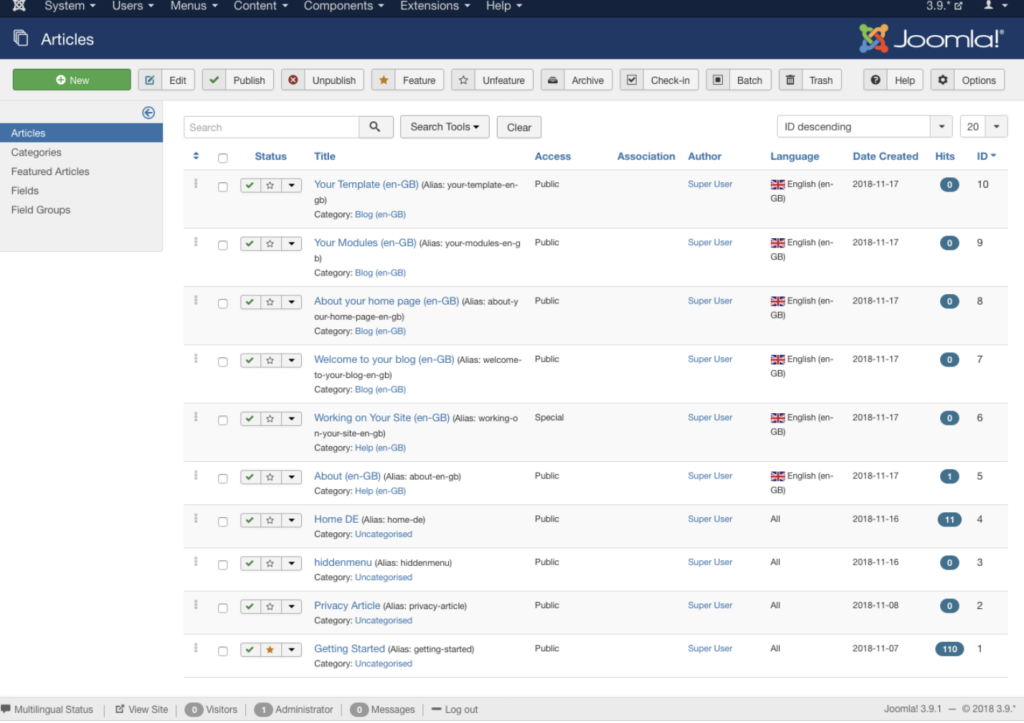
Joomla organiza conteúdo de maneira diferente do WordPress. Compreendendo categorias, artigos, e menus é essencial.
Entenda a estrutura do conteúdo
A hierarquia de conteúdo do Joomla é assim:
Categorias (containers)
  └── Artigos (seu conteúdo real)
        └── Itens do Menu (tornar os artigos visíveis no site)
              └── Módulos (exibir conteúdo em posições de modelo)
Categorias: Recipientes necessários para artigos. Crie estes primeiro.
Artigos: Seu conteúdo real. Cada artigo deve pertencer a uma categoria.
Itens do cardápio: Links que tornam os artigos acessíveis. Sem um item de menu, existem artigos, mas os visitantes não conseguem acessá-los.
Módulos: Widgets para barras laterais, rodapés, e outras posições de modelo.
Essa hierarquia confunde os usuários do WordPress. No WordPress, você publica uma página e ela está ativa. Em Joomla, você cria um artigo, atribuí-lo a uma categoria, em seguida, crie um item de menu apontando para ele. Etapas extras, mas mais controle organizacional.
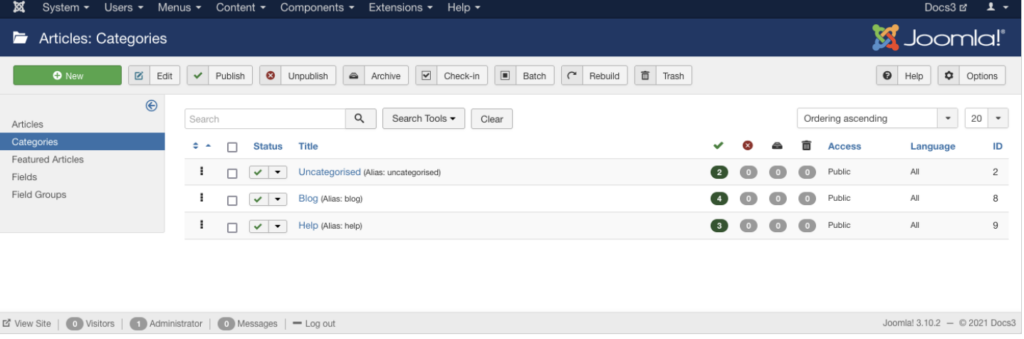
Crie categorias primeiro
- Vamos para Conteúdo → Categorias
- Clique Novo
- Insira um título (por exemplo, “Serviços”, “Blog”, “Sobre”)
- Adicione uma descrição, se necessário (mostra nas páginas de categoria)
- Clique Salve & Fechar
Crie categorias para cada seção de conteúdo principal do seu site antes de adicionar artigos.
Criar artigos
- Vamos para Conteúdo → Artigos
- Clique Novo
- Insira seu título e conteúdo
- Selecione uma categoria no menu suspenso
- Defina o status do artigo como “Publicado”
- Clique Salve & Fechar
Para artigos mais longos: Use o “consulte Mais informação” quebrar (Inserir → Leia mais) para mostrar apenas um resumo nas páginas de listagem. Os visitantes clicam para ler o artigo completo.
Construa seu cardápio
Os artigos não aparecem no seu site até que sejam vinculados a um menu.
- Vamos para Menus → Menu Reproduzir (ou crie um novo menu)
- Clique Novo
- Insira o título do item de menu
- Clique Selecione ao lado de “Tipo de item de menu”
- Escolha como exibir o conteúdo:
Tipos de itens de menu comuns:
- Artigo Único: Mostra um artigo específico (para Sobre, Páginas de contato)
- Categoria Blog: Mostra vários artigos de uma categoria com texto de introdução
- Lista de categorias: Mostra os títulos dos artigos como uma lista
- artigos em destaque: Mostra artigos marcados como “Destaque”
Para sua página inicial, editar o existente “Casa” item de menu e altere-o para exibir seu conteúdo preferido (um único artigo, artigos em destaque, ou um layout de categoria).
Configure uma página de contato
Joomla inclui um componente de contato integrado:
- Vamos para Componentes → Contatos
- Clique Novo
- Insira os detalhes de contato (nome, o email, endereço, etc.)
- Salve o contato
- Crie um item de menu: Menus → Menu Principal → Novo
- Selecione o tipo de item de menu → Contatos → Contato Único
- Escolha o contato que você criou
Personalizando seu site Joomla
Instale um novo modelo
Modelo padrão do Joomla (Cassiopéia) é limpo, mas básico. Milhares de modelos gratuitos e premium estão disponíveis.
Para instalar um modelo:
- Baixe o pacote de modelos (Arquivo ZIP)
- Vamos para Sistema → Instalar → Extensões
- Carregue o arquivo ZIP ou arraste-o para a área de upload
- Uma vez instalado, vamos para Sistema → Modelos → Estilos de modelo de site
- Clique no ícone de estrela ao lado do seu novo modelo para torná-lo padrão
Fontes de modelo:
- Modelos grátis: JoomlaShine, JoomlArt, Joomla-Monstro
- Modelos premium: ThemeForest, Modelo Monstro, Tema Rocket
Instalar extensões
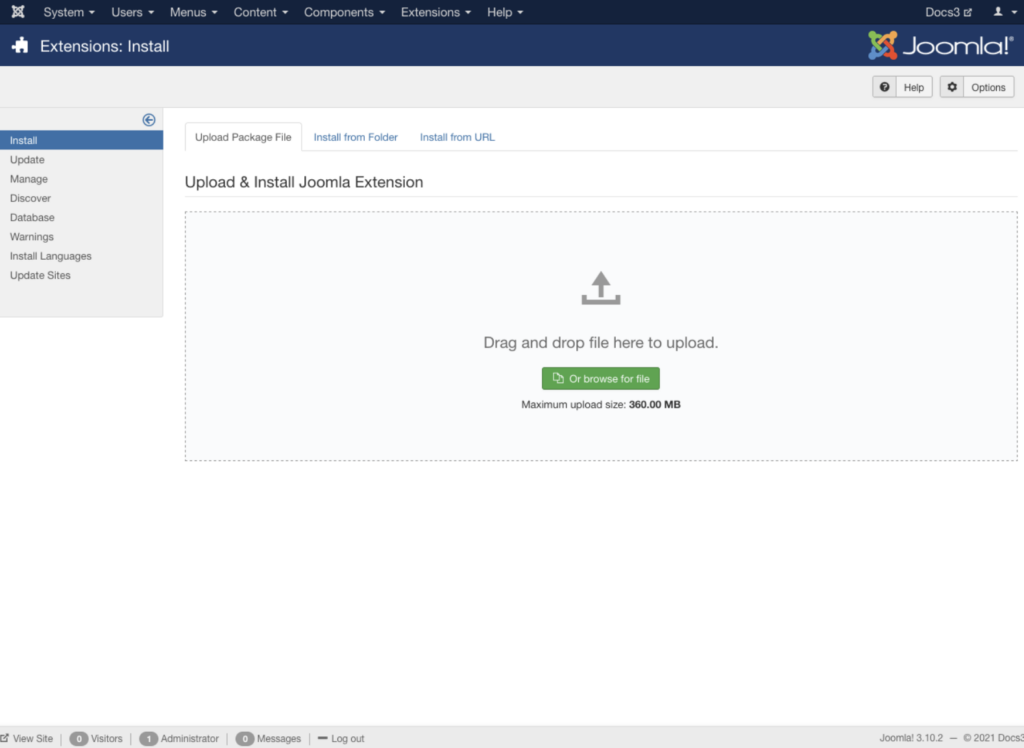
Extensões adicionam funcionalidade: formulários de contato, galerias, e-commerce, Ferramentas de SEO, e mais. Sobre 5,000 extensões estão disponíveis no diretório de extensões do Joomla.
Para instalar uma extensão:
- Baixe o pacote de extensão de uma fonte confiável
- Vamos para Sistema → Instalar → Extensões
- Carregue o arquivo ZIP
- Configure a extensão em suas configurações (geralmente em Componentes ou Plugins)
Extensões essenciais a serem consideradas:
- Backup Akeeba: Backups completos do site
- Ferramentas administrativas: Fortalecimento da segurança
- JCE Editor: Editor de conteúdo aprimorado
- SP Page Builder: Criação de página com arrastar e soltar
Configurar permissões de usuário
O sistema de controle de acesso do Joomla é mais poderoso que o WordPress pronto para uso. Você pode criar grupos de usuários com permissões específicas.
Vamos para Usuários → Grupos para ver grupos padrão:
- Público: Visitantes (não logado)
- Registrado: Usuários logados básicos
- Autor: Pode criar conteúdo
- editor: Pode editar outros’ conteúdo
- Editor: Pode publicar conteúdo
- Gerente: Acesso às funções administrativas
- Administrador: Acesso completo ao back-end
- Superusuários: Controle completo
Crie grupos personalizados em Usuários → Grupos → Novo para necessidades específicas de acesso (conteúdo exclusivo para membros, seções exclusivas para funcionários, etc.).
Manutenção contínua
Mantenha o Joomla atualizado
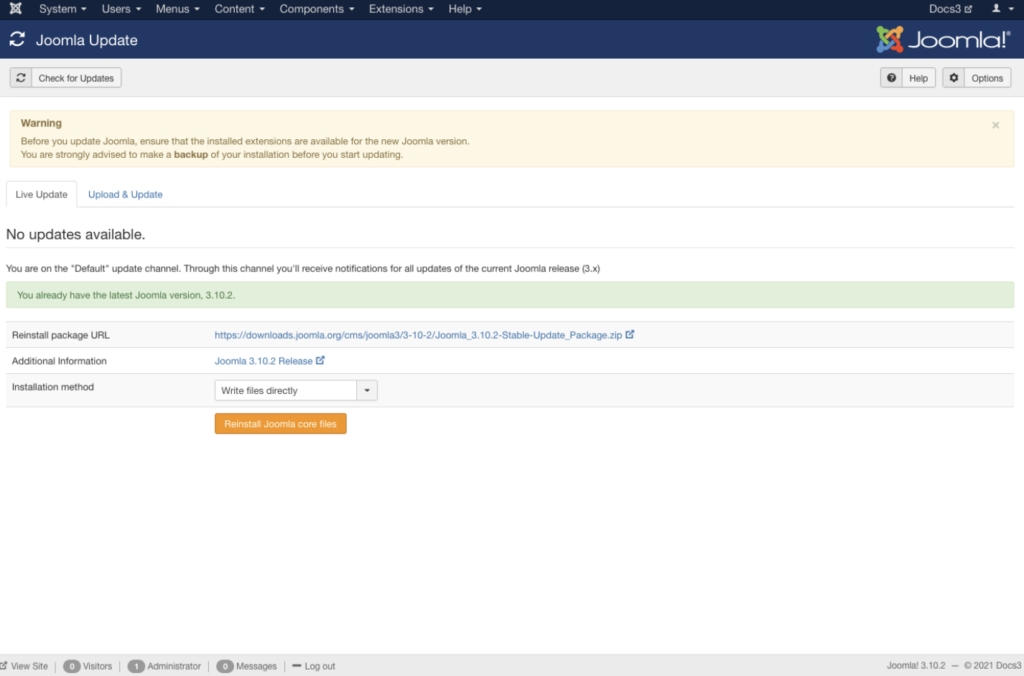
As atualizações de segurança são críticas. Verifique se há atualizações regularmente:
- Vamos para Sistema → Atualizar → Joomla
- Se uma atualização estiver disponível, clique Instale a atualização
- Verifique também Sistema → Atualizar → Extensões para atualizações de extensão
Sempre faça backup do seu site antes de atualizações importantes.
Backups regulares
Use o backup Akeeba (livre) para criar backups completos do site. Agende backups automáticos semanalmente, no mínimo. Armazene cópias fora do servidor (baixe ou sincronize com armazenamento em nuvem).
Monitore o desempenho
À medida que seu site cresce, Ativar armazenamento em cache:
- Sistema → Configuração Global → Guia Sistema
- Definir cache como “Cache conservador” ou “Cache progressivo”
- Manipulador de cache: Arquivo (funciona em qualquer hospedagem)
Para melhor desempenho, considerar Hospedagem VPS ou Hospedagem SSD se sua hospedagem compartilhada tem problemas com tráfego.
Noções básicas de reforço de segurança
Além de manter o Joomla atualizado:
- Habilite a autenticação de dois fatores: Usuários → Gerenciar → Editar seu usuário → guia Autenticação de dois fatores
- Alterar o URL do administrador: Instalar ferramentas administrativas (livre) para renomear /administrador para algo personalizado
- Remover extensões não utilizadas: Cada extensão é uma vulnerabilidade potencial. Desinstale o que você não usa.
- Defina as permissões de arquivo corretas: Diretórios em 755, arquivos em 644. Nunca use 777.
- Ocultar versão do Joomla: Sistema → Configuração Global → desabilitar “Exibir versão do Joomla”
Solução de problemas comuns
Tela branca após instalação
Geralmente um erro de PHP oculto pelas configurações de relatório de erros. Conecte-se via FTP e edite configuration.php. Encontrar public $error_reporting e configure-o para 'maximum'. Recarregue a página para ver o erro real. Causas comuns: versão errada do PHP, extensões ausentes, ou credenciais de banco de dados incorretas.
Não consigo acessar o painel de administração
Se você estiver bloqueado, você pode redefinir a senha do administrador via phpMyAdmin. Encontre o #__users mesa (prefixo varia), localize seu usuário administrador, e atualize o campo de senha com um novo hash MD5. Pesquise on-line por “Gerador de hash MD5” para criar um.
Retorno de URLs SEO 404 Erros
O arquivo .htaccess não está funcionando. Verifique isso: (1) Você renomeou htaccess.txt para .htaccess, (2) mod_rewrite está habilitado em seu servidor, (3) AllowOverride está definido corretamente na configuração do Apache. Se estiver usando Nginx, você precisa de regras de reescrita personalizadas, pois .htaccess não se aplica.
Extensões não são instaladas
Verifique as permissões da pasta. Os diretórios /tmp e /administrator/components precisam de permissões de gravação (755 ou 775). Verifique também se seu PHP upload_max_filesize é grande o suficiente para o pacote de extensão.
Site funcionando lentamente
Habilitar cache (Sistema → Configuração Global → Guia Sistema). Instale uma extensão de desempenho como JCH Optimize para combinar e reduzir CSS/JS. Verifique se há extensões mal codificadas que causam gargalos no banco de dados. Considere atualizar a hospedagem se os tempos de resposta do servidor excederem 500 ms.
perguntas frequentes
O Joomla é mais difícil de aprender do que o WordPress??
sim, a curva de aprendizado é mais acentuada. WordPress permite que você publique em minutos. Joomla requer compreensão de categorias, artigos, menus, e módulos antes que seu conteúdo apareça. Mas essa estrutura compensa para sites complexos com vários tipos de conteúdo e funções de usuário.
Posso migrar do WordPress para Joomla?
sim, extensões como FG Joomla para WordPress (invertido) lidar com a migração. O processo envolve exportar conteúdo WordPress e importar para a estrutura do Joomla. Espere gastar tempo reorganizando categorias e recriando menus, já que os sistemas estruturam o conteúdo de maneira diferente.
Joomla é seguro?
O núcleo do Joomla é seguro e inclui recursos como autenticação de dois fatores e forçamento SSL integrado. Os problemas de segurança normalmente vêm de instalações desatualizadas ou extensões vulneráveis de terceiros. Mantenha tudo atualizado e instale apenas extensões de fontes confiáveis.
Qual hospedagem é melhor para Joomla?
Qualquer reunião de hospedagem PHP 8.1+ e MySQL 8.0+ requisitos funcionam. Para iniciantes, Hospedagem Compartilhada com Softaculous facilita a instalação. Sites em crescimento se beneficiam de Armazenamento em nuvem para melhor desempenho. SiteGround, Hospedagem A2, e Cloudways oferecem hospedagem otimizada para Joomla.
Como adiciono comércio eletrônico ao Joomla?
Instale uma extensão de comércio eletrônico. VirtueMart é a opção gratuita mais popular. HikaShop e J2Store são alternativas sólidas. Eles adicionam gerenciamento de produtos, carrinhos de compras, e processamento de pagamentos para seu site Joomla.
Posso usar Joomla para um blog?
sim, mas o WordPress é mais fácil para blogs puros. Joomla lida bem com blogs usando categorias como seções de blog e artigos como postagens. O layout Categoria Blog exibe postagens com trechos. Para blogs simples, WordPress tem menos atrito de configuração.
Como posso tornar meu site Joomla multilíngue?
Joomla inclui suporte multilíngue no núcleo (não são necessários plug-ins). Vá para Extensões → Idiomas, instalar idiomas adicionais, em seguida, habilite os módulos de filtro de idioma e alternador de idioma. Crie conteúdo em cada idioma e associe as traduções.
Como faço para acelerar meu site Joomla?
Habilite o cache na configuração global. Instale JCH Optimize para combinar e reduzir arquivos CSS/JavaScript. Otimize as imagens antes de enviar. Use um CDN para conteúdo estático. Remova extensões e módulos não utilizados. Se a sua hospedagem tiver tempos de resposta lentos do servidor (TTFB acima de 500ms), considere atualizar para Armazenamento em nuvem ou adicionando uma camada de cache.
O que fazer a seguir
Agora você tem um site Joomla funcionando. As próximas etapas dependem de seus objetivos:
Para sites de negócios: Instale um modelo profissional, configure seu formulário de contato, e crie suas páginas essenciais (Sobre, Serviços, Contato). Configure o Google Analytics por meio de uma extensão de rastreamento.
Para sites de conteúdo: Planeje sua estrutura de categorias cuidadosamente antes de adicionar muitos artigos. Acertar as categorias antecipadamente evita dores de cabeça de reorganização mais tarde.
Para sites de membros: Explore o sistema de grupos de usuários e níveis de acesso do Joomla. Você pode restringir o conteúdo a grupos específicos sem extensões pagas.
Se você ainda não escolheu a hospedagem, compare opções em nosso guia de hospedagem compartilhada para opções econômicas, ou verifique Armazenamento em nuvem se você espera tráfego significativo.