
 ScalaHosting

 SiteGround
 Ultahost




















Sur cette page: [cacher]
Les pouvoirs de Joomla 2% de tous les sites Web sur Internet, ce qui en fait le deuxième CMS open source le plus populaire après WordPress. Alors que WordPress domine le marché, Joomla propose quelque chose de différent: support multilingue intégré, autorisations utilisateur granulaires, et une structure de contenu qui gère des sites complexes sans empiler de plugins.
Réponse rapide: Pour créer un site Joomla, vous avez besoin d'un hébergement avec PHP 8.1+ et MySQL 8.0+, Ensuite, utilisez le programme d'installation en un clic de votre hôte ou téléchargez manuellement les fichiers Joomla et exécutez le programme d'installation Web.. Ce guide présente les deux méthodes ainsi que les étapes de configuration essentielles après l'installation.

Dernière révision: février 2026. Exigences techniques vérifiées par rapport à la documentation officielle de Joomla.
Pourquoi choisir Joomla plutôt que WordPress?
Avant de consacrer du temps à l'installation, assurez-vous que Joomla répond à vos besoins. Les deux sont des options CMS solides, mais ils résolvent des problèmes différents.
Choisissez Joomla si vous en avez besoin:
- Prise en charge multilingue intégrée sans plugins
- Systèmes d'autorisation des utilisateurs complexes (plusieurs équipes, workflows d'approbation)
- Types de contenu structuré au-delà des articles et des pages de blog
- Outils de référencement inclus dans le noyau (méta descriptions, Structures d'URL)
- SSL forcé sans configuration supplémentaire
Choisissez WordPress si vous le souhaitez:
- Configuration plus rapide avec une courbe d'apprentissage minimale
- Écosystème massif de thèmes et de plugins (59,000+ plugins)
- Trouver plus facilement des développeurs et des tutoriels
- Gestion de contenu simple de style blog
La courbe d'apprentissage de Joomla est plus abrupte que celle de WordPress, mais c'est le compromis pour plus de puissance intégrée. Si vous créez un site professionnel multilingue, un portail d'adhésion, ou tout ce qui a des relations de contenu complexes, Joomla le gère nativement là où WordPress aurait besoin de plusieurs plugins. Toujours incertain? Consultez notre Guide des alternatives WordPress pour plus de contexte.
Joomla 5 Exigences d'hébergement
Joomla 5 nécessite des versions modernes de PHP et de base de données. Si votre hébergement actuel ne répond pas à ces minimums, vous devrez mettre à niveau avant d'installer.
Exigences minimales
- PHP: 8.1.0 le minimum (8.3 conseillé)
- MySQL: 8.0.13 le minimum (8.1+ conseillé)
- MariaDB: 10.4.0 le minimum (11.1+ conseillé)
- PostgreSQL: 12.0 le minimum (16.0 conseillé)
Options du serveur Web
- Apache: 2.4 (le plus courant, fonctionne avec mod_rewrite pour les URL SEO)
- Nginx: 1.21 le minimum (1.25+ conseillé)
- Microsoft IIS: 10 (moins courant pour Joomla)
Extensions PHP requises
Votre hébergement doit avoir ces extensions PHP activées:
- json
- simplexml
- jugement
- zlib
- Dieu (pour le traitement d'images)
- mysqlnd ou pdo_mysql (pour MySQL/MariaDB)
Plus fournisseurs d'hébergement partagé répondre à ces exigences par défaut. Si vous n'êtes pas sûr, contactez votre hébergeur ou vérifiez les paramètres PHP de votre cPanel. Hôtes exécutant PHP 7 ne fonctionnera pas avec Joomla 5, et PHP 7 le support s'est terminé tardivement 2023 en tous cas, il est donc temps de changer si ce n'est pas déjà fait.
Exigence SSL
Joomla recommande fortement HTTPS. Le CMS comprend un “Forcer SSL” option qui redirige tout le trafic vers HTTPS sans nécessiter de configuration supplémentaire. Assurez-vous que votre hébergement inclut un certificat SSL gratuit (la plupart le font via Let's Encrypt).
Option développement local
Vous souhaitez créer votre site avant de le mettre en ligne? Installez Joomla localement en utilisant XAMPP (les fenêtres), MAMP (Mac), ou LAMPE (Linux). Ces packages regroupent Apache, PHP, et MySQL sur votre ordinateur. Construisez et testez tout hors ligne, puis migrez vers l'hébergement en direct lorsque vous êtes prêt. Akeeba Backup gère la migration.
Une note sur Joomla 6
Joomla 6 est en développement avec des exigences plus strictes: PHP 8.3 le minimum, MySQL 8.0.13+. Si vous créez un nouveau site maintenant, choisissez un hébergement qui prend déjà en charge PHP 8.3 pour que vous soyez prêt quand Joomla 6 sorties. Le chemin de mise à niveau depuis Joomla 5 à 6 devrait être simple.
Installer Joomla: Deux méthodes
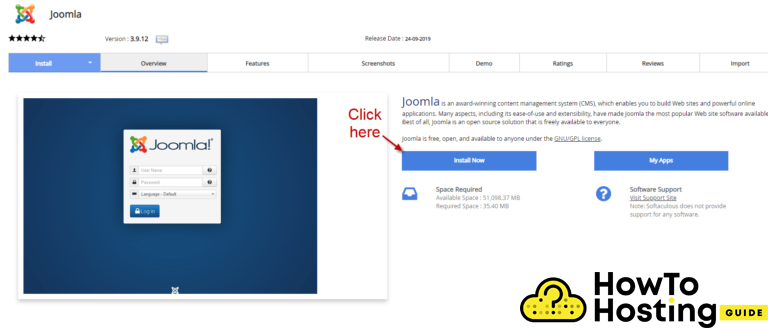
Vous pouvez installer Joomla via votre panneau de contrôle d'hébergement (Plus facile) ou manuellement via FTP (plus de contrôle). Les deux méthodes se terminent au même endroit: le programme d'installation Web de Joomla.
Méthode 1: Installation en un clic (conseillé)
La plupart des fournisseurs d'hébergement incluent Softaculous, Installateur, ou un installateur automatique similaire dans leur panneau de contrôle. C'est le moyen le plus rapide de faire fonctionner Joomla.
Pas:
- Connectez-vous à votre panneau de contrôle d'hébergement (cPanel, Plesk, ou similaire)
- Trouver l'installateur automatique (généralement sous “Logiciel” ou “Applications”)
- Recherchez Joomla et cliquez sur Installer
- Choisissez votre domaine et votre annuaire (laisser le répertoire vide pour l'installation root)
- Définissez votre nom d'utilisateur administrateur, mot de passe, et e-mail
- Définissez le nom et la description de votre site
- Cliquez sur Installer et attendez 1-2 minutes
Le programme d'installation crée automatiquement votre base de données et gère les autorisations de fichiers. Une fois terminé, vous verrez des liens vers votre nouveau site et le panneau d'administration.
Méthode 2: Installation manuelle
L'installation manuelle vous donne plus de contrôle et fonctionne sur tout hébergement répondant aux exigences.
Étape 1: Télécharger Joomla
Obtenez le dernier package Joomla de downloads.joomla.org. Téléchargez le “Forfait complet” Fichier ZIP.
Étape 2: Télécharger des fichiers
Utilisez un client FTP comme FileZilla pour télécharger les fichiers:
- Connectez-vous à votre serveur via FTP
- Accédez à votre répertoire racine public (généralement public_html ou htdocs)
- Téléchargez le fichier ZIP et extrayez-le sur le serveur, OU extraire localement et télécharger tous les fichiers
- Assurez-vous que les fichiers se trouvent dans le répertoire racine, pas dans un sous-dossier
Étape 3: Créer une base de données
Dans votre panneau de contrôle d'hébergement:
- Accédez aux bases de données MySQL
- Créer une nouvelle base de données (notez le nom)
- Créez un nouvel utilisateur de base de données avec un mot de passe fort
- Ajoutez l'utilisateur à la base de données avec “Tous les privilèges”
- Enregistrez ces informations d'identification pour la prochaine étape
Étape 4: Exécutez le programme d'installation Web
Ouvrez votre domaine dans un navigateur. L'assistant d'installation de Joomla apparaît automatiquement.
Page de configuration:
- Entrez le nom de votre site
- Définir l'adresse e-mail de l'administrateur, Nom d'utilisateur, et mot de passe
- Choisissez la langue de votre site
Page Base de données:
- Type de base de données: MySQLi (le plus courant)
- Hôte: habituellement “localhost”
- Nom d'utilisateur: L'utilisateur de base de données que vous avez créé
- Mot de passe: Le mot de passe de l'utilisateur
- Nom de la base de données: La base de données que vous avez créée
- Préfixe de table: Laisser par défaut ou personnaliser (utile si vous partagez une base de données)
Étape 5: Installation complète
Vérifiez vos paramètres et cliquez sur Installer. Joomla crée les tables de la base de données et configure votre site. Une fois terminé, supprimer le dossier d'installation lorsque vous y êtes invité. Il s'agit d'une exigence de sécurité.
Premières étapes après l'installation
Votre site Joomla est en ligne, mais il utilise les paramètres par défaut. Voici ce qu’il faut configurer en premier.
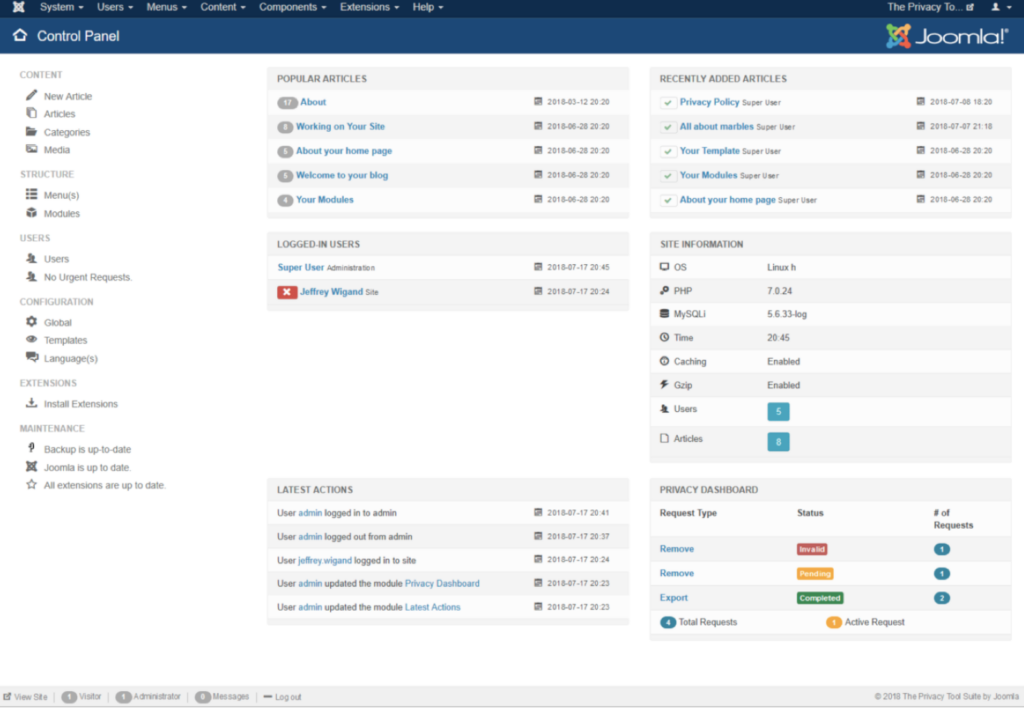
Accédez au panneau d'administration
Le panneau d'administration de Joomla (appelé le panneau de configuration) vit à:
https://votredomaine.com/administrateur
Connectez-vous avec les informations d'identification d'administrateur que vous avez définies lors de l'installation.
Configurer les paramètres globaux
Aller à Système → Configuration globale et vérifiez ces paramètres:
Onglet Site:
- Nom du site: Confirmez que c'est correct
- Site hors ligne: Garder “Non” sauf si vous construisez en privé
- Éditeur par défaut: TinyMCE fonctionne pour la plupart des utilisateurs
Onglet Système:
- Système de débogage: Régler sur “Non” pour les sites en direct
- Cache: Activez pour de meilleures performances une fois que votre site est prêt
Onglet Serveur:
- Forcer HTTPS: Régler sur “Site entier” pour la sécurité
- Rapport d'erreur: Régler sur “Rien” pour les sites en direct
- Fuseau horaire du serveur: Faites correspondre votre public cible
Activer les URL SEO
Toujours en configuration globale, aller au Paramètres SEO section:
- URL conviviales pour les moteurs de recherche: Oui
- Utiliser la réécriture d'URL: Oui (nécessite mod_rewrite sur Apache)
- Ajouter un suffixe à l'URL: Optionnel (.html à la fin)
- Alias Unicode: Oui (pour les caractères non latins)
Si vous utilisez Apache, renommez htaccess.txt en .htaccess dans votre répertoire racine. Les utilisateurs de Nginx doivent ajouter des règles de réécriture à la configuration de leur serveur.
Créer votre premier contenu
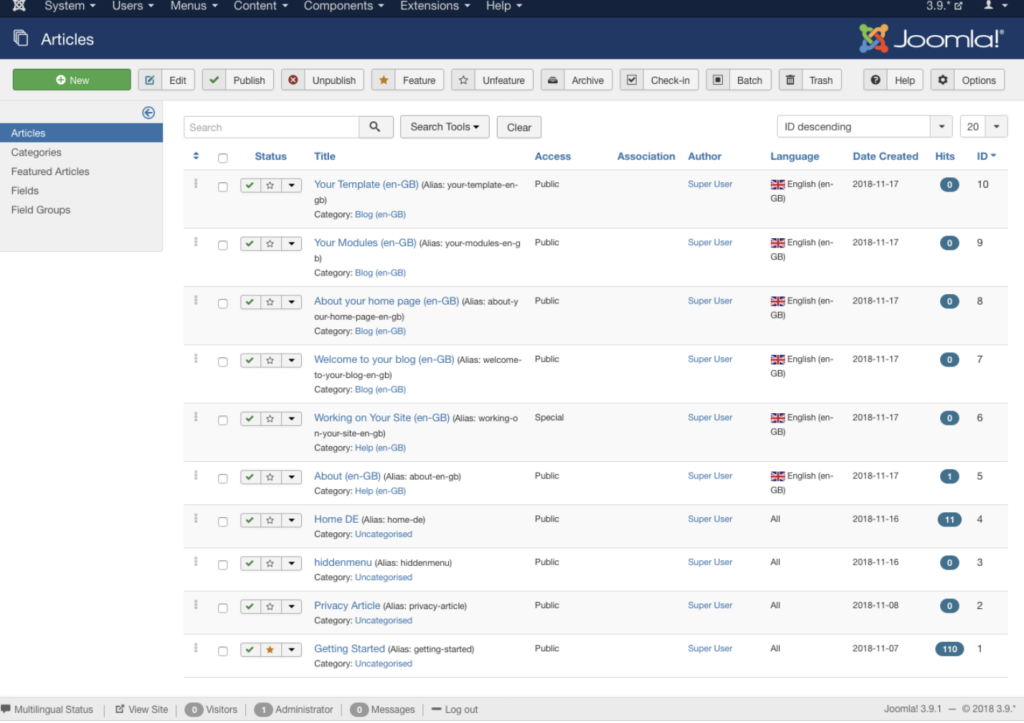
Joomla organise le contenu différemment de WordPress. Comprendre les catégories, des articles, et les menus sont essentiels.
Comprendre la structure du contenu
La hiérarchie du contenu de Joomla ressemble à ceci:
Les catégories (conteneurs)
  └──Articles (votre contenu réel)
        └── Éléments de menu (rendre les articles visibles sur le site)
              └── Modules (afficher le contenu dans les positions du modèle)
Les catégories: Conteneurs requis pour les articles. Créez-les d'abord.
Des articles: Votre contenu réel. Chaque article doit appartenir à une catégorie.
Éléments de menu: Liens qui rendent les articles accessibles. Sans élément de menu, les articles existent mais les visiteurs ne peuvent pas les atteindre.
Modules: Widgets pour les barres latérales, pieds de page, et autres positions de modèle.
Cette hiérarchie fait trébucher les utilisateurs de WordPress. Dans WordPress, vous publiez une page et elle est en direct. Dans Joomla, vous créez un article, attribuez-le à une catégorie, puis créez un élément de menu pointant vers lui. Étapes supplémentaires, mais plus de contrôle organisationnel.
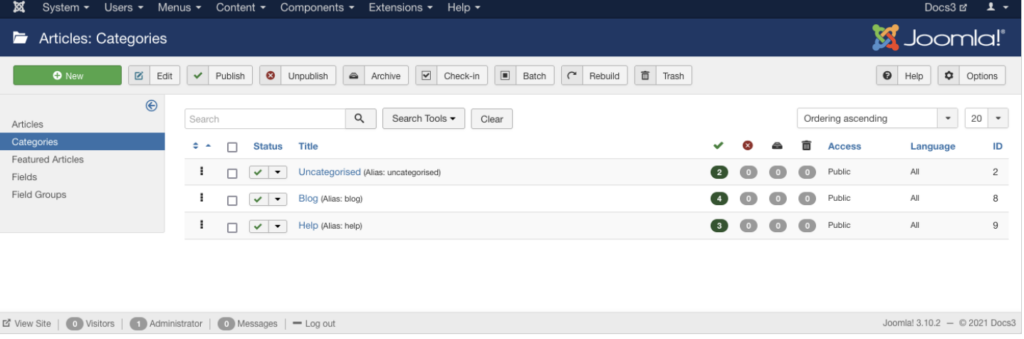
Créez d'abord des catégories
- Aller à Contenu → Catégories
- Cliquez sur Nouveau
- Entrez un titre (par exemple, “Prestations de service”, “Blog”, “À propos”)
- Ajoutez une description si nécessaire (apparaît sur les pages de catégories)
- Cliquez sur sauver & Fermer
Créez des catégories pour chaque section de contenu majeure de votre site avant d'ajouter des articles.
Créer des articles
- Aller à Contenu → Articles
- Cliquez sur Nouveau
- Entrez votre titre et votre contenu
- Sélectionnez une catégorie dans la liste déroulante
- Définissez le statut de l'article sur “Publié”
- Cliquez sur sauver & Fermer
Pour les articles plus longs: Utilisez le “Lire la suite” Pause (Insérer → Lire la suite) pour afficher juste un résumé sur les pages de liste. Les visiteurs cliquent pour lire l’article complet.
Créez votre menu
Les articles n'apparaissent pas sur votre site tant qu'ils ne sont pas liés dans un menu.
- Aller à Menus → Menu Lecture (ou créez un nouveau menu)
- Cliquez sur Nouveau
- Entrez le titre de l'élément de menu
- Cliquez sur Sélectionner près de “Type d'élément de menu”
- Choisissez comment afficher le contenu:
Types d'éléments de menu courants:
- Article unique: Affiche un article spécifique (pour À propos, Pages de contact)
- Catégorie Blog: Affiche plusieurs articles d'une catégorie avec un texte d'introduction
- Liste des catégories: Affiche les titres des articles sous forme de liste
- Articles en vedette: Affiche les articles marqués comme “Mis en exergue”
Pour votre page d'accueil, modifier l'existant “Accueil” élément de menu et modifiez-le pour afficher votre contenu préféré (un seul article, articles en vedette, ou une disposition de catégorie).
Créer une page de contact
Joomla inclut un composant de contact intégré:
- Aller à Composants → Contacts
- Cliquez sur Nouveau
- Entrez les coordonnées (Nom, email, adresse, etc.)
- Enregistrer le contact
- Créer un élément de menu: Menus → Menu principal → Nouveau
- Sélectionnez le type d'élément de menu → Contacts → Contact unique
- Choisissez le contact que vous avez créé
Personnaliser votre site Joomla
Installer un nouveau modèle
Le modèle par défaut de Joomla (Cassiopée) est propre mais basique. Des milliers de modèles gratuits et premium sont disponibles.
Pour installer un modèle:
- Téléchargez le package de modèles (Fichier ZIP)
- Aller à Système → Installer → Extensions
- Téléchargez le fichier ZIP ou faites-le glisser vers la zone de téléchargement
- Une fois installé, aller à Système → Modèles → Styles de modèles de site
- Cliquez sur l'icône étoile à côté de votre nouveau modèle pour le définir par défaut
Sources des modèles:
- Modèles gratuits: JoomlaShine, JoomlArt, Joomla-Monstre
- Modèles premium: ThemeForest, ModèleMonster, Thème Rocket
Installer des extensions
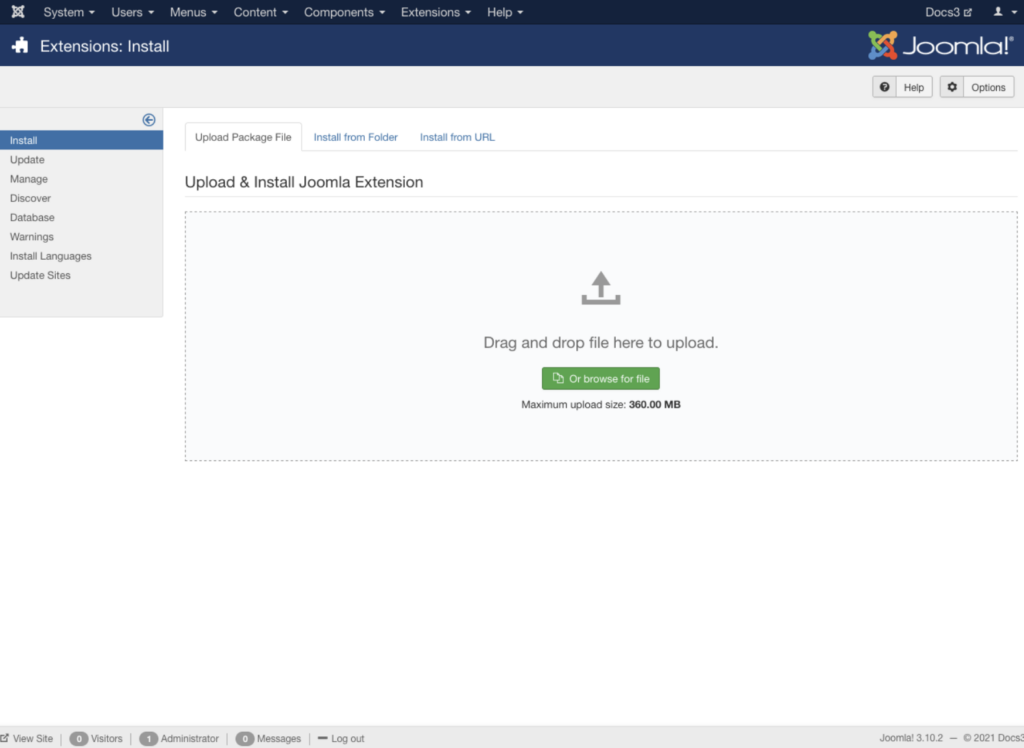
Les extensions ajoutent des fonctionnalités: formulaires de contact, galeries, e-commerce, Outils de référencement, et plus. Plus de 5,000 les extensions sont disponibles dans le répertoire des extensions Joomla.
Pour installer une extension:
- Téléchargez le package d'extension à partir d'une source fiable
- Aller à Système → Installer → Extensions
- Téléchargez le fichier ZIP
- Configurer l'extension dans ses paramètres (généralement sous Composants ou Plugins)
Extensions essentielles à considérer:
- Sauvegarde Akeeba: Sauvegardes complètes du site
- Outils d'administration: Renforcement de la sécurité
- Éditeur JCE: Éditeur de contenu amélioré
- Générateur de pages SP: Création de pages par glisser-déposer
Configurer les autorisations utilisateur
Le système de contrôle d'accès de Joomla est plus puissant que WordPress prêt à l'emploi. Vous pouvez créer des groupes d'utilisateurs avec des autorisations spécifiques.
Aller à Utilisateurs → Groupes pour voir les groupes par défaut:
- Publique: Visiteurs (pas connecté)
- Inscrit: Utilisateurs connectés de base
- Auteur: Peut créer du contenu
- Éditeur: Peut en modifier d'autres’ contenu
- Éditeur: Peut publier du contenu
- Directeur: Accès aux fonctions d'administration
- Administrateur: Accès complet au back-end
- Super utilisateurs: Contrôle total
Créez des groupes personnalisés sous Utilisateurs → Groupes → Nouveau pour des besoins d'accès spécifiques (contenu réservé aux membres, sections réservées au personnel, etc.).
Entretien continu
Gardez Joomla à jour
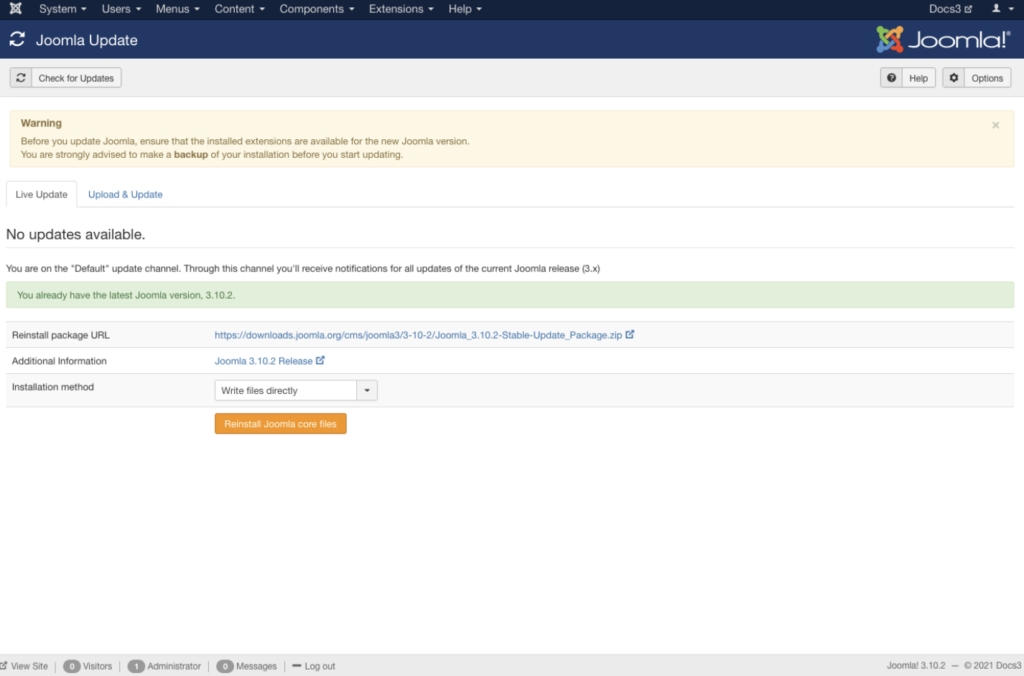
Les mises à jour de sécurité sont essentielles. Vérifiez régulièrement les mises à jour:
- Aller à Système → Mise à jour → Joomla
- Si une mise à jour est disponible, Cliquez sur Installer la mise à jour
- Vérifiez également Système → Mise à jour → Extensions pour les mises à jour des extensions
Sauvegardez toujours votre site avant les mises à jour majeures.
Sauvegardes régulières
Utiliser la sauvegarde Akeeba (gratuit) pour créer des sauvegardes complètes du site. Planifiez des sauvegardes automatiques chaque semaine au minimum. Stocker des copies hors serveur (télécharger ou synchroniser avec le stockage cloud).
Les performances du moniteur
Au fur et à mesure que votre site grandit, Activer la mise en cache:
- Système → Configuration globale → Onglet Système
- Définir le cache sur “Mise en cache conservatrice” ou “Mise en cache progressive”
- Gestionnaire de cache: Fichier (fonctionne sur n'importe quel hébergement)
Pour de meilleures performances, considérer Hébergement VPS ou Hébergement SSD si votre hébergement mutualisé a des difficultés avec le trafic.
Bases du renforcement de la sécurité
Au-delà de la mise à jour de Joomla:
- Activer l'authentification à deux facteurs: Utilisateurs → Gérer → Modifier votre utilisateur → Onglet Authentification à deux facteurs
- Changer l'URL d'administration: Installer les outils d'administration (gratuit) renommer /administrateur en quelque chose de personnalisé
- Supprimer les extensions inutilisées: Chaque extension est une vulnérabilité potentielle. Désinstallez ce que vous n'utilisez pas.
- Définir les autorisations de fichiers correctes: Annuaires sur 755, fichiers à 644. Ne jamais utiliser 777.
- Masquer la version de Joomla: Système → Configuration globale → désactiver “Afficher la version de Joomla”
Dépannage des problèmes courants
Écran blanc après l'installation
Généralement une erreur PHP masquée par les paramètres de rapport d'erreurs. Connectez-vous via FTP et modifiez configuration.php. Trouver public $error_reporting et réglez-le sur 'maximum'. Actualisez la page pour voir l'erreur réelle. Causes courantes: mauvaise version de PHP, extensions manquantes, ou informations d'identification de base de données incorrectes.
Impossible d'accéder au panneau d'administration
Si vous êtes en lock-out, vous pouvez réinitialiser le mot de passe administrateur via phpMyAdmin. Trouvez le #__users table (le préfixe varie), localisez votre utilisateur administrateur, et mettez à jour le champ du mot de passe avec un nouveau hachage MD5. Rechercher en ligne pour “Générateur de hachage MD5” en créer un.
Retour des URL SEO 404 les erreurs
Le fichier .htaccess ne fonctionne pas. Vérifiez que: (1) Vous avez renommé htaccess.txt en .htaccess, (2) mod_rewrite est activé sur votre serveur, (3) AllowOverride est défini correctement dans la configuration Apache. Si vous utilisez Nginx, vous avez besoin de règles de réécriture personnalisées puisque .htaccess ne s'applique pas.
Les extensions ne s'installent pas
Vérifier les autorisations du dossier. Les répertoires /tmp et /administrator/components nécessitent des autorisations en écriture (755 ou 775). Vérifiez également que votre PHP upload_max_filesize est suffisamment grand pour le package d'extension..
Site fonctionnant lentement
Activer la mise en cache (Système → Configuration globale → Onglet Système). Installez une extension de performances comme JCH Optimize pour combiner et réduire CSS/JS. Recherchez les extensions mal codées provoquant des goulots d'étranglement dans la base de données. Envisagez de mettre à niveau l'hébergement si les temps de réponse du serveur dépassent 500 ms.
Questions fréquemment posées
Joomla est-il plus difficile à apprendre que WordPress?
Oui, la courbe d'apprentissage est plus raide. WordPress vous permet de publier en quelques minutes. Joomla nécessite de comprendre les catégories, des articles, menus, et modules avant que votre contenu n'apparaisse. Mais cette structure s'avère payante pour les sites complexes comportant plusieurs types de contenu et rôles d'utilisateur..
Puis-je migrer de WordPress vers Joomla?
Oui, des extensions comme FG Joomla pour WordPress (renversé) gérer la migration. Le processus implique l’exportation du contenu WordPress et l’importation dans la structure de Joomla.. Attendez-vous à passer du temps à réorganiser les catégories et à recréer les menus puisque les systèmes structurent le contenu différemment.
Joomla est-il sécurisé?
Le cœur de Joomla est sécurisé et inclut des fonctionnalités telles que l'authentification à deux facteurs et le forçage SSL intégré.. Les problèmes de sécurité proviennent généralement d'installations obsolètes ou d'extensions tierces vulnérables. Gardez tout à jour et installez uniquement des extensions provenant de sources fiables.
Quel hébergement est le meilleur pour Joomla?
Tout hébergement de réunion PHP 8.1+ et MySQL 8.0+ les exigences fonctionnent. Pour les débutants, Hébergement partagé avec Softaculous facilite l'installation. Les sites en croissance bénéficient hébergement cloud pour de meilleures performances. SiteGround, Hébergement A2, et Cloudways proposent tous un hébergement optimisé pour Joomla.
Comment ajouter le commerce électronique à Joomla?
Installer une extension e-commerce. VirtueMart est l'option gratuite la plus populaire. HikaShop et J2Store sont des alternatives solides. Ceux-ci ajoutent la gestion des produits, chariots de courses, et traitement des paiements sur votre site Joomla.
Puis-je utiliser Joomla pour un blog?
Oui, mais WordPress est plus facile pour les blogs purs. Joomla gère bien les blogs en utilisant des catégories comme sections de blog et des articles comme publications. La mise en page Catégorie Blog affiche les articles avec des extraits. Pour les blogs simples, WordPress a moins de frictions de configuration.
Comment rendre mon site Joomla multilingue?
Joomla inclut un support multilingue dans le noyau (aucun plugin n'est nécessaire). Allez dans Extensions → Langues, installer des langues supplémentaires, puis activez les modules de filtre de langue et de sélecteur de langue. Créer du contenu dans chaque langue et associer les traductions.
Comment accélérer mon site Joomla?
Activer la mise en cache dans la configuration globale. Installez JCH Optimize pour combiner et réduire les fichiers CSS/JavaScript. Optimiser les images avant de les télécharger. Utiliser un CDN pour le contenu statique. Supprimer les extensions et modules inutilisés. Si votre hébergement a des temps de réponse du serveur lents (TTFB supérieur à 500 ms), envisager de passer à hébergement cloud ou ajouter une couche de mise en cache.
Que faire ensuite
Vous avez maintenant un site Joomla fonctionnel. Les prochaines étapes dépendent de vos objectifs:
Pour les sites professionnels: Installer un modèle professionnel, configurez votre formulaire de contact, et créez vos pages essentielles (À propos, Prestations de service, Contact). Configurer Google Analytics via une extension de suivi.
Pour les sites de contenu: Planifiez soigneusement la structure de vos catégories avant d'ajouter de nombreux articles. Définir les bonnes catégories dès le début évite des problèmes de réorganisation plus tard.
Pour les sites d'adhésion: Explorez le système de groupes d'utilisateurs et les niveaux d'accès de Joomla. Vous pouvez restreindre le contenu à des groupes spécifiques sans aucune extension payante.
Si vous n'avez pas encore choisi l'hébergement, comparer les options dans notre guide d'hébergement partagé pour des options économiques, ou vérifiez hébergement cloud si vous prévoyez un trafic important.