
このページで: [隠れる]
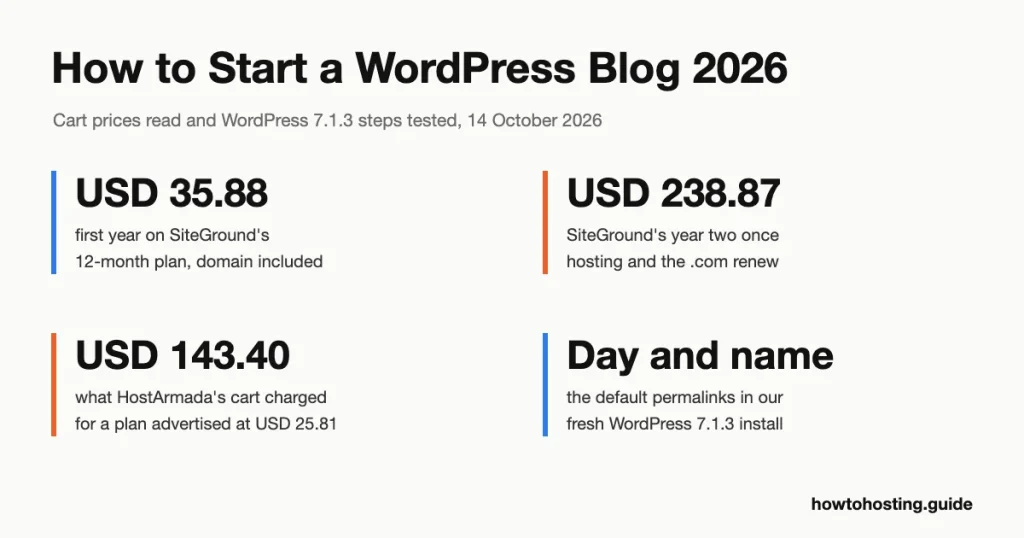
自己ホスト型 WordPress ブログの料金は USD 35.88 米ドルへ 47.88 12 か月のホスティング プランの最初の 1 年間, ドメインが含まれている場合. 2 年目は予算が限界に達する時期です: 米ドル 151.87 米ドルへ 238.87, ホスティング後、.com は全額価格で更新されます.
簡単な回答: セットアップは一度で完了します. Hostinger のドキュメントによると、WordPress インストーラーは通常 1 分以内に完了します, その後はすべてダッシュボードのいくつかの画面です. 7つのステップはこちら:
- ホスティング プランを選択し、カート内の更新行を読んでください。, プランカードに載っていない.
- 無料のドメインを取得し、有料の追加機能のチェックを外します.
- ホストのインストーラーを使用して WordPress をインストールする, それからログインしてください.
- 4 つの設定を変更する: 題名, タイムゾーン, パーマリンクとピンバック.
- デフォルトのテーマをそのまま使用するか、新しいテーマをインストールします.
- スパム対策プラグインを追加し、自動更新をオンにします.
- 書く, 最初の投稿を分類して公開する.
最終レビュー済み: 10月 2026. 価格は各ホストのカートで確認されました 14 10月 2026. その同じ日, WordPress Playground で WordPress のすべてのステップを実行しました, ワードプレス上で 7.1.3.
WordPress.org または WordPress.com: 支払う前に決めてください
2 つの製品が同じ名前を持っている. WordPress.org は、料金を支払ったホスティング上で実行される無料のソフトウェアです. WordPress.com は Automattic のホスト型サービスです, 完成したサイトを借りる場所.
セルフホスティングによりあらゆるプラグインが提供されます, 任意のテーマと独自の広告, 価格が変更されるたびに別のホストに移動できます. WordPress.com では、そのコントロールを利便性と引き換えに使用します。. いずれにしても、最もよく使用されている Web サイト ソフトウェアを使用している場合は、: W3Techs は WordPress を重視しています 40.0% すべてのウェブサイトの (読んだ 14 10月 2026).
正直な比較はこちら. WordPress.com 個人費用 USD 4/月、年単位で請求されます, これは米ドルです 48 1年 (または米ドル 9 毎月支払う, 税抜き). 1 年間の無料ドメインが含まれており、 6 GBのストレージ. これは、このガイドに記載されている 2 年目のホスティング料金よりも少ない額です. したがって、単に書きたい場合は、, プラグインをインストールすることはありません, WordPress.com がより安価なパスです.
他の人は全員自己ホストする必要があります. このガイドの残りの部分ではそのルートについて説明します.
ステップ 1: 更新価格でホスティング プランを選択
カート内のホスト 3 名のエントリープランを確認しました: ホスティンガー プレミアム, SiteGround スタートアップと HostArmada スタート ドック. それぞれが 1 つの新しいブログに適合します. プランカードにはプロモーション価格が表示されます; カートには、約束している期間とその後に続く期間が表示されます.
| プラン | 最低価格 (学期) | 12-月 期間 | で更新します | ストレージとサイト | 返金 |
|---|---|---|---|---|---|
| ホスティンガー プレミアム | 2.99ドル/月 (48 月, 米ドル 143.52) | 米ドル 47.88 (3.99ドル/月) | 10.99ドル/月 | 20 GB SSD, 3 サイト | 30 日々 |
| サイトグラウンドの起動 | 2.99ドル/月 (12 月, 米ドル 35.88) | 米ドル 35.88 | 17.99ドル/月 | 10 GB, 1 サイト | 30 日々 |
| HostArmada スタートドック | USD 2.15/月の広告料金 (12 月, 米ドル 25.81) | 米ドル 25.81 宣伝された; カートに米ドルが請求されました 143.40 | 11.95ドル/月 (米ドル 9.95 の上 36 月) | 15 GB NVMe, 1 サイト | 45 日々 |
価格は各ホストの店頭価格です, 税抜. Hostinger と SiteGround が当社の所在地に税枠を追加しました; HostArmada のカートに税金ラインが表示されなかった.
ホスティンガー プレミアム: 4年間で最低コスト
ホスティンガーの米ドル 2.99 毎月の請求書ではありません. 米ドルです 143.52 前払いで支払った 48 月, これはUSDに換算されます 35.88 1年. カートには更新について明確に記載されています: USD 10.99/月 12 月, または米ドル 131.88 1年.
アイデアをテストするのに 1 年は欲しい? 12 か月の期間の料金は米ドルです 47.88 同じ米ドルで更新されます 10.99, 2.75倍のジャンプ. 2年目は米ドルになります 151.87 .com が更新されたら. それはまだ米ドルです 87.00 SiteGround の 2 年目よりも短い.
新しいブログの場合, プレミアムは必要なものをカバーします: 3 ウェブサイト, 20 GB の SSD ストレージと毎週のバックアップ. ドメインと 2 つのメールボックスは初年度無料です. Hostinger は、WordPress.org の推奨リストにある 3 つのホストのうちの 1 つです, BluehostとPressableの隣. 1か月の期間をスキップする: 米ドルかかります 11.99 無料のドメインは付属しません.
サイトグラウンドの起動: 初年度が最も安い, 最も急なリニューアル
SiteGround の料金は米ドルです 35.88 初めて 12 月, それから 17.99ドル/月. それは6.02倍の乗数です, したがって、ホスティングだけでも米ドルがかかります 215.88 2年目に. 米ドルを追加 22.99 ドメインを更新すると米ドルに達します 238.87.
24か月の期間はそれを和らげる. 米ドル 179.76 2年間をカバーします (7.49ドル/月), 米ドルの節約になります 72.00 支払うことに反対 12 数か月後、1 回更新. それ以降の更新は引き続き米ドルです 17.99.
得られるものはHostingerのプランよりも狭い: 1 ウェブサイトと 10 GB, Hostinger のストレージの半分. お返しに, SiteGround は毎日のバックアップを最長で保存します 30 無料の .com が含まれています。, .最初の 1 年間は org または .net. 私たちのカートは SiteGround のものでした “世界” 米ドルでの店頭; ヨーロッパからの訪問者にはユーロが表示されます 2.99, ユーロで更新 15.99, 付加価値税を除く.
HostArmada スタートドック: 紙の上では安い, カートの合計を確認する
HostArmada は、Start Dock を月額 2.15 米ドルで宣伝しています。 12 月 (米ドル 25.81). の上 14 10月 2026 私たちは独自にオープンしました “始める” 3回リンクする. 注文概要に全額米ドルが表示されるたびに 143.40. 返された価格ページからコードを入力すると “入力されたプロモーション コードは存在しません”.

HostArmada 独自の価格設定ページのコードがチェックアウト時に失敗する, したがって、宣伝されている米ドルは 25.81 年は米ドルになります 143.40, プラス、事前にチェックされたプライバシー. ソース: my.hostarmada.com カート, 捕らえられた 14 10月 2026.
より長い期間は効果があった. 36 か月リンクには、 74% 自動的に割引される, 米ドルの場合 93.13 事前に 9.95ドル/月の更新. 24 か月リンクにより USD が付与されました 57.82, USDで更新 10.95. したがって、HostArmadaを選択した場合, 複数年の期間を使用し、支払い前に割引限度額を確認してください.
間 28 9月と 14 10月 2026, HostArmada が 3 年間の Start Dock 価格を米ドルから引き上げました 1.99 米ドルへ 2.59 月. 更新はUSDのままでした 9.95, したがって、ガイドでは米ドルを引用しています 1.99 最初の請求額を米ドルで過小評価する 21.49.
スタートドックの内容 15 GBのNVMeストレージ, 1 Webサイト, 無料SSLと 7 毎日のバックアップ. 45 日間の返金期間は 3 つの中で最も長いです, キャッチがステップに覆われた状態 2.
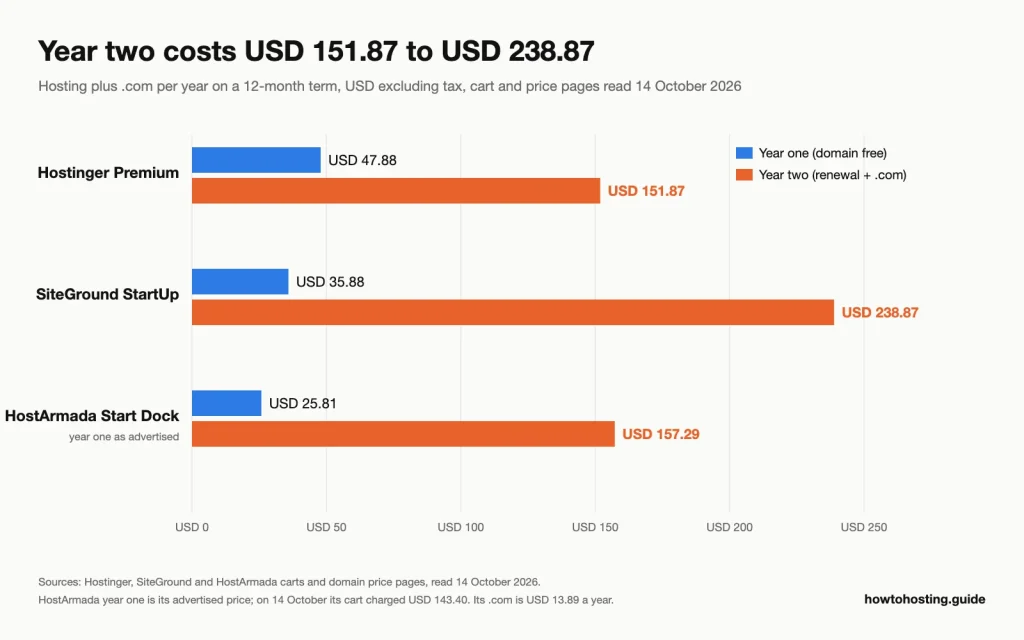
2 年目にはホスティングの更新と .com の更新が含まれます. ソース: 各ホストのカートとドメイン価格ページ, 読んだ 14 10月 2026.
12か月の期間を並べてみると、その差は明らかです. 1 年目の費用は米ドルです 47.88 ホスティンジャーにて, 米ドル 35.88 SiteGroundおよびUSDで 25.81 宣伝どおりHostArmadaで. 2年目, .comリニューアルを加えて, 費用は米ドル 151.87, 米ドル 238.87 と米ドル 157.29. これらのどれも当てはまらない場合, 私たちの 更新価格による安い共有ホスティングの比較 より多くのホストをカバーします.
ステップ 2: ドメインを登録し、追加のチェックを外します
あなたのドメインはアドレスリーダータイプです, だから慎重に選んでください: 後で変更すると、すべてのリンクが移動することになります. 短くして声に出して言いやすいようにしましょう. ハイフンと数字をスキップする, 無料であれば .com を利用してください.
3 つのホストすべてに、次の条件で最初の 1 年間無料の .com が含まれています。 12 数カ月以上. リニューアルが異なる点:
- Hostinger: ドメインの価格表には、.com の更新がリストされています。 19.99ドル/年. そのカートでは、同じ無料ドメインが USD で評価されます 13.99, テーブル価格の予算を決めます.
- SiteGround: .com は USD 22.99/年で更新されます. ドメインのプライバシーはオプションのUSDです 12.00 最初の1年間, 次に米ドル 24.00, チェックボックスはチェックされていません.
- HostArmada: .com の料金は米ドルです 13.89 カートで単独で購入した場合の 1 年; 個別の更新率は印刷されません. プライバシー保護アドオン (米ドル 4.65) 到着します 事前にチェックが入った, 不要な場合はチェックを外してください.
無料ドメインは返金計算も変える. Hostinger の返金ポリシーでは、無料ドメインは返金不可とされており、ドメインの価格は返金対象外とされています。. SiteGround の規約には、ドメインの標準料金が差し引かれる可能性があると記載されています. HostArmada は米ドルを保留します 13.95. それで、 “全額返金” 返金期間内に含まれるのは、実際にはホスティングからドメインを除いた金額です. Hostinger と HostArmada では、有効期限が切れるまでドメインを使用し続けます。.
ステップ 3: WordPressをインストールしてログインする
各ホストは独自のパネルから WordPress をインストールします. これらのパネルを購入せずにテストすることはできませんでした, したがって、以下のルートは各ホストのドキュメントからのものです, 続きを読む 14 10月 2026:
- Hostinger: hPanel で Web サイトのダッシュボードを開く, クリック 自動インストーラー 下 Webサイト, そして選択してください WordPress. メインドメインのインストールパスは空白のままにしておきます, 次に管理者のユーザー名を設定します, パスワードとメールアドレス.
- SiteGround: に行く ウェブサイト > 新しいウェブサイト, ドメインを選択してください, 選ぶ 新しいウェブサイトを開始する その後 WordPress, ログインの詳細を入力してください.
- HostArmada: クライアント領域から cPanel を開きます, に行く ソフトウェア > SoftaculousAppsインストーラー, 選択する WordPress をクリックします 今すぐインストール.
そうでない管理者ユーザー名を選択してください “管理者”, これはログインボットが最初に試行するデフォルト名であるため、. 次に開きます yourdomain.com/wp-login.php そしてサインインしてください.
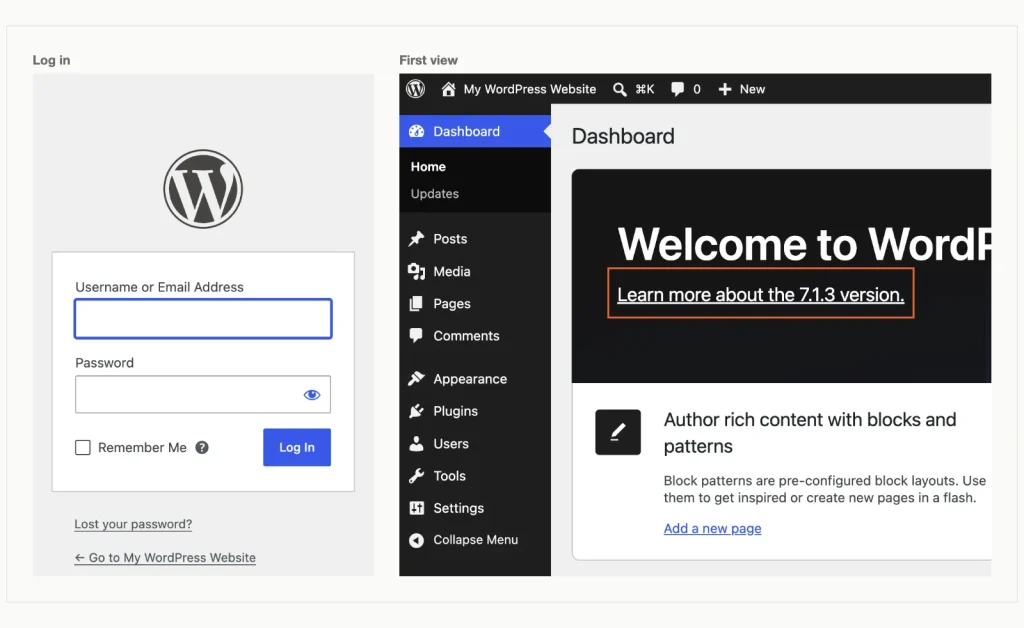
/wp-login.php のログイン画面, 次に最初のダッシュボードビュー, バージョンのリンクが示されている. WordPress 7.1.3, WordPress Playground でテスト済み (Playground CLI を使用してローカルで実行する), 14 10月 2026.
ダッシュボードが開きます。 WordPress へようこそ! パネル. の 7.1.3 メニューが読まれます 投稿を追加, プラグインの追加 と テーマの追加, 古いガイドはこう言っています “新しく追加する” 画面と合わなくなりました.
新規インストールにはサンプル コンテンツも付属しています. 私たちの投稿は 1 件ありました, “こんにちは世界!”, そして公開されたページが 1 つあります. 読者が見つける前に投稿を削除する: に行く 投稿 > すべての投稿, タイトルにカーソルを合わせてクリックします ごみ.
ステップ 4: 最初の投稿の前にこれらの設定を変更してください
4 つの設定は初日から変更する価値があります. それぞれ1分かかります, そしてそのうちの1人, パーマリンク, 一度投稿が存在すると変更するのが面倒.
サイトタイトル, キャッチフレーズとタイムゾーン
に移動 設定 > 全般的. 私たちのインストールはタイトルとともに到着しました “私のWordPressウェブサイト”, 空のキャッチフレーズとタイムゾーンの設定 UTC+0. ブログの名前と 1 行のキャッチフレーズを入力します.
タイムゾーンについて, UTC オフセットではなく都市を選択してください. 都市は夏時間に従います, ということで、予定されている投稿は 9 午前. まだ出ます 9 午前. 夏に. クリック 変更内容を保存 そして待ってください “設定が保存されました。”
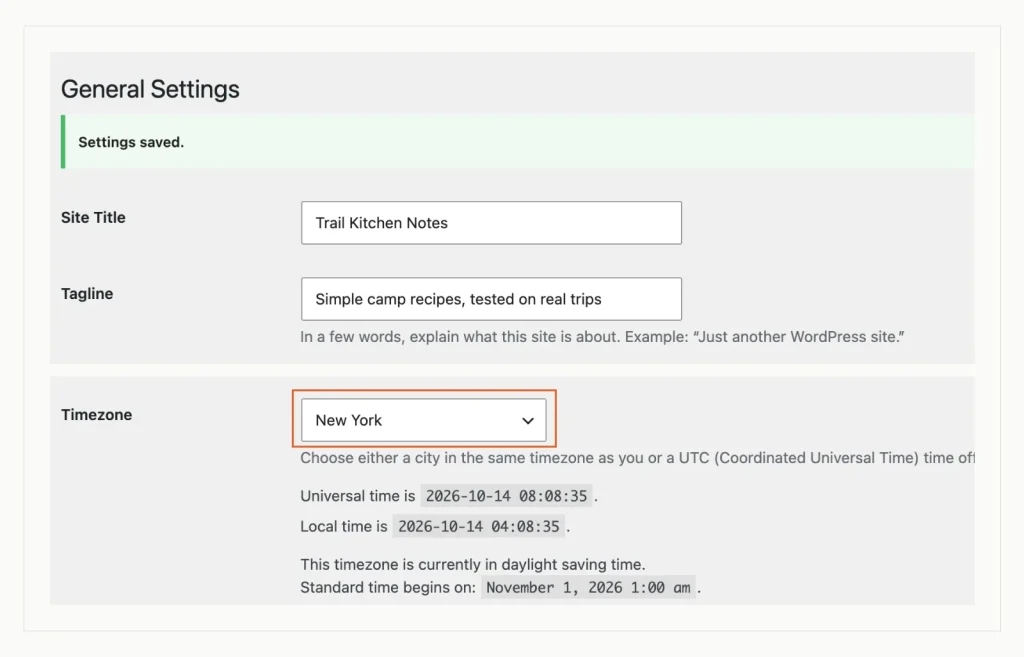
題名, 設定の下に保存されたキャッチフレーズと都市のタイムゾーン, 全般的; 都市設定は夏時間を追跡します. WordPress 7.1.3, WordPress Playground でテスト済み (Playground CLI を使用してローカルで実行する), 14 10月 2026.
パーマリンク: 彼らがそうだと思わないでください “プレーン”
ほとんどのガイドでは、から切り替えるように指示されています。 “プレーン” へのリンク “投稿名”. 私たちの新鮮な 7.1.3 Plain ではインストールがまったくできませんでした. 使用しました 曜日と名前, すべてのアドレスに日付を入れる, like /2026/10/14/sample-post/.
それはWordPress独自のインストーラーです. 最初に日付ベースの構造を試行し、サーバーが Web アドレスを書き換えられない場合にのみプレーンに戻ります。. ホストのインストーラーは異なる選択をする場合があります, とてもオープンです 設定 > パーマリンク そして見てください.
選択する 投稿名 をクリックします 変更内容を保存. 確認には次のように書かれています “パーマリンク構造が更新されました。” 何かを公開する前にこれを実行してください, 後で変更するとすべての投稿のアドレスが変更されるため.
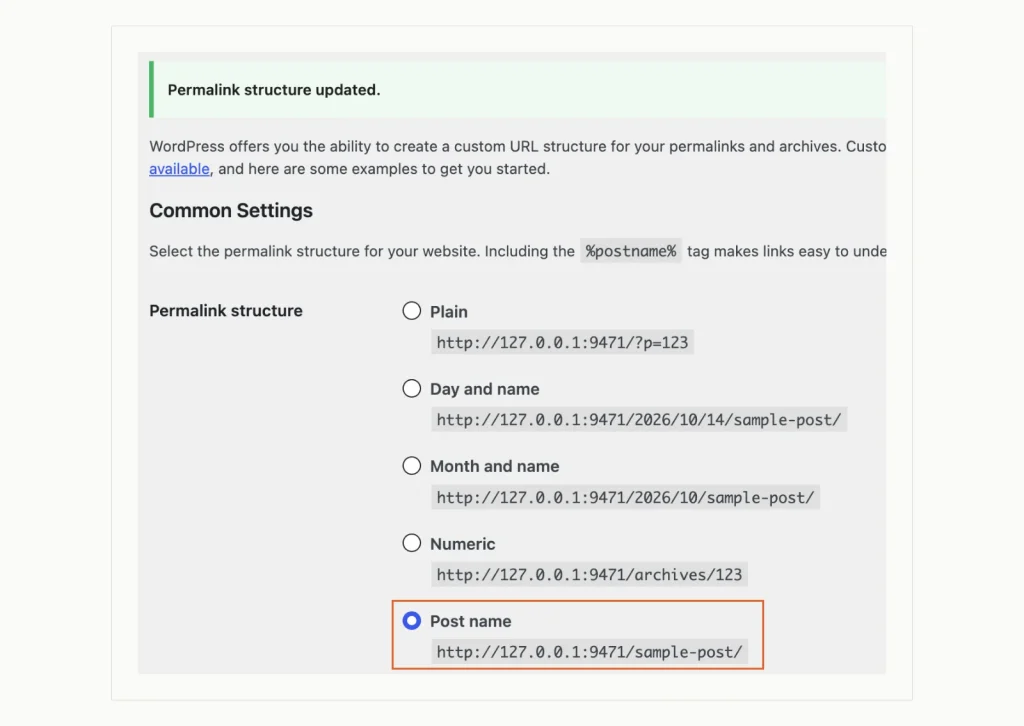
インストール後に選択された投稿名はデフォルトで日と名前に設定されました. WordPress 7.1.3, WordPress Playground でテスト済み (Playground CLI を使用してローカルで実行する), 14 10月 2026.
ピンバックオフ, の検索エンジン
ピンバック (あるブログが別のブログにリンクしたときに、ブログ間で自動的に通知が送信されます。) インストール時にオンになりました. 現在、彼らは主にスパムを持ち込んできます。. に移動 設定 > 討論 最初の 2 つのボックスのチェックを外します. 彼らは読んでいます 投稿からリンクされているブログに通知を試みます と 他のブログからのリンク通知を許可する (ピンバックとトラックバック) 新しい投稿について. 次に保存します.
次, 開ける 設定 > 読む. 下 検索エンジンの可視性, 確認する 検索エンジンがこのサイトにインデックスを作成しないようにします チェックが外されています. 私たちのテストではチェックが外されました, ただし、チェックボックスをオンにすると、検索エンジンにサイトのインデックスを作成しないよう求められます, 仮定するのではなく確認してください.
また、 コネクタ 「設定」の画面. AI サービスと Akismet の API キーを保存します. 新しいブログでは無視できます.
ステップ 5: デフォルトのテーマをそのまま使用するか、テーマをインストールします
WordPress 7.1.3 Twenty Twenty-Five をアクティブにします, 以上のブロックテーマ 1,000,000 WordPress.org へのアクティブ インストール. 最初のブログでは維持するのが良い選択です. 色やフォントを変更できます 外観 > 編集者.
違う見た目が欲しい? に移動 外観 > テーマ > テーマの追加 そして空きディレクトリを検索してください. Ollie でテストしました, ブロックテーマの最終更新日 8 10月 2026. それは持っています 6,000+ アクティブなインストールと 5 から 5 からの平均 36 評価.
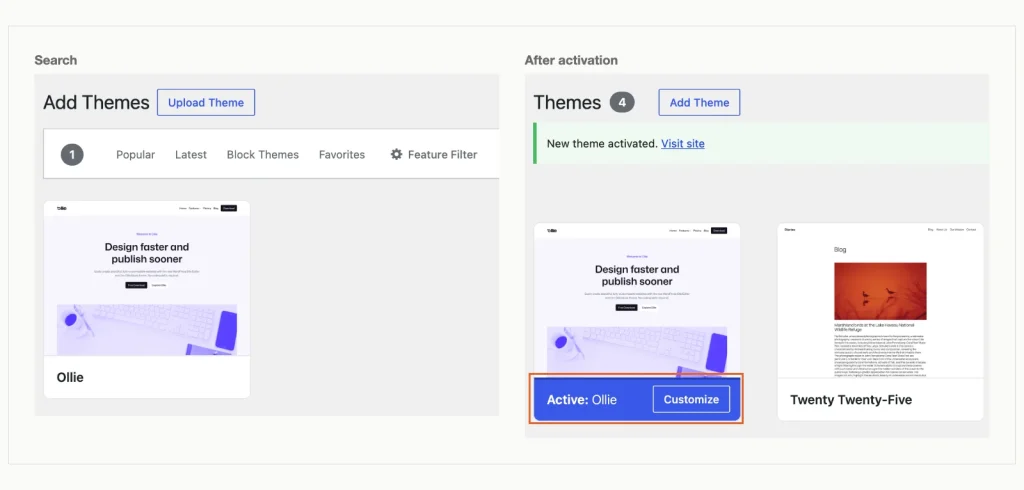
無料テーマのディレクトリを検索する, インストール後にテーマがアクティブになります. WordPress 7.1.3, WordPress Playground でテスト済み (Playground CLI を使用してローカルで実行する), 14 10月 2026.
クリック インストール, それから 活性化. 画面が確認します “新しいテーマが有効になりました。” テーマがテーマ リストの先頭に移動します.
選ぶ前に, テーマのディレクトリページで 2 つのことを確認してください: 最終更新日とテストされた WordPress のバージョン. まだ維持されている無料テーマは、まだ必要のない有料テーマよりも優れています.
ステップ 6: 最初に 1 つのプラグインをインストールする: スパム保護
すべてのプラグインは常に更新する必要があるコードです, コメントのあるすべてのブログが抱えている 1 つの問題から始めましょう: スパム. WordPress にはすでに Akismet が含まれています, 非アクティブな. 独自の説明には、個人ブログでは API キーは無料であると記載されています, ただし、企業や商用サイトには有料のサブスクリプションが必要です.
代わりに Antispam Bee をインストールしました. それは無料です, その説明には、コメント投稿者を送信しないと記載されています’ 第三者サービスへの個人情報. それは持っています 700,000+ アクティブにインストールされ、WordPress までテストされています 7.1.3.
に移動 プラグイン > プラグインの追加, 名前を検索してください, クリック 今すぐインストール その後 活性化.
ある詳細が私たちを驚かせました. アクティベーション後, プラグインの行はまだ表示されています 自動更新を有効にする, これは自動更新がオフになっていることを意味します. クリックすると、セキュリティ修正が自動的にインストールされます; リロード後にリンクが読み取られる 自動更新を無効にする, オンであることを確認します.
![WordPress プラグイン画面のリストに Akismet が非アクティブで、Antispam Bee がアクティブである, [自動更新] 列に [Antispam Bee の自動更新を無効にする] が表示されている.](https://cdn.howtohosting.guide/wp-content/uploads/2023/12/wordpress-plugin-antispam-bee-auto-updates-2026-1024x509.webp)
アンチスパム Bee がアクティブになり、自動更新がオンになっています; Akismet は WordPress に同梱されていますが、非アクティブのままです. WordPress 7.1.3, WordPress Playground でテスト済み (Playground CLI を使用してローカルで実行する), 14 10月 2026.
本当に必要な場合にのみプラグインを追加してください. 私たちのリスト 必須の WordPress プラグインとその更新価格 どの有料枠に価値があるかを判断するのに役立ちます.
ステップ 7: 最初の投稿を書いて公開する
に移動 投稿 > 投稿を追加. 最初の訪問では、 “編集者へようこそ” ガイド; 読むか閉じるか.
- クリック タイトルを追加 そして見出しを入力します.
- Enter キーを押して段落を開始し、書き込みます.
- 小見出しの場合, タイプ
/heading新しい行に入力して Enter キーを押します. スラッシュコマンドはどのブロックでも機能します, そのような/imageまた/list. - に切り替えます 役職 右側のタブ. WordPress が入力します ナメクジ あなたのタイトルから; 長い場合は短くしてください.
- 下 カテゴリ, クリック カテゴリを追加, 名前を入力して確認します. 新しいカテゴリにチェックが入ります.
私たちのテスト投稿では、 “レシピ” カテゴリー, と “未分類” 自動的にチェックが外されました. それは重要です, 未分類に残された投稿が誰も選択しなかったカテゴリーに積み重なるため.
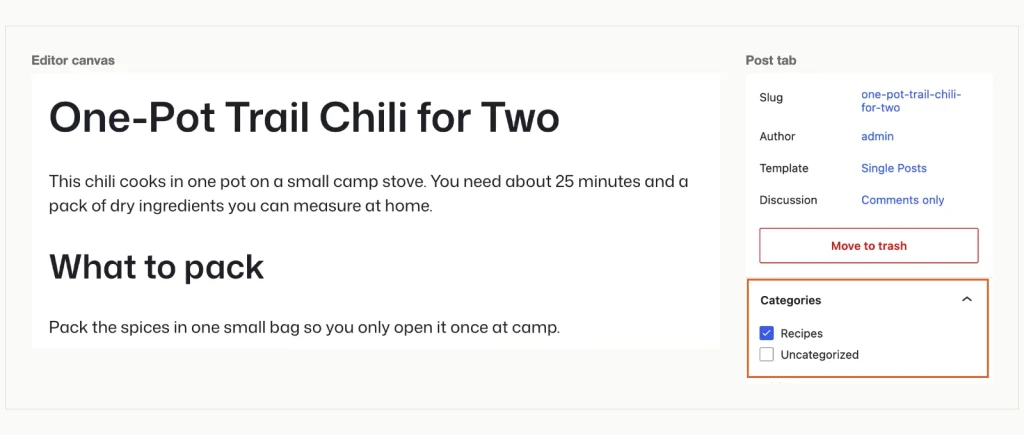
/Heading スラッシュ コマンドによって追加された見出し付きの最初の投稿, そしてその新しいカテゴリにチェックが入りました. WordPress 7.1.3, WordPress Playground でテスト済み (Playground CLI を使用してローカルで実行する), 14 10月 2026.
クリック 公開. WordPress は最初にチェックを表示します: 可視性: 公共 と 公開: すぐに. クリック 公開 もう一度パネルが投稿が公開されていることを確認します, アドレスをコピーする準備ができている.
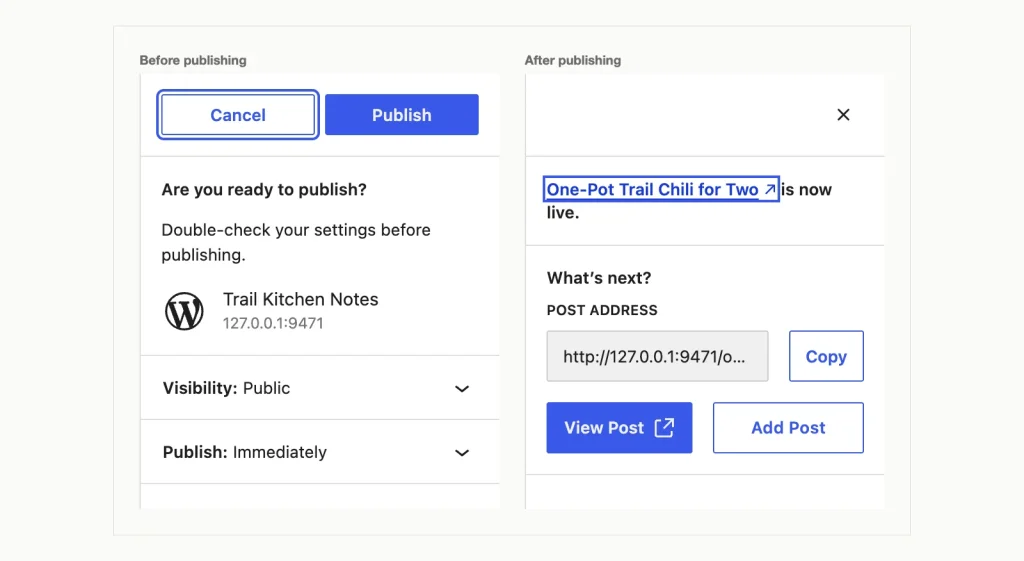
公開前の確認と公開後の確認. WordPress 7.1.3, WordPress Playground でテスト済み (Playground CLI を使用してローカルで実行する), 14 10月 2026.
そのアドレスを新しいタブで開きます. 私たちのものは /one-pot-trail-chili-for-two/ に積み込まれています, ステップでの投稿名の設定を確認します。 4 働いた.
次, 概要ページと連絡先ページを作成する. これらは投稿ではなくページに属します, そして私たちのガイドは、 WordPress の投稿とページの比較 どのコンテンツがどこに配置されるかを示します.
よくある質問
WordPress ブログを始めるのにいくらかかりますか?
無料ドメインの 12 か月プランの場合, 初年度の料金は米ドルです 35.88 SiteGroundまたはUSDで 47.88 ホスティンジャーにて, 税引き前. ここで使用する無料のテーマとプラグインには費用はかかりません. 2年目の計画, けれど: 米ドル 151.87 Hostinger と USD で 238.87 サイトグラウンドにて.
新しい WordPress ブログには Hostinger と SiteGround のどちらが適していますか?
Hostinger, ほとんどの新しいブロガーにとって. SiteGround の初年度は米ドルです 12.00 安い, ただし 2 年目の費用は米ドルです 87.00 もっと. Hostinger のプレミアム プランでは、ストレージが 2 倍になり、サイトが 1 つではなく 3 つになります。.
1年分を前払いすべきか、それとも数年分を前払いすべきか?
ブログを続けるかどうかわからない場合は 1 年分の料金を支払う. コミットしたら, 長期の場合は費用が安くなります. Hostinger の 24 か月の期間は米ドルです 83.76, その間 12 月と 1 回の更新費用は米ドルです 179.76. SiteGround の 24 か月契約により USD を節約 72.00 同じ方法.
WordPress ブログを立ち上げるのにどれくらい時間がかかりますか?
ほとんどの場合、ホストと名前の選択が続きます。. Hostinger によると、WordPress インストーラーは通常 1 分以内に完了します. その後, 設定, テーマ, プラグインとこのガイドの最初の投稿はいくつかの画面です.
結論
これから続ける予定のブログの場合, ホスティンガー プレミアム がピックです. 48 か月の前払いの料金は米ドルです 35.88 1年, 12 か月の期間では、2 年目の請求額は米ドルになります 151.87 3つの中で一番低いです.
単一のテスト年度を最も安くしたい? サイトグラウンドの起動 費用は米ドル 35.88. 米ドルの前に移行する計画を立てる 17.99 リニューアル, または 2 年目の費用は米ドルです 238.87.
選ぶ HostArmada スタートドック その上でのみ 24- または 36 か月の期間, カートに割引ラインが表示された後でのみ. どのホストを選択しても, 投稿名のパーマリンクを設定し、最初の投稿の前にピンバックをオフにします.
いくつかの投稿がアップされたら, 彼らに自分の家を与えてください. 私たちのガイド WordPress のページに投稿を追加する ブログ ページを設定してメニューに追加する方法を示します.
このチュートリアルをありがとうございました! 私は初心者です, そしてここで私は自分の個人的なブログを正しい方法で作成し始めるのに役立つすべての重要な詳細を見つけました.
いいぞ, 製品やサービスをプッシュすることなく純粋なアドバイスや提案を表示するので、それが好きです. 私はギリシャのローカルホスティングプロバイダーを使用していますが、Papakiのワードプレスインストールレビューを介してあなたが見つかりました.
WordPressブログのホームページで会議を作成する方法はありますか?. 無料のテーマを使用しています. ご意見をお聞かせください?
やあ! チュートリアルをどうもありがとう. さらに何か聞いてもいいですか? ブログにリンクされたメールアドレスを作成する方法はありますか?? ブログを個人のGmailアカウントにリンクさせたくない. だから私はブログ専用のメールアドレスを作成する必要があります. ありがとう :)
こんにちはHowtohostingチーム,
あなたはたくさんのコンテンツを書いています! だからありがとう, 初心者向け.
どこから始めたらいいのかわからなかった, でもそれからどんどん読み続けて要点をつかんだ, おもう. 写真やチュートリアルの部分などがあるのは良いことです. 私は特に、クリックしないでくださいのヒントが好きでした “検索エンジンのインデックス作成を思いとどまらせる” 部 – 私はそれがどのように表現されているかを笑っていました, しかし、それが正確に何をするのか疑問に思いました – あなたは私にそれをチェックさせました.
あなたはこれをある種の百科事典のようなものにしました, 私が好きなもの, でも正直に言うと, 私はすべてをフォローしていません… 長すぎる, 笑, しかし、質の高いコンテンツとは何かについて、もっと例を挙げていただけますか, ハウツーガイドとニュースは別として? 今, 私はほぼ完全に機能しているサイトを持っています, それが私の質問です – 良いコンテンツについて少し. 何が良いのか? バックリンクは重要であり、私がそのようなものにお金を払うのは悪い戦略です?
返事を待っている,
あなたの真新しいファン,
ロバート
おい, ロバート!
お役に立ててうれしいです!
あなたのポイントに:
質の高いコンテンツは意味のある文章で書く必要があります, それはあなたの聴衆を最も助ける. 例えば, あなたは車を売っています – 車のスペックだけを書いてはいけません, しかし、各車両についてのより詳細な歴史.
コンテンツを良いものにするのは、魅力的なものにするときです. 成功する, あなたのユーザーが間違いなくあなたのサイトのそのコンテンツを見たいと思う必要があり、それが彼らを助けるように. そう, あらゆるタイプのサイトに適用されます, 上記のものはほんの一例です.
バックリンク, 内部リンクやその他の有用な情報リンクは重要です, しかし、それらの代金を払わないでください. 初心者として, あなたは構築することがたくさんあり、速いサイトと良いコンテンツを持っています (私がそこで何をしたか見てください, はは), リンクは最終的に来るでしょう.
リンクの支払いは良いことも悪いこともあります. あなたが誰かに彼らのページにいるように支払うなら, それは有益で倫理的です. しかし、短期間に偽のブーストとしてあなたのウェブサイトに行くために何千ものリンクにお金を払うのは悪いことであり、あなたは絶対にそれをすべきではありません.
HowToHosting.guideチームからよろしくお願いします!
はい, BenEC, ブログ用に別のメールアカウントを作成する必要があります.
あなたはいつでもメールを変更することができます, だから心配はありません.
Eメールアウトリーチを使用することは本当に必須ですか?, 定期的にリピーターになるのに役立ちますか?
私が疑問に思っていることがあります。. ブログの作成のためだけにワードプレスを使用して、ブログを私のwixサイトに転送することは可能ですか?? 私はワードプレスとwixを組み合わせるための最良のオプションを見つけようとしています… 前もって感謝します!!
ありがとうございました! そのような素晴らしい記事!
ユーザーが目標を達成するのに役立つこのようなガイドが存在することは素晴らしいことであり、WordPressは間違いなく私が使用するプラットフォームです
私は自分のビジネスのためにWPウェブサイトを設定しました. 次のステップは、SEOプラグインを追加することです. 初めに, Yoastが最良の選択だと思いましたが、リンクした記事で見たランク数学ツール – 最高のSEOツール, 私の注意を引いた. 今、私はどちらがよりうまくいくかを特定しようとしています.
ダンケ! 私の最初のブログサイトをとても簡単にするのを助けてくれた素晴らしい記事!