
このページで: [隠れる]
WordPress ページにクエリループブロックを配置する, 最初の設定のままにしておきます, エディターに最新の投稿が表示されます. 公開してください, 訪問者は 1 つのアイテムを参照します: ページ自体. プレビューが適切に見えるため、その罠は人々を捕まえます. 以下は、現在の WordPress で機能するページに投稿を表示する 3 つの方法です。, さらに、そのページをメニューに組み込む方法.
簡単な回答: 通常のブログページの場合, WordPress 独自の設定を使用する:
- 投稿を公開し、それぞれにカテゴリを付けます.
- ページに移動, 次にページを追加します, そして、という空のページを公開します。 “ブログ”.
- 設定に移動, それから読書. 選ぶ “静的ページ”, 「ホームページ」を自分のホームページに設定し、「投稿」ページを “ブログ”.
- 「変更を保存」をクリックします.
- ブログページをナビゲーションに追加します (外観, それから編集者, 次に、ブロックテーマ内のナビゲーション; 外観, 次に、クラシックテーマのメニュー).
すでに他のコンテンツがあるページ内に投稿を希望する? 最新の投稿ブロックを追加する (単純なリスト) またはクエリ ループ ブロックを次のように設定します。 “カスタム” (フィルターとページ番号).
これらの手順は WordPress でテストされました 7.1.3 WordPress Playground を使用する 9 10月 2026.
どの方法が必要ですか?
それぞれの方法で異なる問題が解決されます. ページの機能に基づいて選択する, どちらが最新に聞こえるかではありません.
| 方法 | 用途: | ページ番号 | カテゴリでフィルタリングする | ページ上のその他のコンテンツ |
|---|---|---|---|---|
| 投稿ページ (設定, それから読書) | サイトのメインブログ | はい | いいえ | いいえ, ページ自体のテキストは非表示になります |
| 最新の投稿ブロック | 短い “最近の投稿” リスト | いいえ | はい | はい |
| クエリループブロック (カスタム) | フィルタリングされたリスト, 1つのカテゴリなど | はい | はい, プラスタグ, 著者, キーワード | はい |
テーマの種類は 1 つのステップでのみ重要です: メニュー. ダッシュボードの「外観」の下を見てください。. 見たら “編集者” そしていいえ “メニュー”, ブロックテーマがあります. もしも “メニュー” ありますか, 古典的なテーマです. 私たちのガイド クラシックテーマとブロックテーマの切り替え ある場所から別の場所に移動したときに他に何が変わるかを説明します.
始める前に: カテゴリ付きの投稿を公開する
ページには、存在し公開されている投稿のみをリストできます。. 下書きと予約投稿は 3 つの方法のいずれでも表示されません. だから最初にいくつかの記事を書いてください, そしてそれぞれにカテゴリーを与えてください. 投稿ごとに 10 秒かかります, 後で各ページに 1 つのトピックを表示するにはこれが唯一の方法です.
WordPressで 7.1.3 メニュー項目は「投稿」です, それから 投稿を追加. 古いチュートリアルにはこう書かれています “新しく追加する”, どれも同じ画面です. タイトルを入力してください, 内容を書く, 次に、右側のサイドバーで「投稿」タブを開きます. カテゴリの下のボックスにチェックを入れます, または、「カテゴリの追加」をクリックしてカテゴリを作成します. 「公開」をクリックします, WordPress は投稿が公開される前に最終チェックパネルを表示します.
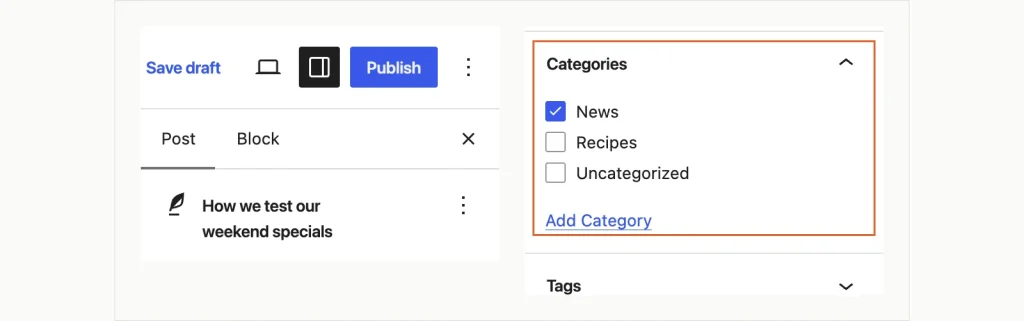
「公開」をクリックする前に、「投稿」タブでカテゴリにチェックを入れます. WordPress 7.1.3, WordPress Playground でテスト済み, 9 10月 2026.
WordPress をまったく初めて使用する方? 私たちの WordPress ブログを始めるためのガイド ホスティングについて説明します, このステップに進む前のインストールと最初の投稿.
方法 1: 設定でブログページを作成する, それから読書
これはほとんどのサイトにとって正しい選択です. WordPress が投稿リストを作成します, ページ番号を追加する, そしてリストに独自のアドレスを与えます, yoursite.com/blog/ など.
- ページに移動, 次にページを追加します. タイトルを付ける “家” そしてそれを公開する.
- 「」というタイトルのページに対して同じことをもう一度実行します。 “ブログ”. 両方のページを空のままにしておきます.
- 設定に移動, それから読書.
- 下 “ホームページが表示されます”, 選ぶ “静的ページ (以下を選択してください)”.
- ホームページを次のように設定します “家” とページの投稿先 “ブログ”.
- ページごとに表示される投稿の数を設定する, 次に「変更を保存」をクリックします.
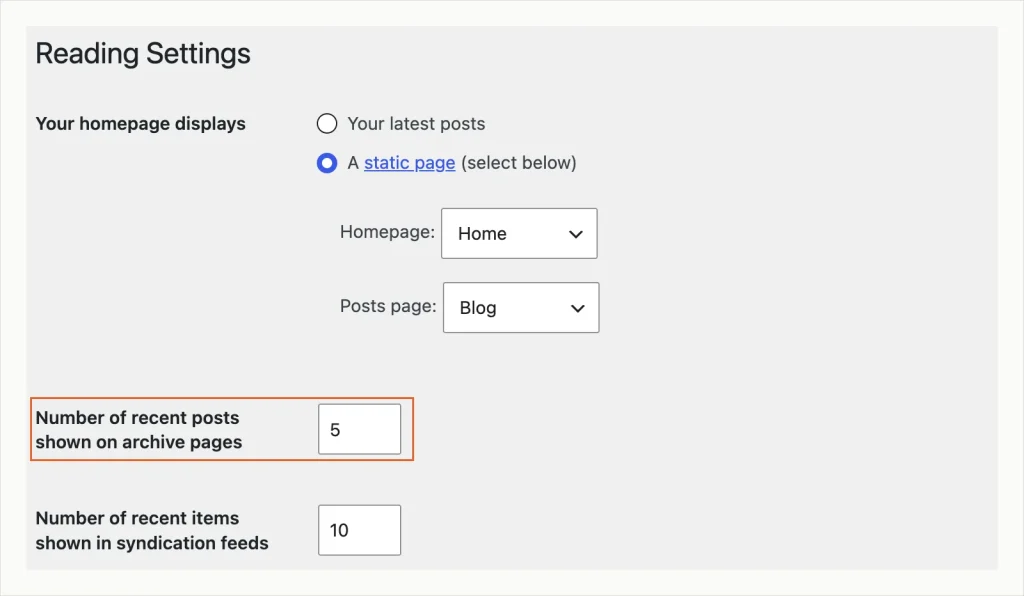
投稿数フィールドは次のようになります。 “アーカイブ ページに表示される最近の投稿の数”. WordPress 7.1.3, WordPress Playground でテスト済み, 9 10月 2026.
投稿数フィールドに新しい名前が付けられました. WordPress 7.1, にリリースされました 19 8月 2026, 読み取り設定の名前を変更しました “ブログページには最大でも表示されます” に “アーカイブ ページに表示される最近の投稿の数”. それ以前に書かれたガイドは依然として古いラベルを指しています。, だからそれを探しに行かないでください. 同じ設定だよ, そしてそれはまだ始まります 10.
に設定しました 5 225で (テーマは新しいWordPress 7.1 インストールで使用する). ブログページには 5 つの投稿が表示されました, と “1 2” と “次のページ” その下のリンク. トゥエンティ・トゥエンティ・ワンで, 古典的なテーマ, 同じ設定では 5 つの投稿と 1 つの投稿が得られました。 “古い投稿” リンク. したがって、この設定は両方のテーマタイプで機能します.
避けるべきことが 1 つあります: ホームページと投稿ページの両方に同じページを選択する. WordPress 7.1.3 まだ保存できます. それは示します “警告: これらのページは同じであってはなりません!” 保存後のみ. 私たちのテストでは, その後、ホームページはすべての投稿を完全に印刷しました, それぞれの下に独自のコメントフォームがあります.
ブログページのテキストが表示されない理由
ここが人々を混乱させる部分です. ページが投稿ページになったら, 独自のコンテンツがサイトに表示されなくなる. エディターで開いて次のように入力することもできます。, そしてWordPressがそれを保存します. 訪問者は決してそれを見ない.
ブログページに段落を追加して保存することでこれをテストしました。. 編集者が保管していた, ページに保存されているコンテンツにはそれが含まれていました. ライブ /blog/ アドレスには投稿リストのみが表示されました. 編集者は警告します, 上部の黄色のバーにある: “現在、最新の投稿を表示するページを編集中です。”
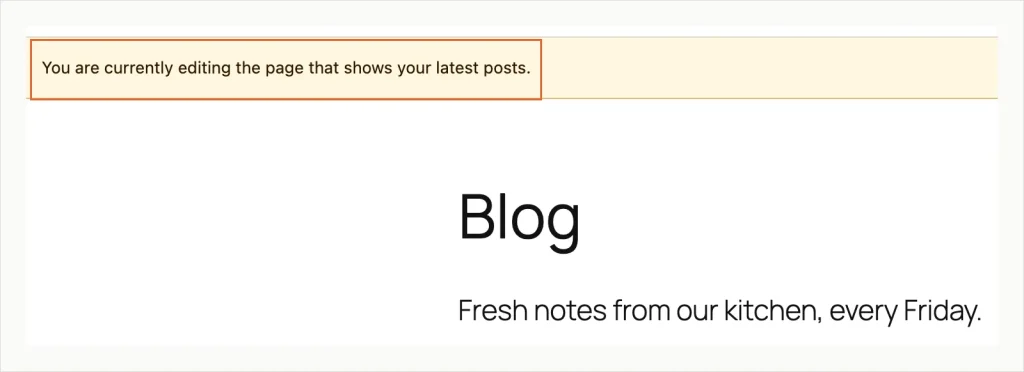
この段落は保存します, しかし、ライブブログページにはそれが表示されません. WordPress 7.1.3, WordPress Playground でテスト済み, 9 10月 2026.
なぜこのようなことが起こるのか? 225年に, ブログ ページでは、ブログ ホームというテンプレートを使用します。. このテンプレートには見出しと投稿リストが含まれています, ページ自体のテキストを印刷するものは何もありません. 投稿の上に紹介文が必要です? 使用方法 3 代わりに通常のページで, または、サイト エディターでブログ ホーム テンプレートを編集します (外観, それから編集者, 次にテンプレート).
ブログ ページをブロック テーマのナビゲーションに追加する
テーマがブロックテーマの場合, 外観を使用するという古いアドバイス, メニューが失敗する. Twenty Twenty-Fiveではその画面はメニューにまったく表示されません. アドレスを直接開くと、WordPress は次のように表示します。: “テーマはナビゲーション メニューやウィジェットをサポートしていません。”
何もする必要がないかもしれません. Twenty Twenty-Five のヘッダーはページ・リスト・ブロックで始まります, 公開されたすべてのページを自動的にリストします。. 追加の作業を行わなくても、新しいブログ ページがヘッダーに表示されました。. ホームページとサンプルページも同様です, それは通常あなたが望んでいることではありません.
表示されるページを正確に選択するには:
- 外観に移動, それから編集者, 次にナビゲーション, メニューに何が含まれているかを確認するには.
- 編集するには, 1 つ前のステップに戻ってパターンを開きます. テンプレートパーツの下, ヘッダーをクリックします, それから、と呼ばれるデザイン “ヘッダ”.
- ヘッダーのメニューをクリックします. 右側のサイドバーにはその内容がリストされています; クリック “ページ一覧”.
- 右側のサイドバーで, 「編集」をクリックします. 各ページは独自のリンクになります.
- リンクを削除するには、リンクの横にある三点メニューを使用します。, 移動するかサブメニューを追加します.
- 「保存」をクリックします. WordPress はメニュー自体を保存します, ヘッダーデザインとは別に.
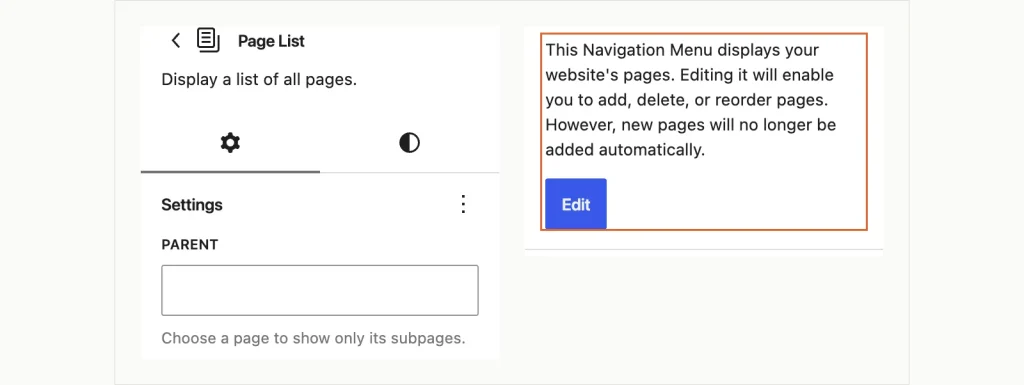
「編集」をクリックすると、自動ページリストが個別のリンクに変わります. WordPress 7.1.3, WordPress Playground でテスト済み, 9 10月 2026.
「編集」をクリックする前にサイドバーのテキストを読んでください。. リストを編集すると追加できると書かれています, ページを削除または並べ替える, “でも, 新しいページは自動的に追加されなくなります。” 確認しました: リストを変換し、Home を削除した後, 新しいお問い合わせページを公開しました. ヘッダーには表示されませんでした. その時点から, 新しいページはそれぞれ手動で追加する必要があります.
クラシック テーマのメニューにブログ ページを追加する
クラシックなテーマで使い慣れたメニュー画面を維持. Twenty Twenty-One でテストしました, まだ外観を提供しています, 次にWordPressのメニュー 7.1.3.
- 外観に移動, 次にメニュー.
- まだメニューはありません? メニュー名を入力します, そのような “プレイメニュー”, そして「メニューの作成」をクリックします.
- 左側の「ページ」ボックス内, 「すべて表示」タブをクリックします.
- カチカチ “ブログ”, 次に、[メニューに追加]をクリックします.
- メニュー設定の下, テーマがヘッダーに使用する場所にチェックを入れます (トゥエンティ・トゥエンティワンはそう呼んでいます “メインメニュー”).
- 「メニューを保存」をクリックします.
![[すべて表示] タブの [外観メニュー ページ] ボックスのスクリーンショット, トップページとしてホームを、投稿ページとしてブログをリストする.](https://cdn.howtohosting.guide/wp-content/uploads/2020/06/wordpress-classic-menu-blog-posts-page-2026-1024x548.webp)
ブログ ページは [すべて表示] の下にあります, 最新ではありません. トゥエンティ・トゥエンティ・ワンのテーマ, WordPress 7.1.3, WordPress Playground でテスト済み, 9 10月 2026.
ステップ 3 問題. 弊社のテストサイトで, デフォルト “最も最近の” タブには 4 ページがリストされていますが、ブログはリストされていません. ブログは「すべて表示」の下にのみ表示されます, ラベルが貼られた “投稿ページ”, そしてそこに「Home」というラベルが表示されました “表紙”. 同じ画面に次のようなボックスがあります。 “新しいトップレベル ページをこのメニューに自動的に追加します”. すべての新しいページをヘッダーに含める必要がない限り、チェックを外したままにしておきます.
方法 2: 最新の投稿ブロック
ページにすでに独自のコンテンツがあり、そのページ上の最近の投稿の短いリストが必要な場合にこれを使用します。. 考えてみましょう “ブログより” サービスの下でストリップする, またはレシピページのレシピリスト.
- ページを開いて青色のボタンをクリックします。 + ボタン (ブロックインサータ) 左上にある.
- 検索する “最新の投稿” そしてそれをクリックしてください.
- 右側のサイドバーで, 並べ替えとフィルターの下, カテゴリにカテゴリ名を入力します.
- 項目数の設定. から始まります 5 投稿 そして受け入れます 1 に 100.
- 投稿日をオンにする, 著者名, 必要に応じてコンテンツや注目の画像を投稿してください.
- ページを公開または更新する.
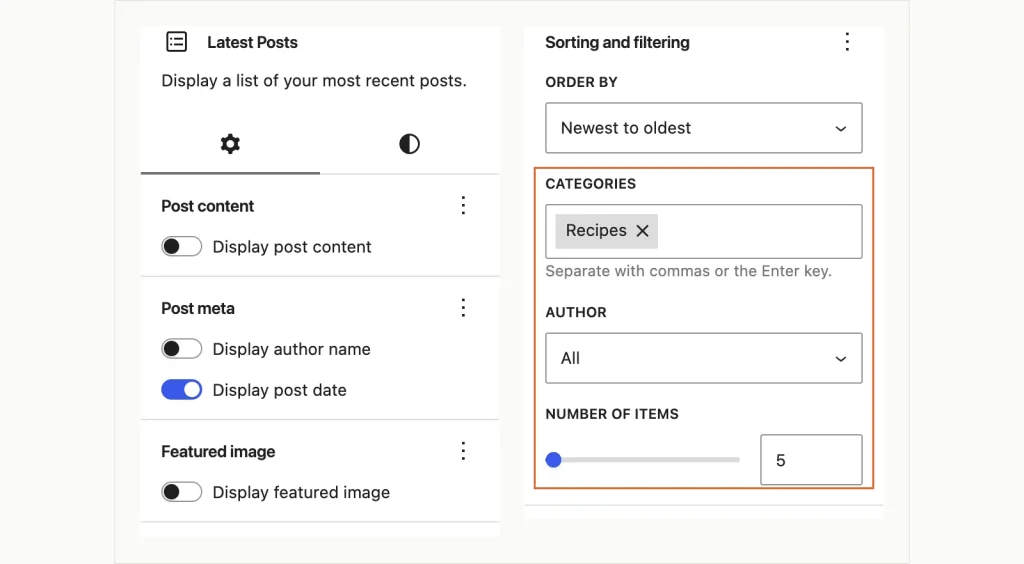
カテゴリと項目数は並べ替えとフィルターの下に表示されます. WordPress 7.1.3, WordPress Playground でテスト済み, 9 10月 2026.
テストページ, レシピカテゴリにフィルタリングされました, 正確に 3 つのレシピ投稿とその日付を表示しました. ブロック ツールバーもリストとグリッドを切り替えます. 限界: ページ番号なし. サイドバーにはページネーションの設定がありません, そのため、読者には最新のいくつかの投稿しか表示されません. ティーザーとしてはそれでいい. 1 つのトピックの完全なアーカイブの場合, クエリループを使用する.
方法 3: クエリループブロック
クエリ ループは柔軟なオプションです. カテゴリごとにフィルタリングします, 鬼ごっこ, 著者またはキーワード, 長いリストをページに分割します, 各投稿の見た目をデザインできます. それはあなたが構築する方法です “ニュース” ニュース投稿のみを表示するページ, ページ番号付き, 独自の紹介テキストもあるページ.
- ページを開き、インサータからクエリ ループ ブロックを追加します。.
- 選ぶ “空白で開始”, 次に、次のようなレイアウト “題名, 日にち, & 抜粋”. “選ぶ” 代わりに既製のデザインを提供します.
- WordPress はクエリループを選択したままにする, 右側のサイドバーの設定で. セット クエリタイプをカスタムに. これはほとんどのガイドがスキップするステップです.
- ページごとにアイテムを設定する.
- フィルターの隣, 三点メニューを開き、タクソノミーをオンにします (カテゴリーとタグ). 「カテゴリ」からカテゴリを選択してください.
- ページを公開または更新する.
![クエリ ループ設定の 2 つのパネルのスクリーンショット: 左側でクエリ タイプを [カスタム] に設定し、投稿タイプを [投稿] に設定します。, と 2 右側のニュース カテゴリ フィルターを使用したページごとのアイテム数.](https://cdn.howtohosting.guide/wp-content/uploads/2020/06/wordpress-query-loop-custom-filters-2026-1024x420.webp)
カスタムロック解除投稿タイプ, 注文, ページごとのアイテム数とフィルター. WordPress 7.1.3, WordPress Playground でテスト済み, 9 10月 2026.
The “題名, 日にち, & 抜粋” レイアウトにはすでにページ番号と “結果はありません” メッセージ. 設定しました 2 4 つのニュース投稿を含むページごとの項目. このページには 2 つの投稿が表示され、 “1 2 次のページ”; 2 ページ目は次で終わる住所にありました ?クエリ-3-ページ=2. フィルターには著者も含まれています, キーワードとフォーマット, ディスプレイはさらに 2 つの設定を非表示にします: オフセット (最新のいくつかの投稿をスキップする) および表示する最大ページ数.
分類法も追加します “除外する: カテゴリ” と “除外する: タグ” フィールド, トピックを 1 つリストから外したため. 最新の投稿ブロックには除外フィールドがまったくありません.
間違ったことを示すクエリ ループ設定
新しいクエリ ループがクエリ タイプで開始されます “デフォルト”. デフォルトの意味 “現在のテンプレートがすでに表示されているものを使用します”. 投稿のリストであるアーカイブ テンプレート上. 単一のページで, それはそのページです.
クエリループをデフォルトのままにしてページを公開しました. エディターで, 最新の投稿をプレビューしました. ライブサイトで, ループで 1 つの項目が表示されました: ページ自体のタイトルと日付. 投稿がまったくありません. もしあなたの “ニュース” ページには投稿があるべき場所に独自の名前が表示されます, これが理由です.
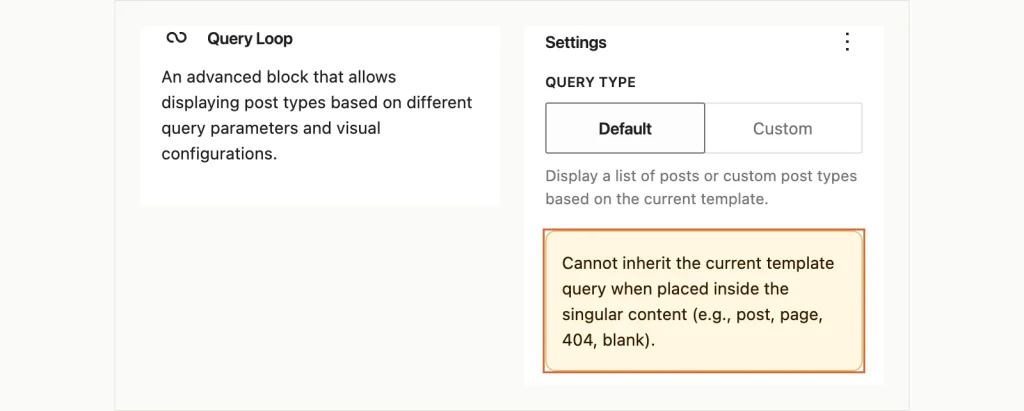
ページ上で, デフォルトではページ自体がリストされます. カスタムに切り替える. WordPress 7.1.3, WordPress Playground でテスト済み, 9 10月 2026.
WordPress は警告します, ただし、ブロックが選択された後のサイドバーのみ. 警告には次のように書かれています: “単一のコンテンツ内に配置された場合、現在のテンプレート クエリを継承できません (例えば, 役職, ページ, 404, 空白).” すべてのフィルターはカスタムに切り替えるまで非表示のままになります. なのでルールは簡単です. ページ上で, 常にカスタムに切り替える.
Divi または BeTheme を使用する場合
どちらも有料テーマです, そのため、テストではインストールできませんでした. 彼ら自身のドキュメントには次のように書かれています.
ディビ: エレガントなテーマ’ Divi に関するヘルプ記事 5 ブログモジュール, 日付の付いた 8 六月 2026, それをこのように説明します. ビジュアルビルダーの場合, 行を挿入する, その中の灰色のプラスをクリックします, そしてブログモジュールを選択します. そのコンテンツタブでは、リストにフィードする投稿カテゴリを選択します.
BeTheme: ブログ作成に関する Muffin Group 独自のドキュメントでは、Method のコア メソッドが使用されています。 1. ページを作成します, 次に、「設定」でそれを割り当てます, それから読書. しっかりとしたルールを追加します: メインのブログページはそのままにしておきます, 内容のないもの, アイテムまたはショートコード. これは WordPress 自体で見たものと一致します, いずれにせよ、投稿ページは独自のコンテンツを非表示にするため、.
投稿がまだ表示されない? これらをチェックしてください
このリストを順番に作業していきます. 最初の項目がほとんどの問題の原因となります.
- 未公開の投稿: 下書き, 保留中の投稿とスケジュールされた投稿はすべてのリストから除外されます. 投稿をチェックする, 次にすべての投稿, ステータスのために.
- デフォルトのクエリループ: クエリの種類をカスタムに切り替えます, 上記のように.
- フィルターが狭すぎます: 最新の投稿のカテゴリまたはクエリ ループは、その外側のすべてを非表示にします. フィールドをクリアして投稿が返されるかどうかを確認します.
- 両方のスロットで同じページ: 設定を開く, それから読書, そして彼らに別のページを与えます.
- 投稿数が少ない: 読み取り設定は次から始まります 10, 最新の投稿 5, 設定したクエリループと.
- キャッシュされた古いコピー: キャッシュプラグインとホスティングキャッシュは古いページを保持できます. キャッシュをクリアする, プライベートウィンドウでリロードしてください.
よくある質問
私のブログページだけが表示されるのはなぜですか 10 投稿?
設定では 10 がデフォルトです, それから読書. WordPressで 7.1 その後、フィールドが呼び出されます “アーカイブ ページに表示される最近の投稿の数”. そこで上げてください, またはそのままにしておく 10 残りはページ番号に任せます. 最新の投稿ブロックには独自のカウントがあります, で始まる 5.
ページ上に 1 つのカテゴリのみの投稿を表示できますか?
はい, プラグインは必要ありません. 最新の投稿ブロックには、短いリストのカテゴリ フィールドがあります。. クエリループブロック, 分類フィルターをオンにしてカスタムに設定, ページ番号でも同じことをします. [設定] の [投稿] ページ, その場合、読書はカテゴリでフィルタリングできません.
ページに投稿を追加するには、Divi のような有料テーマが必要ですか??
いいえ. 最新の投稿とクエリ ループ ブロックは WordPress に付属しています, どちらも無料の Twenty Twenty-Five テーマで動作しました. DiviのブログモジュールはDiviレイアウト内で同じ仕事をします. ビルダーのために Divi を購入する, この機能のためではありません.
代わりにWP Show Postsのようなプラグインをインストールする必要がありますか?
おそらく入っていない 2026. WordPress.org のリストには、最新の更新が表示されます。 16 4月 2024, WordPress までのみテスト済みとマークされています 6.1. Query Loop ブロックも同じ分野をカバーします (カテゴリフィルター, ページ番号, カスタムレイアウト) WordPress 自体で維持されます.
次に行く場所
ほとんどのサイトの場合, 答えはメソッドです 1 プラスメニューリンク. 最新の投稿を短いティーザーに使用する, とクエリループ (カスタムに設定) ページ番号付きの 1 つのトピックが必要なページの場合. ライブサイトに手を触れずに 3 つすべてを試してみたい? 私たちのガイド ドメインなしで WordPress を実行する WordPress Playground をカバーします, これらのテストに使用した WordPress のブラウザ内無料コピー.