
Auf dieser Seite: [ausblenden]
Platzieren Sie einen Query-Loop-Block auf einer WordPress-Seite, Belassen Sie es auf der ersten Einstellung, und der Editor zeigt Ihre neuesten Beiträge. Veröffentlichen Sie es, und Besucher sehen einen Artikel: die Seite selbst. Diese Falle fängt Leute, weil die Vorschau richtig aussieht. Nachfolgend finden Sie die drei Möglichkeiten, Beiträge auf einer Seite anzuzeigen, die im aktuellen WordPress funktionieren, Außerdem erfahren Sie, wie Sie die Seite in Ihr Menü integrieren.
Schnelle Antwort: für eine normale Blogseite, Verwenden Sie die WordPress-eigene Einstellung:
- Veröffentlichen Sie Ihre Beiträge und weisen Sie jedem einzelnen eine Kategorie zu.
- Gehen Sie zu Seiten, dann Seite hinzufügen, und veröffentlichen Sie eine leere Seite mit dem Namen “Blog”.
- Gehen Sie zu Einstellungen, dann Lesen. Wählen “Eine statische Seite”, Legen Sie „Homepage“ auf Ihre Startseite und „Beiträge“ auf fest “Blog”.
- Klicken Sie auf Änderungen speichern.
- Fügen Sie die Blog-Seite zu Ihrer Navigation hinzu (Aussehen, dann Herausgeber, dann Navigation in einem Blockthema; Aussehen, dann Menüs in einem klassischen Thema).
Möchten Sie Beiträge auf einer Seite, die bereits andere Inhalte enthält?? Fügen Sie einen Block „Neueste Beiträge“ hinzu (einfache Liste) oder ein Abfrageschleifenblock, der auf eingestellt ist “Benutzerdefiniert” (Filter und Seitenzahlen).
Diese Schritte wurden in WordPress getestet 7.1.3 mit WordPress Playground auf 9 Oktober 2026.
Welche Methode benötigen Sie??
Jede Methode löst ein anderes Problem. Wählen Sie aus, was die Seite tun soll, nicht nach dem, was man neu hört.
| Methode | Benutze es für | Seitenzahlen | Nach Kategorie filtern | Andere Inhalte auf der Seite |
|---|---|---|---|---|
| Seite „Beiträge“. (die Einstellungen, dann Lesen) | Der Hauptblog der Website | Ja | Nein | Nein, Der eigene Text der Seite wird ausgeblendet |
| Block „Neueste Beiträge“. | Ein Kurzfilm “Aktuelle Beiträge” aufführen | Nein | Ja | Ja |
| Abfrageschleifenblock (Benutzerdefiniert) | Eine gefilterte Liste, wie zum Beispiel eine Kategorie | Ja | Ja, plus Tags, Autoren, Schlüsselwörter | Ja |
Ihr Thementyp ist nur für einen Schritt wichtig: das Menü. Schauen Sie in Ihrem Dashboard unter „Darstellung“ nach. Wenn Sie sehen “Editor” und nein “Menüs”, Du hast ein Blockthema. Wenn “Menüs” ist da, Es ist ein klassisches Thema. Unser Leitfaden zu Wechseln zwischen klassischen und Blockthemen deckt ab, was sich sonst noch ändert, wenn Sie von einem zum anderen wechseln.
Bevor Sie beginnen: Veröffentlichen Sie Beiträge mit Kategorien
Auf einer Seite können nur vorhandene und veröffentlichte Beiträge aufgelistet werden. Entwürfe und geplante Beiträge werden in keiner der drei Methoden angezeigt. Schreiben Sie also zunächst ein paar Beiträge, und geben Sie jedem jetzt eine Kategorie. Es kostet zehn Sekunden pro Beitrag, und es ist die einzige Möglichkeit, später ein Thema pro Seite anzuzeigen.
In WordPress 7.1.3 Der Menüpunkt ist Beiträge, dann Beitrag hinzufügen. Ältere Tutorials sagen “Neue hinzufügen”, Das ist der gleiche Bildschirm. Geben Sie einen Titel ein, Schreiben Sie den Inhalt, Öffnen Sie dann die Registerkarte „Beitrag“ in der rechten Seitenleiste. Aktivieren Sie ein Kästchen unter Kategorien, oder klicken Sie auf Kategorie hinzufügen, um eine zu erstellen. Klicken Sie auf „Veröffentlichen“., und WordPress zeigt ein letztes Kontrollfeld an, bevor der Beitrag online geht.
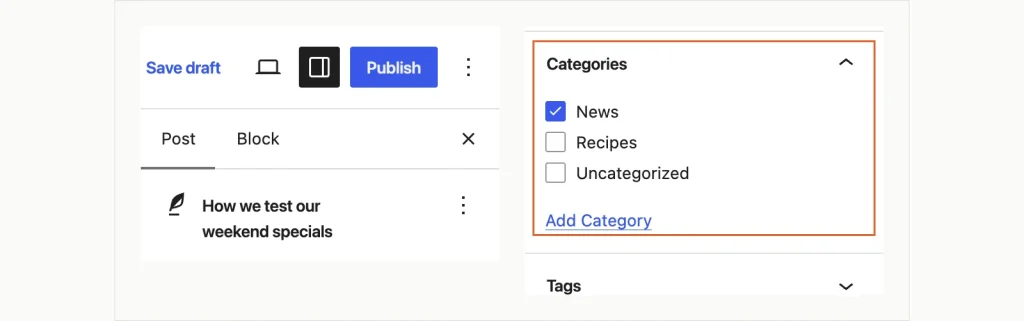
Markieren Sie eine Kategorie auf der Registerkarte „Beitrag“, bevor Sie auf „Veröffentlichen“ klicken. WordPress 7.1.3, getestet im WordPress Playground, 9 Oktober 2026.
Ganz neu bei WordPress? Unser Anleitung zum Starten eines WordPress-Blogs geht durch das Hosting, Installation und den ersten Beitrag, bevor Sie zu diesem Schritt gelangen.
Methode 1: Erstellen Sie unter Einstellungen eine Blog-Seite, Dann Lesen
Dies ist für die meisten Websites die richtige Wahl. WordPress erstellt die Beitragsliste für Sie, fügt Seitenzahlen hinzu, und gibt der Liste eine eigene Adresse, wie zum Beispiel yoursite.com/blog/.
- Gehen Sie zu Seiten, dann Seite hinzufügen. Benennen Sie es “Zuhause” und veröffentlichen Sie es.
- Machen Sie dasselbe noch einmal für eine Seite mit dem Titel “Blog”. Lassen Sie beide Seiten leer.
- Gehen Sie zu Einstellungen, dann Lesen.
- Unter “Ihre Homepage wird angezeigt”, wählen “Eine statische Seite (unten auswählen)”.
- Stellen Sie Homepage auf ein “Zuhause” und Beiträge-Seite an “Blog”.
- Legen Sie fest, wie viele Beiträge pro Seite angezeigt werden, Klicken Sie dann auf „Änderungen speichern“..
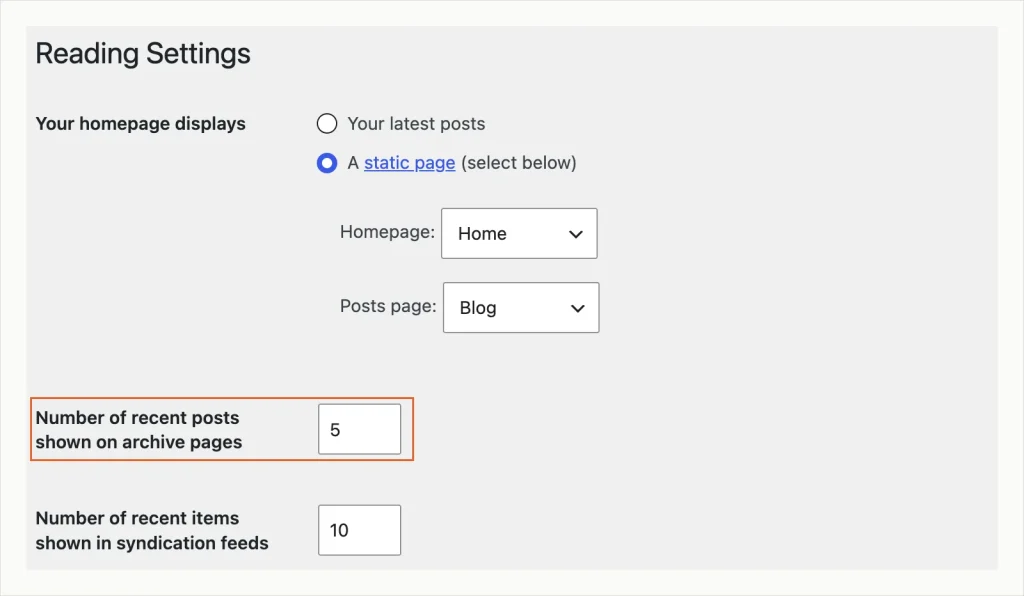
Das Feld „Beitragsanzahl“ lautet jetzt “Anzahl der letzten Beiträge, die auf Archivseiten angezeigt werden”. WordPress 7.1.3, getestet im WordPress Playground, 9 Oktober 2026.
Das Feld „Beitragsanzahl“ hat einen neuen Namen. WordPress 7.1, veröffentlicht am 19 August 2026, wurde in die Einstellung „Lesen“ umbenannt “Blogseiten werden höchstens angezeigt” zu “Anzahl der letzten Beiträge, die auf Archivseiten angezeigt werden”. Davor verfasste Leitfäden verweisen immer noch auf das alte Etikett, also geh nicht auf die Jagd danach. Es ist die gleiche Einstellung, und es beginnt immer noch um 10.
Wir haben es eingestellt 5 in Twenty Twenty Five (das Theme ein neues WordPress 7.1 install verwendet). Auf der Blog-Seite wurden dann fünf Beiträge angezeigt, mit “1 2” und “Nächste Seite” Links unten. In einundzwanzig, ein klassisches thema, Die gleiche Einstellung ergab fünf Beiträge und einen “Ältere Beiträge” Verknüpfung. Die Einstellung funktioniert also in beiden Theme-Typen.
Eine Sache, die Sie vermeiden sollten: Wählen Sie dieselbe Seite sowohl für die Startseite als auch für die Beitragsseite aus. WordPress 7.1.3 Lässt Sie das immer noch speichern. Es zeigt “Warnung: Diese Seiten sollten nicht gleich sein!” erst nach dem Speichern. In unserem Test, Die Homepage druckte dann jeden Beitrag vollständig aus, jeweils mit einem eigenen Kommentarformular darunter.
Warum Text auf Ihrer Blog-Seite nie erscheint
Hier ist der Teil, der die Leute verwirrt. Sobald eine Seite zur Beitragsseite wird, Der eigene Inhalt wird nicht mehr auf der Website angezeigt. Sie können es weiterhin im Editor öffnen und eingeben, und WordPress speichert es. Besucher sehen es einfach nie.
Wir haben dies getestet, indem wir einen Absatz zur Blog-Seite hinzugefügt und gespeichert haben. Der Herausgeber hat es behalten, und der gespeicherte Inhalt der Seite enthielt ihn. Die Live-Adresse /blog/ zeigte nur die Beitragsliste. Der Herausgeber warnt Sie, in einem gelben Balken oben: “Sie bearbeiten derzeit die Seite, auf der Ihre neuesten Beiträge angezeigt werden.”
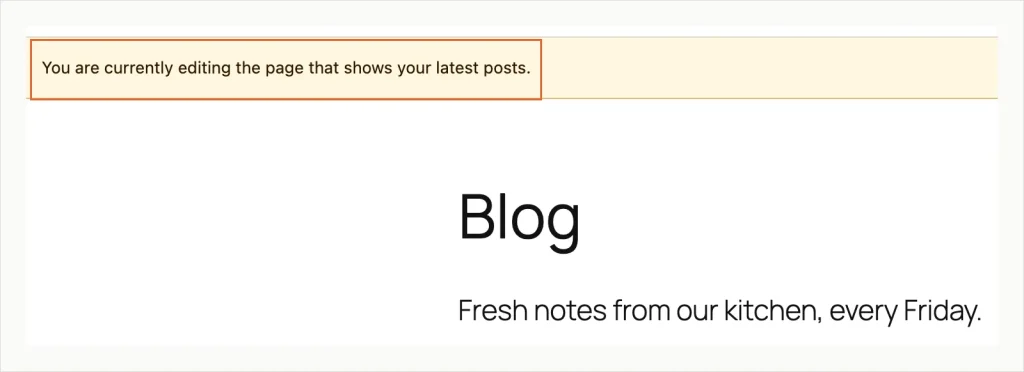
Dieser Absatz spart, aber auf der Live-Blog-Seite wird es nie angezeigt. WordPress 7.1.3, getestet im WordPress Playground, 9 Oktober 2026.
Warum passiert das?? In zwanzig fünfundzwanzig, Die Blog-Seite verwendet eine Vorlage namens Blog Home. Diese Vorlage enthält eine Überschrift und eine Beitragsliste, und nichts, was den eigenen Text der Seite druckt. Benötigen Sie einen Einleitungsabsatz über Ihren Beiträgen? Verwenden Sie die Methode 3 stattdessen auf einer normalen Seite, oder bearbeiten Sie die Blog-Home-Vorlage im Site-Editor (Aussehen, dann Herausgeber, dann Vorlagen).
Fügen Sie die Blog-Seite zur Navigation in einem Blockthema hinzu
Wenn Ihr Thema ein Blockthema ist, der alte Rat, Appearance zu verwenden, dann schlägt Menus fehl. In Twenty Twenty-Five erscheint dieser Bildschirm überhaupt nicht im Menü. Öffnen Sie die Adresse direkt und WordPress sagt: “Ihr Theme unterstützt keine Navigationsmenüs oder Widgets.”
Möglicherweise müssen Sie nichts tun. Der Header von Twenty Twenty-Five beginnt mit einem Seitenlistenblock, die jede veröffentlichte Seite automatisch auflistet. Unsere neue Blog-Seite wurde ohne zusätzlichen Aufwand in der Kopfzeile angezeigt. Das gilt auch für die Startseite und die Beispielseite, was normalerweise nicht das ist, was Sie wollen.
Um genau auszuwählen, welche Seiten angezeigt werden:
- Gehen Sie zu Aussehen, dann Herausgeber, dann Navigation, um zu sehen, was das Menü enthält.
- Um es zu bearbeiten, Gehen Sie einen Schritt zurück und öffnen Sie Muster. Unter Vorlagenteile, Klicken Sie auf Kopfzeile, dann rief das Design an “Header”.
- Klicken Sie auf das Menü in der Kopfzeile. Die rechte Seitenleiste listet den Inhalt auf; klicken “Seitenliste”.
- In der rechten Seitenleiste, Klicken Sie auf Bearbeiten. Jede Seite wird zu einem eigenen Link.
- Verwenden Sie das Dreipunktmenü neben einem Link, um ihn zu entfernen, verschieben oder ein Untermenü hinzufügen.
- Klicken Sie auf Speichern. WordPress speichert das Menü selbst, getrennt vom Header-Design.
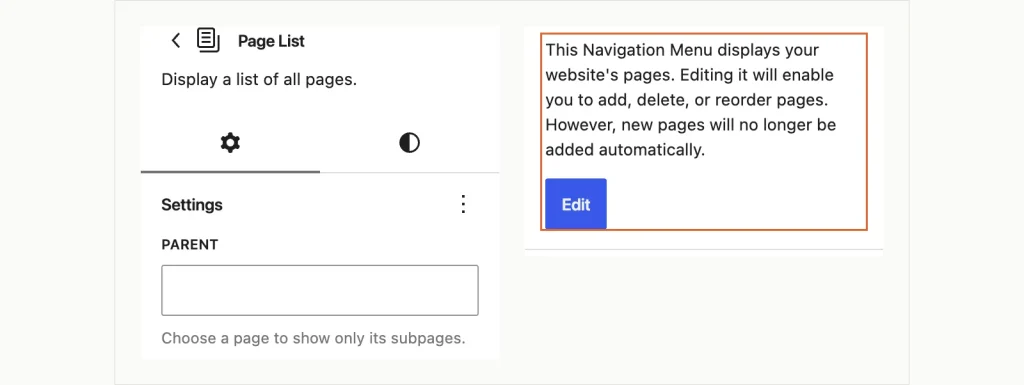
Durch Klicken auf Bearbeiten wird die automatische Seitenliste in separate Links umgewandelt. WordPress 7.1.3, getestet im WordPress Playground, 9 Oktober 2026.
Lesen Sie den Text in der Seitenleiste, bevor Sie auf „Bearbeiten“ klicken. Es heißt, dass Sie durch Bearbeiten der Liste etwas hinzufügen können, Seiten löschen oder neu anordnen, “jedoch, Neue Seiten werden nicht mehr automatisch hinzugefügt.” Wir haben nachgeschaut: nach dem Konvertieren der Liste und dem Entfernen von Home, Wir haben eine neue Kontaktseite veröffentlicht. Es erschien nicht in der Kopfzeile. Von da an, Jede neue Seite muss von Hand hinzugefügt werden.
Fügen Sie die Blog-Seite zu einem Menü in einem klassischen Design hinzu
Bei klassischen Themes bleibt der bekannte Menübildschirm erhalten. Wir haben es in Twenty Twenty-One getestet, was immer noch Aussehen bietet, dann Menüs in WordPress 7.1.3.
- Gehen Sie zu Aussehen, dann Menüs.
- Noch keine Speisekarte? Geben Sie einen Menünamen ein, sowie “Hauptmenü”, und klicken Sie auf Menü erstellen.
- Im Feld „Seiten“ auf der linken Seite, Klicken Sie auf die Registerkarte „Alle anzeigen“..
- Tick “Blog”, Klicken Sie dann auf Zum Menü hinzufügen.
- Unter Menüeinstellungen, Markieren Sie die Position, die Ihr Theme für die Kopfzeile verwendet (Twenty Twenty-One nennt es “Hauptmenü”).
- Klicken Sie auf Menü speichern.
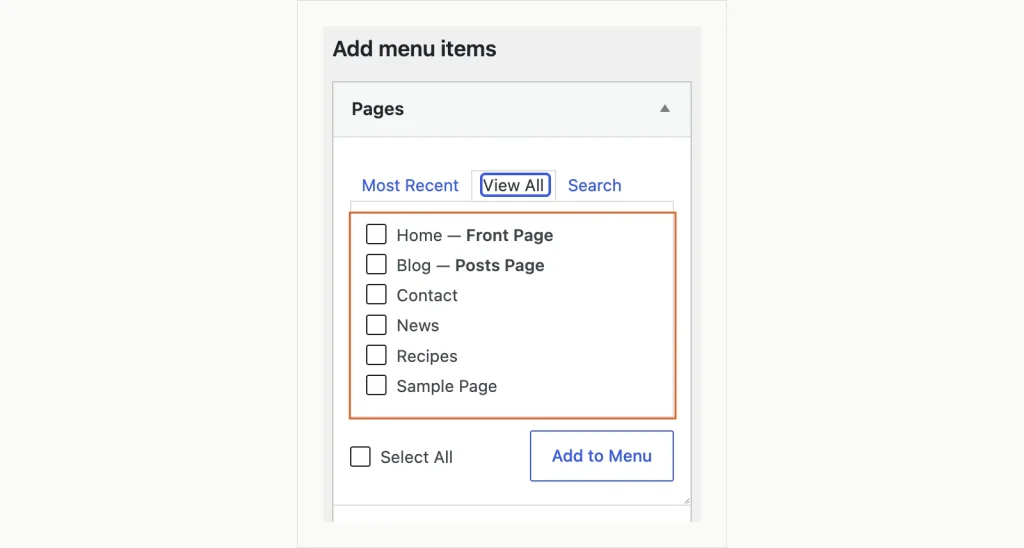
Die Blog-Seite befindet sich unter „Alle anzeigen“., nicht „Neueste“.. Twenty-Twenty-One-Thema, WordPress 7.1.3, getestet im WordPress Playground, 9 Oktober 2026.
Schritt 3 Angelegenheiten. Auf unserer Testseite, die Standardeinstellung “Neueste” Auf der Registerkarte wurden vier Seiten aufgeführt, jedoch kein Blog. Der Blog wurde nur unter „Alle anzeigen“ angezeigt, beschriftet “Seite „Beiträge“.”, und Home erschienen dort beschriftet “Titelseite”. Auf dem gleichen Bildschirm befindet sich ein Feld namens “Fügen Sie diesem Menü automatisch neue Seiten der obersten Ebene hinzu”. Lassen Sie es deaktiviert, es sei denn, Sie möchten jede neue Seite in der Kopfzeile haben.
Methode 2: Der Block „Neueste Beiträge“.
Verwenden Sie dies, wenn eine Seite bereits über eigenen Inhalt verfügt und Sie eine kurze Liste der letzten Beiträge darauf wünschen. Denken Sie an a “Aus dem Blog” Streifen Sie unter Ihren Diensten, oder eine Rezeptliste auf einer Rezeptseite.
- Öffnen Sie die Seite und klicken Sie auf das Blaue + Taste (der Blockeinleger) oben links.
- Suchen nach “Neueste Beiträge” und klicken Sie darauf.
- In der rechten Seitenleiste, unter Sortieren und Filtern, Geben Sie einen Kategorienamen in Kategorien ein.
- Legen Sie die Anzahl der Elemente fest. Es beginnt um 5 Beiträge und akzeptiert 1 zu 100.
- Aktivieren Sie das Veröffentlichungsdatum, Autorenname, Veröffentlichen Sie Inhalte oder vorgestellte Bilder, wenn Sie dies wünschen.
- Veröffentlichen oder aktualisieren Sie die Seite.
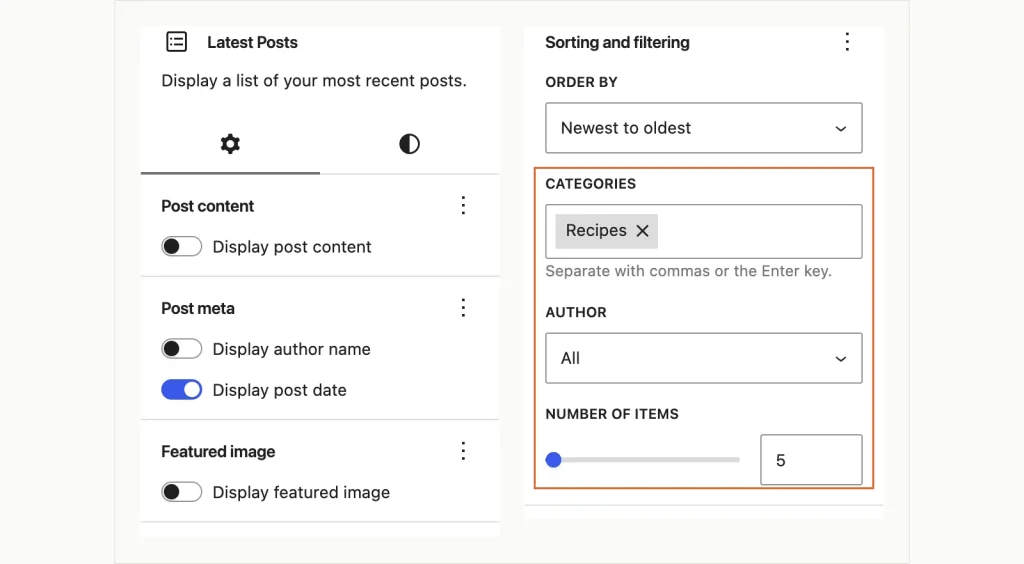
Kategorien und Anzahl der Elemente finden Sie unter Sortieren und Filtern. WordPress 7.1.3, getestet im WordPress Playground, 9 Oktober 2026.
Unsere Testseite, gefiltert nach der Kategorie „Rezepte“., zeigte genau die drei Rezepte-Beiträge mit ihren Daten. Die Blocksymbolleiste wechselt auch zwischen einer Liste und einem Raster. Die Grenze: keine Seitenzahlen. Die Seitenleiste verfügt über keine Paginierungseinstellung, Daher sehen die Leser immer nur die neuesten Beiträge. Für einen Teaser ist das in Ordnung. Für ein vollständiges Archiv eines Themas, Verwenden Sie die Abfrageschleife.
Methode 3: Der Abfrageschleifenblock
Die Abfrageschleife ist die flexible Option. Es filtert nach Kategorie, Etikett, Autor oder Stichwort, teilt lange Listen in Seiten auf, und ermöglicht es Ihnen, das Aussehen jedes Beitrags zu gestalten. So baut man ein “Nachrichten” Seite, die nur Newsbeiträge anzeigt, mit Seitenzahlen, auf einer Seite, die auch Ihren eigenen Intro-Text hat.
- Öffnen Sie die Seite und fügen Sie einen Query Loop-Block aus dem Inserter hinzu.
- Wählen “Beginnen Sie leer”, dann ein Layout wie “Titel, Datum, & Auszug”. “Wählen” bietet stattdessen fertige Designs an.
- WordPress lässt die Abfrageschleife ausgewählt, mit seinen Einstellungen in der rechten Seitenleiste. Satz Wählen Sie als Abfragetyp „Benutzerdefiniert“ aus. Dies ist der Schritt, den die meisten Anleitungen überspringen.
- Legen Sie Elemente pro Seite fest.
- Neben Filter, Öffnen Sie das Dreipunktmenü und aktivieren Sie Taxonomien (Kategorien und Tags). Wählen Sie unter Kategorien Ihre Kategorie aus.
- Veröffentlichen oder aktualisieren Sie die Seite.
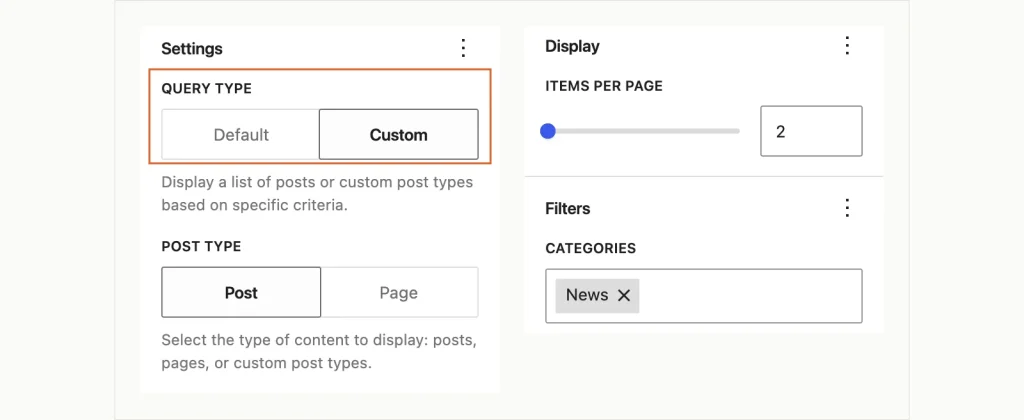
Benutzerdefinierter Beitragstyp zum Entsperren, Befehl, Elemente pro Seite und Filter. WordPress 7.1.3, getestet im WordPress Playground, 9 Oktober 2026.
Das “Titel, Datum, & Auszug” Das Layout enthält bereits Seitenzahlen und a “keine Ergebnisse” Botschaft. Wir legen fest 2 Artikel pro Seite mit vier Newsbeiträgen. Die Seite zeigte zwei Beiträge und “1 2 Nächste Seite”; Seite zwei befand sich an einer Adresse, die mit endete ?query-3-page=2. Filter bietet auch Autoren, Schlüsselwörter und Formate, und „Anzeige“ verbirgt zwei weitere Einstellungen: Versatz (Überspringen Sie die neuesten Beiträge) und Max. Seiten, die angezeigt werden sollen.
Taxonomies fügt auch hinzu “Ausschließen: Kategorien” und “Ausschließen: Stichworte” Felder, für das Weglassen eines Themas aus der Liste. Der Block „Neueste Beiträge“ hat überhaupt kein Ausschlussfeld.
Die Einstellung der Abfrageschleife, die das Falsche anzeigt
Eine neue Abfrageschleife beginnt für den Abfragetyp “Standard”. Standard bedeutet “Verwenden Sie alles, was in der aktuellen Vorlage bereits angezeigt wird”. Auf einer Archivvorlage ist das eine Liste von Beiträgen. Auf einer einzigen Seite, Es ist diese Seite.
Wir haben eine Seite veröffentlicht, bei der die Abfrageschleife auf „Standard“ belassen wurde. Im Herausgeber, Es wurde eine Vorschau unserer neuesten Beiträge angezeigt. Auf der Live-Site, Die Schleife zeigte ein Element: der eigene Titel und das Datum der Seite. Überhaupt keine Beiträge. Wenn Ihr “Nachrichten” Seite zeigt ihren eigenen Namen an, wo die Beiträge sein sollten, das ist der Grund.
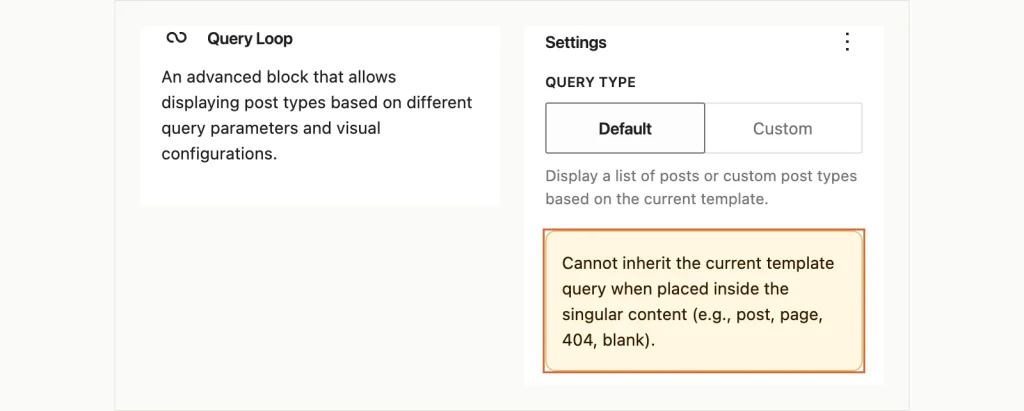
Auf einer Seite, Standard listet die Seite selbst auf. Wechseln Sie zu Benutzerdefiniert. WordPress 7.1.3, getestet im WordPress Playground, 9 Oktober 2026.
WordPress warnt Sie, aber nur in der Seitenleiste, sobald der Block ausgewählt ist. Die Warnung lautet: “Die aktuelle Vorlagenabfrage kann nicht geerbt werden, wenn sie innerhalb des singulären Inhalts platziert wird (z.B, Post, Seite, 404, leer).” Jeder Filter bleibt ausgeblendet, bis Sie zu „Benutzerdefiniert“ wechseln. Die Regel ist also einfach. Auf einer Seite, Wechseln Sie immer zu Benutzerdefiniert.
Wenn Sie Divi oder BeTheme verwenden
Bei beiden handelt es sich um kostenpflichtige Themes, Daher konnten wir sie in unserem Test nicht installieren. Hier ist, was ihre eigene Dokumentation sagt.
Zwei: Elegante Themen’ Hilfeartikel zur Divi 5 Blog-Modul, datiert 8 Juni 2026, beschreibt es so. Im Visual Builder, Fügen Sie eine Zeile ein, Klicken Sie auf das graue Pluszeichen darin, und wählen Sie das Blog-Modul aus. Auf der Registerkarte „Inhalt“ können Sie auswählen, welche Beitragskategorien die Liste versorgen.
TheTheme: Die eigene Dokumentation der Muffin Group zur Blog-Erstellung verwendet die Kernmethode von Method 1. Sie erstellen eine Seite, dann weisen Sie es unter Einstellungen zu, dann Lesen. Es fügt eine feste Regel hinzu: Lassen Sie die Hauptseite des Blogs unberührt, ohne Inhalt, Artikel oder Shortcodes. Das entspricht dem, was wir in WordPress selbst gesehen haben, da die Seite „Beiträge“ sowieso ihren eigenen Inhalt verbirgt.
Beiträge werden immer noch nicht angezeigt? Überprüfen Sie diese
Arbeiten Sie diese Liste der Reihe nach ab. Die ersten Punkte verursachen die meisten Probleme.
- Unveröffentlichter Beitrag: Entwürfe, Ausstehende und geplante Beiträge werden in jeder Liste weggelassen. Überprüfen Sie die Beiträge, dann Alle Beiträge, für den Status.
- Abfrageschleife auf Standard: Schalten Sie den Abfragetyp auf „Benutzerdefiniert“ um, wie oben.
- Filter zu eng: Eine Kategorie in „Neueste Beiträge“ oder eine Abfrageschleife verbirgt alles außerhalb davon. Leeren Sie das Feld und prüfen Sie, ob Beiträge zurückgegeben werden.
- Gleiche Seite in beiden Slots: Öffnen Sie die Einstellungen, dann Lesen, und gib ihnen verschiedene Seiten.
- Geringe Beitragszahl: Die Leseeinstellung beginnt um 10, Neueste Beiträge unter 5, und die Abfrageschleife bei dem, was Sie festlegen.
- Alte zwischengespeicherte Kopie: Caching-Plugins und Hosting-Caches können die alte Seite speichern. Leeren Sie den Cache, dann in einem privaten Fenster neu laden.
Häufig gestellte Fragen
Warum wird meine Blog-Seite nur angezeigt? 10 Beiträge?
Zehn ist die Standardeinstellung in den Einstellungen, dann Lesen. In WordPress 7.1 und später wird das Feld aufgerufen “Anzahl der letzten Beiträge, die auf Archivseiten angezeigt werden”. Erheben Sie es dort, oder behalte es bei 10 Den Rest erledigen die Seitenzahlen. Der Block „Neueste Beiträge“ verfügt über eine eigene Zählung, das beginnt bei 5.
Kann ich Beiträge nur aus einer Kategorie auf einer Seite anzeigen??
Ja, und Sie benötigen kein Plugin. Der Block „Neueste Beiträge“ verfügt über ein Kategorienfeld für eine kurze Liste. Der Abfrageschleifenblock, Stellen Sie es auf „Benutzerdefiniert“ und aktivieren Sie den Taxonomie-Filter, macht dasselbe mit Seitenzahlen. Die Seite „Beiträge“ in den Einstellungen, Dann kann Reading nicht nach Kategorie filtern.
Benötige ich ein kostenpflichtiges Theme wie Divi, um Beiträge zu einer Seite hinzuzufügen??
Nein. Die Blöcke „Neueste Beiträge“ und „Abfrageschleife“ sind in WordPress enthalten, und beide arbeiteten im kostenlosen Theme Twenty Twenty-Five. Das Blog-Modul von Divi erledigt die gleiche Aufgabe in Divi-Layouts. Kaufen Sie Divi für seinen Erbauer, nicht für diese Funktion.
Sollte ich stattdessen ein Plugin wie WP Show Posts installieren??
Wahrscheinlich nicht drin 2026. Der WordPress.org-Eintrag zeigt das letzte Update am 16 April 2024, und es ist nur bis WordPress als getestet markiert 6.1. Der Block „Abfrageschleife“ deckt denselben Bereich ab (Kategoriefilter, Seitenzahlen, benutzerdefinierte Layouts) und wird mit WordPress selbst gepflegt.
Wohin als nächstes gehen?
Für die meisten Websites, Die Antwort ist Methode 1 plus einen Menülink. Nutzen Sie „Neueste Beiträge“ für einen kurzen Teaser, und die Abfrageschleife (auf „Benutzerdefiniert“ eingestellt) für jede Seite, die ein Thema mit Seitenzahlen benötigt. Möchten Sie alle drei ausprobieren, ohne Ihre Live-Site zu berühren?? Unser Leitfaden zu WordPress ohne Domain ausführen deckt WordPress Playground ab, die kostenlose In-Browser-Kopie von WordPress, die wir für diese Tests verwendet haben.