
Sur cette page: [cacher]
Mettre un bloc de boucle de requête sur une page WordPress, leave it on its first setting, and the editor shows your latest posts. Publish it, and visitors see one item: the page itself. That trap catches people because the preview looks right. Below are the three ways to show posts on a page that work in current WordPress, plus how to get the page into your menu.
Réponse rapide: for a normal blog page, use WordPress’s own setting:
- Publish your posts and give each one a category.
- Go to Pages, then Add Page, and publish an empty page called “Blog”.
- Allez dans Paramètres, then Reading. Prendre “Une page statique”, set Homepage to your home page and Posts page to “Blog”.
- Click Save Changes.
- Add the Blog page to your navigation (Apparence, then Editor, then Navigation in a block theme; Apparence, then Menus in a classic theme).
Want posts inside a page that already has other content? Add a Latest Posts block (simple list) or a Query Loop block set to “Douane” (filtres et numéros de page).
Ces étapes ont été testées dans WordPress 7.1.3 en utilisant WordPress Playground sur 9 octobre 2026.
De quelle méthode avez-vous besoin?
Chaque méthode résout un problème différent. Choisissez en fonction de ce que la page doit faire, pas par lequel on semble le plus récent.
| Méthode | Utilisez-le pour | Numéros de pages | Filtrer par catégorie | Autre contenu sur la page |
|---|---|---|---|---|
| Page des publications (Réglages, then Reading) | Le blog principal du site | Oui | Non | Non, le propre texte de la page est masqué |
| Bloc Derniers messages | Un court “messages récents” liste | Non | Oui | Oui |
| Bloc de boucle de requête (Douane) | Une liste filtrée, comme une catégorie | Oui | Oui, plus les balises, auteurs, mots clés | Oui |
Votre type de thème ne compte que pour une seule étape: le menu. Regardez sous Apparence dans votre tableau de bord. Si tu vois “Éditeur” et non “Les menus”, tu as un thème de bloc. Si “Les menus” y a-t-il, c'est un thème classique. Notre guide pour basculer entre les thèmes classiques et les thèmes bloqués couvre ce qui change d'autre lorsque vous passez de l'un à l'autre.
Avant de commencer: Publier des articles avec des catégories
Une page ne peut répertorier que les articles existants et publiés. Les brouillons et les publications planifiées n’apparaissent dans aucune des trois méthodes. So write a few posts first, and give each one a category now. It costs ten seconds per post, and it’s the only way to show one topic per page later.
Dans WordPress 7.1.3 the menu item is Posts, puis Add Post. Older tutorials say “Ajouter un nouveau”, which is the same screen. Type a title, write the content, then open the Post tab in the right sidebar. Tick a box under Categories, or click Add Category to create one. Click Publish, and WordPress shows a final check panel before the post goes live.
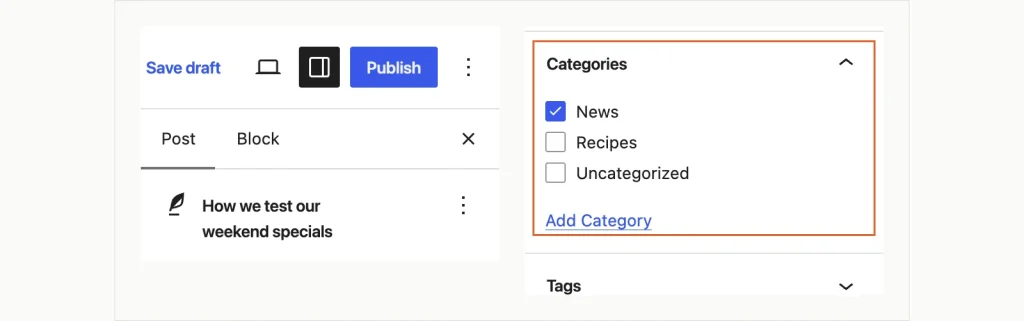
Tick a category in the Post tab before you click Publish. WordPress 7.1.3, tested in WordPress Playground, 9 octobre 2026.
New to WordPress altogether? Notre guide to starting a WordPress blog walks through hosting, installation et le premier message avant d'arriver à cette étape.
Méthode 1: Créer une page de blog sous Paramètres, Puis lecture
C'est le bon choix pour la plupart des sites. WordPress crée la liste de publications pour vous, ajoute des numéros de page, et donne à la liste sa propre adresse, tel que votresite.com/blog/.
- Go to Pages, then Add Page. Titrez-le “Accueil” et publie-le.
- Refaites la même chose pour une page intitulée “Blog”. Laissez les deux pages vides.
- Allez dans Paramètres, then Reading.
- Sous “Votre page d'accueil s'affiche”, choisir “Une page statique (sélectionnez ci-dessous)”.
- Définir la page d'accueil sur “Accueil” et la page des publications sur “Blog”.
- Définir le nombre de publications à afficher par page, puis cliquez sur Enregistrer les modifications.
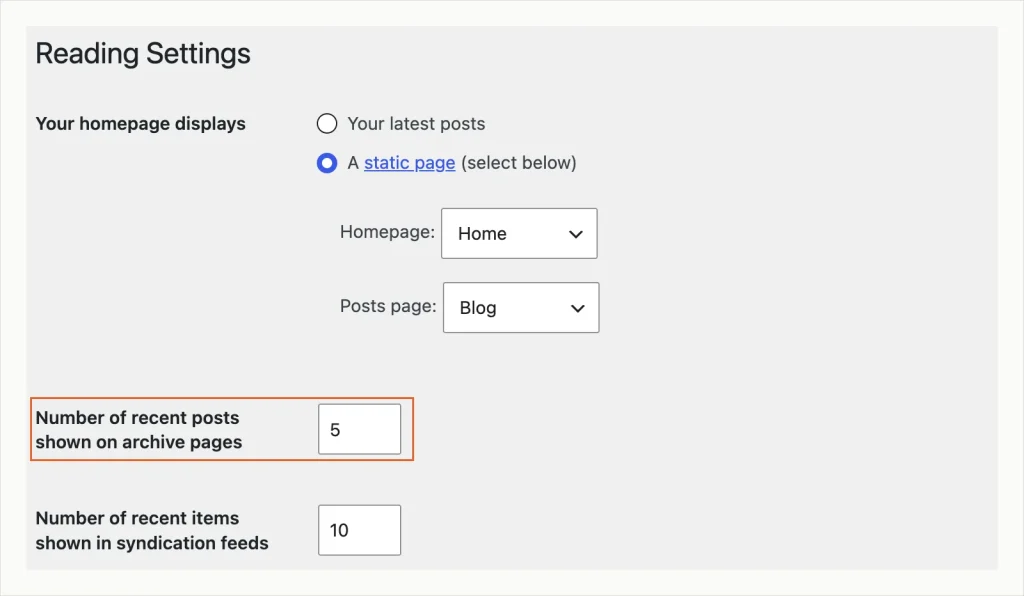
Le champ du nombre de messages indique désormais “Nombre de publications récentes affichées sur les pages d'archives”. WordPress 7.1.3, tested in WordPress Playground, 9 octobre 2026.
Le champ du nombre de publications a un nouveau nom. WordPress 7.1, sorti le 19 août 2026, renommé le paramètre Lecture “Les pages du blog s'affichent au maximum” à “Nombre de publications récentes affichées sur les pages d'archives”. Les guides écrits avant cela pointent toujours vers l’ancienne étiquette, alors ne pars pas à sa recherche. C'est le même réglage, et ça commence toujours à 10.
Nous l'avons réglé sur 5 dans vingt vingt-cinq (le thème un nouveau WordPress 7.1 installer utilise). La page Blog a ensuite affiché cinq articles, avec “1 2” et “Page suivante” liens en dessous. Dans vingt vingt et un, un thème classique, le même paramètre a donné cinq messages et un “Articles plus anciens” lien. Le paramètre fonctionne donc dans les deux types de thèmes.
Une chose à éviter: choisir la même page pour la page d'accueil et la page de publications. WordPress 7.1.3 vous permet toujours de sauvegarder cela. Cela montre “Avertissement: ces pages ne devraient pas être les mêmes!” seulement après avoir sauvegardé. Dans notre test, la page d'accueil a ensuite imprimé chaque message dans son intégralité, chacun avec son propre formulaire de commentaire en dessous.
Pourquoi le texte sur votre page de blog n'apparaît jamais
Voici la partie qui déroute les gens. Une fois qu'une page devient la page des publications, son propre contenu cesse d'être affiché sur le site. Vous pouvez toujours l'ouvrir dans l'éditeur et taper, et WordPress l'enregistre. Les visiteurs ne le voient jamais.
Nous avons testé cela en ajoutant un paragraphe à la page Blog et en enregistrant. L'éditeur l'a gardé, et le contenu stocké de la page le contenait. L'adresse /blog/ en direct affichait uniquement la liste des publications. L'éditeur vous prévient, dans une barre jaune en haut: “Vous êtes actuellement en train de modifier la page qui affiche vos derniers messages.”
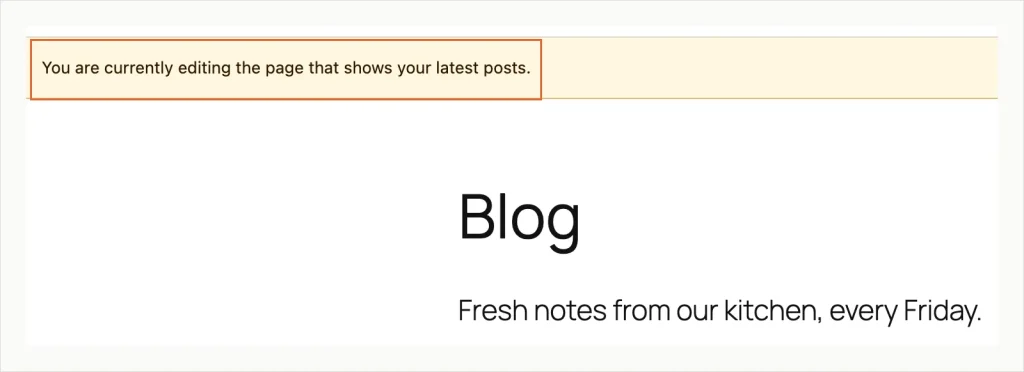
Ce paragraphe sauve, mais la page du blog en direct ne le montre jamais. WordPress 7.1.3, tested in WordPress Playground, 9 octobre 2026.
Pourquoi cela arrive? Dans vingt vingt-cinq, la page Blog utilise un modèle appelé Blog Home. Ce modèle contient un titre et une liste de publications, et rien qui imprime le propre texte de la page. Besoin d'un paragraphe d'introduction au-dessus de vos messages? Utiliser la méthode 3 sur une page normale à la place, ou modifiez le modèle d'accueil du blog dans l'éditeur de site (Apparence, then Editor, puis modèles).
Ajouter la page Blog à la navigation dans un thème de bloc
Si votre thème est un thème de bloc, the old advice to use Appearance, then Menus fails. In Twenty Twenty-Five that screen doesn’t appear in the menu at all. Open its address directly and WordPress says: “Your theme does not support navigation menus or widgets.”
You may not need to do anything. Twenty Twenty-Five’s header starts with a Page List block, which lists every published page automatically. Our new Blog page showed up in the header with no extra work. So did Home and Sample Page, which is usually not what you want.
To pick exactly which pages appear:
- Go to Appearance, then Editor, then Navigation, to see what the menu holds.
- To edit it, go back one step and open Patterns. Under template parts, click Header, then the design called “Entête”.
- Click the menu in the header. The right sidebar lists its contents; Cliquez sur “Page List”.
- In the right sidebar, click Edit. Each page becomes its own link.
- Use the three-dot menu next to any link to remove it, move it or add a submenu.
- Cliquez sur Enregistrer. WordPress saves the menu itself, separately from the header design.
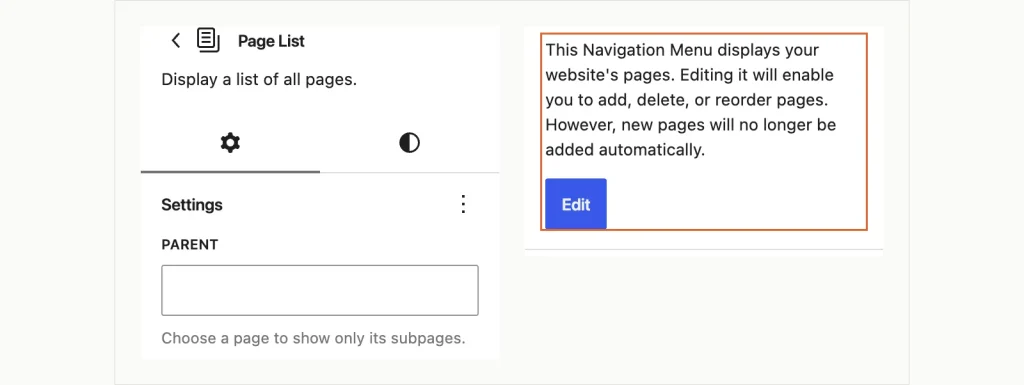
Clicking Edit turns the automatic page list into separate links. WordPress 7.1.3, tested in WordPress Playground, 9 octobre 2026.
Read the sidebar text before you click Edit. It says editing the list lets you add, delete or reorder pages, “toutefois, new pages will no longer be added automatically.” Nous avons vérifié: after converting the list and removing Home, we published a new Contact page. It did not appear in the header. From that point on, each new page needs adding by hand.
Ajouter la page Blog à un menu dans un thème classique
Classic themes keep the familiar menu screen. Nous l'avons testé dans Twenty Twenty-One, qui offre toujours l'apparence, puis Menus dans WordPress 7.1.3.
- Go to Appearance, puis Menus.
- Pas encore de menu? Tapez un nom de menu, tel que “Menu principal”, et cliquez sur Créer un menu.
- Dans la zone Pages à gauche, cliquez sur l'onglet Afficher tout.
- Cocher “Blog”, puis cliquez sur Ajouter au menu.
- Sous Paramètres du menu, cochez l'emplacement que votre thème utilise pour l'en-tête (Vingt vingt et un l'appelle “Menu principal”).
- Cliquez sur Enregistrer le menu.
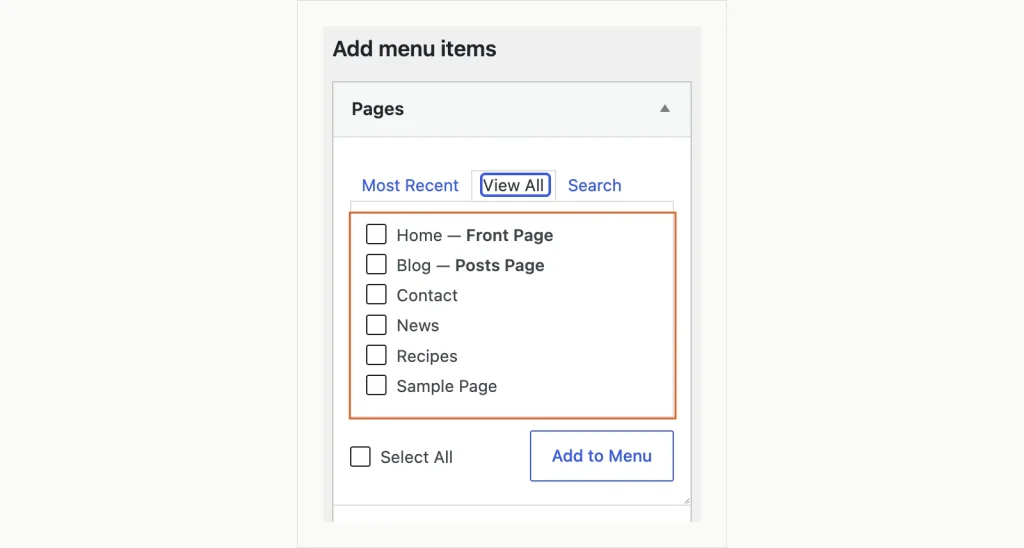
La page Blog se trouve sous Afficher tout, pas le plus récent. Thème Vingt et un, WordPress 7.1.3, tested in WordPress Playground, 9 octobre 2026.
Étape 3 importe. Sur notre site de test, la valeur par défaut “Le plus récent” l'onglet répertorie quatre pages mais pas le blog. Le blog n'est apparu que sous Afficher tout, étiqueté “Page de messages”, et Home y est apparu étiqueté “Page de garde”. Le même écran comporte une boîte appelée “Ajouter automatiquement de nouvelles pages de niveau supérieur à ce menu”. Laissez-la décochée, sauf si vous souhaitez que chaque nouvelle page soit dans l'en-tête..
Méthode 2: Le bloc des derniers messages
Utilisez-le lorsqu'une page a déjà son propre contenu et que vous souhaitez une courte liste de publications récentes.. Pensez à un “Du blog” se déshabiller sous vos services, ou une liste de recettes sur une page Recettes.
- Ouvrez la page et cliquez sur le bleu + bouton (l'inserteur de blocs) en haut à gauche.
- Rechercher “Derniers messages” et cliquez dessus.
- In the right sidebar, sous Tri et filtrage, tapez un nom de catégorie dans Catégories.
- Définir le nombre d'éléments. Ça commence à 5 des postes et accepte 1 à 100.
- Activer la date de publication, nom de l'auteur, publier du contenu ou une image en vedette si vous le souhaitez.
- Publier ou mettre à jour la page.
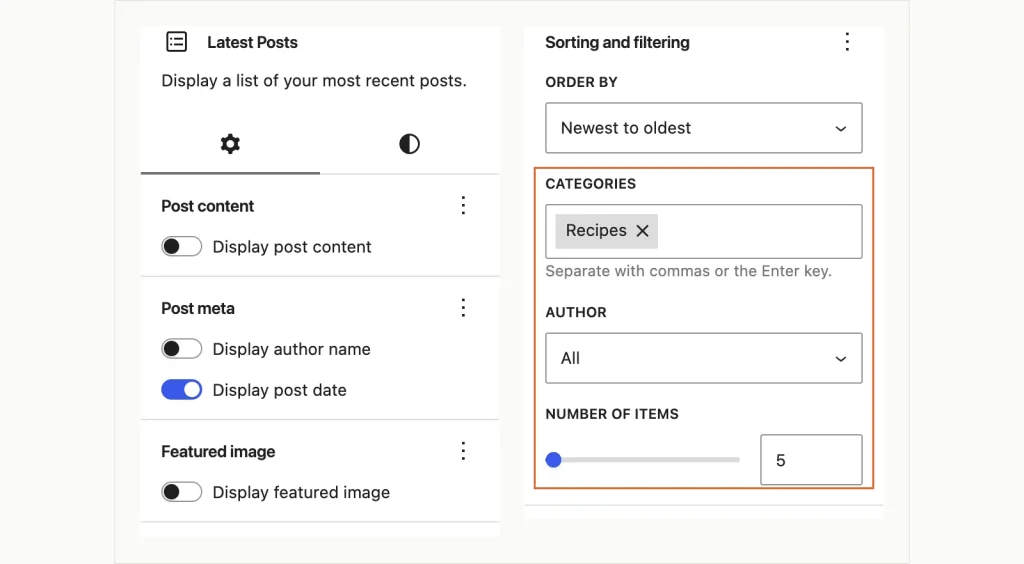
Les catégories et le nombre d'éléments se trouvent sous Tri et filtrage. WordPress 7.1.3, tested in WordPress Playground, 9 octobre 2026.
Notre page de tests, filtré vers la catégorie Recettes, a montré exactement les trois articles de recettes avec leurs dates. La barre d'outils de bloc bascule également entre une liste et une grille. La limite: pas de numéro de page. La barre latérale n'a pas de paramètre de pagination, pour que les lecteurs ne voient que les quelques articles les plus récents. C'est bien pour un teaser. Pour une archive complète d'un sujet, utiliser la boucle de requête.
Méthode 3: Le bloc de boucle de requête
La boucle de requête est l'option flexible. Il filtre par catégorie, étiquette, auteur ou mot-clé, divise les longues listes en pages, et vous permet de concevoir l'apparence de chaque message. C'est comme ça qu'on construit un “Nouvelles” page qui affiche uniquement les articles d'actualité, avec les numéros de pages, sur une page qui a également votre propre texte d'introduction.
- Ouvrez la page et ajoutez un bloc de boucle de requête à partir de l'inséreuse.
- Choisir “Commencer vide”, puis une mise en page telle que “Titre, Date, & Extrait”. “Choisir” propose à la place des designs prêts à l'emploi.
- WordPress laisse la boucle de requête sélectionnée, avec ses paramètres dans la barre latérale droite. Ensemble Type de requête sur Personnalisé. C'est l'étape que la plupart des guides sautent.
- Définir les éléments par page.
- À côté des filtres, ouvrez le menu à trois points et activez les taxonomies (catégories et balises). Choisissez votre catégorie sous Catégories.
- Publier ou mettre à jour la page.
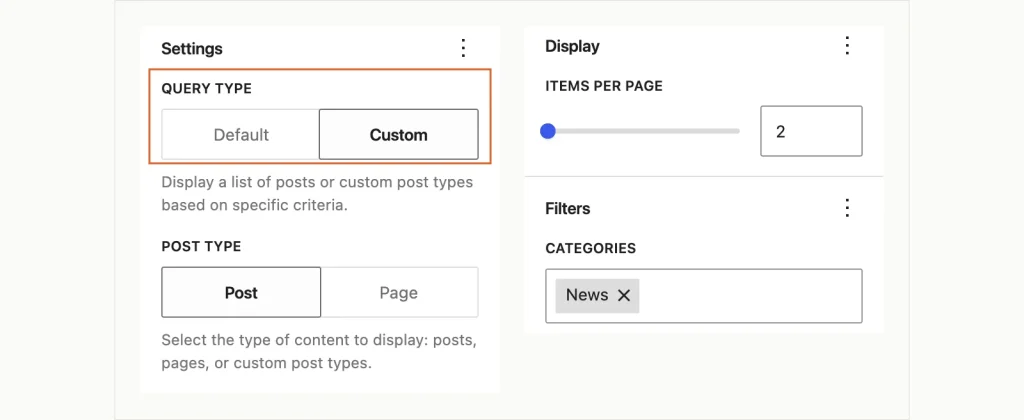
Type de publication de déverrouillage personnalisé, ordre, éléments par page et filtres. WordPress 7.1.3, tested in WordPress Playground, 9 octobre 2026.
le “Titre, Date, & Extrait” la mise en page comprend déjà des numéros de page et un “aucun résultat” message. Nous définissons 2 éléments par page avec quatre articles d'actualité. La page montrait deux articles et “1 2 Page suivante”; la page deux se trouvait à une adresse se terminant par ?requête-3-page=2. Les filtres proposent également aux auteurs, Mot clé et formats, et l'affichage cache deux autres paramètres: Compenser (ignorer les derniers messages) et Max pages à afficher.
Les taxonomies ajoutent également “Exclure: Les catégories” et “Exclure: Mots clés” des champs, pour avoir omis un sujet de la liste. Le bloc Derniers messages n'a aucun champ d'exclusion.
Le paramètre de boucle de requête qui montre la mauvaise chose
Une nouvelle boucle de requête démarre sur le type de requête “Défaut”. Moyens par défaut “utiliser ce que le modèle actuel montre déjà”. Sur un modèle d'archive qui est une liste de publications. Sur une seule page, c'est cette page.
Nous avons publié une page avec la boucle de requête laissée sur défaut. Dans l'éditeur, il a prévisualisé nos derniers messages. Sur le site en direct, la boucle montrait un élément: le titre et la date de la page. Aucun message du tout. Si votre “Nouvelles” la page affiche son propre nom là où les messages doivent être, c'est pourquoi.
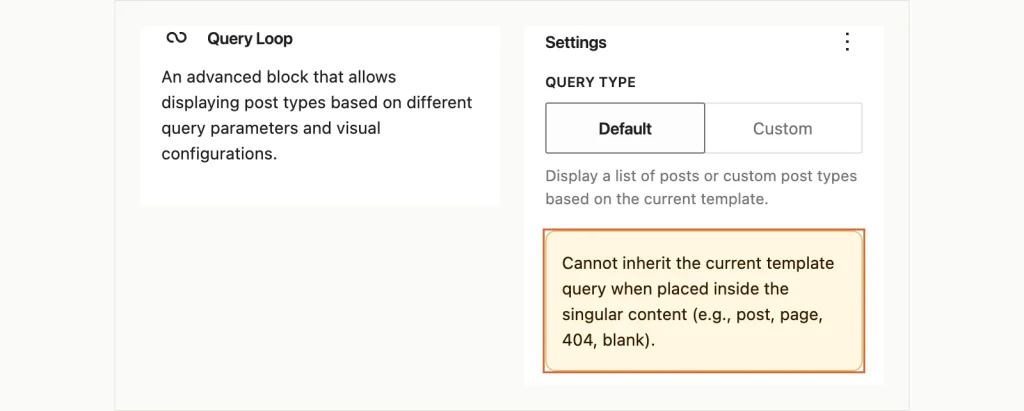
Sur une page, Par défaut répertorie la page elle-même. Passer au personnalisé. WordPress 7.1.3, tested in WordPress Playground, 9 octobre 2026.
WordPress vous prévient, mais seulement dans la barre latérale une fois le bloc sélectionné. L'avertissement indique: “Impossible d'hériter de la requête de modèle actuelle lorsqu'elle est placée dans le contenu singulier (par exemple, Publier, page, 404, vide).” Chaque filtre reste masqué jusqu'à ce que vous passiez à Personnalisé. La règle est donc simple. Sur une page, passez toujours à Custom.
Si vous utilisez Divi ou BeTheme
Les deux sont des thèmes payants, nous n'avons donc pas pu les installer lors de notre test. Voici ce que dit leur propre documentation.
Deux: Thèmes élégants’ article d'aide sur Divi 5 Module Blogue, daté 8 juin 2026, le décrit ainsi. Dans le générateur visuel, insérer une ligne, cliquez sur le plus gris à l'intérieur, et choisissez le module Blog. Son onglet Contenu vous permet de choisir les catégories de publications qui alimentent la liste..
TheTheme: La propre documentation de Muffin Group sur la création de blogs utilise la méthode de base de Method 1. Vous créez une page, puis attribuez-le sous Paramètres, then Reading. Cela ajoute une règle ferme: laissez cette page principale du blog intacte, sans contenu, articles ou codes courts. Cela correspond à ce que nous avons vu dans WordPress lui-même, puisque la page Posts cache de toute façon son propre contenu.
Les messages ne s'affichent toujours pas? Vérifiez-les
Parcourez cette liste dans l'ordre. Les premiers éléments causent la plupart des problèmes.
- Article non publié: brouillons, les publications en attente et les publications programmées sont exclues de chaque liste. Vérifier les messages, puis tous les messages, pour le statut.
- Boucle de requête par défaut: basculez le type de requête sur Personnalisé, comme ci-dessus.
- Filtre trop étroit: une catégorie sur les derniers articles ou une boucle de requête cache tout ce qui se trouve à l'extérieur. Effacez le champ et voyez si les messages reviennent.
- Même page dans les deux emplacements: ouvrir les paramètres, then Reading, et donnez-leur des pages différentes.
- Faible nombre de messages: le paramètre Lecture commence à 10, Derniers messages sur 5, et la boucle de requête selon ce que vous définissez.
- Ancienne copie en cache: les plugins de mise en cache et les caches d'hébergement peuvent contenir l'ancienne page. Vider le cache, puis rechargez dans une fenêtre privée.
Questions fréquemment posées
Pourquoi ma page de blog ne s'affiche-t-elle que 10 des postes?
Dix est la valeur par défaut dans les paramètres, then Reading. Dans WordPress 7.1 et plus tard le champ s'appelle “Nombre de publications récentes affichées sur les pages d'archives”. Élevez-le là, ou gardez-le à 10 et laissez les numéros de page gérer le reste. Le bloc Derniers messages a son propre décompte, qui commence à 5.
Puis-je afficher les articles d'une seule catégorie sur une page?
Oui, et tu n'as pas besoin de plugin. Le bloc Derniers messages comporte un champ Catégories pour une liste restreinte. Le bloc Boucle de requête, défini sur Personnalisé avec le filtre Taxonomies activé, fait la même chose avec les numéros de page. La page Publications depuis Paramètres, alors Reading ne peut pas filtrer par catégorie.
Ai-je besoin d'un thème payant comme Divi pour ajouter des publications sur une page?
Non. Les derniers blocs de publications et de boucles de requête sont fournis avec WordPress, et tous deux ont travaillé sur le thème gratuit Twenty Twenty-Five. Le module Blog de Divi fait le même travail dans les mises en page Divi. Acheter Divi pour son constructeur, pas pour cette fonctionnalité.
Dois-je plutôt installer un plugin comme WP Show Posts?
Probablement pas dans 2026. Sa liste WordPress.org affiche la dernière mise à jour sur 16 avril 2024, et il est marqué comme testé uniquement jusqu'à WordPress 6.1. Le bloc Query Loop couvre le même terrain (filtres de catégorie, numéros de pages, custom layouts) and is maintained with WordPress itself.
Où aller ensuite
Pour la plupart des sites, the answer is Method 1 plus a menu link. Use Latest Posts for a short teaser, and the Query Loop (set to Custom) for any page that needs one topic with page numbers. Want to try all three without touching your live site? Notre guide pour running WordPress without a domain covers WordPress Playground, the free in-browser copy of WordPress we used for these tests.