
En esta página: [esconder]
Poner un bloque Query Loop en una página de WordPress, déjalo en su primera configuración, y el editor muestra tus últimas publicaciones. publicarlo, y los visitantes ven un elemento: la página misma. Esa trampa atrapa a la gente porque la vista previa se ve bien.. A continuación se muestran las tres formas de mostrar publicaciones en una página que funcionan en WordPress actual., además de cómo incluir la página en su menú.
respuesta rapida: para una página de blog normal, utilizar la configuración propia de WordPress:
- Publica tus publicaciones y dale a cada una una categoría.
- Ir a páginas, luego agregar página, y publicar una página vacía llamada “Blog”.
- Ir a configuración, luego leyendo. Elegir “Una página estática”, configure la página de inicio como su página de inicio y la página de publicaciones como “Blog”.
- Haga clic en Guardar cambios.
- Añade la página del Blog a tu navegación (Apariencia, luego editor, luego Navegación en un tema de bloque; Apariencia, luego Menús en un tema clásico).
Quiere publicaciones dentro de una página que ya tiene otro contenido? Agregar un bloque de Últimas publicaciones (lista simple) o un bloque Query Loop establecido en “Personalizado” (filtros y números de página).
Estos pasos fueron probados en WordPress. 7.1.3 usando WordPress Playground en 9 octubre 2026.
¿Qué método necesitas??
Cada método resuelve un problema diferente.. Elija según lo que tiene que hacer la página, no por cuál suena más nuevo.
| Método | Úselo para | Números de página | Filtrar por categoría | Otro contenido en la página. |
|---|---|---|---|---|
| Página de publicaciones (Configuraciones, luego leyendo) | El blog principal del sitio. | si | No | No, el propio texto de la página está oculto |
| Bloque de últimas publicaciones | un corto “publicaciones recientes” lista | No | si | si |
| Bloque de bucle de consulta (Personalizado) | Una lista filtrada, como una categoría | si | si, etiquetas más, autores, palabras clave | si |
Tu tipo de tema importa solo para un paso: el menú. Busque en Apariencia en su panel de control. si ves “Editor” y no “Menus”, tienes un tema de bloque. Si “Menus” está ahí, es un tema clasico. nuestra guía para cambiar entre temas clásicos y de bloques cubre qué más cambia cuando pasas de uno a otro.
Antes de comenzar: Publicar publicaciones con categorías
Una página solo puede enumerar publicaciones que existen y están publicadas.. Los borradores y las publicaciones programadas no aparecen en ninguno de los tres métodos.. Así que primero escribe algunas publicaciones., y dale a cada uno una categoría ahora. Cuesta diez segundos por publicación., y es la única manera de mostrar un tema por página más adelante.
En WordPress 7.1.3 el elemento del menú es Publicaciones, entonces Agregar publicación. Los tutoriales más antiguos dicen “Añadir nuevo”, cual es la misma pantalla. Escribe un título, escribe el contenido, luego abre la pestaña Publicar en la barra lateral derecha. Marque una casilla debajo de Categorías, o haga clic en Agregar categoría para crear una. Haga clic en Publicar, y WordPress muestra un panel de verificación final antes de que la publicación se publique.
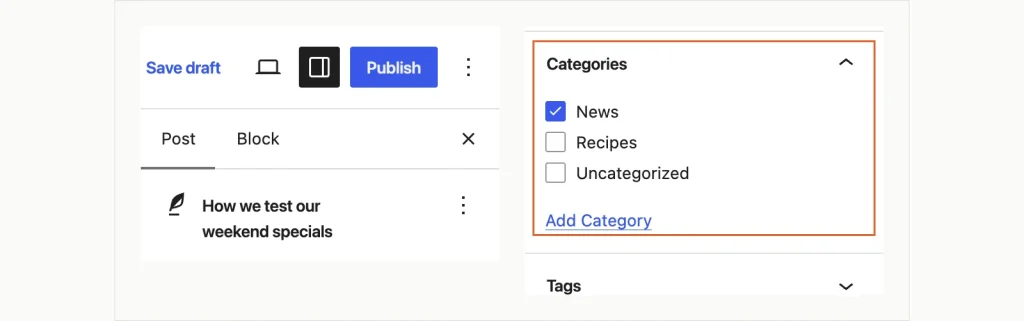
Marque una categoría en la pestaña Publicar antes de hacer clic en Publicar. WordPress 7.1.3, probado en WordPress Playground, 9 octubre 2026.
Nuevo en WordPress por completo? Nuestro guía para iniciar un blog de WordPress camina por el hosting, instalación y la primera publicación antes de llegar a este paso.
Método 1: Crear una página de blog en Configuración, Luego leyendo
Esta es la elección correcta para la mayoría de los sitios.. WordPress crea la lista de publicaciones para usted, agrega números de página, y le da a la lista su propia dirección, como yoursite.com/blog/.
- Ir a páginas, luego agregar página. Ponle un título “Casa” y publicarlo.
- Haga lo mismo nuevamente para una página titulada “Blog”. Deja ambas páginas vacías.
- Ir a configuración, luego leyendo.
- Debajo “Se muestra tu página de inicio”, escoger “Una página estática (seleccione a continuación)”.
- Establecer página de inicio en “Casa” y página de publicaciones para “Blog”.
- Establecer cuántas publicaciones aparecen por página, luego haga clic en Guardar cambios.
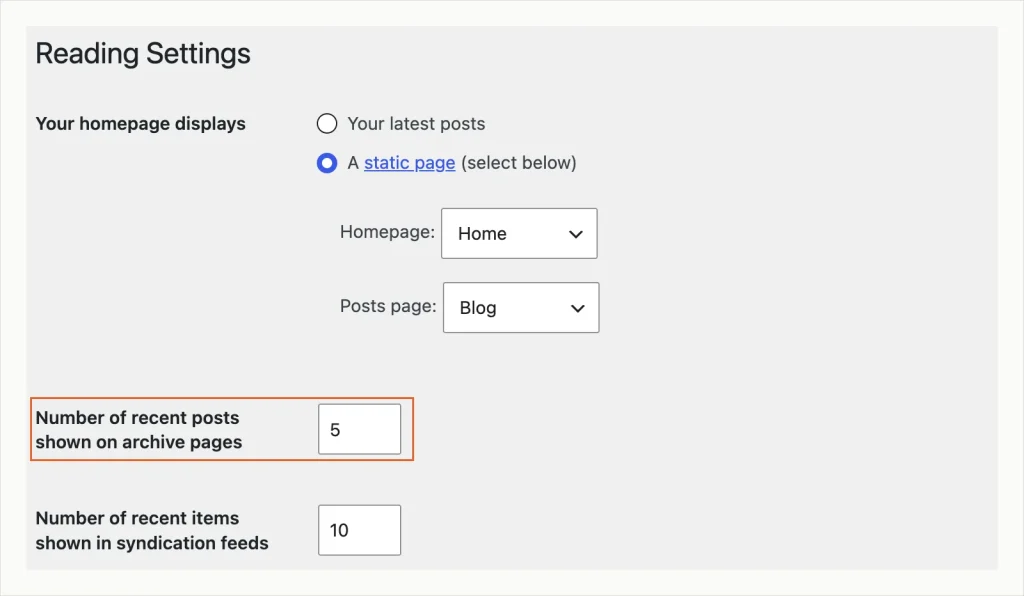
El campo de recuento de publicaciones ahora dice “Número de publicaciones recientes mostradas en las páginas de archivo”. WordPress 7.1.3, probado en WordPress Playground, 9 octubre 2026.
El campo de recuento de publicaciones tiene un nuevo nombre.. WordPress 7.1, lanzado el 19 agosto 2026, se cambió el nombre de la configuración de lectura “Las páginas del blog se muestran como máximo” a “Número de publicaciones recientes mostradas en las páginas de archivo”. Las guías escritas antes todavía apuntan a la etiqueta anterior., así que no vayas a buscarlo. Es la misma configuración, y todavía comienza en 10.
Lo configuramos en 5 en veinticinco (el tema un nuevo WordPress 7.1 instalar usos). La página del Blog luego mostró cinco publicaciones., con “1 2” y “Página siguiente” enlaces debajo. En veinte veintiuno, un tema clásico, el mismo escenario dio cinco puestos y un “Publicaciones más antiguas” enlace. Entonces la configuración funciona en ambos tipos de temas..
Una cosa a evitar: elegir la misma página tanto para la página de inicio como para la página de publicaciones. WordPress 7.1.3 todavía te permite guardar eso. Se muestra “Advertencia: Estas páginas no deberían ser las mismas.!” solo después de guardar. En nuestra prueba, la página de inicio luego imprimió cada publicación en su totalidad, cada uno con su propio formulario de comentarios debajo.
Por qué el texto de la página de tu blog nunca aparece
Aquí está la parte que confunde a la gente.. Una vez que una página se convierte en la página de Publicaciones, su propio contenido deja de mostrarse en el sitio. Aún puedes abrirlo en el editor y escribir, y WordPress lo guarda. Los visitantes nunca lo ven.
Probamos esto agregando un párrafo a la página del Blog y guardando. El editor lo guardó., y el contenido almacenado de la página lo contenía. La dirección /blog/ en vivo mostraba solo la lista de publicaciones.. El editor te avisa, en una barra amarilla en la parte superior: “Actualmente estás editando la página que muestra tus últimas publicaciones.”
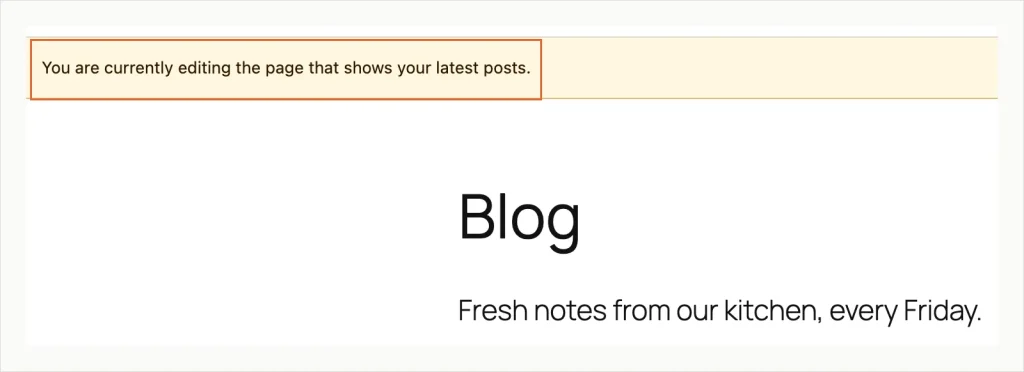
Este párrafo salva, pero la página del Blog en vivo nunca lo muestra.. WordPress 7.1.3, probado en WordPress Playground, 9 octubre 2026.
¿Por qué sucede esto?? En veinticinco, la página del Blog utiliza una plantilla llamada Inicio del Blog. Esa plantilla contiene un encabezado y una lista de publicaciones., y nada que imprima el propio texto de la página. Necesita un párrafo de introducción encima de sus publicaciones? Método de uso 3 en una página normal en su lugar, o edite la plantilla de inicio del blog en el editor del sitio (Apariencia, luego editor, luego Plantillas).
Agregar la página del blog a la navegación en un tema de bloque
Si tu tema es un tema de bloque, el viejo consejo para usar la apariencia, entonces los menús fallan. En Twenty Twenty-Five esa pantalla no aparece en el menú en absoluto. Abra su dirección directamente y WordPress dice: “Su tema no admite menús de navegación ni widgets.”
Puede que no necesites hacer nada. El encabezado de Twenty Twenty-Five comienza con un bloque de lista de páginas, que enumera cada página publicada automáticamente. Nuestra nueva página de Blog apareció en el encabezado sin trabajo adicional. También lo hicieron la página de inicio y de muestra., que normalmente no es lo que quieres.
Para elegir exactamente qué páginas aparecen:
- Ir a apariencia, luego editor, luego Navegación, para ver qué contiene el menú.
- Para editarlo, retrocede un paso y abre Patrones. Debajo de las partes de la plantilla, haga clic en encabezado, entonces el diseño llamado “Encabezamiento”.
- Haga clic en el menú en el encabezado. La barra lateral derecha enumera su contenido.; hacer clic “Lista de páginas”.
- En la barra lateral derecha, haga clic en Editar. Cada página se convierte en su propio enlace..
- Utilice el menú de tres puntos junto a cualquier enlace para eliminarlo., moverlo o agregar un submenú.
- Haga clic en Guardar. WordPress guarda el menú en sí, por separado del diseño del encabezado.
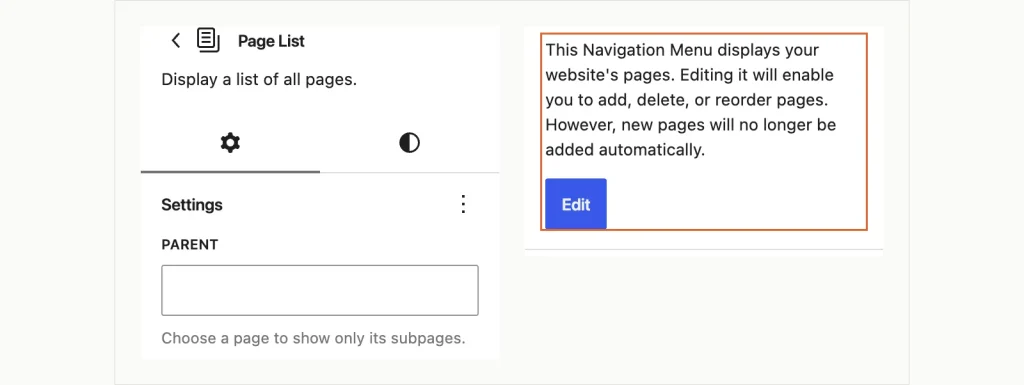
Al hacer clic en Editar, la lista de páginas automática se convierte en enlaces separados. WordPress 7.1.3, probado en WordPress Playground, 9 octubre 2026.
Lea el texto de la barra lateral antes de hacer clic en Editar. Dice que editar la lista te permite agregar, eliminar o reordenar páginas, “sin embargo, Las páginas nuevas ya no se agregarán automáticamente.” comprobamos: después de convertir la lista y eliminar Inicio, publicamos una nueva página de contacto. No aparecía en el encabezado.. A partir de ese momento, cada nueva página necesita agregarse a mano.
Agregar la página del blog a un menú en un tema clásico
Los temas clásicos mantienen la pantalla de menú familiar. Lo probamos en Twenty Twenty-One, que todavía ofrece apariencia, luego Menús en WordPress 7.1.3.
- Ir a apariencia, entonces Menús.
- Aún no hay menú? Escriba un nombre de menú, como “Menú principal”, y haga clic en Crear menú.
- En el cuadro Páginas de la izquierda, haga clic en la pestaña Ver todo.
- Garrapata “Blog”, luego haga clic en Agregar al menú.
- En Configuración del menú, marque la ubicación que utiliza su tema para el encabezado (Veintiuno lo llama “Menú principal”).
- Haga clic en Guardar menú.
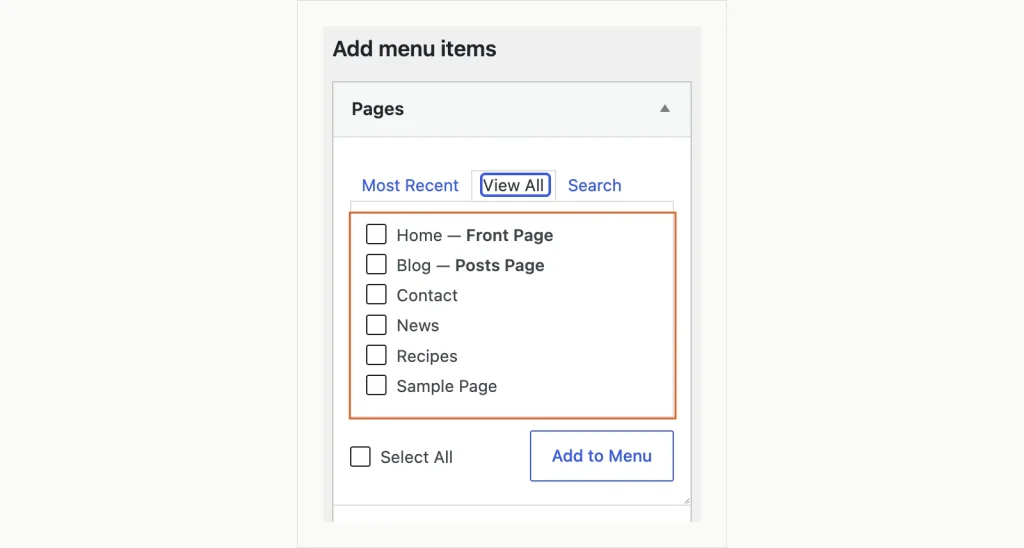
La página del blog se encuentra en Ver todo., no más reciente. Tema veintiuno, WordPress 7.1.3, probado en WordPress Playground, 9 octubre 2026.
Paso 3 asuntos. En nuestro sitio de prueba, el valor predeterminado “Más reciente” La pestaña enumera cuatro páginas pero no el Blog.. El blog solo apareció en Ver todo, etiquetado “Página de publicaciones”, y Home apareció allí etiquetado “Página delantera”. La misma pantalla tiene un cuadro llamado “Agregar automáticamente nuevas páginas de nivel superior a este menú”. Déjalo sin marcar a menos que quieras que cada página nueva esté en el encabezado..
Método 2: El bloque de publicaciones más recientes
Úselo cuando una página ya tenga su propio contenido y desee una breve lista de publicaciones recientes en ella.. Piensa en un “Del blog” desnudarse bajo sus servicios, o una lista de recetas en una página de Recetas.
- Abra la página y haga clic en el botón azul. + botón (el insertador de bloques) en la parte superior izquierda.
- Buscar “Últimas publicaciones” y haz clic en él.
- En la barra lateral derecha, en Ordenar y filtrar, escriba un nombre de categoría en Categorías.
- Establecer número de elementos. comienza en 5 publicaciones y acepta 1 a 100.
- Activar la fecha de publicación, nombre del autor, publica contenido o imagen destacada si los deseas.
- Publicar o actualizar la página.
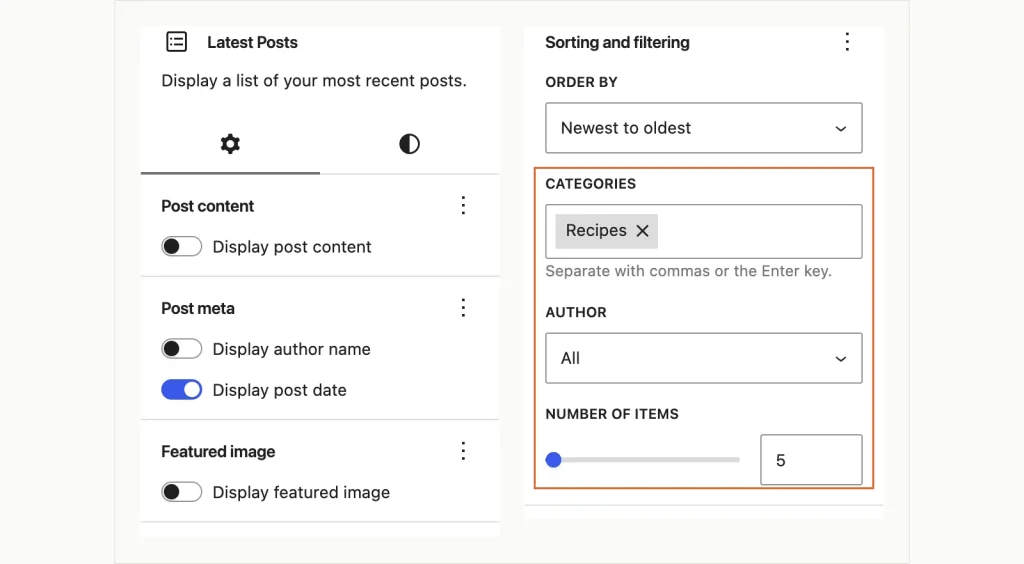
Las categorías y el número de elementos se encuentran en Ordenar y filtrar. WordPress 7.1.3, probado en WordPress Playground, 9 octubre 2026.
Nuestra página de prueba, filtrado a la categoría Recetas, mostró exactamente las tres publicaciones de Recetas con sus fechas. La barra de herramientas del bloque también cambia entre una lista y una cuadrícula.. el limite: sin números de página. La barra lateral no tiene configuración de paginación., para que los lectores solo vean las publicaciones más recientes. Eso está bien para un adelanto.. Para un archivo completo de un tema, utilizar el bucle de consulta.
Método 3: El bloque de bucle de consulta
El Query Loop es la opción flexible. Filtra por categoría, etiqueta, autor o palabra clave, divide listas largas en páginas, y te permite diseñar cómo se ve cada publicación.. Así es como se construye un “Noticias” página que muestra solo publicaciones de noticias, con números de página, en una página que también tiene su propio texto de introducción.
- Abra la página y agregue un bloque Query Loop desde el insertador.
- Escoger “Empezar en blanco”, luego un diseño como “Título, Fecha, & Extracto”. “Escoger” ofrece diseños ya hechos en su lugar.
- WordPress deja el Query Loop seleccionado, con su configuración en la barra lateral derecha. Colocar Tipo de consulta a Personalizado. Este es el paso que la mayoría de las guías omiten..
- Establecer elementos por página.
- Junto a filtros, abra el menú de tres puntos y active Taxonomías (categorías y etiquetas). Elija su categoría en Categorías.
- Publicar o actualizar la página.
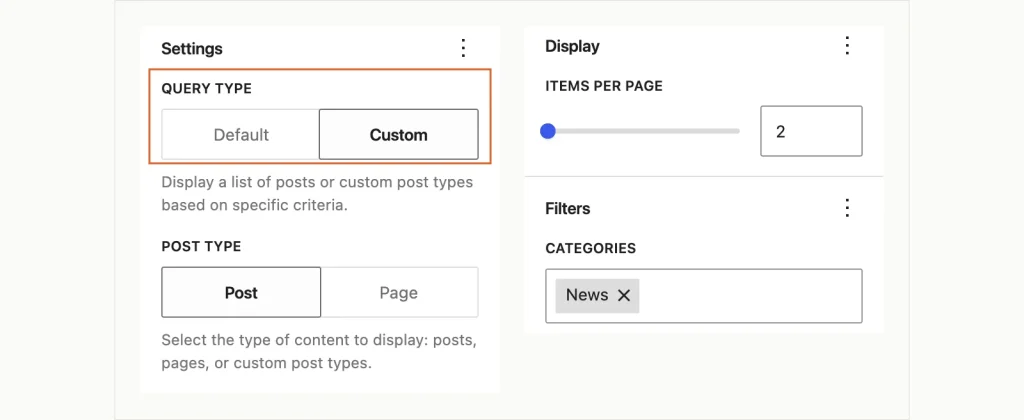
Tipo de publicación de desbloqueo personalizado, orden, elementos por página y filtros. WordPress 7.1.3, probado en WordPress Playground, 9 octubre 2026.
los “Título, Fecha, & Extracto” El diseño ya incluye números de página y un “sin resultados” mensaje. Nos fijamos 2 artículos por página con cuatro publicaciones de noticias. La página mostraba dos publicaciones y “1 2 Página siguiente”; La página dos estaba en una dirección que terminaba en ?consulta-3-página=2. Filtros también ofrece Autores, Palabra clave y formatos, y Pantalla oculta dos configuraciones más: Compensar (salta las publicaciones más recientes) y Max páginas para mostrar.
Las taxonomías también agregan “Excluir: Categorias” y “Excluir: Etiquetas” campos, por dejar un tema fuera de la lista. El bloque Últimas publicaciones no tiene ningún campo de exclusión.
La configuración del bucle de consulta que muestra algo incorrecto
Se inicia un nuevo bucle de consulta en el tipo de consulta “Defecto”. Medios predeterminados “use lo que la plantilla actual ya esté mostrando”. En una plantilla de archivo que es una lista de publicaciones. En una sola página, es esa pagina.
Publicamos una página con el bucle de consulta dejado en predeterminado. en el redactor, mostró una vista previa de nuestras publicaciones más recientes. En el sitio en vivo, el bucle mostró un elemento: el título y la fecha de la propia página. No hay publicaciones en absoluto.. Si tu “Noticias” La página muestra su propio nombre donde deberían estar las publicaciones., esta es la razón.
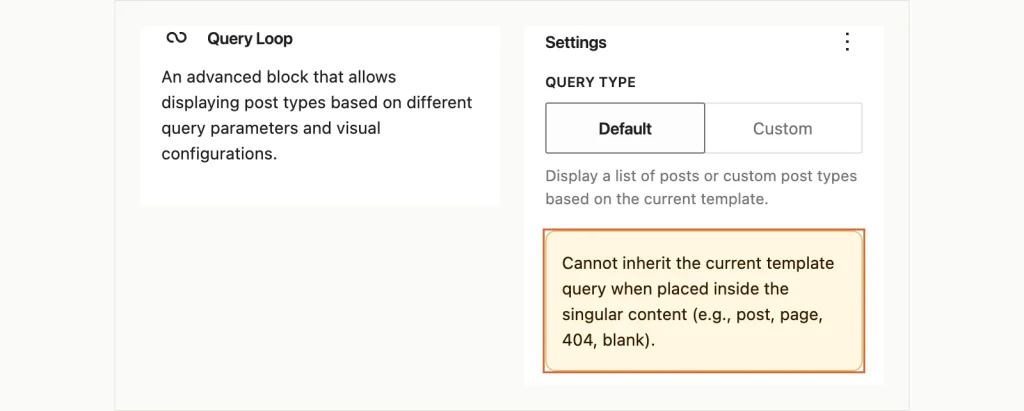
en una pagina, El valor predeterminado enumera la página en sí.. Cambiar a personalizado. WordPress 7.1.3, probado en WordPress Playground, 9 octubre 2026.
WordPress te avisa, pero solo en la barra lateral una vez que se selecciona el bloque. La advertencia dice: “No se puede heredar la consulta de plantilla actual cuando se coloca dentro del contenido singular (p.ej, enviar, página, 404, blanco).” Todos los filtros permanecen ocultos hasta que cambies a Personalizado. Entonces la regla es simple. en una pagina, cambiar siempre a personalizado.
Si usas Divi o BeTheme
Ambos son temas pagos., entonces no pudimos instalarlos en nuestra prueba. Esto es lo que dice su propia documentación..
Dos: Temas elegantes’ artículo de ayuda sobre Divi 5 Módulo de blog, anticuado 8 junio 2026, lo describe así. En el constructor visual, insertar una fila, haga clic en el signo más gris dentro de él, y elige el módulo Blog. Su pestaña Contenido es donde eliges qué categorías de publicaciones alimentan la lista..
TheTheme: La documentación propia de Muffin Group sobre la creación de blogs utiliza el método central de Method 1. Creas una pagina, luego asígnalo en Configuración, luego leyendo. Añade una regla firme: deja esa página principal del blog intacta, sin contenido, artículos o códigos cortos. Eso coincide con lo que vimos en el propio WordPress., ya que la página de Publicaciones oculta su propio contenido de todos modos.
Las publicaciones aún no se muestran? Compruebe estos
Trabaja esta lista en orden. Los primeros elementos causan la mayoría de los problemas..
- Publicación no publicada: damas, Las publicaciones pendientes y las publicaciones programadas quedan fuera de cada lista.. Revisar publicaciones, luego todas las publicaciones, por el estado.
- Bucle de consulta predeterminado: cambiar el tipo de consulta a Personalizado, como arriba.
- Filtro demasiado estrecho: una categoría en las últimas publicaciones o un bucle de consulta oculta todo lo que está fuera de ella. Borre el campo y vea si las publicaciones regresan.
- Misma página en ambos espacios: abrir Configuración, luego leyendo, y darles páginas diferentes.
- Recuento bajo de publicaciones: la configuración de lectura comienza en 10, Últimas publicaciones en 5, y el Query Loop en lo que establezcas.
- Copia antigua en caché: Los complementos de almacenamiento en caché y los cachés de alojamiento pueden contener la página anterior.. Borrar el caché, luego recarga en una ventana privada.
Preguntas frecuentes
¿Por qué la página de mi blog solo se muestra? 10 publicaciones?
Diez es el valor predeterminado en Configuración, luego leyendo. En WordPress 7.1 y luego el campo se llama “Número de publicaciones recientes mostradas en las páginas de archivo”. Levántalo ahí, o mantenerlo en 10 y deja que los números de página se encarguen del resto. El bloque de Últimas publicaciones tiene su propio recuento, que comienza en 5.
¿Puedo mostrar publicaciones de una sola categoría en una página??
si, y no necesitas un complemento. El bloque Últimas publicaciones tiene un campo Categorías para una lista corta. El bloque de bucle de consulta, establecido en Personalizado con el filtro Taxonomías activado, hace lo mismo con los números de página. La página de Publicaciones desde Configuración, entonces Lectura no puede filtrar por categoría.
¿Necesito un tema pago como Divi para agregar publicaciones a una página??
No. Los bloques de Últimas publicaciones y Query Loop vienen con WordPress, y ambos trabajaron en el tema gratuito Twenty Twenty-Five.. El módulo Blog de Divi hace el mismo trabajo dentro de los diseños de Divi. Compra Divi para su constructor, no para esta característica.
¿Debo instalar un complemento como WP Show Posts en su lugar??
Probablemente no en 2026. Su listado de WordPress.org muestra la última actualización en 16 abril 2024, y está marcado como probado solo hasta WordPress 6.1. El bloque Query Loop cubre el mismo terreno (filtros de categoría, números de página, diseños personalizados) y se mantiene con el propio WordPress.
Adónde ir a continuación
Para la mayoría de los sitios, la respuesta es método 1 además de un enlace de menú. Utilice las últimas publicaciones para un breve adelanto, y el bucle de consulta (establecer en personalizado) para cualquier página que necesite un tema con números de página. ¿Quieres probar los tres sin tocar tu sitio en vivo?? nuestra guía para ejecutando WordPress sin un dominio cubre el patio de juegos de WordPress, la copia gratuita en el navegador de WordPress que utilizamos para estas pruebas.