
このページで: [隠れる]
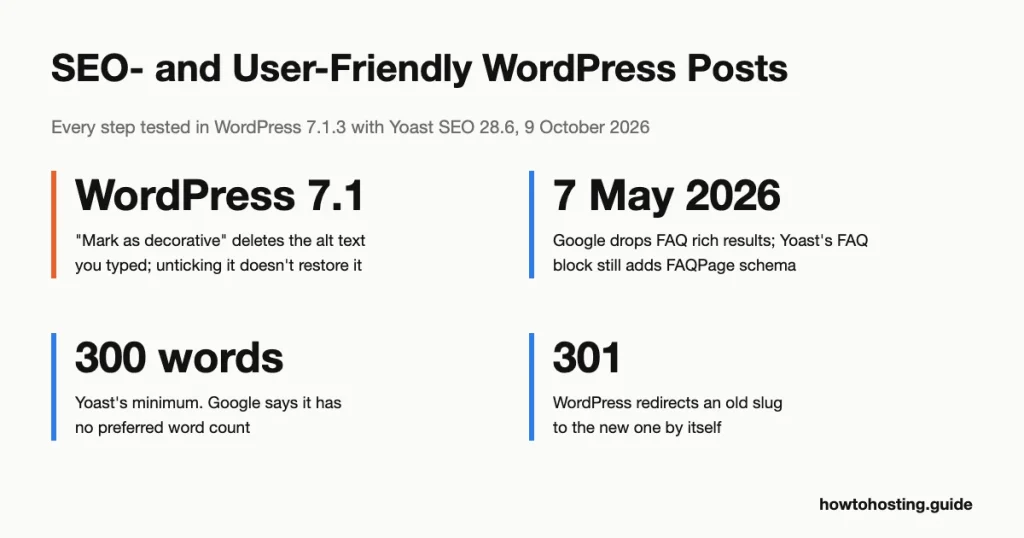
WordPress ですべてのステップを実行してこのガイドを再構築しました 7.1.3 Google の各申し立てを Google 独自の検索セントラルのドキュメントと照合する. からのいくつかのヒント 2020 バージョンはそのチェックに耐えられませんでした. Neither did some of the red warnings Yoast SEO still shows.
簡単な回答: an SEO-friendly WordPress post has a clear title, a short slug and headings that match its sections. Its images carry alt text, and you write its meta description yourself. These eight steps cover it:
- セット 設定 > パーマリンク に 投稿名 before you publish much. A new install puts the date in every post URL.
- Write a title that says exactly what the post covers. WordPress prints it as the page’s main heading (the H1).
- Split the body with Heading blocks: H2 for each section, H3 for parts inside a section.
- それぞれの画像に、この投稿の文脈で説明する意味のある代替テキストを付けます。. カチカチ 装飾としてマークする 純粋な装飾のみ.
- ナメクジを短くする (URLの最後の部分) 読者が認識できるいくつかの単語に対して.
- SEOプラグインをインストールする, 次にSEOタイトルとメタディスクリプションを手書きします。.
- 読者がそこで見つける内容を示すアンカー テキストを含む関連投稿へのリンク.
- 出版後, 投稿をチェックしてください URL検査 Google Search Consoleのツール.
これらの手順を WordPress でテストしました 7.1.3 WordPress Playground を使用する 9 10月 2026, Twenty Twenty-Five テーマと Yoast SEO を使用 28.6. テストでは、WordPress と Yoast が実際に出力したものを示します。. ランキングやトラフィックは表示されません, したがって、このガイドはどちらについても約束するものではありません.
How to Tell Which Part of Your Post Needs Work
Google が認識できるものから始める. これは SEO スターター ガイド を提案します site: まずドメインを検索してください. 自分の投稿が表示された場合, それらは Google のインデックスに登録されており、プレゼンテーションに関する作業が行われています, 発見ではない.
まったく結果がありません? 開ける 設定 > 読む そして見てください 検索エンジンの可視性. と 検索エンジンがこのサイトにインデックスを作成しないようにします チェックを入れた, 私たちのテストポストが運ばれました <meta name='robots' content='noindex, nofollow' /> そのソースで. このタグは、そのページを結果から除外するよう検索エンジンに要求します。.
次に、公開された投稿を開きます, ページのソースを表示し、次の 5 つを検索します:
| 探す | 何を制御するのか | 私たちのテストでわかったこと |
|---|---|---|
<title> |
Google の青い見出しの通常のソース | WordPress 単体: 投稿のタイトル, ダッシュ, それからサイト名. ヨースト: 同じパターン, 投稿ごとに編集可能 |
<meta name="description"> |
見出しの下のスニペットのソースと考えられるもの | WordPress だけでは何も出力されません. ヨースト, デフォルト設定で, 書き込んだ場合にのみ 1 つを印刷します |
<h1> |
ページの主な見出し | Twenty Twenty-Five は、投稿タイトルを唯一の H1 として印刷します。 |
alt=" |
各画像の説明文 | 最後に投稿を保存したときに画像ブロックが保持していたもの |
name='robots' |
検索エンジンがページをインデックスできるかどうか | “noindex, フォローしない” 上記の読み取り設定にチェックが入っている間 |
そのリストに欠けているものがあれば、以下のどのステップから始めるべきかがわかります。.
ステップ 1: Switch Permalinks to Post Name Early
WordPress の新規インストールでは投稿名の設定は使用されません. 私たちのものは次のように思いつきました “曜日と名前”, したがって、テストポストは次の場所にありました /2026/10/09/sourdough-starter-feeding-schedule/. インストーラは最初にその日付のパターンを試します; パーマリンクを設定するコアファイルで確認できます。.
に移動 設定 > パーマリンク, 選ぶ 投稿名 をクリックします 変更内容を保存. URLは次のようになります /sourdough-starter-feeding-schedule/: 短い, 常緑の投稿が古く見えることもありません.
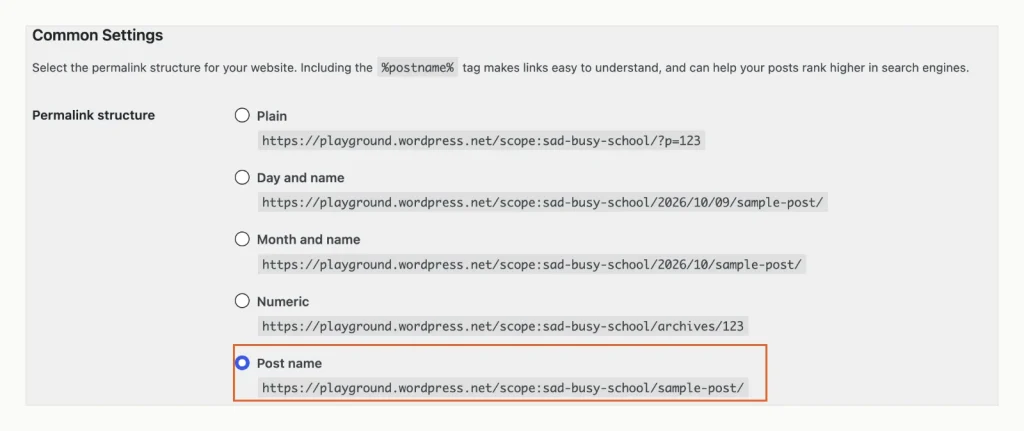
投稿名には日付を含まない読みやすいアドレスが含まれます. The line above the options is WordPress’s own claim about rankings, which Google’s Starter Guide contradicts. WordPress 7.1.3, WordPress Playground でテスト済み, 9 10月 2026.
Pick it for readers, not for rankings. The Permalinks screen itself says the %postname% 鬼ごっこ “can help your posts rank higher in search engines”. Google’s Starter Guide says the opposite: keywords in the URL path “have hardly any effect beyond appearing in breadcrumbs”. (Breadcrumbs are the site path Google may show above a result.)
Google does recommend words a reader can understand, と hyphens rather than underscores 彼らの間で. WordPress slugs already use hyphens.
Already have a few hundred dated URLs? Then switching changes every one of them.
Googleの redirect documentation recommends a permanent server-side redirect whenever a URL changes. We couldn’t observe how a real server answers the old dated addresses, Playground ルートが独自の方法を要求するため. なので切り替え後は, いくつかの古い URL を開いて、それぞれが正しい投稿に到達することを確認します.
ステップ 2: Write the Title, Then Structure the Body With Headings
エディターのタイトルフィールドにタイトルを入力します, 見出しブロックとしてではなく. 公開された投稿について, Twenty Twenty-Five は次のように印刷しました。 <h1 class="wp-block-post-title">, ページ上の唯一の H1. それはGoogleのものと一致します タイトルリンク案内: メインタイトルを最も目立つテキストにする, 例えば “最初に目に見えるもので <h1> エレメント”.
明確かつ具体的にする. Google によると、良いタイトルは次のとおりです “ページ固有の, 明確かつ簡潔な”. タイトル要素の長さ制限はありません; Google、表示された見出しをカット “必要に応じて, 通常はデバイスの幅に合わせて”. 他のガイドの 60 文字ルールは表示の目安です, Googleの制限ではありません.
身体のために, タイプ /heading 新しい行に入力して Enter キーを押します. 見出しブロックは H2 として始まります. レベルを変更するには, ブロックを選択してクリックします H1 に H6 サイドバーにある. The に変換します ツールバーのレベルボタンのメニューでも同じことができます.
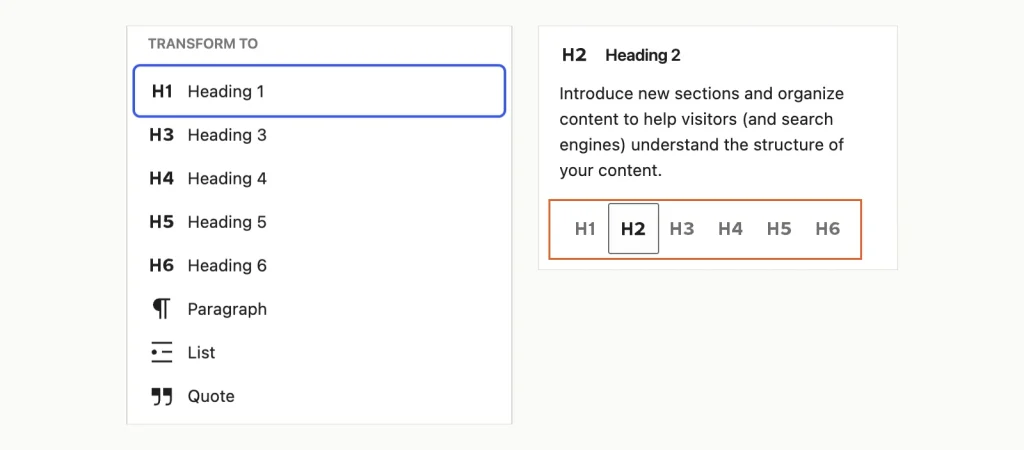
同じ設定への 2 つのルート: 左側のツールバーメニュー, 右側のブロックサイドバーのレベルボタン. WordPress 7.1.3, WordPress Playground でテスト済み, 9 10月 2026.
Googleにとって順序は重要ですか? いいえ. スターター ガイドでは、見出しを意味的な順序で呼び出します。 “スクリーンリーダーにとって素晴らしい”. Google側からすると, “順番を間違えて使用しても問題ありません”.
このガイドでは、見出しの理想的な数も存在しないと付け加えています. いずれにせよ、H2 を H3 の前に保持してください. スクリーン リーダー ユーザーは見出しごとに投稿をジャンプします, レベルがスキップされると、そのリストを追うのが難しくなります.
テストで驚いたことが 1 つあります: テーマは独自の見出しを追加します. The single-post template printed “コメントコメント” と “More posts” as H2s, and the site title further down as another H2. Don’t chase a perfect outline in tools that count them.
ステップ 3: Add Alt Text, and Watch the New Decorative Checkbox
Alt text is a short description of an image for anyone who can’t see it. Googleの image SEO page calls it “the most important attribute” for image metadata. Google reads it together with computer vision and the text around the image. The same page warns that stuffing alt text with keywords can make a site look like spam.
You can type it in two places. In the Media Library window, the Alt Text field sits above Title, Image Caption and Description. Whatever you type there is copied into the Image block when you click 選択する. 後で, edit it in the block sidebar under Alternative text.
The copy happens once, けれど. After we changed the alt text in the Media Library, 公開された投稿 まだ古い文言が表示されていました. 各投稿の画像ブロック内の代替テキストを修正してください, 図書館にない.
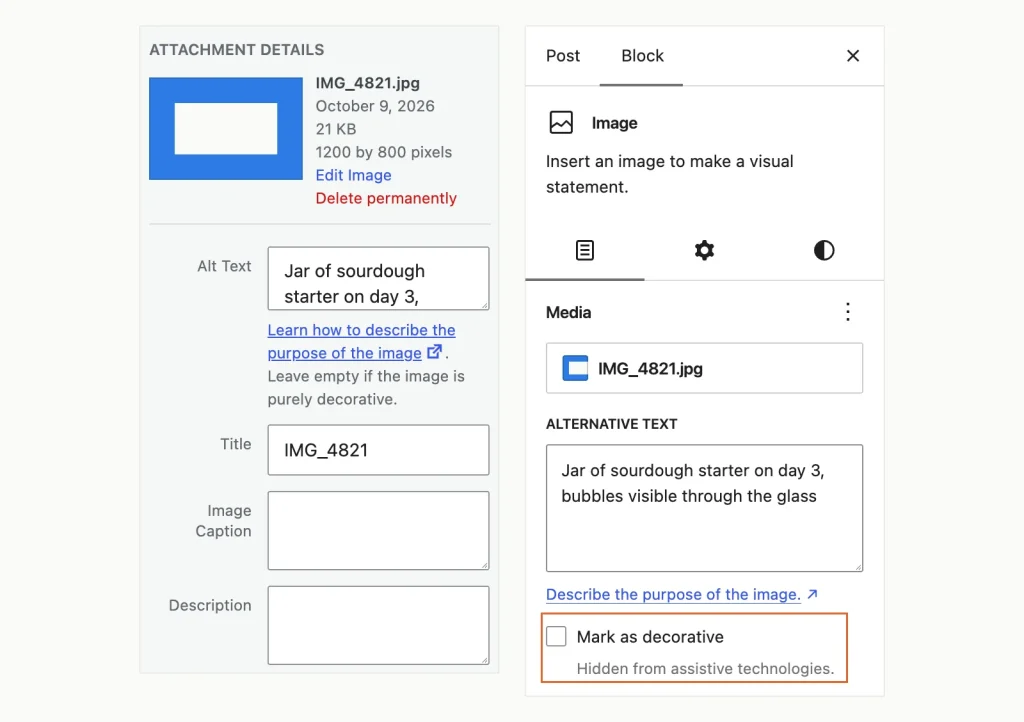
図書館分野 (左) ブロックを一度だけ埋める; ブロックフィールド (右) それが出版されるものです. 輪郭を描かれたボックスにチェックを入れると空になります. WordPress 7.1.3, WordPress Playground でテスト済み, 9 10月 2026.
WordPress 7.1, 解放された 19 8月 2026, を追加しました 装飾としてマークする 画像ブロックのチェックボックス, そしてそれをカチカチする 代替テキストを削除します. WordPress の画像ブロックにチェックボックスがありません 6.9 また 7.0. 私たちのテストでは, チェックを外すとフィールドは空のままになります: それだけ 元に戻す テキストを持ち帰った.
装飾画像が公開されています alt="" role="none". スクリーンリーダーはスキップします, そして検索エンジンはそれについての説明を取得しません. 枠線にボックスを使用する, 仕切りと背景の華やかさ. 写真には絶対に使用しないでください, 投稿で参照されているグラフまたはスクリーンショット.
さらに 2 つの習慣が役に立ちます.
アップロードする前にファイルの名前を変更する: テスト画像は次のように到着しました IMG_4821.jpg, そしてGoogleは、わかりやすいファイル名がそれを与えると言っています “非常に軽い手がかり” その主題について. そして、各画像をそれが説明する段落の隣に配置します, Googleは近くのテキストをコンテキストとして使用するため. JPEGを保存するかどうかわからない, PNG または WebP? 私たちの 画像ファイル形式ガイド それらを比較します.
ステップ 4: Fix the Slug, the Excerpt and the Meta Description
The slug
WordPress はタイトル全体からスラッグを構築します. 私たちのタイトル “サワー種スターターの与え方: 7 日間のスケジュール” になった how-to-feed-a-sourdough-starter-a-7-day-schedule. を開きます 役職 サイドバーのタブ, の横にあるスラッグをクリックします ナメクジ, そしてそれをトリミングします. 私たちが使用した sourdough-starter-feeding-schedule.
公開されたスラッグの変更は思ったよりもリスクが低い. 公開された投稿のスラッグの名前を変更しました, 古いアドレスは自動的に新しいアドレスにリダイレクトされます. WordPress は古いスラッグを保存し、 301, 永続的なリダイレクト, これはGoogleが推奨する種類です. 自分の内部リンクは依然として古い URL を指しています, けれど, so update them.
The excerpt is not a meta description
The excerpt is an optional summary under Add an excerpt の中に 役職 タブ. Many themes show it on blog and archive pages.
It isn’t a meta description: WordPress alone printed no description tag at all. With Yoast active and no description written, the page still had no description tag. Yoast did use the excerpt as og:description, the text social networks show in link previews.
One trap in the excerpt box: close it by clicking somewhere else. Pressing Esc threw the typed text away in both of our tries.
The meta description
Here’s what Google’s snippet documentation 言う: “Google primarily uses the content on the page to automatically determine the appropriate snippet.” It may use your meta description “when it describes the page better than other parts of the content”. There’s no length limit; long ones are cut to fit the screen.
だからとにかく一つ書いてください, この投稿を要約する 1 つまたは 2 つの平易な文で、他のものではない. ヨーストにある, クリック 検索の外観 Yoast サイドバー内. 窓には、 SEOタイトル, ナメクジ と メタディスクリプション フィールド, 上にプレビューが表示されます.
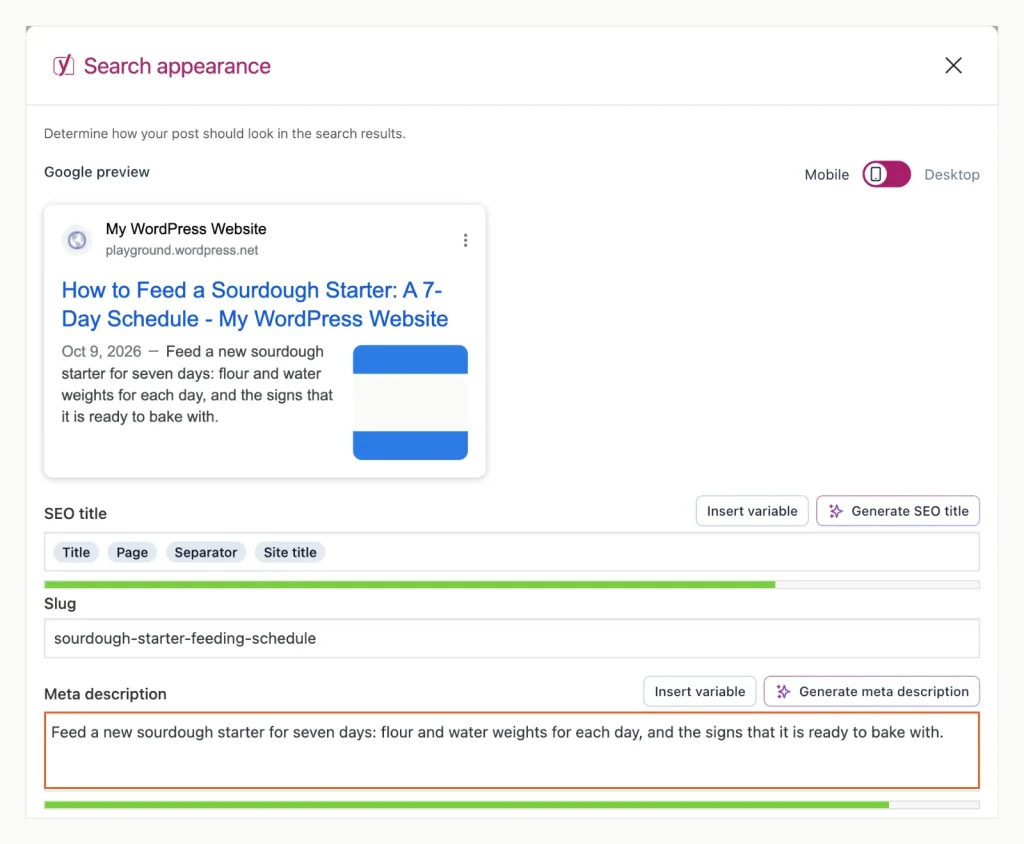
Yoast のプレビューでは、アウトラインのフィールドに入力した説明が使用されます. Google は代わりに投稿からテキストを選択する可能性があります. ヨーストSEO 28.6 ワードプレス上で 7.1.3, WordPress Playground でテスト済み, 9 10月 2026.
ステップ 5: Link Out, Link In, and Leave Comment Links to WordPress
ポストの中, ターゲットの名前を示すアンカー テキストを含む関連投稿へのリンク. Googleの リンクガイドライン リスト “ここをクリック” と “続きを読む” 一般的すぎる. 良いテストだ: リンクされた単語だけを読む. 彼らはまだ他のページにあることを言っていますか?
信頼できる情報源へのリンクを張る, 統計を支える組織など. Google のスターター ガイドには、次のリソースへのリンクが記載されています。 “あなたが書いていることを裏付ける” 付加価値. 信頼できないソースにリンクする必要がある場合, 追加 rel="nofollow" そのリンクへ.
コメントは何も必要ありません. ログアウトした訪問者のリンク付きコメントは次のように保存されました。 rel="nofollow ugc" そのリンク上で、モデレートのために保留されています. それはまさにGoogleのことです アウトバウンドリンクページ ユーザー作成コンテンツの推奨 (UGC). 読者へのコメントを承認する’ 酒; 私たちが読んだ Google ドキュメントでは、それらをランキングの向上として扱っているものはありません.
ステップ 6: SEOプラグインをインストールする, Then Read Its Checks With Care
WordPress だけでは投稿にメタディスクリプションフィールドも構造化データもありません. (構造化データは、検索エンジン用にページの部分にラベルを付けるコードです。) 無料の SEO プラグインは両方を追加します.
Yoast SEOを使用しました, 私たちが調べた 6 つの無料 SEO プラグインの中で最もインストールされているプラグイン. の上 9 10月 2026, WordPress.org がリストに掲載されました 10,000,000+ アクティブなインストールと評価 96 から 100 から 27,819 レビュー. 私たちのガイド WordPress プラグインのインストール セットアップ画面をカバーします.
Yoast がアクティブな場合, テスト投稿に説明タグが追加されました, ソーシャル プレビュー タグとスキーマ グラフ. 正規リンクもありました (オリジナルとしてカウントされるアドレス). そのグラフでは、ページに「記事」と「Webページ」というラベルが付けられていました。, プラス画像, パン粉, サイトと作者.
信号機の分析は別の問題です. 66 ワードのテスト投稿について, ヨースト 28.6 8つの問題を提起した. そのうちの何人かは Google 自身のドキュメントに対して反論しています:
| ヨースト 28.6 メッセージ | Googleのドキュメントに記載されていること | 何をするか |
|---|---|---|
| “推奨される最小値を大幅に下回ります 300 言葉” | スターターガイド: “魔法のような単語数目標はありません, 最小値または最大値”. お役立ちコンテンツページ: Googleには推奨単語数はありません. | トピックに必要なだけ書きます |
| キーフレーズ密度 “推奨最小値未満” | 単語を繰り返す “何度も何度も (バリエーションでも)” キーワードの詰め込みであり、スパム ポリシーに反しています. Google の言語マッチングは関連する文言を理解します. | 自然に読めるフレーズを使用する |
| “SEO タイトルにキーフレーズと完全に一致するものを書きます, キーフレーズを先頭に置きます” | 良いタイトルはユニークです, 明確かつ簡潔な. タイトルにフレーズを繰り返すことに対してGoogleが警告. | トピックを主導する, 強制的な表現ではない |
| スラグのキーフレーズ: “それは素晴らしいことです!” | URL パス内のキーワードは次のとおりです。 “パンくずリストに表示される以上の効果はほとんどありません”. | スラッグは短くて読みやすいものにしてください |
| “複数の H1 見出しがありません, よくやった!” | Google 検索では見出しの数と順序は関係ありません. | スクリーン リーダー用に H1 を 1 つ保持します。 |
| 内部リンクや外部リンクはありません | リンクはユーザーと Google がページを見つけてコンテキストを追加するのに役立ちます. | 読者が必要とするものを追加する |
| メタディスクリプションなし: “検索エンジンは代わりにページのコピーを表示します” | Google mostly builds snippets from page content anyway. | Write one; it may be used |
Treat the analysis as a writing prompt, not a score to max out. An orange light on word count for a short, complete answer is fine.
FAQ Blocks and Schema After May 2026
Google stopped showing FAQ rich results on 7 5月 2026, according to its Search Central change log. (Those were the expandable question lists under some results.) A change log entry dated 15 六月 2026 then removed the FAQ documentation altogether.
ヨースト 28.6 hasn’t caught up. これは “Yoast FAQ” block still describes itself as a way to list questions “in an SEO-friendly way”. When we added one, the page’s schema gained an FAQPage type and a Question entry. The block shows no notice that Google no longer uses it for rich results.
Keep using an FAQ block if your readers want one; it’s still content. すでに存在しない Google 機能には追加しないでください. AI検索も同様. Googleの 生成 AI 機能のガイド 特別なマークアップや LLMS.txt ファイルは必要ないと言う, そしてそれ “Google 検索はそれらを無視します”.
Advice From 2020 That No Longer Belongs Here
このページの以前のバージョンでは、Google の現在のドキュメントではサポートされていない SEO について 5 つのことを推奨していました:
- Google シグナルとしての CAPTCHA: 古いページにはそう書いてあった “Googleの見方を高める” サイト. 検索セントラルのページにはこれが記載されていません. CAPTCHAを追加してスパムを阻止する, それ以上何もない.
- SEO用のコメントプラグイン: 私たちが読む Google ページでは、リンクについて議論する場合にのみコメントについて言及します。, そしてWordPressはすでにそれらをマークしています.
- SEOのための共有ボタン: スターター ガイドでは、人々がコンテンツを見つけられるようにコンテンツを宣伝する方法としてソーシャル メディアを挙げています。. ボタンによるランキング上の利点はないと説明されています.
- 尺度としての直帰率: 私たちが読んでいる Google ページには表示されません. Google のページ エクスペリエンスに関するドキュメントでは、ランキング システムが使用するものとして Core Web Vitals と名付けられています。.
- 設定されたポストの長さ: Googleは、推奨ワード数はないと明言している.
Before and After You Publish
2 分間のルーチンで、ほとんどの問題を Google に到達する前に発見できます。:
- タイトル欄に入力したタイトル, ナメクジのトリミング, クリックして抜粋を保存.
- 意味のあるすべての画像にはブロック内に代替テキストが含まれています; 重要なことは何も装飾的にマークされていません.
- SEOプラグインに記述されたメタディスクリプション, この投稿に特有の.
- チェックされたリンク: アンカーテキストはターゲットに名前を付けます, 古い内部リンクは現在のスラッグを指します.
出版後, 時間をください. Google のスターター ガイドには、一部の変更は数時間以内に反映されると記載されていますが、その他の変更は数時間以内に反映されます “数か月かかる可能性があります”, そして、判断する前に数週間待つことを提案します. 古い投稿を更新するとき, 内容を変更する, 日付だけではなく. Googleの有益なコンテンツのページには、実際の変更がない更新日が危険信号としてリストされている.
よくある質問
Why doesn’t Google show my meta description?
Google はほとんどのスニペットをページ自体のテキストから作成します. メタディスクリプションがコンテンツよりもページを説明している場合に使用します。. 投稿とよく一致する説明の可能性が高くなります. ソースも確認してください: SEOプラグインなしで, WordPress は description タグをまったく出力しません.
Why isn’t my new WordPress post showing up on Google?
を実行します site: ドメインを検索する, それからチェックしてください 設定 > 読む のために 検索エンジンを阻止する 箱. 私たちのテストでは, そのボックスは投稿に noindex タグを追加しました. 両方とも元気そうなら, 投稿の URL をチェックしてください URL検査 Google Search Consoleのツール.
Do I need every Yoast light to be green?
いいえ. いくつかの Yoast チェック, 最小 300 ワードやキーフレーズ密度など, Google のドキュメントに規定されていない. 読者に役立つものを修正する, 代替テキストの欠落やメタディスクリプションの欠落など. 投稿が長くなったり、繰り返しが増えたりするオレンジ色のライトは無視してください.
Will changing a published post’s URL break it?
スラグを変更するだけの場合はそうではありません. 私たちのテストでは, WordPress は訪問者を古いスラッグから新しいスラッグに永続的なもので送りました。 301 リダイレクト. パーマリンク構造全体を変更するのはより大きな仕事です, その後、いくつかの古い URL をテストしてください.
次に行く場所
上記の手順により、1 つの投稿がユーザーや検索エンジンにとって読みやすくなります。. 投稿に何を含めるかまだ決めていない場合, 私たちの比較 WordPress の投稿とページ どのコンテンツがどこに配置されるかを説明する. いくつかの投稿が公開されたら, Search Console のレポートには、Google がどのクエリをインデックスに登録したか、どのクエリが読者を呼び込んだかが表示されます。.