
 ScalaHosting

 SiteGround
 HostArmada


















Auf dieser Seite: [ausblenden]
Caching aktiviert, Bilder komprimiert, Skripte zurückgestellt. Sie haben alles getan, was die Optimierungs-Plugins empfehlen. Dennoch schwächelt PageSpeed Insights immer noch “Reduzieren Sie die anfängliche Antwortzeit des Servers” in rot. Der Schuldige ist TTFB: Zeit bis zum ersten Byte. Diese Metrik misst, wie lange Ihr Server nach dem Empfang einer Anfrage benötigt, um mit dem Senden von Daten zu beginnen. Auf Shared Hosting, TTFB überschreitet üblicherweise 800 ms. Google empfiehlt weniger als 200 ms.
Schnelle Antwort: Die schnellste TTFB-Verbesserung beim Shared Hosting ergibt sich durch den Wechsel zu einem LiteSpeed-basierten Host mit LSCache, Dadurch können die Reaktionszeiten von 800 ms auf unter 200 ms gesenkt werden, ohne dass sich sonst etwas ändert. Wenn ein Hostwechsel keine Option ist, Aktivierung eines kostenlosen Cloudflare-CDN, Upgrade auf PHP 8.2+, und die richtige Konfiguration von OPcache kann TTFB um reduzieren 50-70% bei den meisten Setups. Unten, Wir decken jede Methode mit Schritt-für-Schritt-Anleitungen ab.
Zuletzt überprüft: Februar 2026. Methoden, die in aktuellen Hosting-Umgebungen überprüft wurden.
Die meisten TTFB-Leitfäden wiederholen dieselben allgemeinen Ratschläge, ohne auf die spezifischen Einschränkungen von Shared Hosting einzugehen. Sie können keine benutzerdefinierte Serversoftware installieren. Sie teilen CPU und Speicher mit Dutzenden anderen Konten. Dieser Leitfaden konzentriert sich auf Optimierungen, die innerhalb dieser Grenzen tatsächlich funktionieren, mit realistischen Erwartungen für jede Methode.
Was ist TTFB und warum ist es wichtig? 2026?
TTFB (Zeit bis zum ersten Byte) misst die Zeit zwischen der Anforderung Ihrer Seite durch einen Browser und dem Empfang des ersten Bytes der Antwortdaten. Dazu gehören drei Komponenten: DNS-Suchzeit, Verbindungsaufbau, und Serververarbeitungszeit. Auf Shared Hosting, Die Serververarbeitung ist normalerweise der Engpass.
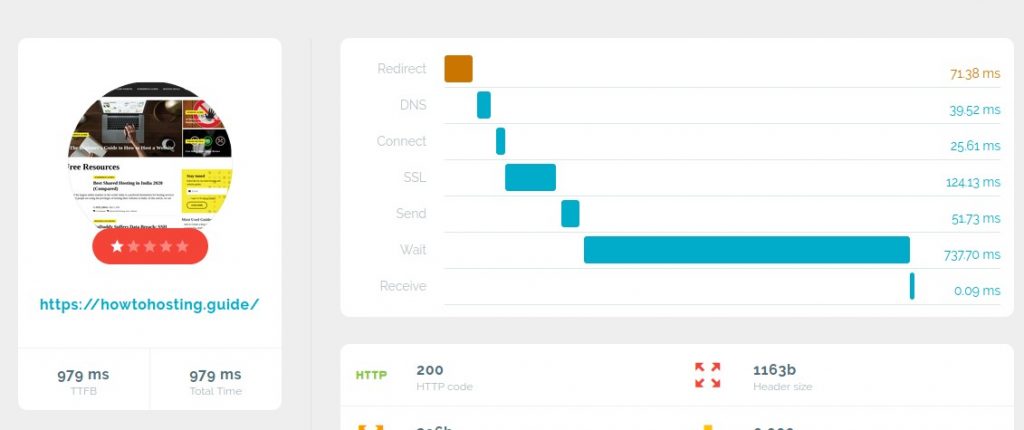
Folgendes passiert, wenn jemand Ihre Website besucht:
- Der Browser sucht nach der IP-Adresse Ihrer Domain (DNS)
- Der Browser stellt eine Verbindung mit dem Server her (TCP/TLS-Handshake)
- Der Server empfängt die Anfrage und verarbeitet sie (Datenbankabfragen, PHP-Ausführung)
- Der Server sendet das erste Byte der HTML-Antwort zurück
Die Gesamtzeit für Schritte 1-4 ist dein TTFB. Schritte 1-2 hängen von den Netzwerkbedingungen und der CDN-Konfiguration ab. Schritt 3 hängt von der Geschwindigkeit Ihres Servers und der Optimierung Ihrer Website ab. Auf Shared Hosting, Schritt 3 Hier verliert man am meisten Zeit.
TTFB-Benchmarks für 2026
In den Leitlinien von Google wird die TTFB-Leistung wie folgt klassifiziert:
- Gut: 800ms oder weniger
- Muss verbessert werden: 800ms bis 1.8 Sekunden
- Arm: Über 1.8 Sekunden
jedoch, Das sind Mindestschwellenwerte. Premium-verwaltete WordPress-Hosts liefern TTFB durchgängig unter 200 ms. Für SEO und Benutzererfahrung, anstreben unter 200ms als Ihr Ziel. Alles über 600 ms bedeutet einen Nachteil gegenüber schnelleren Konkurrenten.
TTFB und Core Web Vitals
TTFB ist nicht eines der drei Core Web Vitals (LCP, INP, CLS) die sich direkt auf das Google-Ranking auswirken. Aber es ist die Grundlage, die darüber entscheidet, ob Sie das LCP bestehen können (Größte inhaltliche Farbe). Wenn Ihr TTFB 800 ms überschreitet, Keine noch so große Bildoptimierung oder JavaScript-Verzögerung wird Ihren LCP-Score retten. Der Server startet einfach zu spät.
Betrachten Sie TTFB als die Grundlage der Seitengeschwindigkeit. Ein langsames Fundament bedeutet, dass alles, was darauf aufgebaut wird, verzögert wird: Erster zufriedener Anstrich, Größte inhaltliche Farbe, und Time to Interactive werden alle später verschoben. Googles 2025-2026 Aktualisierungen erhöhten das Gewicht der Seitenerfahrungssignale, Dadurch ist die TTFB-Optimierung wichtiger denn je.
So überprüfen Sie Ihr aktuelles TTFB
Vor der Optimierung, Legen Sie Ihre Grundlinie fest. Es gibt verschiedene Möglichkeiten, TTFB zu messen:
Methode 1: Chrome DevTools (Am genauesten für Ihren Standort)
- Öffnen Sie Chrome und navigieren Sie zu Ihrer Website
- Drücken Sie F12 oder klicken Sie mit der rechten Maustaste und wählen Sie aus Prüfen
- Drücke den Netzwerk Tab
- Aktualisieren Sie die Seite (Strg+Umschalt+R unter Windows, Cmd+Shift+R auf dem Mac für ein sauberes Neuladen)
- Klicken Sie auf die erste HTML-Dokumentanforderung (Ihr Seitenname)
- Schauen Sie sich das an Timing Tab und finden Warten auf Serverantwort
Diese “Warten auf Serverantwort” Der Wert ist Ihr TTFB von Ihrem aktuellen Standort aus. Testen Sie mehrmals und mitteln Sie die Ergebnisse, da TTFB je nach Anfrage variiert.
Methode 2: Online-Testtools
Zum Testen von verschiedenen geografischen Standorten aus, Verwenden Sie diese Tools:
- PageSpeed Insights (pagespeed.web.dev) Zeigt TTFB-Daten echter Nutzer von Chrome-Nutzern an, wenn Ihre Website über ausreichend Traffic verfügt
- GTmetrix (gtmetrix.com) ermöglicht das Testen von mehreren Serverstandorten aus
- KeyCDN-Tools (tools.keycdn.com/performance) Tests von 10+ globale Standorte gleichzeitig
Testen Sie an dem Standort, der Ihrer Zielgruppe am nächsten liegt. Wenn Ihre Besucher hauptsächlich in Deutschland sind und Sie aus den USA testen, Ihre Ergebnisse spiegeln nicht die tatsächliche Benutzererfahrung wider.
Was Ihre Zahlen bedeuten
Notieren Sie Ihren Basis-TTFB, bevor Sie Änderungen vornehmen. Shared Hosting wird normalerweise angezeigt:
- Gut optimiertes Shared Hosting: 200-400Frau
- Durchschnittliches Shared Hosting: 400-800Frau
- Überlastet oder schlecht konfiguriert: 800ms bis 3+ Sekunden
Wenn Sie bereits unter 400 ms sind, Die folgenden Optimierungen werden helfen, aber keine dramatischen Gewinne bringen. Wenn Sie über 800 ms sind, Eine deutliche Verbesserung ist möglich.
Optimierung 1: Verwenden Sie LiteSpeed mit LSCache
Erwartete Auswirkungen: 50-75% TTFB-Reduktion
Die größte TTFB-Verbesserung gegenüber Shared Hosting ergibt sich aus der LiteSpeed-Servertechnologie. LiteSpeed ist ein Hochleistungs-Webserver, der Apache ersetzt. LSCache (LiteSpeed-Cache) ist das integrierte Caching-System, das auf Serverebene und nicht über PHP arbeitet.
Unabhängige Benchmarks zeigen, dass Apache-basierte Server typischerweise 450–500 ms TTFB liefern. LiteSpeed liegt im Auslieferungszustand durchschnittlich unter 300 ms, sinkt bei aktiviertem LSCache auf unter 100 ms. Ein dokumentierter Fall zeigte, dass die TTFB nach der Migration auf einen LiteSpeed-Host buchstäblich über Nacht von 800 ms auf 200 ms abfiel.
Warum LiteSpeed Apache schlägt
Warum macht LiteSpeed einen so großen Unterschied?? Traditionelle Caching-Plugins (WP Super Cache, W3 Gesamt-Cache) Arbeiten in PHP. Wenn eine Anfrage eintrifft, Der Server lädt weiterhin PHP, führt den Plugin-Code aus, prüft, ob ein Cache vorhanden ist, stellt dann die zwischengespeicherte Datei bereit. Der Cache von LiteSpeed ist aktiv, bevor PHP überhaupt geladen wird. Der Server sucht nach einer zwischengespeicherten Version und stellt sie direkt bereit, PHP wird für zwischengespeicherte Seiten vollständig umgangen.
Dieser architektonische Unterschied erklärt, warum der Wechsel zu LiteSpeed oft zu besseren Ergebnissen führt als jede Plugin-Optimierung auf Apache. Es ist kein kleiner Gewinn. Es ist eine grundlegende Veränderung in der Funktionsweise des Cachings.
So prüfen Sie, ob Ihr Host LiteSpeed anbietet
- Melden Sie sich bei Ihrem Hosting-Kontrollpanel an (cPanel, DirectAdmin, o.ä)
- Suche “LiteSpeed” Branding bzw “LiteSpeed Web Cache Manager”
- Oder wenden Sie sich an den Support Ihres Hosts und fragen Sie, ob dieser LiteSpeed verwendet
Zu den wichtigsten Shared-Hosting-Anbietern, die LiteSpeed nutzen, gehört HostArmada, Hostinger (auf einigen Plänen), A2 Hosting (Turbo-Pläne), ChemiCloud, und viele andere. Wenn Ihr aktueller Host Apache verwendet, Die Migration auf einen LiteSpeed-Host ist möglicherweise der schnellste Weg zu besserem TTFB.
Konfigurieren des LiteSpeed-Cache für WordPress
Wenn Ihr Host LiteSpeed ausführt, Installieren Sie das kostenlose LiteSpeed Cache-Plugin für WordPress:
- Installieren und aktivieren Sie das LiteSpeed-Cache Plugin aus dem WordPress-Repository
- Navigieren Sie zu LiteSpeed-Cache > Cache in Ihrem Dashboard
- Aktivieren Cache aktivieren unter Cache-Kontrolle
- Satz Gastmodus auf EIN (verbessert die Leistung beim ersten Besuch)
- Unter Objekt-Cache, Aktivieren Sie diese Option, wenn Ihr Host Redis oder Memcached bereitstellt
Die Standardeinstellungen funktionieren für die meisten Websites gut. Vermeiden Sie es, die Crawler-Funktion beim Shared Hosting zu aktivieren, da es Ressourcen verbraucht und möglicherweise gegen die Bedingungen Ihres Hosts verstößt.
Optimierung 2: Aktivieren Sie ein CDN (Content Delivery Network)
Erwartete Auswirkungen: 20-40% für statisches Caching, 70-90% mit ganzseitigem Edge-Caching
Ein CDN legt zwischengespeicherte Kopien Ihrer Inhalte auf Servern weltweit ab. Wenn ein Besucher Ihre Website anfordert, Das CDN bedient es vom nächstgelegenen Standort aus. Dadurch verringert sich die physische Entfernung, die Daten zurücklegen, Reduzierung der Netzwerklatenz.
Speziell für TTFB, CDNs helfen auf zwei Arten:
- Reduzierte Netzwerklatenz: Ein Besucher in London wird von einem Londoner Edge-Server bedient, nicht Ihr Ursprungsserver in Dallas
- Edge-Caching: Ganzseitiges Caching am CDN-Edge bedeutet, dass Ihr Ursprungsserver überhaupt keine Anfragen für zwischengespeicherte Inhalte verarbeitet
Einrichtung des kostenlosen Cloudflare-Kontingents
Cloudflare bietet ein kostenloses CDN, das gut mit Shared Hosting funktioniert. Im Gegensatz zu einigen Mitbewerbern, Das kostenlose Kontingent ist nicht künstlich begrenzt. Sie erhalten unbegrenzte Bandbreite, grundlegender DDoS-Schutz, globales Edge-Caching, und automatische HTTP/2- und HTTP/3-Unterstützung. HTTP/3 allein kann die Verbindungslatenz um reduzieren 30-50% in Mobilfunknetzen.
- Erstellen Sie ein kostenloses Konto bei cloudflare.com
- Fügen Sie Ihre Domain hinzu und lassen Sie Cloudflare vorhandene DNS-Einträge scannen
- Ändern Sie die Nameserver Ihrer Domain auf die von Cloudflare bereitgestellten (bei Ihrem Standesbeamten)
- Warten Sie auf die DNS-Weitergabe (normalerweise unter 24 Std)
- Einmal aktiv, aktivieren Vollständiges SSL unter SSL/TLS-Einstellungen
Nach der Einrichtung, Cloudflare speichert statische Assets automatisch zwischen (Bilder, CSS, JavaScript). Für ganzseitiges Caching, Sie benötigen Seitenregeln oder die APO-Funktion (kostenpflichtiges Add-on für 5 USD/Monat für WordPress).
Cloudflare APO für WordPress
Cloudflare APO (Automatische Plattformoptimierung) speichert ganze HTML-Seiten am Rand zwischen. Dies kommt dem Caching auf LiteSpeed-Ebene am nächsten, das Sie einem Apache-basierten Host ohne Migration hinzufügen können. APO kostet 5 USD/Monat, kann aber die TTFB um reduzieren 70-90% für abgemeldete Besucher.
Hinweis: Cloudflare APO funktioniert nicht mit dem Gastmodus von LiteSpeed Cache. Wenn Sie sich auf einem LiteSpeed-Host befinden, Überspringen Sie APO und verwenden Sie stattdessen den nativen LSCache.
Optimierung 3: Upgrade auf PHP 8.2 oder höher
Erwartete Auswirkungen: 15-30% schnellere Ausführung
Die PHP-Version wirkt sich direkt auf die Antwortzeit des Servers aus. Benchmarks zeigen PHP 8.3 handhabt grob 14-20% mehr Anfragen pro Sekunde im Vergleich zu PHP 7.4. Für WordPress 6.4+, PHP 8.2 oder 8.3 ist empfohlen.
Ein dokumentierter Test zeigte, dass sich TTFB allein durch ein Upgrade von PHP von 500 ms auf 175 ms verbesserte 5.4 zu PHP 7.1. Moderne PHP 8.x-Versionen setzen diesen Leistungsverlauf fort.
So überprüfen und aktualisieren Sie PHP
- Melden Sie sich bei Ihrem Hosting-Kontrollpanel an (cPanel oder gleichwertig)
- Suche Wählen Sie PHP-Version, PHP-Manager, o.ä
- Beachten Sie Ihre aktuelle Version
- Wählen Sie PHP aus 8.2 oder PHP 8.3 (ab 2026, PHP 8.1 Der Sicherheitssupport ist beendet)
- Änderungen speichern
Vor dem Upgrade, Überprüfen Sie, ob Ihre WordPress-Themes und Plugins kompatibel sind. Ab 2026, rund 90% der Themes und Plugins unterstützen PHP 8.x. Zur Überprüfung der Kompatibilität:
- Installieren Sie die PHP-Kompatibilitätsprüfer Plugin
- Führen Sie einen Scan gegen PHP durch 8.2
- Aktualisieren oder ersetzen Sie alle inkompatiblen Plugins, bevor Sie wechseln
Optimierung 4: Konfigurieren Sie OPcache richtig
Erwartete Auswirkungen: 20-40% Reduzierung der PHP-Ausführungszeit
OPcache ist eine PHP-Erweiterung, die kompilierte PHP-Skripte im Speicher zwischenspeichert. Ohne OPcache, PHP kompiliert jedes Skript bei jeder Anfrage neu. Mit OPcache, Kompilierter Code bleibt im Speicher und wird sofort ausgeführt. Dadurch wird TTFB reduziert, da der Kompilierungsaufwand entfällt.
Bei den meisten gemeinsam genutzten Hosts ist OPcache standardmäßig aktiviert. Das Problem besteht darin, dass die Standardeinstellungen für WordPress oft zu konservativ sind. Ein richtig abgestimmter OPcache kann die PHP-Ausführungszeit um reduzieren 50-80%.
Empfohlene OPcache-Einstellungen
Wenn Ihr Host eine benutzerdefinierte php.ini- oder OPcache-Konfiguration zulässt, Verwenden Sie diese Werte:
opcache.enable=1opcache.memory_consumption=384(Standard 128 ist zu niedrig für WordPress)opcache.interned_strings_buffer=64opcache.max_accelerated_files=10000(Das Zwischenspeichern weniger Dateien führt zu häufigen Leervorgängen)opcache.revalidate_freq=0(mit „validate_timestamps“ deaktiviert, oder 60 Sekunden andernfalls)
Der Standardspeicher von 128 MB reicht für WordPress mit mehreren Plugins oft nicht aus. Dies führt dazu, dass OPcache regelmäßig zurückgesetzt wird, Es entstehen TTFB-Spitzen, wenn der Cache neu erstellt wird. Das Festlegen von „memory_consumption“ auf 256–384 MB verhindert dies.
Überprüfen des OPcache-Status
Um zu überprüfen, ob OPcache funktioniert:
- Installieren Sie die OPcache-Dashboard Plugin oder erstellen Sie eine PHPInfo-Datei
- Überprüfen Sie, ob OPcache aktiviert ist
- Überwachen Sie die Trefferquote (sollte oben stehen 98%)
- Achten Sie auf Räumungen (sollte nahe Null sein)
Wenn die Trefferquote niedrig oder die Räumungen hoch sind, Ihr zugewiesener Speicher ist zu klein. Wenden Sie sich bezüglich der Erhöhung der OPcache-Speichergrenzen an Ihren Host. Faire Warnung: Nicht alle gemeinsam genutzten Hosts erlauben benutzerdefinierte OPcache-Einstellungen.
Optimierung 5: Aktivieren Sie den Objektcache (Redis oder Memcached)
Erwartete Auswirkungen: 30-70% schnellere Datenbankoperationen (am auffälligsten auf dynamischen Seiten)
Beim Objekt-Caching werden die Ergebnisse von WordPress-Datenbankabfragen im Speicher gespeichert. Wenn eine Seite geladen wird, WordPress führt Dutzende Datenbankabfragen nach Optionen durch, Beiträge, Benutzerdaten, und mehr. Mit Objektcache, Wiederholte Abfragen kehren sofort aus dem Speicher zurück, anstatt die Datenbank zu erreichen.
Diese Optimierung hilft am meisten bei dynamischen Seiten, die nicht vollständig zwischengespeichert werden können: Dashboards für angemeldete Benutzer, WooCommerce-Warenkörbe, Mitgliederbereiche, und Admin-Seiten. Für diese Fälle, Der Objektcache kann TTFB um bis zu reduzieren 70% in Kombination mit Datenbankoptimierung.
Bietet Ihr Host Objekt-Cache??
Redis und Memcached sind beim einfachen Shared Hosting nicht Standard. Prüfen Sie die Verfügbarkeit:
- Suche Redis oder Memcached Optionen in Ihrem Hosting-Panel
- Überprüfen Sie die Funktionsliste Ihres Hosting-Plans
- Kontaktieren Sie den Support und fragen Sie, ob Objekt-Caching verfügbar ist
Mid-Tier- und Premium-Shared-Hosting-Pläne beinhalten oft Redis. Wenn Ihr Plan dies nicht bietet, Dies kann ein Grund für ein Upgrade von Stufen oder Hosts sein. Der Leistungsvorteil rechtfertigt die Kosten für datenbankintensive Websites.
Redis mit WordPress einrichten
Wenn Ihr Host Redis bereitstellt:
- Aktivieren Sie Redis in Ihrem Hosting-Panel (normalerweise ein Klick)
- Installieren Sie die Redis-Objektcache Plugin (Dorf Till Kruss)
- Gehe zu Einstellungen > Redis und klicken Sie auf Aktivieren Sie den Objektcache
- Bei Verwendung von LiteSpeed Cache, Aktivieren Sie stattdessen den Objektcache in den LSCache-Plugin-Einstellungen
Wichtig: Redis muss lokal auf Ihrem Server sein. Remote-Redis-Verbindungen verschlechtern TTFB tatsächlich, da der Netzwerk-Roundtrip die Latenz erhöht. Wenn Ihr Host Redis anbietet, Es sollte auf demselben Server liegen.
Optimierung 6: Optimieren Sie Ihre Datenbank
Erwartete Auswirkungen: 10-30% schnellere Abfragen (variiert je nach Grad der Blähungen)
Der Objektcache hilft nur, wenn Ihre Datenbank sauber ist. Eine aufgeblähte Datenbank mit schlecht indizierten Tabellen weist immer noch eine schlechte Leistung auf, nur mit etwas schnelleren wiederholten Abfragen. Behandeln Sie zunächst die zugrunde liegende Datenqualität.
Häufige Quellen für das Aufblähen von Datenbanken
- Überarbeitungen veröffentlichen: WordPress speichert jede Bearbeitung als Revision. Ein häufig bearbeiteter Beitrag könnte das haben 50+ Überarbeitungen
- wp_options-Tabelle: Automatisch geladene Optionen wachsen mit der Zeit. Plugins hinterlassen nach dem Löschen oft Daten
- Transienten: Abgelaufene Transienten sammeln sich an, wenn sie nicht gereinigt werden
- Spam und gelöschte Kommentare: Diese belegen Platz und verlangsamen Abfragen
- Protokolltabellen: Sicherheits- und Analyse-Plugins speichern große Protokolle
Schritte zur Datenbankoptimierung
- Zuerst ein Backup erstellen Verwenden Sie Ihr Hosting-Panel oder ein Plugin wie UpdraftPlus
- Installieren WP-Optimize oder Erweiterter Datenbankreiniger
- Saubere Beitragsrevisionen, Automatische Entwürfe, und gelöschte Beiträge
- Bereinigen Sie Spam und gelöschte Kommentare
- Bereinigen Sie abgelaufene Transienten
- Datenbanktabellen optimieren (Dadurch werden die Daten für einen schnelleren Zugriff neu organisiert)
Speziell für wp_options, Überprüfen Sie die Spalte „Autoload“.. Optionen mit autoload=’yes’ werden auf jeder Seite geladen. Verwenden Sie ein Plugin wie Abfrageüberwachung um schwere Autoload-Daten zu identifizieren, die auf „Nein“ gesetzt werden sollten.
Optimierung 7: Reduzieren Sie das Aufblähen von Plugins
Erwartete Auswirkungen: 5-25% abhängig davon, welche Plugins Sie entfernen
Jedes Plugin erhöht die PHP-Ausführungszeit. Sogar “Leicht” Plugins führen Datenbankabfragen durch und laden Dateien. Mit 30+ aktive Plugins, Der kumulative Overhead wird erheblich.
TTFB leidet insbesondere unter solchen Plugins:
- Wird bei jedem Laden einer Seite ausgeführt (Analytik, Sicherheitsscanner)
- Führen Sie externe API-Aufrufe durch (soziale Feeds, Börsenticker)
- Fragen Sie die Datenbank stark ab (einige Seitenersteller, Plugins für verwandte Beiträge)
- Laden Sie große Bibliotheken (Schriftarten-Icon-Pakete, Animations-Frameworks)
Langsame Plugins identifizieren
- Installieren Abfrageüberwachung Plugin
- Laden Sie eine beliebige Seite Ihrer Website
- Überprüfen Sie den Bereich „Abfragemonitor“ auf Abfragen nach Komponente und PHP mal
- Beachten Sie, welche Plugins die meisten Abfragen generieren oder am längsten dauern
Führen Sie diese Überprüfung auf Ihrer Homepage und einigen wichtigen Seiten durch. Die Ergebnisse zeigen oft, dass ein oder zwei Plugins für den Großteil der Datenbanklast verantwortlich sind.
Aktionsschritte
- Deaktivieren Sie Plugins, die Sie nicht aktiv nutzen
- Ersetzen Sie schwere Plugins durch leichte Alternativen (z.B, Jetpack mit einzelnen Einzweck-Plugins)
- Erwägen Sie serverseitige Alternativen für Aufgaben wie die Bildoptimierung (beim Hochladen behandelt vs. jede Anfrage)
- Verwenden Sie Query Monitor, um Plugins zu identifizieren, die übermäßige Datenbankabfragen durchführen
Wenn Shared Hosting nicht ausreicht
Hier ist die ehrliche Wahrheit: Manchmal reicht Optimierung nicht aus. Shared Hosting weist inhärente Einschränkungen auf:
- Laute Nachbarn: Andere Konten auf Ihrem Server verbrauchen Ressourcen, Auswirkungen auf Ihre Leistung haben
- Ressourcenobergrenzen: Zentralprozessor, Erinnerung, und E/A-Limits schränken die Möglichkeiten Ihrer Site ein
- Keine Kontrolle auf Serverebene: Sie können die Webserverkonfiguration nicht anpassen, benutzerdefinierte Software installieren, oder MySQL optimieren
Wenn Sie alle oben genannten Optimierungen implementiert haben und TTFB immer noch durchgängig 500 ms überschreitet, Erwägen Sie diese Upgrades:
Möglichkeit 1: Premium Shared Hosting
Einige Shared-Hosting-Stufen umfassen dedizierte Ressourcen, LiteSpeed, Redis, und NVMe-Speicher. Diese “Geschäft” oder “Turbo” Pläne besetzen einen Mittelweg zwischen einfachen Shared- und VPS-Plänen. Sie kosten mehr (10–25 USD/Monat) liefern aber häufig TTFB unter 300 ms.
Möglichkeit 2: Verwaltetes WordPress-Hosting
Anbieter wie Kinsta, WP Engine, und Cloudways optimieren speziell für WordPress. Sie kümmern sich um das Caching, CDN-Integration, und Server-Tuning automatisch. Erwarten Sie in den meisten Regionen eine TTFB von unter 200 ms, aber bei 25-50+ USD/Monat.
Möglichkeit 3: VPS (virtueller privater Server)
EIN VPS bietet Ihnen dedizierte Ressourcen und volle Serverkontrolle. Sie können LiteSpeed installieren, OPcache perfekt konfigurieren, und MySQL optimieren. jedoch, Sie sind für die Serververwaltung verantwortlich. Für diejenigen, die Kontrolle ohne Wartungsaufwand wünschen, gibt es verwaltete VPS-Optionen.
Weitere Informationen zu cloudbasierten Alternativen, sehen Sie unsere Cloud-Hosting-Vergleich.
Häufig gestellte Fragen
Welchen TTFB sollte ich beim Shared Hosting anstreben??
Zielen Sie auf weniger als 400 ms für Shared Hosting mit Optimierung. Mit LiteSpeed und gutem Caching sind weniger als 300 ms erreichbar. Wenn Sie nach der Optimierung über 600 ms sind, Ihr Host verkauft möglicherweise zu viele Ressourcen oder verfügt über eine veraltete Infrastruktur. Premium-Shared-Hosts und verwaltetes WordPress-Hosting liefern routinemäßig weniger als 200 ms.
Beeinflusst TTFB das Google-Ranking direkt??
TTFB ist kein direkter Rankingfaktor in den Core Web Vitals von Google (Dazu gehört auch LCP, INP, und CLS). jedoch, TTFB wirkt sich direkt auf LCP aus, Das ist ein Rankingfaktor. Wenn Ihr Server langsam reagiert, Ihr LCP-Score leidet, unabhängig davon, wie optimiert Ihre Inhalte sind. In der Dokumentation von Google wird empfohlen, die TTFB für eine optimale LCP-Leistung unter 200 ms zu halten.
Kann ein Caching-Plugin TTFB auf Apache reparieren??
Caching-Plugins helfen, können aber nicht mit der Leistung auf LiteSpeed-Niveau mithalten. Sogar das beste Caching-Plugin (WP Super Cache, W3 Gesamt-Cache, WP Rocket) verarbeitet immer noch über PHP. Auf Apache, Erwarten Sie 300-500 ms TTFB mit gutem Caching. Auf LiteSpeed mit nativem LSCache, Erwarten Sie 100-200 ms. Der architektonische Unterschied ist wichtig.
Sollte ich Plugins deaktivieren, um TTFB zu verbessern??
Deaktivieren Sie keine wichtigen Plugins. Stattdessen, Identifizieren Sie die schweren mit Query Monitor und suchen Sie nach leichteren Alternativen. Ein Sicherheits-Plugin, das bei jeder Anfrage ausgeführt wird, verursacht mehr TTFB-Overhead als ein Kontaktformular-Plugin, das nur auf einer Seite ausgeführt wird. Konzentrieren Sie sich auf Plugins, die standortweit ausgeführt werden und Datenbankabfragen durchführen.
Warum ist mein TTFB zu bestimmten Zeiten schlechter??
Die Leistung von Shared Hosting variiert je nach Serverauslastung. Wenn benachbarte Konten Traffic-Spitzen verzeichnen, Ihre Ressourcen werden eingeschränkt. Wenn Sie während der Geschäftszeiten oder zu bestimmten Zeiten anhaltende Verlangsamungen bemerken, Möglicherweise ist Ihr Server überverkauft. Dies ist ein Problem auf Hostebene, das durch Optimierung nicht vollständig gelöst werden kann.
Ich habe alles getan und TTFB ist immer noch langsam. Was nun?
Wenn Sie Caching implementiert haben, PHP aktualisiert, habe deine Datenbank bereinigt, und TTFB überschreitet immer noch 600 ms, Das Problem liegt mit ziemlicher Sicherheit in der Infrastruktur Ihres Hosts. Vor der Migration, Probieren Sie einen Test aus: Erstellen Sie eine leere WordPress-Installation mit dem Standarddesign und ohne Plugins. Messen Sie seine TTFB. Wenn selbst eine Neuinstallation langsam ist, Sie haben bestätigt, dass der Server der Engpass ist. Zeit, den Host zu wechseln oder auf VPS zu aktualisieren.
Abschließende Empfehlungen
Die Verbesserung von TTFB beim Shared Hosting erfordert einen mehrschichtigen Ansatz. Keine einzelne Optimierung löst alles. Beginnen Sie mit den Änderungen, die den geringsten Aufwand erfordern und die größte Wirkung erzielen:
- Überprüfen Sie, ob Ihr Host LiteSpeed verwendet. Wenn nicht, über eine Migration nachdenken. Diese einzelne Änderung führt häufig zu besseren Ergebnissen als alle anderen Optimierungen zusammen.
- Aktivieren Sie das kostenlose CDN von Cloudflare. Auch ohne Full-Page-Caching, Eine reduzierte Netzwerklatenz hilft Besuchern, die weit von Ihrem Server entfernt sind.
- Upgrade auf PHP 8.2+. Schneller Wechsel, kostenloser Leistungsgewinn.
- Stellen Sie sicher, dass OPcache aktiviert und ordnungsgemäß konfiguriert ist. Wenden Sie sich an Ihren Host, wenn die Speicherzuweisung zu niedrig ist.
- Aktivieren Sie den Redis-Objektcache, falls verfügbar. Hilft am meisten auf dynamischen Seiten.
- Bereinigen Sie Ihre Datenbank und Audit-Plugins. Laufende Wartung, die sich mit der Zeit verstärkt.
Nach Implementierung dieser Änderungen, Testen Sie Ihren TTFB erneut mit den zuvor beschriebenen Methoden. Wenn Sie auf einer gut konfigurierten Site immer noch über 500 ms sind, Die Einschränkung liegt in Ihrer Hosting-Infrastruktur. An diesem Punkt, Upgrade auf VPS-Hosting oder Cloud-Hosting ist möglicherweise der einzige Weg zu schnelleren Reaktionszeiten.
Auf der Suche nach konkreten Hosting-Empfehlungen? Unser Shared-Hosting-Vergleich deckt Anbieter mit LiteSpeed und optimierter Infrastruktur ab. Für WordPress-spezifische Optionen, sehen Sie unsere Managed WordPress Hosting-Leitfaden.