
 ScalaHosting

 SiteGround
 HostArmada


















Sur cette page: [cacher]
Mise en cache activée, images compressées, scripts différés. Vous avez fait tout ce que recommandent les plugins d’optimisation. Pourtant, PageSpeed Insights signale toujours “Réduisez le temps de réponse initial du serveur” en rouge. Le coupable est TTFB: Temps jusqu'au premier octet. Cette métrique mesure le temps nécessaire à votre serveur pour commencer à envoyer des données après avoir reçu une demande. Sur l'hébergement mutualisé, TTFB dépasse généralement 800 ms. Google recommande moins de 200 ms.
Réponse rapide: L'amélioration TTFB la plus rapide sur l'hébergement partagé vient du passage à un hôte alimenté par LiteSpeed avec LSCache, ce qui peut réduire les temps de réponse de 800 ms à moins de 200 ms sans rien changer d'autre. Si changer d’hôte n’est pas une option, activer un CDN Cloudflare gratuit, mise à niveau vers PHP 8.2+, et configurer correctement OPcache peut réduire le TTFB de 50-70% sur la plupart des configurations. Au dessous de, nous couvrons chaque méthode avec des instructions étape par étape.
Dernière révision: février 2026. Méthodes vérifiées sur les environnements d'hébergement actuels.
La plupart des guides TTFB reprennent les mêmes conseils génériques sans aborder les contraintes spécifiques à l’hébergement mutualisé. Vous ne pouvez pas installer de logiciel serveur personnalisé. Vous partagez le processeur et la mémoire avec des dizaines d'autres comptes. Ce guide se concentre sur les optimisations qui fonctionnent réellement dans ces limites, avec des attentes réalistes pour chaque méthode.
Qu'est-ce que le TTFB et pourquoi est-ce important 2026?
TTFB (Temps jusqu'au premier octet) mesure le temps entre un navigateur demandant votre page et la réception du premier octet de données de réponse. Cela comprend trois composants: Temps de recherche DNS, établissement de la connexion, et temps de traitement du serveur. Sur Hébergement partagé, le traitement du serveur est généralement le goulot d'étranglement.
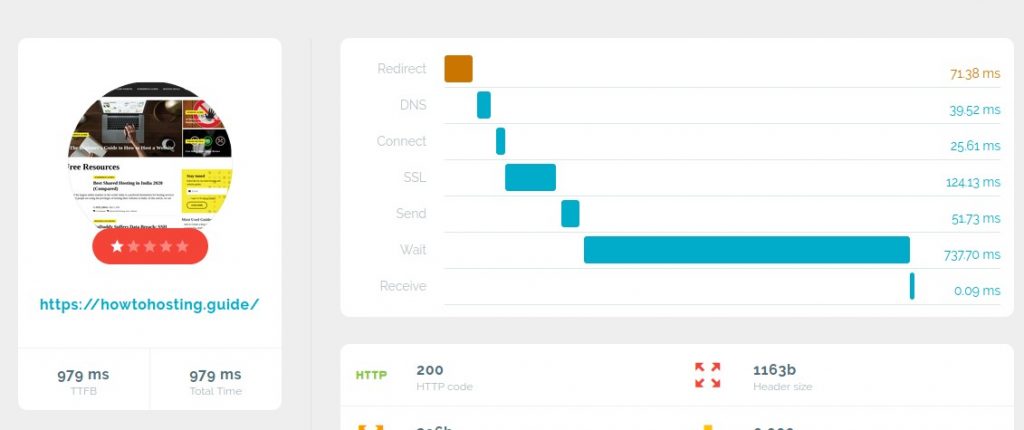
Voici ce qui se passe lorsque quelqu'un visite votre site:
- Le navigateur recherche l'adresse IP de votre domaine (DNS)
- Le navigateur établit une connexion avec le serveur (Prise de contact TCP/TLS)
- Le serveur reçoit la demande et la traite (requêtes de base de données, Exécution PHP)
- Le serveur renvoie le premier octet de la réponse HTML
La durée totale des étapes 1-4 est votre TTFB. Pas 1-2 dépendent des conditions du réseau et de la configuration du CDN. Étape 3 dépend de la vitesse de votre serveur et de l’optimisation de votre site. Sur l'hébergement mutualisé, étape 3 c'est là que tu perds le plus de temps.
Références TTFB pour 2026
Les conseils de Google classent les performances TTFB comme suit:
- Bien: 800ms ou moins
- A besoin d'amélioration: 800Mme à 1.8 secondes
- Pauvre: Au-dessus de 1.8 secondes
toutefois, ce sont des seuils minimaux. Les hébergeurs WordPress gérés Premium fournissent systématiquement un TTFB inférieur à 200 ms. Pour le référencement et l’expérience utilisateur, viser moins de 200 ms comme cible. Tout ce qui dépasse 600 ms vous désavantage face à des concurrents plus rapides..
TTFB et Core Web Vitals
TTFB ne fait pas partie des trois Core Web Vitals (LCP, INP, CLS) qui affectent directement les classements Google. Mais c’est la base qui détermine si vous pouvez réussir le LCP (La plus grande peinture riche en contenu). Si votre TTFB dépasse 800 ms, aucune optimisation d'image ou report JavaScript ne sauvegardera votre score LCP. Le serveur démarre tout simplement trop tard.
Considérez le TTFB comme la base de la vitesse des pages. Une fondation lente signifie que tout ce qui est construit sur le dessus est retardé: Première peinture satisfaite, La plus grande peinture riche en contenu, et Time to Interactive changent tous plus tard. Google 2025-2026 les mises à jour ont augmenté le poids des signaux d'expérience de la page, rendre l'optimisation du TTFB plus importante que jamais.
Comment vérifier votre TTFB actuel
Avant d'optimiser, établissez votre base de référence. Il existe plusieurs façons de mesurer le TTFB:
Méthode 1: Chrome DevTools (Le plus précis pour votre emplacement)
- Ouvrez Chrome et accédez à votre site Web
- Presse F12 ou faites un clic droit et sélectionnez Inspecter
- Clique le Réseau languette
- Actualiser la page (Ctrl+Maj+R sous Windows, Cmd+Shift+R sur Mac pour un rechargement propre)
- Cliquez sur la première demande de document HTML (le nom de votre page)
- Regardez le Timing onglet et trouver En attente de la réponse du serveur
Cette “En attente de la réponse du serveur” la valeur est votre TTFB depuis votre position actuelle. Testez plusieurs fois et faites la moyenne des résultats, car le TTFB varie selon les demandes.
Méthode 2: Outils de test en ligne
Pour tester à partir de différents emplacements géographiques, utiliser ces outils:
- PageSpeed Insights (pagespeed.web.dev) affiche les données TTFB des utilisateurs réels des utilisateurs de Chrome si votre site a suffisamment de trafic
- GTmetrix (gtmetrix.com) vous permet de tester à partir de plusieurs emplacements de serveur
- Outils KeyCDN (outils.keycdn.com/performance) tests de 10+ emplacements mondiaux simultanément
Testez depuis l'endroit le plus proche de votre public cible. Si vos visiteurs se trouvent principalement en Allemagne et que vous testez depuis les États-Unis, vos résultats ne refléteront pas l'expérience utilisateur réelle.
Ce que signifient vos chiffres
Enregistrez votre TTFB de base avant d'apporter des modifications. L'hébergement partagé affiche généralement:
- Hébergement mutualisé bien optimisé: 200-400SP
- Hébergement mutualisé moyen: 400-800SP
- Surchargé ou mal configuré: 800Mme à 3+ secondes
Si vous êtes déjà en dessous de 400 ms, les optimisations ci-dessous aideront mais ne produiront pas de gains spectaculaires. Si vous êtes au dessus de 800 ms, une amélioration significative est possible.
Optimisation 1: Utiliser LiteSpeed avec LSCache
Impact attendu: 50-75% Réduction du TTFB
La plus grande amélioration du TTFB en matière d'hébergement partagé vient de la technologie de serveur LiteSpeed.. LiteSpeed est un serveur Web hautes performances qui remplace Apache. LSCache (Cache LiteSpeed) est son système de mise en cache intégré qui fonctionne au niveau du serveur plutôt que via PHP.
Des tests indépendants montrent que les serveurs Apache fournissent généralement un TTFB de 450 à 500 ms. LiteSpeed a une moyenne inférieure à 300 ms dès la sortie de la boîte, chute à moins de 100 ms avec LSCache activé. Un cas documenté a montré que le TTFB passait de 800 ms à 200 ms littéralement du jour au lendemain après la migration vers un hôte LiteSpeed..
Pourquoi LiteSpeed bat Apache
Alors pourquoi LiteSpeed fait-il une si grande différence? Plugins de mise en cache traditionnels (WP Super Cache, Cache total W3) travailler avec PHP. Lorsqu'une demande arrive, le serveur charge toujours PHP, exécute le code du plugin, vérifie si un cache existe, puis sert le fichier mis en cache. Le cache de LiteSpeed fonctionne avant le chargement de PHP. Le serveur recherche une version en cache et la sert directement, contourner entièrement PHP pour les pages mises en cache.
Cette différence architecturale explique pourquoi le passage à LiteSpeed produit souvent de meilleurs résultats que n'importe quelle optimisation de plugin sur Apache.. Ce n'est pas un petit gain. Il s’agit d’un changement fondamental dans le fonctionnement de la mise en cache.
Comment vérifier si votre hébergeur propose LiteSpeed
- Connectez-vous à votre panneau de contrôle d'hébergement (cPanel, DirectAdmin, ou similaire)
- Chercher “LiteSpeed” l'image de marque ou “Gestionnaire de cache Web LiteSpeed”
- Ou contactez le support de votre hébergeur et demandez-lui s'il utilise LiteSpeed
Les principaux fournisseurs d'hébergement partagé utilisant LiteSpeed incluent HostArmada, Hostinger (sur certains plans), Hébergement A2 (Forfaits Turbo), ChemiCloud, et plein d'autres. Si votre hébergeur actuel utilise Apache, la migration vers un hôte LiteSpeed peut être le chemin le plus rapide vers un meilleur TTFB.
Configuration du cache LiteSpeed pour WordPress
Si votre hébergeur exécute LiteSpeed, installez le plugin gratuit LiteSpeed Cache pour WordPress:
- Installez et activez le Cache LiteSpeed plugin du référentiel WordPress
- Aller vers Cache LiteSpeed > Cache dans votre tableau de bord
- Activer Activer le cache sous contrôle du cache
- Ensemble Mode Invité à ON (améliore les performances dès la première visite)
- Sous Cache d'objets, activer si votre hébergeur fournit Redis ou Memcached
Les paramètres par défaut fonctionnent bien pour la plupart des sites. Évitez d'activer la fonctionnalité Crawler sur l'hébergement partagé, car cela consomme des ressources et peut violer les conditions de votre hôte.
Optimisation 2: Activer un CDN (Réseau de diffusion de contenu)
Impact attendu: 20-40% pour la mise en cache statique, 70-90% avec mise en cache des bords d'une page entière
Un CDN place des copies en cache de votre contenu sur des serveurs dans le monde entier. Lorsqu'un visiteur demande votre site, le CDN le dessert depuis l'emplacement le plus proche. Cela réduit la distance physique parcourue par les données, réduire la latence du réseau.
Pour TTFB spécifiquement, Les CDN aident de deux manières:
- Latence réseau réduite: Un visiteur à Londres est servi depuis un serveur Edge de Londres, pas votre serveur d'origine à Dallas
- Mise en cache périphérique: La mise en cache d'une page entière à la périphérie du CDN signifie que votre serveur d'origine ne traite pas du tout les demandes de contenu mis en cache.
Configuration du niveau gratuit Cloudflare
Cloudflare propose un CDN gratuit qui fonctionne bien avec l'hébergement mutualisé. Contrairement à certains concurrents, le niveau gratuit n’est pas artificiellement limité. Vous bénéficiez d'une bande passante illimitée, protection DDoS de base, mise en cache périphérique globale, et prise en charge automatique de HTTP/2 et HTTP/3. HTTP/3 seul peut réduire la latence de connexion de 30-50% sur les réseaux mobiles.
- Créez un compte gratuit sur cloudflare.com
- Ajoutez votre domaine et laissez Cloudflare analyser les enregistrements DNS existants
- Remplacez les serveurs de noms de votre domaine par ceux fournis par Cloudflare (chez votre registraire)
- Attendez la propagation DNS (généralement sous 24 heures)
- Une fois actif, activer SSL complet sous les paramètres SSL/TLS
Après la configuration, Cloudflare met automatiquement en cache les actifs statiques (images, CSS, Javascript). Pour la mise en cache d'une page entière, vous aurez besoin des règles de page ou de la fonctionnalité APO (module complémentaire payant à 5 USD/mois pour WordPress).
Cloudflare APO pour WordPress
APO Cloudflare (Optimisation automatique de la plateforme) met en cache des pages HTML entières au bord. C'est ce qui se rapproche le plus de la mise en cache de niveau LiteSpeed que vous pouvez ajouter à un hôte basé sur Apache sans migrer.. L'APO coûte 5 USD/mois mais peut réduire le TTFB de 70-90% pour les visiteurs déconnectés.
Remarque: Cloudflare APO ne fonctionne pas avec le mode Invité de LiteSpeed Cache. Si vous êtes sur un hôte LiteSpeed, ignorez APO et utilisez plutôt le LSCache natif.
Optimisation 3: Mise à niveau vers PHP 8.2 ou supérieur
Impact attendu: 15-30% exécution plus rapide
La version PHP impacte directement le temps de réponse du serveur. Les benchmarks montrent PHP 8.3 manipule grossièrement 14-20% plus de requêtes par seconde par rapport à PHP 7.4. Pour WordPress 6.4+, PHP 8.2 ou 8.3 est recommandé.
Un test documenté a montré une amélioration du TTFB de 500 ms à 175 ms simplement en effectuant une mise à niveau depuis PHP. 5.4 à PHP 7.1. Les versions modernes de PHP 8.x poursuivent cette trajectoire de performances.
Comment vérifier et mettre à niveau PHP
- Connectez-vous à votre panneau de contrôle d'hébergement (cPanel ou équivalent)
- Chercher Sélectionnez la version PHP, Gestionnaire PHP, ou similaire
- Notez votre version actuelle
- Sélectionnez PHP 8.2 ou PHP 8.3 (à compter de 2026, PHP 8.1 le support de sécurité est terminé)
- Enregistrer les modifications
Avant la mise à niveau, vérifiez que vos thèmes et plugins WordPress sont compatibles. À partir de 2026, à peu près 90% des thèmes et plugins supportent PHP 8.x. Pour vérifier la compatibilité:
- Installez le Vérificateur de compatibilité PHP brancher
- Exécutez une analyse contre PHP 8.2
- Mettez à jour ou remplacez tous les plugins incompatibles avant de changer
Optimisation 4: Configurer OPcache correctement
Impact attendu: 20-40% réduction du temps d'exécution PHP
OPcache est une extension PHP qui met en cache les scripts PHP compilés en mémoire. Sans OPcache, PHP recompile chaque script à chaque requête. Avec OPcache, le code compilé reste en mémoire et s'exécute immédiatement. Cela réduit le TTFB en éliminant la surcharge de compilation.
La plupart des hôtes partagés ont OPcache activé par défaut. Le problème est que les paramètres par défaut sont souvent trop conservateurs pour WordPress. Un OPcache correctement réglé peut réduire le temps d'exécution de PHP de 50-80%.
Paramètres OPcache recommandés
Si votre hébergeur autorise la configuration personnalisée de php.ini ou OPcache, utiliser ces valeurs:
opcache.enable=1opcache.memory_consumption=384(défaut 128 est trop faible pour WordPress)opcache.interned_strings_buffer=64opcache.max_accelerated_files=10000(la mise en cache de moins de fichiers provoque des vidages fréquents)opcache.revalidate_freq=0(avec validate_timestamps désactivé, ou 60 secondes sinon)
La mémoire par défaut de 128 Mo n’est souvent pas suffisante pour WordPress avec plusieurs plugins. Cela provoque la réinitialisation périodique d'OPcache, créer des pics TTFB à chaque fois que le cache se reconstruit. La définition de memory_consumption sur 256-384 Mo empêche cela.
Vérification de l'état d'OPcache
Pour vérifier qu'OPcache fonctionne:
- Installez le Tableau de bord OPcache plugin ou créez un fichier phpinfo
- Vérifiez que OPcache est activé
- Surveiller le taux de réussite (devrait être au-dessus 98%)
- Surveillez les expulsions (devrait être proche de zéro)
Si le taux de réussite est faible ou si les expulsions sont élevées, votre mémoire allouée est trop petite. Contactez votre hébergeur pour augmenter les limites de mémoire OPcache. Juste avertissement: tous les hôtes partagés n'autorisent pas les paramètres OPcache personnalisés.
Optimisation 5: Activer le cache d'objets (Redis ou Memcached)
Impact attendu: 30-70% opérations de base de données plus rapides (plus visible sur les pages dynamiques)
La mise en cache d'objets stocke les résultats des requêtes de base de données WordPress en mémoire. Lorsqu'une page se charge, WordPress effectue des dizaines de requêtes de base de données pour les options, des postes, données utilisateur, et plus. Avec cache d'objets, les requêtes répétées reviennent instantanément de la mémoire au lieu d'atteindre la base de données.
Cette optimisation est particulièrement utile sur les pages dynamiques qui ne peuvent pas être entièrement mises en cache: tableaux de bord des utilisateurs connectés, Paniers WooCommerce, espaces membres, et pages d'administration. Pour ces cas, le cache d'objets peut réduire le TTFB jusqu'à 70% lorsqu'il est combiné avec l'optimisation de la base de données.
Votre hôte propose-t-il un cache d'objets?
Redis et Memcached ne sont pas standard sur l'hébergement partagé de base. Vérifier la disponibilité:
- Chercher Redis ou Memcached options dans votre panneau d'hébergement
- Vérifiez la liste des fonctionnalités de votre plan d'hébergement
- Contactez le support et demandez si la mise en cache des objets est disponible
Les plans d'hébergement partagé de niveau intermédiaire et premium incluent souvent Redis. Si votre forfait ne le propose pas, cela peut être une raison pour mettre à niveau les niveaux ou les hôtes. L'avantage en termes de performances justifie le coût des sites gourmands en bases de données.
Configuration de Redis avec WordPress
Si votre hébergeur fournit Redis:
- Activez Redis dans votre panneau d'hébergement (généralement un clic)
- Installez le Cache d'objets Redis brancher (village jusqu'à Kruss)
- Aller à Paramètres > Redis et cliquez Activer le cache d'objets
- Si vous utilisez LiteSpeed Cache, activez plutôt le cache d'objets dans les paramètres du plugin LSCache
Important: Redis doit être local sur votre serveur. Les connexions Redis à distance aggravent en fait le TTFB car l'aller-retour du réseau ajoute de la latence. Si votre hébergeur propose Redis, ça devrait être sur le même serveur.
Optimisation 6: Optimisez votre base de données
Impact attendu: 10-30% requêtes plus rapides (varie selon le niveau de ballonnement)
Le cache d'objets n'est utile que si votre base de données est propre. Une base de données surchargée avec des tables mal indexées fonctionne toujours mal, juste avec des requêtes répétées légèrement plus rapides. Abordez d'abord la qualité des données sous-jacentes.
Sources courantes de gonflement des bases de données
- Publier des révisions: WordPress enregistre chaque modification en tant que révision. Un article fréquemment édité peut avoir 50+ révisions
- table wp_options: Les options chargées automatiquement augmentent avec le temps. Les plugins laissent souvent des données après leur suppression
- Transitoires: Les transitoires expirés s’accumulent s’ils ne sont pas nettoyés
- Spam et commentaires supprimés: Ceux-ci occupent de l’espace et ralentissent les requêtes
- Tableaux de journaux: Les plugins de sécurité et d'analyse stockent des journaux volumineux
Étapes d'optimisation de la base de données
- Sauvegarder d'abord en utilisant votre panneau d'hébergement ou un plugin comme UpdraftPlus
- Installer WP-Optimiser ou Nettoyeur de base de données avancé
- Nettoyer les révisions des articles, brouillons automatiques, et messages supprimés
- Nettoyer le spam et les commentaires supprimés
- Nettoyer les transitoires expirés
- Optimiser les tables de base de données (cela réorganise les données pour un accès plus rapide)
Pour wp_options spécifiquement, vérifiez la colonne de chargement automatique. Options avec autoload='oui’ sont chargés sur chaque page. Utilisez un plugin comme Moniteur de requête pour identifier les données de chargement automatique volumineuses qui doivent être définies sur « non ».
Optimisation 7: Réduire le gonflement des plugins
Impact attendu: 5-25% en fonction des plugins que vous supprimez
Chaque plugin ajoute du temps d'exécution PHP. Même “poids léger” les plugins effectuent des requêtes de base de données et chargent des fichiers. Avec 30+ plugins actifs, le surcoût cumulé devient important.
TTFB souffre spécifiquement de plugins qui:
- Exécuté à chaque chargement de page (analytique, scanners de sécurité)
- Effectuer des appels d'API externes (flux sociaux, symboles boursiers)
- Interroger massivement la base de données (certains constructeurs de pages, plugins d'articles connexes)
- Charger de grandes bibliothèques (packs d'icônes de polices, cadres d'animation)
Identifier les plugins lents
- Installer Moniteur de requête brancher
- Chargez n'importe quelle page de votre site
- Vérifiez le panneau du moniteur de requêtes pour Requêtes par composant et PHP fois
- Notez quels plugins génèrent le plus de requêtes ou prennent le plus de temps
Exécutez cette vérification sur votre page d'accueil et quelques pages clés. Les résultats révèlent souvent un ou deux plugins responsables de la majeure partie de la charge de la base de données.
Étapes d'action
- Désactivez les plugins que vous n’utilisez pas activement
- Remplacez les plugins lourds par des alternatives légères (par exemple, Jetpack avec des plugins individuels à usage unique)
- Envisagez des alternatives côté serveur pour des tâches telles que l'optimisation des images (géré pendant le téléchargement vs. chaque demande)
- Utilisez Query Monitor pour identifier les plugins effectuant des requêtes de base de données excessives
Quand l’hébergement mutualisé ne suffit pas
Voici la vérité honnête: parfois l'optimisation ne suffit pas. L'hébergement partagé a des limites inhérentes:
- Voisins bruyants: Les autres comptes sur votre serveur consomment des ressources, affectant vos performances
- Plafonds de ressources: CPU, Mémoire, et les limites d'E/S restreignent ce que votre site peut faire
- Aucun contrôle au niveau du serveur: Vous ne pouvez pas ajuster la configuration du serveur Web, Installer un logiciel personnalisé, ou régler MySQL
Si vous avez implémenté toutes les optimisations ci-dessus et que le TTFB dépasse toujours 500 ms de manière cohérente, considérez ces mises à niveau:
Option 1: Hébergement mutualisé premium
Certains niveaux d'hébergement partagé incluent des ressources dédiées, LiteSpeed, Redis, et stockage NVMe. Celles-ci “Entreprise” ou “turbo” les forfaits occupent un juste milieu entre le partage de base et le VPS. Ils coûtent plus cher (10-25 USD/mois) mais délivrent souvent un TTFB inférieur à 300 ms.
Option 2: Hébergement WordPress géré
Des fournisseurs comme Kinsta, Moteur WP, et Cloudways optimisent spécifiquement pour WordPress. Ils gèrent la mise en cache, Intégration CDN, et réglage automatique du serveur. Attendez-vous à un TTFB inférieur à 200 ms dans la plupart des régions, mais à 25-50 USD+/mois.
Option 3: VPS (Serveur privé virtuel)
UNE VPS vous offre des ressources dédiées et un contrôle total du serveur. Vous pouvez installer LiteSpeed, configurer parfaitement OPcache, et régler MySQL. toutefois, vous êtes responsable de la gestion du serveur. Des options de VPS gérés existent pour ceux qui souhaitent avoir le contrôle sans le fardeau de la maintenance.
Pour en savoir plus sur les alternatives basées sur le cloud, voir notre comparaison d'hébergement cloud.
Questions fréquemment posées
Quel TTFB dois-je viser sur l'hébergement mutualisé?
Cible inférieure à 400 ms pour un hébergement mutualisé avec optimisation. Moins de 300 ms est réalisable avec LiteSpeed et une bonne mise en cache. Si vous êtes au-dessus de 600 ms après l'optimisation, votre hébergeur vend peut-être trop de ressources ou utilise une infrastructure obsolète. Les hôtes partagés premium et l'hébergement WordPress géré fournissent régulièrement moins de 200 ms.
Le TTFB affecte-t-il directement les classements Google?
TTFB n'est pas un facteur de classement direct dans les Core Web Vitals de Google (qui inclut le LCP, INP, et CLS). toutefois, TTFB affecte directement le LCP, ce qui est un facteur de classement. Si votre serveur répond lentement, votre score LCP en souffre, quelle que soit l'optimisation de votre contenu. La documentation de Google recommande de maintenir le TTFB sous 200 ms pour des performances LCP optimales..
Un plugin de mise en cache peut-il réparer TTFB sur Apache?
Les plugins de mise en cache aident mais ne peuvent pas égaler les performances de niveau LiteSpeed. Même le meilleur plugin de mise en cache (WP Super Cache, Cache total W3, WP Rocket) traite toujours via PHP. Sur Apache, attendez-vous à 300-500 ms TTFB avec une bonne mise en cache. Sur LiteSpeed avec LSCache natif, attendez 100-200 ms. La différence architecturale compte.
Dois-je désactiver les plugins pour améliorer TTFB?
Ne désactivez pas les plugins essentiels. Au lieu, identifiez les plus lourds à l'aide de Query Monitor et recherchez des alternatives plus légères. Un plugin de sécurité qui s'exécute à chaque requête ajoute plus de surcharge TTFB qu'un plugin de formulaire de contact qui ne s'exécute que sur une seule page. Concentrez-vous sur les plugins qui s'exécutent sur l'ensemble du site et effectuent des requêtes de base de données.
Pourquoi mon TTFB est-il pire à certains moments?
Les performances de l'hébergement partagé varient en fonction de la charge du serveur. Lorsque les comptes voisins reçoivent des pics de trafic, vos ressources sont limitées. Si vous remarquez des ralentissements constants pendant les heures de bureau ou à des heures spécifiques, votre serveur est peut-être survendu. Il s'agit d'un problème au niveau de l'hôte que l'optimisation ne résoudra pas complètement.
J'ai tout fait et TTFB est toujours lent. Et maintenant?
Si vous avez implémenté la mise en cache, PHP mis à jour, nettoyé votre base de données, et TTFB dépasse toujours 600ms, le problème vient presque certainement de l’infrastructure de votre hôte. Avant de migrer, essaie un test: créer une installation WordPress vierge avec le thème par défaut et aucun plugin. Mesurer son TTFB. Si même une nouvelle installation est lente, vous avez confirmé que le serveur est le goulot d'étranglement. Il est temps de changer d'hôte ou de passer à un VPS.
Recommandations finales
L'amélioration du TTFB sur l'hébergement partagé nécessite une approche à plusieurs niveaux. Aucune optimisation seule ne résout tout. Commencez par les changements qui nécessitent le moins d’efforts et qui ont le plus grand impact:
- Vérifiez si votre hébergeur utilise LiteSpeed. Si non, envisager de migrer. Ce seul changement produit souvent de meilleurs résultats que toutes les autres optimisations combinées.
- Activez le CDN gratuit de Cloudflare. Même sans mise en cache pleine page, la latence réduite du réseau aide les visiteurs éloignés de votre serveur.
- Mise à niveau vers PHP 8.2+. Changement rapide, gain de performance gratuit.
- Vérifiez qu'OPcache est activé et correctement configuré. Contactez votre hébergeur si l'allocation de mémoire est trop faible.
- Activer le cache d'objets Redis si disponible. Aide le plus sur les pages dynamiques.
- Nettoyez votre base de données et vos plugins d'audit. Maintenance continue qui s'aggrave avec le temps.
Après avoir mis en œuvre ces changements, retestez votre TTFB en utilisant les méthodes décrites précédemment. Si vous êtes toujours au dessus de 500ms sur un site bien configuré, la limitation est votre infrastructure d'hébergement. À ce stade, mise à niveau vers Hébergement VPS ou hébergement cloud peut être le seul chemin vers des temps de réponse plus rapides.
Vous recherchez des recommandations d'hébergement spécifiques? Notre comparaison d'hébergement mutualisé couvre les fournisseurs avec LiteSpeed et une infrastructure optimisée. Pour les options spécifiques à WordPress, voir notre guide d'hébergement WordPress géré.