
 ScalaHosting

 SiteGround
 HostArmada


















Nesta página: [ocultar]
Cache ativado, imagens compactadas, scripts adiados. Você fez tudo o que os plug-ins de otimização recomendam. Mesmo assim, o PageSpeed Insights ainda sinaliza “Reduza o tempo de resposta inicial do servidor” em vermelho. O culpado é o TTFB: Hora do primeiro byte. Esta métrica mede quanto tempo seu servidor leva para começar a enviar dados após receber uma solicitação. Em hospedagem compartilhada, TTFB geralmente excede 800 ms. O Google recomenda menos de 200 ms.
Resposta rápida: A melhoria mais rápida do TTFB em hospedagem compartilhada vem da mudança para um host com tecnologia LiteSpeed com LSCache, que pode reduzir os tempos de resposta de 800 ms para menos de 200 ms sem alterar mais nada. Se mudar de host não for uma opção, habilitando um CDN gratuito da Cloudflare, atualizando para PHP 8.2+, e configurar adequadamente o OPcache pode reduzir o TTFB em 50-70% na maioria das configurações. Abaixo, cobrimos cada método com instruções passo a passo.
Última revisão: fevereiro 2026. Métodos verificados em ambientes de hospedagem atuais.
A maioria dos guias TTFB repetem os mesmos conselhos genéricos sem abordar as restrições específicas da hospedagem compartilhada. Você não pode instalar software de servidor personalizado. Você está compartilhando CPU e memória com dezenas de outras contas. Este guia se concentra nas otimizações que realmente funcionam dentro desses limites, com expectativas realistas para cada método.
O que é TTFB e por que isso é importante 2026?
TTFB (Hora do primeiro byte) mede o tempo entre um navegador solicitar sua página e receber o primeiro byte de dados de resposta. Isso inclui três componentes: Tempo de pesquisa de DNS, estabelecimento de conexão, e tempo de processamento do servidor. Em Hospedagem Compartilhada, o processamento do servidor normalmente é o gargalo.
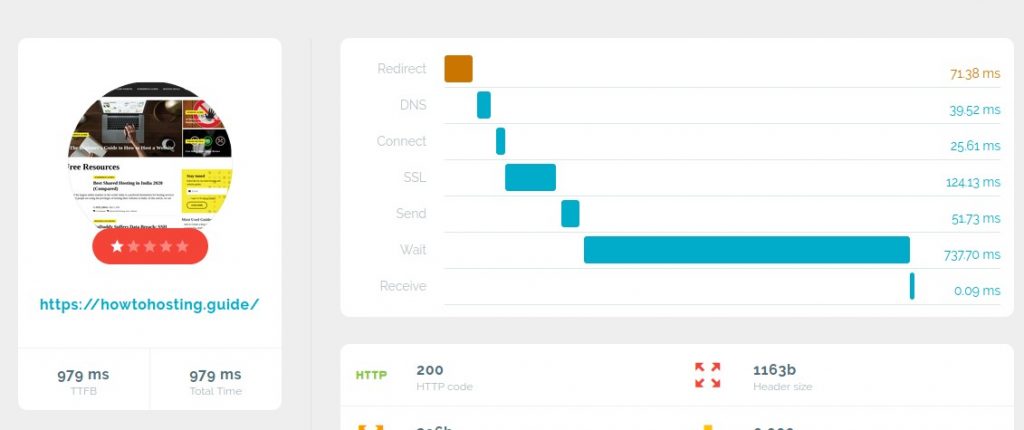
Aqui está o que acontece quando alguém visita seu site:
- O navegador procura o endereço IP do seu domínio (DNS)
- O navegador estabelece uma conexão com o servidor (Aperto de mão TCP/TLS)
- O servidor recebe a solicitação e a processa (consultas de banco de dados, Execução de PHP)
- O servidor envia de volta o primeiro byte da resposta HTML
O tempo total para etapas 1-4 é o seu TTFB. Passos 1-2 dependem das condições da rede e da configuração do CDN. Degrau 3 depende da velocidade do seu servidor e da otimização do seu site. Em hospedagem compartilhada, degrau 3 é onde você perde mais tempo.
Referências TTFB para 2026
A orientação do Google classifica o desempenho do TTFB da seguinte forma:
- Boa: 800ms ou menos
- Precisa de melhorias: 800senhora para 1.8 segundos
- Pobre: Acima 1.8 segundos
Contudo, esses são limites mínimos. Hosts WordPress gerenciados premium oferecem TTFB consistentemente em menos de 200 ms. Para SEO e experiência do usuário, apontar para menos de 200ms como seu alvo. Qualquer coisa acima de 600ms coloca você em desvantagem contra concorrentes mais rápidos.
TTFB e Core Web Vitals
TTFB não é um dos três Core Web Vitals (LCP, INP, CLS) que afetam diretamente as classificações do Google. Mas é a base que determina se você pode passar no LCP (Maior tinta com conteúdo). Se o seu TTFB exceder 800ms, nenhuma otimização de imagem ou adiamento de JavaScript salvará sua pontuação LCP. O servidor simplesmente inicia tarde demais.
Pense no TTFB como a base da velocidade da página. Uma base lenta significa que tudo o que é construído sobre ela está atrasado: Primeira pintura com conteúdo, Maior tinta com conteúdo, e hora de interagir, tudo muda mais tarde. do Google 2025-2026 as atualizações aumentaram o peso dos sinais de experiência da página, tornando a otimização do TTFB mais importante do que nunca.
Como verificar seu TTFB atual
Antes de otimizar, estabeleça sua linha de base. Existem várias maneiras de medir o TTFB:
Método 1: Chrome DevTools (Mais preciso para sua localização)
- Abra o Chrome e navegue até seu site
- Imprensa F12 ou clique com o botão direito e selecione Inspecionar
- Clique no Rede aba
- Atualize a página (Ctrl+Shift+R no Windows, Cmd+Shift+R no Mac para uma recarga limpa)
- Clique na primeira solicitação de documento HTML (nome da sua página)
- Olhe para o Tempo aba e encontre Aguardando resposta do servidor
este “Aguardando resposta do servidor” valor é o seu TTFB da sua localização atual. Teste várias vezes e calcule a média dos resultados, já que o TTFB varia entre as solicitações.
Método 2: Ferramentas de teste on-line
Para testes em diferentes localizações geográficas, use essas ferramentas:
- PageSpeed Insights (pagespeed.web.dev) mostra dados TTFB de usuários reais de usuários do Chrome se seu site tiver tráfego suficiente
- GTmetrix (gtmetrix. com) permite testar em vários locais de servidor
- Ferramentas KeyCDN (ferramentas.keycdn.com/performance) testes de 10+ locais globais simultaneamente
Teste no local mais próximo do seu público-alvo. Se seus visitantes estiverem principalmente na Alemanha e você estiver testando nos EUA, seus resultados não refletirão a experiência real do usuário.
O que seus números significam
Registre seu TTFB de linha de base antes de fazer qualquer alteração. A hospedagem compartilhada normalmente mostra:
- Hospedagem compartilhada bem otimizada: 200-400em
- Hospedagem compartilhada média: 400-800em
- Sobrecarregado ou mal configurado: 800senhora para 3+ segundos
Se você já está abaixo de 400ms, as otimizações abaixo ajudarão, mas não produzirão ganhos dramáticos. Se você estiver acima de 800 ms, uma melhoria significativa é possível.
Otimização 1: Use LiteSpeed com LSCache
Impacto esperado: 50-75% Redução de TTFB
A maior melhoria do TTFB em hospedagem compartilhada vem da tecnologia de servidor LiteSpeed. LiteSpeed é um servidor web de alto desempenho que substitui o Apache. LSCache (Cache LiteSpeed) é o seu sistema de cache integrado que opera no nível do servidor, e não através de PHP.
Benchmarks independentes mostram que servidores com tecnologia Apache normalmente oferecem TTFB de 450 a 500 ms. Médias LiteSpeed abaixo de 300 ms fora da caixa, caindo para menos de 100ms com LSCache ativado. Um caso documentado mostrou que o TTFB caiu de 800ms para 200ms literalmente durante a noite após a migração para um host LiteSpeed.
Por que o LiteSpeed supera o Apache
Então, por que o LiteSpeed faz tanta diferença? Plug-ins de cache tradicionais (Super cache WP, Cache Total W3) trabalhar dentro de PHP. Quando chega um pedido, o servidor ainda carrega PHP, executa o código do plugin, verifica se existe um cache, então serve o arquivo em cache. O cache do LiteSpeed opera antes do carregamento do PHP. O servidor verifica uma versão em cache e a fornece diretamente, ignorando o PHP inteiramente para páginas em cache.
Esta diferença arquitetônica explica por que mudar para LiteSpeed geralmente produz melhores resultados do que qualquer otimização de plugin no Apache. Não é um ganho pequeno. É uma mudança fundamental na forma como o cache funciona.
Como verificar se o seu host oferece LiteSpeed
- Faça login no painel de controle de sua hospedagem (cPanel, DirectAdmin, ou similar)
- Procurar “LiteSpeed” marca ou “Gerenciador de cache da Web LiteSpeed”
- Ou entre em contato com o suporte do seu host e pergunte se ele usa LiteSpeed
Os principais provedores de hospedagem compartilhada que usam LiteSpeed incluem HostArmada, Hostinger (em alguns planos), Hospedagem A2 (Planos turbo), ChemiCloud, e muitos outros. Se o seu host atual usa Apache, migrar para um host LiteSpeed pode ser o caminho mais rápido para um melhor TTFB.
Configurando LiteSpeed Cache para WordPress
Se o seu host executa LiteSpeed, instale o plugin LiteSpeed Cache gratuito para WordPress:
- Instale e ative o Cache LiteSpeed plugin do repositório WordPress
- Navegar para Cache LiteSpeed > Cache no seu painel
- Habilitar Habilitar cache sob controle de cache
- Definir Modo visitante para LIGADO (melhora o desempenho na primeira visita)
- Debaixo Cache de Objeto, habilite se seu host fornecer Redis ou Memcached
As configurações padrão funcionam bem para a maioria dos sites. Evite ativar o recurso Crawler em hospedagem compartilhada, pois consome recursos e pode violar os termos do seu host.
Otimização 2: Habilitar um CDN (Rede de entrega de conteúdo)
Impacto esperado: 20-40% para cache estático, 70-90% com cache de borda de página inteira
Uma CDN coloca cópias em cache do seu conteúdo em servidores em todo o mundo. Quando um visitante solicita seu site, o CDN atende no local mais próximo. Isso reduz a distância física que os dados viajam, reduzindo a latência da rede.
Para TTFB especificamente, CDNs ajudam de duas maneiras:
- Latência de rede reduzida: Um visitante em Londres é atendido por um servidor edge de Londres, não é o seu servidor de origem em Dallas
- Cache de arestas: O cache de página inteira na borda do CDN significa que seu servidor de origem não processa nenhuma solicitação de conteúdo armazenado em cache
Configuração do nível gratuito da Cloudflare
Cloudflare oferece um CDN gratuito que funciona bem com hospedagem compartilhada. Ao contrário de alguns concorrentes, o nível gratuito não é limitado artificialmente. Você obtém largura de banda ilimitada, proteção básica contra DDoS, cache de borda global, e suporte automático a HTTP/2 e HTTP/3. Somente o HTTP/3 pode reduzir a latência da conexão em 30-50% em redes móveis.
- Crie uma conta gratuita em cloudflare.com
- Adicione seu domínio e deixe a Cloudflare verificar os registros DNS existentes
- Mude os servidores de nomes do seu domínio para aqueles fornecidos pela Cloudflare (no seu registrador)
- Aguarde a propagação do DNS (geralmente sob 24 horas)
- Uma vez ativo, habilitar SSL completo nas configurações SSL/TLS
Após a configuração, A Cloudflare armazena automaticamente ativos estáticos em cache (imagens, CSS, Javascript). Para cache de página inteira, você precisará de regras de página ou do recurso APO (complemento pago de US$ 5/mês para WordPress).
Cloudflare APO para WordPress
APO da Cloudflare (Otimização Automática da Plataforma) armazena em cache páginas HTML inteiras na borda. Esta é a coisa mais próxima do cache no nível LiteSpeed que você pode adicionar a um host baseado em Apache sem migrar. APO custa US$ 5/mês, mas pode reduzir o TTFB em 70-90% para visitantes desconectados.
Nota: Cloudflare APO não funciona com o modo visitante do LiteSpeed Cache. Se você estiver em um host LiteSpeed, pule o APO e use o LSCache nativo.
Otimização 3: Atualizar para PHP 8.2 ou superior
Impacto esperado: 15-30% execução mais rápida
A versão do PHP impacta diretamente no tempo de resposta do servidor. Benchmarks mostram PHP 8.3 lida aproximadamente 14-20% mais solicitações por segundo em comparação com PHP 7.4. Para WordPress 6.4+, PHP 8.2 ou 8.3 é recomendado.
Um teste documentado mostrou que o TTFB melhorou de 500ms para 175ms simplesmente com a atualização do PHP 5.4 para PHP 7.1. As versões modernas do PHP 8.x continuam esta trajetória de desempenho.
Como verificar e atualizar o PHP
- Faça login no painel de controle de sua hospedagem (cPanel ou equivalente)
- Procurar Selecione a versão do PHP, Gerenciador PHP, ou similar
- Anote sua versão atual
- Selecione PHP 8.2 ou PHP 8.3 (a partir de 2026, PHP 8.1 o suporte de segurança terminou)
- Salvar alterações
Antes de atualizar, verifique se seus temas e plug-ins do WordPress são compatíveis. A partir de 2026, aproximadamente 90% de temas e plugins suportam PHP 8.x. Para verificar a compatibilidade:
- Instale o Verificador de compatibilidade PHP plugar
- Execute uma varredura em PHP 8.2
- Atualize ou substitua quaisquer plug-ins incompatíveis antes de mudar
Otimização 4: Configure o OPcache corretamente
Impacto esperado: 20-40% redução no tempo de execução do PHP
OPcache é uma extensão PHP que armazena em cache scripts PHP compilados na memória. Sem OPcache, PHP recompila cada script em cada solicitação. Com OPcache, o código compilado permanece na memória e é executado imediatamente. Isso reduz o TTFB, eliminando a sobrecarga de compilação.
A maioria dos hosts compartilhados tem o OPcache habilitado por padrão. O problema é que as configurações padrão costumam ser muito conservadoras para WordPress. Um OPcache devidamente ajustado pode reduzir o tempo de execução do PHP em 50-80%.
Configurações recomendadas do OPcache
Se o seu host permitir configuração personalizada do php.ini ou OPcache, use esses valores:
opcache.enable=1opcache.memory_consumption=384(padrão 128 é muito baixo para WordPress)opcache.interned_strings_buffer=64opcache.max_accelerated_files=10000(armazenar menos arquivos em cache causa liberações frequentes)opcache.revalidate_freq=0(com valid_timestamps desativado, ou 60 segundos caso contrário)
A memória padrão de 128 MB geralmente não é suficiente para WordPress com vários plug-ins. Isso faz com que o OPcache seja redefinido periodicamente, criando picos de TTFB sempre que o cache é reconstruído. Definir memory_consumption para 256-384 MB evita isso.
Verificando o status do OPcache
Para verificar se o OPcache está funcionando:
- Instale o Painel OPcache plugin ou crie um arquivo phpinfo
- Verifique se o OPcache está habilitado
- Monitore a taxa de acerto (deveria estar acima 98%)
- Fique atento aos despejos (deve estar perto de zero)
Se a taxa de acertos for baixa ou os despejos forem altos, sua memória alocada é muito pequena. Entre em contato com seu host sobre como aumentar os limites de memória do OPcache. Aviso justo: nem todos os hosts compartilhados permitem configurações personalizadas do OPcache.
Otimização 5: Habilitar cache de objetos (Redis ou Memcached)
Impacto esperado: 30-70% operações de banco de dados mais rápidas (mais perceptível em páginas dinâmicas)
O cache de objetos armazena os resultados das consultas ao banco de dados WordPress na memória. Quando uma página carrega, WordPress faz dezenas de consultas ao banco de dados em busca de opções, Postagens, dados do usuário, e mais. Com cache de objetos, consultas repetidas retornam instantaneamente da memória em vez de atingir o banco de dados.
Essa otimização ajuda mais em páginas dinâmicas que não podem ser totalmente armazenadas em cache: painéis de usuários logados, Carrinhos WooCommerce, áreas de membros, e páginas de administração. Para estes casos, cache de objetos pode reduzir o TTFB em até 70% quando combinado com otimização de banco de dados.
Seu host oferece cache de objetos?
Redis e Memcached não são padrão em hospedagem compartilhada básica. Verifique a disponibilidade:
- Procurar Redis ou Memcached opções no seu painel de hospedagem
- Verifique a lista de recursos do seu plano de hospedagem
- Entre em contato com o suporte e pergunte se o cache de objetos está disponível
Os planos de hospedagem compartilhada de nível intermediário e premium geralmente incluem Redis. Se o seu plano não oferece isso, este pode ser um motivo para atualizar níveis ou hosts. O benefício de desempenho justifica o custo para sites com muitos bancos de dados.
Configurando Redis com WordPress
Se o seu host fornece Redis:
- Habilite o Redis no seu painel de hospedagem (geralmente um clique)
- Instale o Cache de objetos Redis plugar (aldeia até Kruss)
- Vamos para Configurações> Redis e clique Habilitar cache de objetos
- Se estiver usando LiteSpeed Cache, habilite o Object Cache nas configurações do plugin LSCache
Importante: Redis deve ser local para o seu servidor. Na verdade, as conexões remotas do Redis pioram o TTFB porque a viagem de ida e volta da rede adiciona latência. Se o seu host oferece Redis, deveria estar no mesmo servidor.
Otimização 6: Otimize seu banco de dados
Impacto esperado: 10-30% consultas mais rápidas (varia de acordo com o nível de inchaço)
O cache de objetos só ajuda se seu banco de dados estiver limpo. Um banco de dados inchado com tabelas mal indexadas ainda tem um desempenho ruim, apenas com consultas repetidas um pouco mais rápidas. Aborde primeiro a qualidade dos dados subjacentes.
Fontes comuns de inchaço de banco de dados
- Postar revisões: WordPress salva cada edição como uma revisão. Uma postagem editada com frequência pode ter 50+ revisões
- tabela wp_options: As opções carregadas automaticamente crescem com o tempo. Os plug-ins geralmente deixam dados para trás após a exclusão
- Transientes: Transientes expirados se acumulam se não forem limpos
- Spam e comentários na lixeira: Eles ocupam espaço e consultas lentas
- Tabelas de registro: Plugins de segurança e análise armazenam grandes logs
Etapas de otimização de banco de dados
- Faça backup primeiro usando seu painel de hospedagem ou um plugin como UpdraftPlus
- Instalar WP-Optimize ou Limpador de banco de dados avançado
- Limpar revisões de postagem, rascunhos automáticos, e postagens na lixeira
- Limpe spam e comentários na lixeira
- Limpar transientes expirados
- Otimizar tabelas de banco de dados (isso reorganiza os dados para acesso mais rápido)
Para wp_options especificamente, verifique a coluna de carregamento automático. Opções com autoload=’yes’ são carregados em todas as páginas. Use um plugin como Monitor de consulta para identificar dados de carregamento automático pesados que devem ser definidos como 'não'.
Otimização 7: Reduza o inchaço do plug-in
Impacto esperado: 5-25% dependendo de quais plug-ins você remove
Cada plugin adiciona tempo de execução do PHP. Até “leve” plugins fazem consultas ao banco de dados e carregam arquivos. Com 30+ plug-ins ativos, a sobrecarga cumulativa torna-se significativa.
O TTFB sofre especificamente com plug-ins que:
- Executar em cada carregamento de página (analytics, scanners de segurança)
- Faça chamadas de API externas (feeds sociais, cotações da bolsa)
- Consultar intensamente o banco de dados (alguns construtores de páginas, plug-ins de postagens relacionadas)
- Carregar bibliotecas grandes (pacotes de ícones de fontes, estruturas de animação)
Identificando plug-ins lentos
- Instalar Monitor de consulta plugar
- Carregue qualquer página do seu site
- Verifique o painel Query Monitor para Consultas por Componente e PHP vezes
- Observe quais plug-ins geram mais consultas ou demoram mais
Execute esta verificação em sua página inicial e em algumas páginas principais. Os resultados geralmente revelam um ou dois plugins responsáveis pela maior parte da carga do banco de dados.
Etapas de ação
- Desative plug-ins que você não usa ativamente
- Substitua plug-ins pesados por alternativas leves (por exemplo, Jetpack com plug-ins individuais de uso único)
- Considere alternativas do lado do servidor para tarefas como otimização de imagens (manipulado durante o upload vs.. cada pedido)
- Use o Query Monitor para identificar plug-ins que fazem consultas excessivas ao banco de dados
Quando a hospedagem compartilhada não é suficiente
Aqui está a verdade honesta: às vezes a otimização não é suficiente. A hospedagem compartilhada tem limitações inerentes:
- Vizinhos barulhentos: Outras contas no seu servidor consomem recursos, afetando seu desempenho
- Limites de recursos: CPU, memória, e os limites de E/S restringem o que seu site pode fazer
- Sem controle em nível de servidor: Você não pode ajustar a configuração do servidor web, instalar software personalizado, ou ajuste o MySQL
Se você implementou todas as otimizações acima e o TTFB ainda excede 500 ms de forma consistente, considere essas atualizações:
Opção 1: Hospedagem Compartilhada Premium
Algumas camadas de hospedagem compartilhada incluem recursos dedicados, LiteSpeed, Redis, e armazenamento NVME. Estes “o negócio” ou “turbo” os planos ocupam um meio termo entre o compartilhado básico e o VPS. Eles custam mais (US$ 10-25/mês) mas geralmente entregam TTFB abaixo de 300ms.
Opção 2: Hospedagem gerenciada por WordPress
Provedores como Kinsta, Motor WP, e Cloudways otimizam especificamente para WordPress. Eles lidam com cache, Integração CDN, e ajuste do servidor automaticamente. Espere TTFB abaixo de 200 ms na maioria das regiões, mas por US$ 25-50+/mês.
Opção 3: VPS (Servidor Privado Virtual)
UMA VPS oferece recursos dedicados e controle total do servidor. Você pode instalar o LiteSpeed, configure o OPcache perfeitamente, e ajuste o MySQL. Contudo, você é responsável pelo gerenciamento do servidor. Existem opções de VPS gerenciado para quem deseja controle sem a carga de manutenção.
Para saber mais sobre alternativas baseadas em nuvem, veja nosso comparação de hospedagem na nuvem.
perguntas frequentes
O que TTFB devo buscar em hospedagem compartilhada?
Meta inferior a 400 ms para hospedagem compartilhada com otimização. Menos de 300ms é possível com LiteSpeed e bom cache. Se você estiver acima de 600 ms após a otimização, seu host pode estar exagerando nos recursos ou executando uma infraestrutura desatualizada. Hosts compartilhados premium e hospedagem WordPress gerenciada entregam rotineiramente menos de 200 ms.
O TTFB afeta diretamente as classificações do Google?
TTFB não é um fator de classificação direto no Core Web Vitals do Google (que inclui LCP, INP, e CLS). Contudo, TTFB afeta diretamente o LCP, que é um fator de classificação. Se o seu servidor responder lentamente, sua pontuação LCP é prejudicada, independentemente de quão otimizado seja seu conteúdo. A documentação do Google recomenda manter o TTFB abaixo de 200 ms para desempenho ideal do LCP.
Um plugin de cache pode corrigir o TTFB no Apache??
Os plug-ins de cache ajudam, mas não conseguem igualar o desempenho do nível LiteSpeed. Até o melhor plugin de cache (Super cache WP, Cache Total W3, WP Rocket) ainda processa através de PHP. No Apache, espere TTFB de 300-500ms com bom cache. No LiteSpeed com LSCache nativo, espere 100-200ms. A diferença arquitetônica é importante.
Devo desabilitar plugins para melhorar o TTFB?
Não desative plug-ins essenciais. Em vez de, identifique os pesados usando o Query Monitor e procure alternativas mais leves. Um plugin de segurança executado em cada solicitação adiciona mais sobrecarga de TTFB do que um plugin de formulário de contato executado apenas em uma página. Concentre-se em plug-ins que executam em todo o site e fazem consultas ao banco de dados.
Por que meu TTFB fica pior em determinados momentos?
O desempenho da hospedagem compartilhada varia de acordo com a carga do servidor. Quando contas vizinhas recebem picos de tráfego, seus recursos ficam limitados. Se você notar lentidão consistente durante o horário comercial ou horários específicos, seu servidor pode estar sobrevendido. Este é um problema no nível do host que a otimização não resolverá totalmente.
Fiz tudo e o TTFB ainda está lento. E agora?
Se você implementou o cache, PHP atualizado, limpou seu banco de dados, e TTFB ainda excede 600ms, o problema é quase certamente a infraestrutura do seu host. Antes de migrar, tente um teste: crie uma instalação em branco do WordPress com o tema padrão e sem plug-ins. Meça seu TTFB. Se até mesmo uma nova instalação for lenta, você confirmou que o servidor é o gargalo. É hora de trocar de host ou atualizar para VPS.
Recomendações Finais
Melhorar o TTFB em hospedagem compartilhada requer uma abordagem em camadas. Nenhuma otimização resolve tudo. Comece com as mudanças que exigem menos esforço e proporcionam o maior impacto:
- Verifique se o seu host usa LiteSpeed. Se não, considere migrar. Essa única alteração geralmente produz melhores resultados do que todas as outras otimizações combinadas.
- Habilite o CDN gratuito da Cloudflare. Mesmo sem cache de página inteira, a latência de rede reduzida ajuda os visitantes distantes do seu servidor.
- Atualizar para PHP 8.2+. Mudança rápida, ganho de desempenho gratuito.
- Verifique se o OPcache está habilitado e configurado corretamente. Entre em contato com seu host se a alocação de memória for muito baixa.
- Habilite o cache de objetos Redis, se disponível. Ajuda mais em páginas dinâmicas.
- Limpe seu banco de dados e plug-ins de auditoria. Manutenção contínua que aumenta com o tempo.
Depois de implementar essas mudanças, teste novamente seu TTFB usando os métodos descritos anteriormente. Se você ainda estiver acima de 500 ms em um site bem configurado, a limitação é sua infraestrutura de hospedagem. Nesse ponto, atualizando para Hospedagem VPS ou Armazenamento em nuvem pode ser o único caminho para tempos de resposta mais rápidos.
Procurando recomendações específicas de hospedagem? Nosso comparação de hospedagem compartilhada cobre provedores com LiteSpeed e infraestrutura otimizada. Para opções específicas do WordPress, veja nosso guia de hospedagem WordPress gerenciada.