
 ScalaHosting

 SiteGround
 HostArmada


















En esta página: [esconder]
Almacenamiento en caché habilitado, imágenes comprimidas, guiones diferidos. Has hecho todo lo que recomiendan los complementos de optimización.. Sin embargo, PageSpeed Insights todavía falla “Reducir el tiempo de respuesta inicial del servidor” en rojo. El culpable es TTFB.: Tiempo hasta el primer byte. Esta métrica mide cuánto tiempo tarda su servidor en comenzar a enviar datos después de recibir una solicitud.. Sobre alojamiento compartido, El TTFB suele superar los 800 ms. Google recomienda menos de 200 ms.
respuesta rapida: La mejora TTFB más rápida en alojamiento compartido proviene del cambio a un host con tecnología LiteSpeed y LSCache, que puede reducir los tiempos de respuesta de 800 ms a menos de 200 ms sin cambiar nada más. Si cambiar de host no es una opción, habilitando una CDN de Cloudflare gratuita, actualizando a PHP 8.2+, y configurar correctamente OPcache puede reducir TTFB al 50-70% en la mayoría de las configuraciones. Abajo, cubrimos cada método con instrucciones paso a paso.
Última revisión: febrero 2026. Métodos verificados en entornos de hosting actuales.
La mayoría de las guías TTFB repiten los mismos consejos genéricos sin abordar las limitaciones específicas del alojamiento compartido.. No puedes instalar software de servidor personalizado. Estás compartiendo CPU y memoria con docenas de otras cuentas.. Esta guía se centra en optimizaciones que realmente funcionan dentro de esos límites., con expectativas realistas para cada método.
¿Qué es TTFB y por qué es importante? 2026?
TTFB (Tiempo hasta el primer byte) mide el tiempo entre que un navegador solicita su página y recibe el primer byte de datos de respuesta. Esto incluye tres componentes.: tiempo de búsqueda de DNS, establecimiento de conexión, y tiempo de procesamiento del servidor. En alojamiento compartido, El procesamiento del servidor suele ser el cuello de botella..
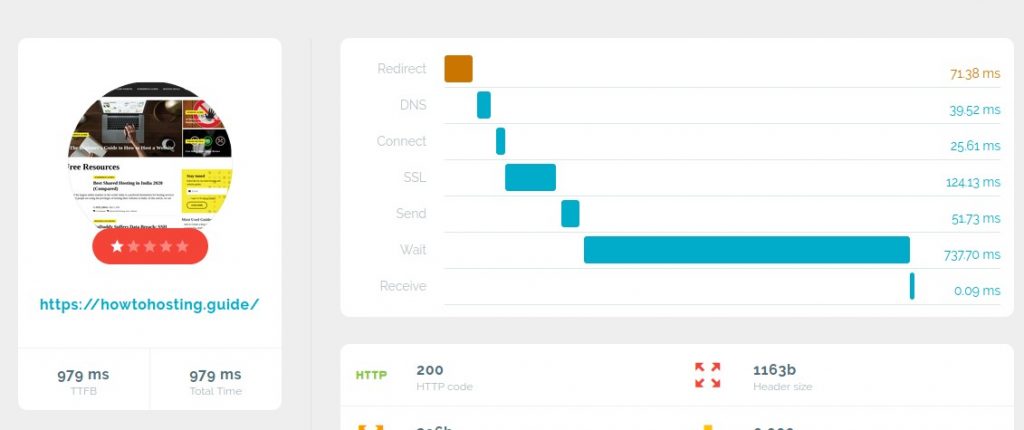
Esto es lo que sucede cuando alguien visita su sitio:
- El navegador busca la dirección IP de su dominio (DNS)
- El navegador establece una conexión con el servidor. (Protocolo de enlace TCP/TLS)
- El servidor recibe la solicitud y la procesa. (consultas de bases de datos, Ejecución de PHP)
- El servidor devuelve el primer byte de la respuesta HTML
El tiempo total de los pasos. 1-4 es tu TTFB. Pasos 1-2 Depende de las condiciones de la red y la configuración de CDN.. Paso 3 Depende de la velocidad de su servidor y de la optimización de su sitio.. Sobre alojamiento compartido, paso 3 es donde se pierde más tiempo.
Puntos de referencia TTFB para 2026
La guía de Google clasifica el rendimiento de TTFB de la siguiente manera:
- Bueno: 800ms o menos
- Necesita mejorar: 800ms a 1.8 segundos
- Pobre: Arriba 1.8 segundos
sin embargo, Esos son los umbrales mínimos.. Los hosts de WordPress administrados premium entregan consistentemente TTFB por debajo de 200 ms. Para SEO y experiencia de usuario, apuntar a menos de 200 ms como tu objetivo. Cualquier valor superior a 600 ms te pone en desventaja frente a competidores más rápidos..
TTFB y Core Web Vitals
TTFB no es uno de los tres Core Web Vitals (LCP, EN P, CLS) que afectan directamente a las clasificaciones de Google. Pero es la base la que determina si puedes aprobar LCP (Pintura contenta más grande). Si su TTFB supera los 800 ms, Ninguna optimización de la imagen o aplazamiento de JavaScript salvará su puntuación LCP. El servidor simplemente comienza demasiado tarde.
Piense en TTFB como la base de la velocidad de la página. Una base lenta significa que todo lo construido encima se retrasa: Primera pintura con contenido, Pintura contenta más grande, y Time to Interactive todos los turnos más tarde. de google 2025-2026 Las actualizaciones aumentaron el peso de las señales de experiencia de la página., haciendo que la optimización de TTFB sea más importante que nunca.
Cómo verificar su TTFB actual
Antes de optimizar, establece tu línea de base. Hay varias formas de medir TTFB:
Método 1: DevTools de Chrome (Más preciso para su ubicación)
- Abra Chrome y navegue hasta su sitio web.
- Prensa F12 o haga clic derecho y seleccione Inspeccionar
- Haga clic en el Red lengüeta
- Actualizar la página (Ctrl+Mayús+R en Windows, Cmd+Shift+R en Mac para una recarga limpia)
- Haga clic en la primera solicitud de documento HTML (el nombre de tu página)
- Mira el Momento tabular y buscar Esperando respuesta del servidor
Esta “Esperando respuesta del servidor” El valor es su TTFB desde su ubicación actual.. Pruebe varias veces y promedie los resultados., ya que TTFB varía entre solicitudes.
Método 2: Herramientas de prueba en línea
Para realizar pruebas desde diferentes ubicaciones geográficas, usa estas herramientas:
- PageSpeed Insights (pagespeed.web.dev) muestra datos TTFB de usuarios reales de usuarios de Chrome si su sitio tiene suficiente tráfico
- GTmetrix (gtmetrix.com) le permite realizar pruebas desde múltiples ubicaciones de servidores
- Herramientas clave de CDN (herramientas.keycdn.com/rendimiento) pruebas de 10+ ubicaciones globales simultáneamente
Pruebe desde la ubicación más cercana a su público objetivo. Si sus visitantes se encuentran principalmente en Alemania y realiza la prueba desde EE. UU., sus resultados no reflejarán la experiencia real del usuario.
Lo que significan tus números
Registre su TTFB de referencia antes de realizar cualquier cambio. El alojamiento compartido suele mostrar:
- Alojamiento compartido bien optimizado: 200-400em
- Alojamiento compartido promedio: 400-800em
- Sobrecargado o mal configurado: 800ms a 3+ segundos
Si ya tienes menos de 400 ms, Las optimizaciones a continuación ayudarán, pero no producirán ganancias dramáticas.. Si estás por encima de 800 ms, es posible una mejora significativa.
Mejoramiento 1: Utilice LiteSpeed con LSCache
Impacto esperado: 50-75% reducción de TTFB
La mayor mejora de TTFB en alojamiento compartido proviene de la tecnología de servidor LiteSpeed. LiteSpeed es un servidor web de alto rendimiento que reemplaza a Apache. LSCache (Caché LiteSpeed) es su sistema de almacenamiento en caché incorporado que opera a nivel de servidor en lugar de a través de PHP.
Los puntos de referencia independientes muestran que los servidores con tecnología Apache normalmente ofrecen 450-500 ms TTFB. LiteSpeed tiene un promedio inferior a 300 ms listo para usar, cayendo a menos de 100 ms con LSCache habilitado. Un caso documentado mostró que el TTFB cayó de 800 ms a 200 ms literalmente de la noche a la mañana después de migrar a un host LiteSpeed..
Por qué LiteSpeed supera a Apache
Entonces, ¿por qué LiteSpeed marca una diferencia tan grande?? Complementos de almacenamiento en caché tradicionales (WP Super Cache, W3 Caché total) trabajar dentro de PHP. Cuando llega una solicitud, el servidor todavía carga PHP, ejecuta el código del complemento, comprueba si existe un caché, luego sirve el archivo en caché. El caché de LiteSpeed funciona antes de que se cargue PHP. El servidor busca una versión en caché y la entrega directamente, evitando PHP por completo para páginas almacenadas en caché.
Esta diferencia arquitectónica explica por qué cambiar a LiteSpeed a menudo produce mejores resultados que cualquier optimización de complemento en Apache.. No es una pequeña ganancia. Es un cambio fundamental en el funcionamiento del almacenamiento en caché.
Cómo comprobar si su anfitrión ofrece LiteSpeed
- Inicie sesión en el panel de control de su hosting (cPanel, DirectAdmin, o similar)
- Buscar “LiteSpeed” marca o “Administrador de caché web LiteSpeed”
- O comuníquese con el soporte de su anfitrión y pregúnteles si usan LiteSpeed
Los principales proveedores de alojamiento compartido que utilizan LiteSpeed incluyen HostArmada, Hostinger (en algunos planes), Alojamiento A2 (Planes turbo), ChemiCloud, y muchos otros. Si su host actual usa Apache, migrar a un host LiteSpeed puede ser el camino más rápido para mejorar TTFB.
Configurando LiteSpeed Cache para WordPress
Si su host ejecuta LiteSpeed, instale el complemento gratuito LiteSpeed Cache para WordPress:
- Instalar y activar el Caché LiteSpeed complemento del repositorio de WordPress
- Navegar a Caché LiteSpeed > Caché en tu tablero
- Habilitar Habilitar caché bajo Control de caché
- Colocar Modo invitado a ENCENDIDO (mejora el rendimiento en la primera visita)
- Debajo Caché de objetos, habilítelo si su host proporciona Redis o Memcached
La configuración predeterminada funciona bien para la mayoría de los sitios.. Evite habilitar la función Crawler en alojamiento compartido, ya que consume recursos y puede violar los términos de su anfitrión.
Mejoramiento 2: Habilitar una CDN (Red de entrega de contenidos)
Impacto esperado: 20-40% para almacenamiento en caché estático, 70-90% con almacenamiento en caché perimetral de página completa
Una CDN coloca copias en caché de su contenido en servidores de todo el mundo. Cuando un visitante solicita su sitio, el CDN lo atiende desde la ubicación más cercana. Esto reduce la distancia física que recorren los datos., Cortar la latencia de la red..
Para TTFB específicamente, Las CDN ayudan de dos maneras:
- Latencia de red reducida: Un visitante en Londres recibe servicio desde un servidor perimetral de Londres, no es su servidor de origen en Dallas
- Almacenamiento en caché perimetral: El almacenamiento en caché de página completa en el borde de la CDN significa que su servidor de origen no procesa ninguna solicitud de contenido almacenado en caché.
Configuración del nivel gratuito de Cloudflare
Cloudflare ofrece una CDN gratuita que funciona bien con alojamiento compartido. A diferencia de algunos competidores, el nivel gratuito no está limitado artificialmente. Obtienes ancho de banda ilimitado, protección DDoS básica, almacenamiento en caché de borde global, y soporte automático para HTTP/2 y HTTP/3. HTTP/3 por sí solo puede reducir la latencia de la conexión al 30-50% en redes móviles.
- Cree una cuenta gratuita en cloudflare.com
- Añade tu dominio y deja que Cloudflare escanee los registros DNS existentes
- Cambie los servidores de nombres de su dominio a los que proporciona Cloudflare (en su registrador)
- Espere la propagación de DNS (generalmente bajo 24 horas)
- Una vez activo, permitir SSL completo en configuración SSL/TLS
Después de la configuración, Cloudflare almacena automáticamente en caché los activos estáticos (imágenes, CSS, JavaScript). Para almacenamiento en caché de página completa, necesitarás reglas de página o la función APO (complemento pagado a USD 5/mes para WordPress).
Cloudflare APO para WordPress
APO de Cloudflare (Optimización automática de la plataforma) almacena en caché páginas HTML completas en el borde. Esto es lo más parecido al almacenamiento en caché de nivel LiteSpeed que puede agregar a un host basado en Apache sin migrar.. APO cuesta USD 5/mes pero puede reducir el TTFB en 70-90% para visitantes desconectados.
Nota: Cloudflare APO no funciona con el modo invitado de LiteSpeed Cache. Si estás en un host LiteSpeed, omita APO y use el LSCache nativo en su lugar.
Mejoramiento 3: Actualizar a PHP 8.2 o superior
Impacto esperado: 15-30% ejecución más rápida
La versión de PHP afecta directamente el tiempo de respuesta del servidor. Los puntos de referencia muestran PHP 8.3 maneja aproximadamente 14-20% más solicitudes por segundo en comparación con PHP 7.4. Para WordPress 6.4+, PHP 8.2 o 8.3 es recomendado.
Una prueba documentada mostró que TTFB mejoró de 500 ms a 175 ms simplemente actualizando desde PHP. 5.4 a PHP 7.1. Las versiones modernas de PHP 8.x continúan esta trayectoria de rendimiento.
Cómo comprobar y actualizar PHP
- Inicie sesión en el panel de control de su hosting (cPanel o equivalente)
- Buscar Seleccione la versión de PHP, Administrador de PHP, o similar
- Tenga en cuenta su versión actual
- Seleccione PHP 8.2 o PHP 8.3 (a partir de 2026, PHP 8.1 El soporte de seguridad ha finalizado.)
- Guardar cambios
Antes de actualizar, verifique que sus temas y complementos de WordPress sean compatibles. A partir de 2026, apenas 90% de temas y complementos son compatibles con PHP 8.x. Para comprobar la compatibilidad:
- Instale el Comprobador de compatibilidad PHP enchufar
- Ejecute un escaneo contra PHP 8.2
- Actualice o reemplace cualquier complemento incompatible antes de cambiar
Mejoramiento 4: Configurar OPcache correctamente
Impacto esperado: 20-40% reducción del tiempo de ejecución de PHP
OPcache es una extensión de PHP que almacena en caché los scripts PHP compilados en la memoria.. Sin OPcache, PHP recompila cada script en cada solicitud. Con OPcache, El código compilado permanece en la memoria y se ejecuta inmediatamente.. Esto reduce TTFB al eliminar la sobrecarga de compilación..
La mayoría de los hosts compartidos tienen OPcache habilitado de forma predeterminada. El problema es que la configuración predeterminada suele ser demasiado conservadora para WordPress.. Un OPcache correctamente ajustado puede reducir el tiempo de ejecución de PHP al 50-80%.
Configuración de OPcache recomendada
Si su host permite una configuración personalizada de php.ini u OPcache, usa estos valores:
opcache.enable=1opcache.memory_consumption=384(defecto 128 es demasiado bajo para WordPress)opcache.interned_strings_buffer=64opcache.max_accelerated_files=10000(almacenar en caché menos archivos provoca descargas frecuentes)opcache.revalidate_freq=0(con validar_timestamps desactivado, o 60 segundos de lo contrario)
La memoria predeterminada de 128 MB a menudo no es suficiente para WordPress con múltiples complementos.. Esto hace que OPcache se reinicie periódicamente, creando picos TTFB cada vez que se reconstruye el caché. Configurar el consumo de memoria en 256-384 MB evita esto.
Comprobando el estado de OPcache
Para verificar que OPcache esté funcionando:
- Instale el Panel de control de OPcache complemento o cree un archivo phpinfo
- Compruebe que OPcache esté habilitado
- Monitorear la tasa de aciertos (debería estar arriba 98%)
- Esté atento a los desalojos (debe estar cerca de cero)
Si la tasa de aciertos es baja o los desalojos son altos, tu memoria asignada es demasiado pequeña. Póngase en contacto con su host para aumentar los límites de memoria de OPcache. Advertencia justa: no todos los hosts compartidos permiten configuraciones personalizadas de OPcache.
Mejoramiento 5: Habilitar caché de objetos (Redis o Memcached)
Impacto esperado: 30-70% operaciones de base de datos más rápidas (más notable en páginas dinámicas)
El almacenamiento en caché de objetos almacena los resultados de las consultas de la base de datos de WordPress en la memoria. Cuando se carga una página, WordPress realiza docenas de consultas a bases de datos en busca de opciones, publicaciones, datos de usuario, y más. Con caché de objetos, Las consultas repetidas regresan instantáneamente desde la memoria en lugar de llegar a la base de datos..
Esta optimización ayuda más en páginas dinámicas que no se pueden almacenar en caché por completo.: Paneles de control de usuarios registrados, Carros WooCommerce, áreas de miembros, y páginas de administración. Para estos casos, El caché de objetos puede reducir el TTFB hasta en 70% cuando se combina con la optimización de la base de datos.
¿Su host ofrece caché de objetos??
Redis y Memcached no son estándar en el hosting compartido básico. Consultar disponibilidad:
- Buscar Redis o Memcached opciones en tu panel de hosting
- Consulte la lista de funciones de su plan de hosting
- Póngase en contacto con el soporte y pregunte si el almacenamiento en caché de objetos está disponible
Los planes de alojamiento compartido premium y de nivel medio suelen incluir Redis. Si tu plan no lo ofrece, Esta puede ser una razón para actualizar niveles o hosts.. El beneficio de rendimiento justifica el costo de los sitios con muchas bases de datos.
Configurar Redis con WordPress
Si su host proporciona Redis:
- Habilite Redis en su panel de hosting (normalmente un clic)
- Instale el Caché de objetos de Redis enchufar (pueblo hasta kruss)
- Ir Configuración > Redis y haga clic Habilitar caché de objetos
- Si usa LiteSpeed Cache, en su lugar, habilite Object Cache en la configuración del complemento LSCache
Importante: Redis debe ser local para su servidor. Las conexiones remotas de Redis en realidad empeoran TTFB porque el viaje de ida y vuelta de la red agrega latencia. Si su anfitrión ofrece Redis, debería estar en el mismo servidor.
Mejoramiento 6: Optimice su base de datos
Impacto esperado: 10-30% consultas más rápidas (varía según el nivel de hinchazón)
El caché de objetos solo ayuda si su base de datos está limpia. Una base de datos inflada con tablas mal indexadas todavía funciona mal, solo con consultas repetidas un poco más rápidas. Aborde primero la calidad de los datos subyacentes.
Fuentes comunes de inflación de bases de datos
- Publicar revisiones: WordPress guarda cada edición como una revisión. Una publicación editada con frecuencia podría tener 50+ revisiones
- tabla wp_options: Las opciones cargadas automáticamente crecen con el tiempo. Los complementos a menudo dejan datos después de eliminarlos
- Transitorios: Los transitorios caducados se acumulan si no se limpian
- Spam y comentarios basura: Estos ocupan espacio y ralentizan las consultas.
- Tablas de registro: Los complementos de seguridad y análisis almacenan registros de gran tamaño
Pasos de optimización de la base de datos
- Copia de seguridad primero usando su panel de alojamiento o un complemento como UpdraftPlus
- Instalar en pc WP-Optimize o Limpiador avanzado de bases de datos
- Revisiones de publicaciones limpias, borradores automáticos, y publicaciones basura
- Limpiar spam y comentarios basura
- Limpiar transitorios caducados
- Optimizar tablas de bases de datos (esto reorganiza los datos para un acceso más rápido)
Para wp_options específicamente, revisa la columna de carga automática. Opciones con carga automática = 'sí’ se cargan en cada página. Utilice un complemento como Monitor de consulta para identificar datos de carga automática pesados que deben establecerse en "no".
Mejoramiento 7: Reducir la sobrecarga de complementos
Impacto esperado: 5-25% dependiendo de qué complementos elimines
Cada complemento agrega tiempo de ejecución de PHP. Incluso “ligero” Los complementos realizan consultas a la base de datos y cargan archivos.. Con 30+ complementos activos, los gastos generales acumulados se vuelven significativos.
TTFB sufre específicamente de complementos que:
- Ejecutar en cada carga de página (analítica, escáneres de seguridad)
- Realizar llamadas API externas (feeds sociales, tickers de acciones)
- Consulta intensamente la base de datos. (algunos creadores de páginas, complementos de publicaciones relacionadas)
- Cargar bibliotecas grandes (paquetes de iconos de fuentes, marcos de animación)
Identificar complementos lentos
- Instalar en pc Monitor de consulta enchufar
- Cargue cualquier página en su sitio
- Consulte el panel Query Monitor para ver Consultas por componente y PHP veces
- Tenga en cuenta qué complementos generan la mayor cantidad de consultas o toman más tiempo
Ejecute esta verificación en su página de inicio y en algunas páginas clave.. Los resultados suelen revelar uno o dos complementos responsables de la mayor parte de la carga de la base de datos..
Pasos de acción
- Desactiva los complementos que no utilices activamente
- Reemplace los complementos pesados con alternativas livianas (p.ej, Jetpack con complementos individuales de un solo propósito)
- Considere alternativas del lado del servidor para tareas como la optimización de imágenes (manejado durante la carga vs.. cada solicitud)
- Utilice Query Monitor para identificar complementos que realicen consultas excesivas en la base de datos
Cuando el hosting compartido no es suficiente
Aquí está la pura verdad.: A veces la optimización no es suficiente.. El alojamiento compartido tiene limitaciones inherentes:
- Vecinos ruidosos: Otras cuentas en su servidor consumen recursos, afectando su desempeño
- Límites de recursos: UPC, memoria, y los límites de E/S restringen lo que su sitio puede hacer
- Sin control a nivel de servidor: No puedes ajustar la configuración del servidor web, instalar software personalizado, o sintonizar MySQL
Si ha implementado todas las optimizaciones anteriores y TTFB aún supera los 500 ms de manera constante, considere estas actualizaciones:
Opción 1: Alojamiento compartido premium
Algunos niveles de alojamiento compartido incluyen recursos dedicados, LiteSpeed, Redis, y almacenamiento NVMe. Estas “negocio” o “turbo” Los planes ocupan un punto medio entre el compartido básico y el VPS.. Cuestan más (10-25 USD/mes) pero a menudo entrega TTFB por debajo de 300 ms.
Opción 2: Hospedaje administrado de WordPress
Proveedores como Kinsta, WP Engine, y Cloudways optimizan específicamente para WordPress. Ellos manejan el almacenamiento en caché, Integración CDN, y ajuste del servidor automáticamente. Espere TTFB por debajo de 200 ms en la mayoría de las regiones, pero a USD 25-50+/mes.
Opción 3: VPS (Servidor Virtual Privado)
UNA VPS le brinda recursos dedicados y control total del servidor. Puedes instalar LiteSpeed, configurar OPcache perfectamente, y sintonizar MySQL. sin embargo, eres responsable de la gestión del servidor. Existen opciones de VPS administrado para aquellos que desean control sin la carga de mantenimiento.
Para obtener más información sobre alternativas basadas en la nube, Vea nuestro comparación de alojamiento en la nube.
Preguntas frecuentes
¿A qué TTFB debería aspirar en alojamiento compartido??
Apunte a menos de 400 ms para alojamiento compartido con optimización. Se pueden lograr menos de 300 ms con LiteSpeed y un buen almacenamiento en caché. Si tienes más de 600 ms después de la optimización, Su anfitrión puede estar sobrevendiendo recursos o ejecutando una infraestructura obsoleta.. Los hosts compartidos premium y el hosting administrado de WordPress entregan rutinariamente menos de 200 ms.
¿TTFB afecta directamente las clasificaciones de Google??
TTFB no es un factor de clasificación directo en Core Web Vitals de Google (que incluye LCP, EN P, y CLS). sin embargo, TTFB afecta directamente a LCP, que es un factor de clasificación. Si su servidor responde lentamente, su puntuación LCP sufre independientemente de qué tan optimizado esté su contenido. La documentación de Google recomienda mantener TTFB por debajo de 200 ms para un rendimiento LCP óptimo.
¿Puede un complemento de almacenamiento en caché reparar TTFB en Apache??
Los complementos de almacenamiento en caché ayudan pero no pueden igualar el rendimiento del nivel LiteSpeed. Incluso el mejor complemento de almacenamiento en caché (WP Super Cache, W3 Caché total, WP Rocket) todavía procesa a través de PHP. en apache, espere 300-500 ms TTFB con buen almacenamiento en caché. En LiteSpeed con LSCache nativo, espere 100-200 ms. La diferencia arquitectónica importa.
¿Debo desactivar los complementos para mejorar TTFB??
No deshabilites los complementos esenciales. En lugar, Identifique los más pesados utilizando Query Monitor y busque alternativas más ligeras.. Un complemento de seguridad que se ejecuta en cada solicitud agrega más sobrecarga de TTFB que un complemento de formulario de contacto que solo se ejecuta en una página. Centrarse en complementos que se ejecutan en todo el sitio y realizan consultas a la base de datos..
¿Por qué mi TTFB empeora en ciertos momentos??
El rendimiento del alojamiento compartido varía según la carga del servidor. Cuando las cuentas vecinas reciben picos de tráfico, tus recursos se ven limitados. Si nota ralentizaciones constantes durante el horario comercial o en momentos específicos, su servidor puede estar sobrevendido. Este es un problema a nivel de host que la optimización no resolverá por completo..
Hice todo y TTFB sigue lento.. ¿Y ahora qué??
Si ha implementado el almacenamiento en caché, PHP actualizado, limpió su base de datos, y TTFB todavía supera los 600 ms, Es casi seguro que el problema es la infraestructura de su host.. Antes de migrar, prueba una prueba: cree una instalación de WordPress en blanco con el tema predeterminado y sin complementos. Mide su TTFB. Si incluso una instalación nueva es lenta, has confirmado que el servidor es el cuello de botella. Es hora de cambiar de host o actualizar a VPS.
Recomendaciones finales
Mejorar TTFB en alojamiento compartido requiere un enfoque en capas. Ninguna optimización lo resuelve todo. Comience con los cambios que requieran el menor esfuerzo y proporcionen el mayor impacto.:
- Comprueba si tu anfitrión utiliza LiteSpeed. Si no, considere migrar. Este único cambio a menudo produce mejores resultados que todas las demás optimizaciones combinadas..
- Habilite la CDN gratuita de Cloudflare. Incluso sin almacenamiento en caché de página completa, La latencia de red reducida ayuda a los visitantes que se encuentran lejos de su servidor..
- Actualizar a PHP 8.2+. cambio rapido, ganancia de rendimiento gratuita.
- Verifique que OPcache esté habilitado y configurado correctamente. Póngase en contacto con su anfitrión si la asignación de memoria es demasiado baja.
- Habilite la caché de objetos de Redis si está disponible. Ayuda más en páginas dinámicas..
- Limpia tu base de datos y audita complementos. Mantenimiento continuo que se agrava con el tiempo..
Después de implementar estos cambios, Vuelva a probar su TTFB utilizando los métodos descritos anteriormente.. Si todavía tienes más de 500 ms en un sitio bien configurado, la limitación es tu infraestructura de hosting. en ese momento, actualizando a Alojamiento VPS o alojamiento en la nube puede ser el único camino hacia tiempos de respuesta más rápidos.
Buscando recomendaciones de alojamiento específicas? Nuestro comparación de alojamiento compartido cubre proveedores con LiteSpeed e infraestructura optimizada. Para opciones específicas de WordPress, Vea nuestro guía de alojamiento de WordPress administrado.