
このページで: [隠れる]
アップロードする 12 MB テーマをストック PHP インストールにすると、WordPress でたどったリンクの有効期限が切れたと通知される. 期限切れのものはありません. zip は PHP よりも大きかった 8 フォーム送信のデフォルト MB. PHP は WordPress がリクエストを認識する前にリクエスト全体を破棄しました, そしてWordPressは残っていた唯一のエラーを出力しました. メッセージと原因の不一致がテーマのアップロードに午後全体を費やす理由です.
簡単な回答: エラーの 2 番目の文を読んでください, 最初ではない. “たどったリンクの有効期限が切れました” サイズ制限は隠れたものです. “パッケージをインストールできませんでした” は、その背後に 5 つの異なる原因がある見出しです, 最も一般的なのは、ThemeForest をアップロードすることです。 “すべてのファイル & ドキュメンテーション” その中にある小さなテーマのzipの代わりにダウンロードします. サーバー制限を引き上げられない場合, テーマフォルダーをにコピーします wp-コンテンツ/テーマ SFTP経由. アップローダーはオプションです. フォルダーはありません.
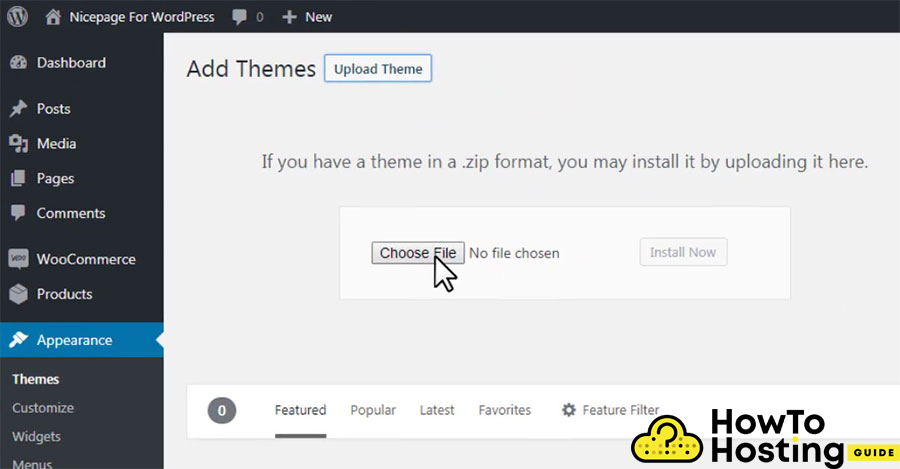
最終レビュー済み: 9月 2026. エラー文字列は WordPress コア ソースから読み取られました 8 9月 2026, WordPress に対してチェックしました 7.1.
これらの答えはどこから来たのか
ここで引用されているすべてのエラー メッセージは、別のガイドからコピーされたものではなく、WordPress ソースから読み取られたものです。. ファイルは wp-admin/update.php, wp-admin/includes/class-theme-upgrader.php, クラス-wp-upgrader.php と クラスファイル-アップロード-upgrader.php, プラス wp-includes/capabilities.php 許可ルールと wp-includes/default-constants.php メモリのデフォルトの場合. ここではソースを読むことが重要です. これらのメッセージのいくつかは、WordPress がファイルについて何かを認識する前に実行されるコードによって出力されます。. 失敗したチェックを説明する文言, あなたが抱えている問題ではありません.
PHP 独自のデフォルトと各設定の範囲は PHP マニュアルから取得しました. ここにもルールがあります .ユーザー.ini CGI および FastCGI でのみ実行されるファイルについては文書化されています. nginx リクエストサイズのデフォルトは nginx ディレクティブのリファレンスから来ています, Cloudflareのキャッシュドキュメントからのプランごとのアップロード上限. ホスト制限は各ホスト独自のサポート ページから取得されます, ラウンドアップからではない. プラグインのバージョンとインストール データは WordPress.org プラグイン API から取得されました. WordPress.com のプラン履歴は、Automattic 自身のサポート ページのアーカイブされたコピーから来ています。.
これらすべてに対する 2 つの制限は、はっきりと述べる価値があります. 各ホストで各障害を再現しませんでした, したがって、以下のホストの上限は、私たちが測定した数値ではなく、公表されている数値です。. また、WAF ブロックはホストが実行しているルール セットによって異なります。. このセクションでは、特定のルール ID を指定するのではなく、ブロックを識別する方法を示します。.
まず 2 番目の文を読んでください
WordPress は一連のチェックを通じて zip を実行します. チェーン内の各リンクは独自のメッセージを出力します, どのチェックがメッセージを生成したかがわかると、メッセージは見た目よりも正確になります。. 地図はこちら.
- “たどったリンクの有効期限が切れました。” あなたのジッパーはより大きいです post_max_size. セッションやCookieとは関係ありません.
- “アップロードされたファイルは、php.ini の Upload_max_filesize ディレクティブを超えています。” まさにその通りです, そしてこのセットに含まれる唯一の正直なメッセージ.
- “.zip アーカイブのみをアップロードできます。” ファイル名が .zip で終わらない. WordPress が名前をチェックする, 内容ではなく.
- “互換性のないアーカイブ。” 名前は .zip で終わりますが、ファイルは動作する zip ではありません. 通常は切り詰められたダウンロード.
- “パッケージをインストールできませんでした. テーマに style.css スタイルシートがありません。” zip のコンテンツが WordPress が期待する方法でレイアウトされない.
- “パッケージをインストールできませんでした. style.css スタイルシートには有効なテーマ ヘッダーが含まれていません。” style.css があります, ただし、テーマ名の行はありません.
- “テンプレートがありません. スタンドアロン テーマには、templates/index.html またはindex.php テンプレート ファイルが必要です。” テンプレートヘッダーのない子テーマ, または部分的なテーマ.
- “サーバー上の PHP バージョンは次のとおりです。 8.1, ただし、アップロードされたテーマには 8.2 が必要です。” あなた自身の数字は異なります. お使いの PHP はこのテーマには古すぎます.
- “宛先フォルダーは既に存在します。” そのテーマフォルダーはすでに存在します.
- “ファイルシステムにアクセスできませんでした。” または FTP の詳細を求めるフォーム. ファイルの所有権が一致しません, 権限の問題ではない.
- “ディレクトリを作成できませんでした。” WordPress はテーマフォルダーに到達しましたが、新しいフォルダーを作成できませんでした. まずディスククォータを確認してください.
- 413 リクエストエンティティが大きすぎます ブラウザで. PHP の前で何かがアップロードを拒否しました.
- 403 禁断 WordPress スタイルなし. ファイアウォール ルールによりリクエストが強制終了されました.
- テーマのアップロードボタンがまったくありません. 能力ルール, エラーではありません.
このリストをたどっていけば、ほとんどの推測を省略できます. このガイドの残りの部分では、それぞれを順番に説明します.
“たどったリンクの有効期限が切れています” コスチュームを着るとサイズ制限がある
これはセッションの問題のようです, だから人々はそこを探しに行くのです. 彼らはクッキーをクリアします, ログアウトして再度ログインする, キャッシュプラグインを無効にする, そしてどれも役に立たない. それを生み出すチェーンは短く、知る価値がある.
PHPの post_max_size ディレクティブはフォーム送信全体のサイズを制限します, 出荷時のデフォルトは 8 MB. 投稿がその上限を超える場合, PHP では切り捨てられたり、アップロード エラーが発生したりしません. PHP マニュアルでは、代わりに何が起こるかについては率直に記載されています: the $_役職 と $_ファイル スーパーグローバルは空っぽだ. PHP コードが実行される前にファイルが失われています.
その後、WordPress はテーマのアップロード ルートで常に行うことを実行します。. あなたの許可をチェックします, それから電話します check_admin_referer アップロード フォームが POST 本文に含めたセキュリティ トークンを検証するため. そのトークンは PHP が破棄したばかりの本体内にありました. チェックは失敗します, WordPress は、失敗したトークンごとに出力する内容を出力します。: たどったリンクの有効期限が切れています. さらに数行下のアップロード コードはまったく実行されません.
2 つのサイズ エラーのどちらが発生するかは、ファイルが 2 つの制限の間のどこに位置するかによって異なります。. ストック PHP 設定について, 間のテーマ 2 MBと 8 MB 旅行 アップロード_最大ファイルサイズ そしてそれを名付けた正直なメッセージが得られます. 上に行く 8 MBとあなたは吹き飛ばします post_max_size, 代わりに期限切れリンクメッセージが生成されます. より明確なエラーは、ファイルが小さいほど表示されます。, それはあなたが望んでいることとはまったく逆です.
診断は簡単です. ディスク上のテーマの zip サイズを確認してください. 上であれば 8 MB で、PHP 設定を変更していません。, それがあなたの答えです, いくら Cookie を消去してもそれは移動しません. 2 つのサイズ制限を引き上げる また アップローダーを完全にスキップします.
一つのしわがすでに育てた人々を捕まえる アップロード_最大ファイルサイズ そしてまた同じエラーが発生しました. WordPress は、表示される数値を計算します。 より低い の アップロード_最大ファイルサイズ と post_max_size, しかし、上記の失敗は次の原因によって引き起こされます。 post_max_size 1人. 1 つだけを指定すると、次のことを宣伝するダッシュボードが作成される可能性があります。 64 PHP では MB 制限を超えてもビンに保存されます 8 MB. 両方上げる, そして保管してください post_max_size 2 つのうち大きい方.
“パッケージをインストールできませんでした” 5 つの失敗が 1 つの見出しを共有している
ほとんどのガイドが間違える部分はここです. 彼らはこれを単一の修正を伴う単一のエラーとして扱います. そうではありません. WordPress はその文を一般的なラベルとして使用します, その後、本当の理由を追加します. 2 番目の文は何をすべきかを伝える文です. 5 つの個別のチェックで生成できます, そしてそれらはこの順序で実行されます.
1. 適切な場所に style.css がありません
開梱後, WordPress は zip の最上位を調べます. そこに項目が 1 つだけ存在し、それがフォルダーである場合, WordPress はそのフォルダーの内容をテーマとして扱います. 次に、次のものが必要になります。 style.css 直接その中に. 代わりに最上位レベルに複数のアイテムが保持されている場合, WordPress は zip ルートをテーマフォルダーとして使用します, style.cssが見つかりません, そして止まる.
これが、このエラーの ThemeForest バージョンの背後にあるメカニズムです, Envato のヘルプ ページに記載されている内容. Envatoがきっかけを詳しく説明. ThemeForest では 2 つのダウンロードが提供されています: “すべてのファイル & ドキュメンテーション” と “インストール可能なWordPressファイルのみ”. Envato の指示はアップロードすることです インストール可能なテーマの zip のみ, テーマにちなんで名付けられたもの. 完全なダウンロードにはドキュメントが含まれています, ライセンス証明書, デモ コンテンツと多くの場合、テーマの横にある子テーマ. そのルートには多くのアイテムが含まれています, そしてそれらのどれも style.css ではありません. 大きなダウンロードを解凍します, その中にあるテーマのzipを見つけてください, それをアップロードする.
テーマフォルダー内のファイルを選択してそれらを圧縮して独自の zip を構築する場合も、同じエラーが発生します。. これにより、style.css が 12 個の兄弟とともに zip ルートに配置されます. フォルダー自体を圧縮する, 何が入っているかではなく.
2. style.css は存在しますが、テーマ ヘッダーがありません
ここでは、スタイルシートに有効なテーマ ヘッダーが含まれていないことを示すメッセージが変わります。. WordPress は style.css を読み取り、 テーマ名: 上部のコメントブロックの行, 荷物が不在の場合は受け取りを拒否します. これには 2 つの方法があります. 誰かがファイルを保存したときに、ツールがヘッダーのコメントを削除しました, または、zip にはテーマではなかったもののスタイルシートが保持されています.
3. テンプレートファイルがありません
テンプレートが見つからないというメッセージが表示される. スタンドアロン テーマには次のいずれかを含める必要があります index.php (クラシック) また テンプレート/index.html (ブロック). 子テーマは除外されます, ただし、style.css に テンプレート: 親に名前を付ける行. その行なしで配布された子テーマはここで失敗します, アーカイブでファイルが失われた不完全なアップロードも同様です.
4. PHPが古すぎる
現在のバージョンと必要なバージョンを同じ文で取得します, これにより、5 つの中で最も簡単に実行できるようになります. WordPress はテーマの PHPが必要です ヘッダーを取得し、サーバーが実行しているものと比較します. 修正はホスト側で行われます, WordPress にはありません, ほとんどのコントロールパネルでは約 1 分かかります. 私たちのガイド 修正する “WordPress には新しい PHP バージョンが必要です” 警告 そのドロップダウンが各パネルのどこに存在するかを示します, そして最初に何を確認するか.
5. WordPress が古すぎます
同じ形状, 異なるヘッダー. テーマは宣言します 少なくとも必要です あなたのインストールはその下にあります. WordPressを更新する, その後、再度アップロードします.
次の 6 番目のバリエーションがあります。 “パッケージにはファイルが含まれていません。” これは、アーカイブが何も解凍されていないことを意味します, これは実際には破損したダウンロードを意味します.
“.zip アーカイブのみ” と “互換性のないアーカイブ。” 問題は異なります
この 2 つは交換可能に見えますが、交換可能ではありません. 最初はファイル名のチェックです, そしてそれは人々が予想しているよりも厳しいです. WordPress はファイル名を小文字にし、.zip で終わるかどうかをテストします。. それがテスト全体です. .rar または .tar.gz はここで拒否されます, オペレーティングシステムが適切に名前を変更したファイルも同様です テーマ.zip.ダウンロード. 現時点では名前以外は何も調査されていません.
2 番目のメッセージは、名前は渡されましたが、内容は渡されなかったことを意味します. 以来 WordPress 6.4.4, 解放された 9 4月 2024, コアはアーカイブを解凍する前に検証します。. 動作する zip ではないファイルは早期に適切に検出されます. 通常の原因はダウンロードの中断です. テーマを再ダウンロードする, ファイル サイズをベンダーがリストしたものと比較する, そしてもう一度試してください.
改名について一言, なぜなら、そのアドバイスは広まり、効果がないからです. 拡張子 .rar を .zip に変更すると、最初のチェックを通過して 2 番目のチェックに直接進むことができます。. RARとZIPは別の形式です. 実際のzipが必要です, またはコンテンツを再パッケージ化するアーカイブ ツール.
“宛先フォルダーはすでに存在します” 通常、更新中であることを意味します
WordPress は質問なしにテーマフォルダーを上書きしません. もしも wp-content/テーマ/あなたのテーマ すでにそこにあります, このメッセージが表示されてインストールが停止します. 現在のバージョンでは、エラーが発生するだけではありません, けれど. WordPress に見出しの画面が表示される “このテーマはすでにインストールされています”, インストールされたコピーとアップロードされたコピーを並べて比較する. テーマ名を記載します, バージョン, 著者, 必要なWordPressバージョン, 必要なPHPバージョンと親テーマ, 次に、現在のコピーを置き換えることを提案します.
クリックする前に比較を真剣に考えてください. アップロードされたバージョンが より低い インストールされているものよりも, WordPress が警告し、最初にバックアップするように指示します. これは、現在のリリースではなく、ダウンロード フォルダーから古い zip を取得した人を捕まえる画面です.
比較画面が表示されずに単なるエラーが表示された場合, フォルダーは存在しますが、WordPress は比較できるほどアップロード内容を読み取ることができませんでした. まずSFTP経由で古いテーマフォルダーを削除します, その後、再度アップロードします. 現在実行しているテーマがアクティブな間は削除しないでください, けれど. まずデフォルトのテーマに切り替えます. 私たちのガイド WordPress テーマを安全に変更する それを行うと何が壊れるかをカバーします.
テーマのアップロードボタンがまったくありません
これはエラーではありません, だから探すものは何もない, それがとても時間を無駄にする理由です. ボタンを隠すことができる 3 つのルール, そのうちの1つだけが交渉可能です, そして4番目のことはそれを隠していますが、これはまったくルールではありません.
マルチサイト. ネットワークインストールで, コアは、スーパー管理者以外のユーザーに対するテーマのアップロード機能を拒否します. ない “デフォルトで非表示にします”, いいえ “あなたのホストはそれをオフにしました”. マルチサイト ネットワーク上の通常のサイト管理者はテーマをアップロードできません, and no plugin or role editor changes that cleanly. Themes get installed once at the network level and then enabled per site. If you’re a site admin, your network admin has to do it.
DISALLOW_FILE_MODS. One line in wp-config.php switches off all plugin and theme installing and updating from the admin. It removes the button rather than showing a message. Managed hosts set it routinely, and so do agencies locking down client sites. Search wp-config.php for it. If you own the server, removing the line restores the button. If you’re on managed hosting, that constant is usually there on purpose and your host will want to know why you’re changing it.
Your user role. Only administrators get the capability. If you’re an editor, that’s the answer.
同一に見えて同一ではない 4 番目のケースがあります. コアは「テーマのアップロード」ボタンを JavaScript 専用としてマークします, その背後にあるアップロード フォームは、JavaScript が表示するまで CSS で隠されています。. したがって、管理者の JavaScript が壊れると、, 両方とも一緒に消え、画面には権限について何も言及されません. テルは通知読みです “テーマのインストーラー画面にはJavaScriptが必要です”, WordPress が JavaScript が実行されていないときにのみ表示されるもの. それを見ると、あなたの権限は問題ありません. プラグインの競合またはブロックされたスクリプトを追跡します。, あるいは単に テーマを手動でインストールする JavaScript は後で処理します.
WordPress.com 独自のケース, そしてルールは最近変更されたため、ほとんどのガイドがまだ間違っている. WordPress.com は、パーソナル プランとプレミアム プランにカスタム テーマのアップロードを開始しました。 15 11月と 12 12月 2025. サポートページのアーカイブされたコピーには変更が含まれています. の上 15 11月のページにはまだこう書かれていた “ビジネスおよびコマース プラン, および従来の Pro プラン”. に 12 12 月には 4 つの有料プランをすべてリストアップしました. 誰かがテーマ zip にはビジネス プランが最低であると言った場合, そのアドバイスはおよそ1年前のものです. それに基づいて行動するとコストがかかる. 個人料金は月額 4 米ドル、ビジネス料金は月額 25 米ドルです, つまり、間違ったアドバイスはあなたに請求をするのです 米ドル 252 年間追加料金. 無料サイトではまだテーマをアップロードできない. 難しいこともあります 50 MBチャプ そこのテーマzipにあります, PHP が行うものとは別に.
WordPress がインストールの代わりに FTP 認証情報を要求する
「インストール」をクリックすると、WordPress がホスト名を要求します, ユーザー名とパスワード. これは本当に危険なアドバイスを引き付ける可能性が最も高い症状です, 実際に何が起こっているかは次のとおりです.
何かに触れる前に, WordPress は一時ファイルを書き込みます wp-content. 次に 2 人の所有者を比較します: その新しいファイルの所有者, すでにディスク上にある WordPress PHP ファイルの所有者. 一致する場合, WordPress はファイル自体を安全に書き込むことができると結論付け、それを続行します. 一致しない場合, または書き込みが完全に失敗します, WordPress は代わりに FTP または SSH の詳細を要求します. 信頼できるユーザーとして行動したい.
もう一度読んでください, 結果が重要だから. デフォルトのトリガーは、 所有権の不一致, 権限の問題ではない. フォルダーを誰でも書き込み可能にしても所有者は一致しません. サーバー上の他のすべてのアカウントがテーマ ディレクトリを書き込み可能にするだけです. 共有ホスティングでは実際に危険にさらされます, どのサーバーでもそれは悪い取引です. 決してchmodしないでください 777 このプロンプトを通過するには WordPress ディレクトリを指定してください.
3 つの修正が機能する, この優先順位で.
- Ask your host to fix ownership so the web server user owns the files. It’s a two-minute job for them and the right answer on a properly configured server.
- 追加 定義(‘FS_METHOD’, ‘direct’); to wp-config.php. That tells WordPress to write directly and skip the ownership test. It only helps if the directory is actually writable.
- Enter the FTP credentials. Inelegant, but the prompt does work.
If none of those appeal, テーマを手動でインストールする and the question disappears.
自分で限界を引き上げる, そして上げられないもの
PHP ships with upload_max_filesize at 2M, post_max_size at 8M と memory_limit at 128M. Most hosts raise these, but plenty of budget shared plans don’t raise them much. Four settings matter for theme uploads, and where you can change them depends on how PHP runs on your server.
The method that works on most modern hosting is a .ユーザー.ini file in your WordPress root, next to wp-config.php. PHP reads it when it runs under CGI or FastCGI, and that includes PHP-FPM (FastCGI プロセス マネージャー, the way most control panels run PHP now). If your host uses PHP-FPM, this is your file. Four lines:
- upload_max_filesize = 64M
- post_max_size = 64M
- memory_limit = 256M
- max_execution_time = 300
That last line matters on slow connections. PHP で許容されるよりも長い時間がかかる大規模なアップロードは転送中に強制終了されます, メッセージではなく空白のページが表示されます. ここで、人々がそのファイルを諦めて別のものを編集するようになる部分です。. PHP はこれらのファイルをキャッシュします, と デフォルトのキャッシュは 300 秒. ファイルを保存します, 5分待ちます, 次に、テーマのアップロード画面をリロードします. 新しい数値が有効になったことを確認したい場合、WordPress はメディア ライブラリのアップロード ページに現在の最大値を表示します.
代替案は .htaccess と php_value アップロード_最大ファイルサイズ 64M そして友達. これは、PHP が Apache モジュールとして実行される場合に機能します。, LiteSpeedでも動作します, これは多くの cPanel ホストが実行しているものです. Apache では PHP-FPM では動作しません, そしてそこでの失敗は厄介だ. アパッチが認識しない php_value mod_phpなし, Apache 自体内で PHP を実行していた古いモジュール. An unrecognized directive in .htaccess makes Apache return a 500, so you’ve taken down every page on the site, not just the upload. If you try this route, keep the original .htaccess open in another tab so you can put it back.
Some settings you cannot change from your account at all, whatever any tutorial says. PHP classifies file_uploads と upload_tmp_dir as system-level, so they’re settable only in the main php.ini. If uploads are switched off server-wide, or the temp directory is broken and you’re seeing “Missing a temporary folder”, that is a support ticket. アップロード_最大ファイルサイズ と post_max_size are per-directory settings, which is exactly why the .user.ini and .htaccess methods reach them.
Memory has a similar catch. 追加する 定義(「WP_MEMORY_LIMIT」, 「256M」); to wp-config.php is standard advice, and it does nothing if your host locked the memory limit at server level. WordPress は PHP 独自の関数を呼び出してメモリを増やします, そしてPHPは拒否します. WordPress は値が変更可能かどうかを試行前にチェックします. そうでない場合, あなたの定義は黙って無視されます.
公表されている上限は人々が予想している以上に異なる, ホストの番号がわかれば、わざわざするかどうかがわかります. WPエンジンセット 50 デフォルトでは MB と 1 マルチサイトの MB. それは次のようになります 256 MBはリクエストに応じて, そしてそれを超えた SFTP または SSH が必要です. Kinstaは次の場所でサイトを立ち上げます 128 MB. サイトグラウンドセット 256 MB 共有プランには移行しません. Hostinger は、PHP 設定の下の hPanel で値を直接公開します。. プランの上限が扱っているテーマに対して低すぎて、サポートが動かない場合, それはホスティングの問題です, WordPress ではありません. 私たちの 共有ホスティングの比較 安価なプランで実際にできることをリストします.
アップロードが PHP に到達しない場合
上記のすべての修正は、ファイルが PHP に到達することを前提としています。. そうでない場合もあります, PHP 設定は、どれだけ高く設定しても意味がありません。. 2 つのレイヤーが前に座ります, そしてそれぞれが独特の指紋を持っています.
413 リクエストエンティティが大きすぎます. nginx ではこれは次から来ています client_max_body_size, nginx の文書化されたデフォルトは次のとおりです 1 MB. これは PHP 自体のデフォルトよりも小さいです, ほとんどのプレミアムテーマのzipよりも小さい. 設定はサーバー構成にあります, したがって、マネージド nginx ホスティングではサポート リクエストです. 自分のサーバー上で, サーバーブロックでそれを上げてリロードします. Cloudflareは自身の上限から同じステータスコードを返します. その天井は 100 無料およびプロの MB, 200 ビジネスに関する MB, そして最大 5 エンタープライズでの GB. Cloudflareの制限は非常に大きなファイルにのみ影響します. を見て 413 に 20 Cloudflareの背後にあるMBテーマ? Nginx が犯人である可能性が高い. Cloudflareを一時停止して再試行することで、どちらをテストできますか.
403 WordPress スタイルを使用しない場合は禁止されています. それはWebアプリケーションファイアウォールです. ModSecurity と Imunify360 はリクエスト本文を検査します, PHP ファイルが詰まった zip は、アップロードされたマルウェアを検出するために作成されたルールをトリップします. これは、WordPress 管理者のアクションにおける既知の誤検知です, CloudLinux は、サイトの更新と管理者アクセスをブロックする WAF ルールに関するサポート記事を公開します. WordPress 内からこれを修正することはできません. アップロードのタイムスタンプを WAF ログで確認し、起動したルールをホワイトリストに登録するようホストに依頼します。. ホストが Imunify ダッシュボードを提供する場合, ブロックされたリクエストは、そのルールを無効にするコントロールとともにインシデントの下に表示されます.
これらを PHP の問題と区別する簡単な方法を次に示します。. WAF またはプロキシ ブロックにより、裸のサーバー エラー ページが表示されます, 管理バーもスタイルもありません. PHP の制限により、WordPress スタイルのエラー ページが表示されます. ページが依然として WordPress のように見える場合, リクエストは通りました.
アップローダーを使用しないインストール
ダッシュボードアップローダーは便利です, 要件ではありません. WordPress はディレクトリをスキャンしてテーマを見つけます, したがって、何らかの手段でフォルダーをそこに配置しても同様に機能します. 制限に20分費やしたとき, これらのいずれかに切り替えて次に進みます. (アップローダーを機能させても報酬はありません。)
SFTP またはファイル マネージャー経由. コンピュータ上でテーマを解凍します. 最終的には、最上位に style.css を含む単一のフォルダーが作成されます。. そのフォルダーをにアップロードします wp-コンテンツ/テーマ. 外観をリロードする > テーマとそれはそこにあります, アクティブ化する準備ができています. これにより、あらゆる PHP 制限が回避されます, すべての WAF ルールと FTP 認証情報のプロンプトを 1 回の操作で実行, Webサーバー経由では何も投稿されないため. ほとんどのコントロール パネルのファイル マネージャーでは、zip をアップロードして所定の場所に抽出することもできます。, 遅い接続よりも速いのはどちらですか.
WP-CLIを使用する場合. SSHをお持ちの場合, wp テーマのインストール ../my-theme.zip ローカルファイルからインストールします, そして追加 –活性化 すぐにそれに切り替えます. もあります –力 既存のコピーを上書きするには, これはコマンドラインでの “すでにインストールされています” 画面. テーマがバージョン ヘッダーによってブロックされていると確信している場合, –要件を無視する とにかくインストールします. 最後のやつには気をつけてね. 作者は古い PHP ではテーマが壊れることを予期しているため、そのヘッダーを設定しました。.
どちらのルートでも注意点が1つあります. 手動でアップロードすると、コアの検証なしでテーマがサイトに配置されます. style.css が欠落しているテーマは、テーマ リストに表示されません。, 理由を説明するエラーはありません. フォルダーが存在するのに WordPress に表示されない場合, style.css を開いてテーマ名のヘッダーを確認します。.
最初にどの修正を試すか
個々の修正よりも順序が重要です, 2 分間のチェックで 1 時間の構成ファイルの編集が節約できるためです。. これらを順番に進めていきます.
- zipのファイルサイズを確認する. 下 8 MBと失敗? 先にスキップ, それは限界ではない. 以上 8 MB と “期限切れのリンク” エラー? それがあなたの答えです.
- zipの中身を確認する. 開けてください. 上部に 1 つのフォルダー, その中のstyle.css, パッケージが正常であることを意味します. 他に何か, 特にドキュメントフォルダー, ダウンロードが間違っていることを意味します.
- 2番目の文を読んでください. The 上の地図 原因を真っ直ぐに導きます.
- 小さなテーマを試してみる. Twenty Twenty-Five をインストールする, 現在のデフォルト, テーマディレクトリから直接. それがうまくいけば, アップローダーと権限は問題ありません, 問題はファイルまたはそのサイズです. それも失敗したら, 問題はサーバー全体にあります.
- エラーページを見てください. WordPress のスタイル設定は PHP の実行を意味します. 裸の 403 また 413 そうしなかったことを意味する.
- その時だけ, 設定ファイルを編集する. .user.ini から始める, まるまる5分間待ちます, 何かを変更する前に新しい制限を確認してください.
ライブサイトで時間的制約の下でトラブルシューティングを行っている場合, その順序を逆にして、 フォルダーを所定の場所に SFTP 転送します. サイトを稼働させる, 次に、誰も待っていないときにアップローダーが失敗した理由を調べます.
ほとんどのガイドがこの時点であなたに送るツールについて一言. 健康診断 & プラグインの競合を分離するために、依然としてトラブルシューティングが推奨されています。, そしてそれはまだあります 200,000 アクティブなインストール. ただし、WordPress.org の最後のリリースは次のバージョンでした 1.7.1 の上 25 7月 2024, WordPressまでのみテスト済み 6.6.7. WordPress に対して 2 年前の診断プラグインを実行する 7.1 アップロードをデバッグするのは変数を減らす奇妙な方法です. 代わりにSFTP経由でプラグインフォルダーの名前を変更します: より速いです, リバーシブルです, 診断しようとしているインストールにコードは追加されません.
よくある質問
なぜWordPressはこう言うのか “たどったリンクの有効期限が切れています” テーマをアップロードするとき?
テーマの zip が PHP の zip より大きいため post_max_size 設定, デフォルトは 8 MB. PHP は、その上限を超えると送信全体を破棄します, WordPress が最初にチェックするセキュリティ トークンを含む. WordPress はトークンが欠落していることを認識し、標準のリンク期限切れメッセージを出力します. 上げる post_max_size と アップロード_最大ファイルサイズ 一緒に, またはSFTP経由でテーマをインストールします.
WordPress テーマの zip ファイルの大きさはどれくらいですか?
WordPress 自体に制限はありません. あなたの天井はホストの天井より低いです アップロード_最大ファイルサイズ と post_max_size, nginx または Cloudflare がその前で強制するものすべて. 公開されているデフォルトは広範囲にわたります: WPエンジンセット 50 MB, キンスタ 128 MB, SiteGround 256 MB, そしてPHPだけをストックしてください 2 MB. WordPress.com のテーマ zip の上限は次のとおりです。 50 プランに関係なくMB.
WordPress ダッシュボードに [テーマのアップロード] ボタンがないのはなぜですか?
考えられる 3 つの理由. You’re on a multisite network and aren’t a Super Admin, in which case core blocks it and only your network admin can install themes. Or wp-config.php contains DISALLOW_FILE_MODS, which most managed hosts set deliberately. または、あなたのアカウントは管理者ではありません. これらはいずれもエラー メッセージを生成しません, ボタンが存在しないのはそのためです.
WordPress.com にカスタムテーマをアップロードするにはビジネスプランが必要ですか??
もうない. WordPress.com はビジネスへのカスタム テーマのアップロードを制限しました, コマースと従来の Pro プランは遅くまで 2025. そのサポートページにはパーソナルとプレミアムもリストされています 12 12月 2025. 無料サイトではまだテーマをアップロードできない. テーマ zip をインストールするためだけにビジネス プランを購入するようにガイドに記載されている場合, お支払い前に現在のプランページをご確認ください.
ダッシュボード アップローダーを使用せずに WordPress テーマをインストールできますか?
はい, そして多くの場合、その方が速いです. テーマを解凍します, 次にフォルダーをにコピーします wp-コンテンツ/テーマ SFTP 経由、またはホストのファイル マネージャーを使用して. WordPress は次のページの読み込み時にそれを検出します. SSHアクセスあり, wp テーマのインストール ../my-theme.zip –活性化 1 つのコマンドで同じことを実行します. どちらのルートも PHP アップロード制限をバイパスします, ファイアウォール ルールと FTP 資格情報のプロンプト.
テーマフォルダーを次のように設定しても安全ですか? 777 アップロードエラーを修正するには?
いいえ, そして通常はそれを修正することさえできません. WordPress が FTP 認証情報を要求するとき, トリガーは所有権の不一致です. 新しく作成されたファイルの所有者は、WordPress ファイルの所有者とは異なります. 権限は問題ではありません. 設定 777 所有権をまったく変更せずに、サーバー上のすべてのアカウントがディレクトリに書き込みできるようにします. ホストにファイルの所有権を修正するように依頼します, または追加します 定義(‘FS_METHOD’, ‘direct’); to wp-config.php.
アップロード制限を自分で引き上げることができるホストはどれですか, そしてそれが私にサポートを求めさせます?
PHP 設定パネルを備えたホストでは、それを直接変更できます. Hostinger は、PHP 設定の下の hPanel でそれを公開します, そしてほとんどの cPanel ホストはそれを MultiPHP INI エディターに置きます. 管理対象ホストは通常、そうではありません. WP Engine がそのレベルを超えるにはサポート リクエストが必要です 50 MB のデフォルト, に 256 最大MB. SiteGround は値を上げません 256 共有プランの MB 上限はまったくありません. PHP-FPM を実行しているホストでは、誰かに連絡する前に自分で .user.ini ファイルを試すこともできます。.
結論
エラー メッセージには、間違いではなく失敗したチェックが説明されているため、テーマのアップロードの失敗はランダムに感じられます。. ランダムではありません. ジップオーバー 8 MB は期限切れのリンクに関するメッセージを受け取ります. ThemeForest を完全にダウンロードすると、不足しているスタイルシートに関するメッセージが表示されます. マルチサイトのサイト管理者にはボタンも説明もまったく表示されません. このページの上部近くにあるリストを使用して、症状と原因を突き合わせてください。, これらのほとんどは数分で解決します.
そうでないときは, アップロード者との戦いをやめる. テーマフォルダをコピーする wp-コンテンツ/テーマ SFTP 経由はすべてのホストで動作します, 設定変更は必要ありません, サポート チケットよりも時間がかかりません. 協力した日はアップローダを保管します.
テーマのインストールが最後のステップになることはほとんどありません, ここに通常次に来ることのガイドがあります. WordPress ログインのクラッシュを修正する 新しいテーマによって wp-admin から締め出された場合に読むべきものです. と “定期メンテナンスのため一時的に利用できなくなります” 失敗したインストールで時々残るファイルについて説明します. テーマを追加するのではなく、既存のテーマを置き換える場合, WordPress テーマを安全に変更するためのガイドをお読みください, 上にリンクされている. アクティベーション時に何が中断されるか、およびロールバックする方法について説明します。.