
Auf dieser Seite: [ausblenden]
Zehn Minuten sind nur dann ehrlich, wenn Ihr VPS bereits bereitgestellt ist, Ihr Domain-DNS zeigt bereits darauf, und Sie können sauber kopieren und einfügen. Eher vierzig, wenn Sie lernen. Gute Nachrichten: das 2026 Die Installation ist kürzer als die 2018 Version, weil Ubuntu 24.04 liefert PHP 8.3 in seinen Standard-Repositorys. Keine PPAs von Drittanbietern, keine Zusammenstellung, Keine Versions-Jonglage.
Schnelle Antwort: Starten Sie ein neues Ubuntu 24.04 VPS, Installieren Nginx, MariaDB 10.11, PHP 8.3-FPM mit einem apt-Befehl pro Paket, eine Datenbank erstellen, Drop WordPress in /var/www/yoursite.com, Zeigen Sie auf einen Nginx-Serverblock /run/php/php8.3-fpm.sock, und im Browser beenden. SSL über Let’s Encrypt fügt weitere fünf Minuten hinzu. Die vollständige Sequenz unten ist ungefähr 30 Befehle.
Zuletzt überprüft: April 2026. Auf Ubuntu überprüfte Befehle 24.04.2 LTS mit WordPress 6.7.
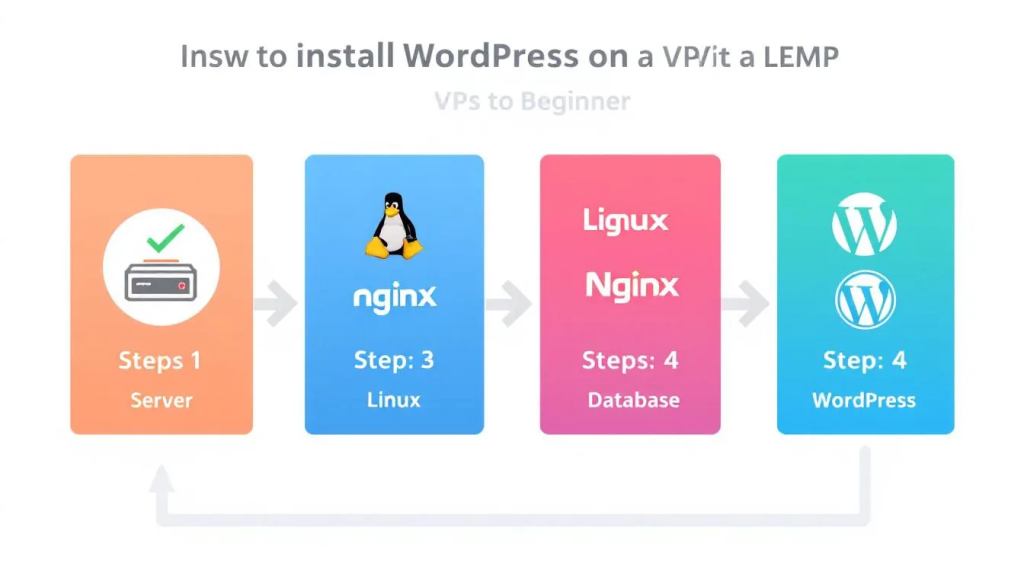
Die meisten LEMP-für-WordPress-Tutorials, die immer noch bei Google herumschwirren, beziehen sich auf CentOS 7, die im Juni das Ende ihrer Lebensdauer erreichten 2024 und bekam keine Sicherheitspatches mehr. Einige verwenden den TCP-Socket im Apache-Stil für PHP-FPM, wenn beide Dienste auf derselben Box laufen, was die Latenz ohne Grund erhöht. In diesem Handbuch werden die modernen Standardeinstellungen verwendet: Ubuntu 24.04 LTS, Unix-Socket, und ein Serverblock-Layout, das später sauber in den FastCGI-Cache verschoben wird.
The LEMP Stack on Ubuntu 24.04, Component by Component
LEMP ist ein Akronym, kein Produkt. Jeder Buchstabe ist eine separate Software, die Sie installieren und verbinden.
L ist Linux. Ubuntu 24.04 LTS ist der Weg des geringsten Widerstands 2026. Es wird bis April unterstützt 2029, Das Paket-Repository ist aktuell, und die meisten VPS-Anbieter bieten es als Ein-Klick-Bild an. Debian 12 Funktioniert auch, wenn Sie möchten; Die folgenden Befehle erfordern nur geringfügige Änderungen.
E ist Nginx (ausgesprochen “Motor-x”, daher kommt das E). Nginx ist ein ereignisgesteuerter Webserver. Apache erzeugt pro Verbindung einen Prozess oder Thread, Das funktioniert gut, bis der Verkehr ansteigt. Nginx verarbeitet Tausende gleichzeitiger Verbindungen in einem einzigen Worker, Aus diesem Grund verwenden die meisten modernen WordPress-Hosts standardmäßig diese Funktion.
M ist MariaDB oder MySQL. WordPress ist es egal, welches Sie verwenden, solange die Version hoch genug ist. WordPress 6.7 Bedürfnisse MariaDB 10.6+ oder MySQL 8.0+. Ubuntu 24.04 Schiffe MariaDB 10.11 LTS, was bis unterstützt wird 2028. Wir werden durchgehend MariaDB verwenden.
P ist PHP. WordPress 6.7 unterstützt PHP 8.1 durch 8.4. Ubuntu 24.04 Schiffe PHP 8.3 als Standard, die Active-Support-Version bis spät 2026. PHP-FPM (FastCGI-Prozessmanager) ist der Teil, der Ihren PHP-Code tatsächlich ausführt; Nginx leitet Anfragen über einen Unix-Socket an ihn weiter.
Wenn Sie mit dieser gesamten Ebene des Stapels noch nicht vertraut sind, Unser Überblick über NGINX-Hosting-Anbieter behandelt die Unterschiede zwischen Apache und Nginx ausführlicher, und welche Budget-Hosts Ihnen die Ausführung eines echten Nginx-Setups ermöglichen bzw. Ich benenne einfach Apache um.
Before You Run a Single Command
Sie benötigen vier Dinge an Ort und Stelle. Wenn Sie einen davon überspringen, wird aus einer 10-minütigen Installation eine 2-stündige Debug-Sitzung.
- Ein frisches Ubuntu 24.04 VPS. Minimum 1 vCPU und 1 GB RAM für eine Hobbyseite, 2 GB, wenn Sie WooCommerce oder einen umfangreichen Seitenersteller verwenden. Alles von einem Hetzner CX22 für 4 USD/Monat bis hin zu einem Hostinger KVM 2 wird tun. Unser WordPress VPS-Hosting-Leitfaden vergleicht die praktischen Möglichkeiten.
- SSH-Zugriff als Root- oder Sudo-Benutzer. Die meisten Anbieter senden Ihnen nach der Bereitstellung per E-Mail Root-Anmeldeinformationen. Wenn Sie einen verwalteten VPS gekauft haben, siehe unseren Artikel auf gemanagt vs. nicht verwalteter VPS bevor Sie fortfahren; Ein verwalteter Plan übernimmt oft die gesamte Installation für Sie.
- Ein Domänenname, der auf die IP Ihres Servers verweist. Fügen Sie bei Ihrem Registrar einen A-Eintrag hinzu, dann warte 5 zu 15 Minuten für die DNS-Ausbreitung. SSL wird nicht funktionieren, bis das Problem behoben ist.
- Häfen 22, 80, und 443 öffnen. Wenn Ihr VPS-Anbieter eine Cloud-Firewall anbietet (Hetzner, Vultr, DigitalOcean tun das alle), Öffnen Sie auch dort diese drei Ports, nicht nur in UFW.
Habe diese vier? Öffnen Sie Ihr Terminal, SSH ein, und fangen wir an.
Schritt 1: Update Ubuntu and Lock Down SSH
Patchen Sie immer, bevor Sie etwas installieren. Das Standard-Ubuntu-Image ist bei Sicherheitsupdates normalerweise einige Wochen im Rückstand.
sudo apt update && sudo apt upgrade -ysudo apt install -y ufw fail2ban unattended-upgrades
UFW (Unkomplizierte Firewall) ist Ubuntus Wrapper für iptables. Aktivieren Sie es, indem Sie zuerst den SSH-Port öffnen, sonst sperrst du dich aus.
sudo ufw allow OpenSSHsudo ufw enable
Wenn Sie einen nicht standardmäßigen SSH-Port verwenden, ersetzen OpenSSH mit 2222/tcp oder was auch immer Sie einstellen. Starten Sie Ihr Terminal nicht neu und schließen Sie es nicht, bis Sie in einem zweiten Fenster bestätigt haben, dass SSH weiterhin funktioniert.
Schritt 2: Install Nginx and Open the Firewall
Nginx ist im Standard-Ubuntu-Repo enthalten. Ein Befehl:
sudo apt install -y nginxsudo ufw allow 'Nginx Full'
Dass Nginx Full Profil öffnet beide 80 und 443. Besuchen Sie die IP-Adresse Ihres Servers in einem Browser und Sie sollten die Standardeinstellung sehen Willkommen bei Nginx! Seite. Wenn es nicht lädt, Überprüfen Sie die Cloud-Firewall Ihres VPS-Anbieters (eine andere Ebene als UFW).
Stellen Sie sicher, dass Nginx jetzt aktiv ist und nach einem Neustart aktiv bleibt:
sudo systemctl status nginxsudo systemctl enable nginx
Schritt 3: Install MariaDB and Secure It
MariaDB 10.11 LTS ist im Ubuntu 24.04 Repos. Das Minimum von WordPress 6.7 ist 10.6, wir sind also weit über dem Boden.
sudo apt install -y mariadb-serversudo mysql_secure_installation
Das Interaktive mysql_secure_installation Das Skript stellt eine Reihe von Fragen. Die richtigen Antworten für eine Neuinstallation:
- Geben Sie das aktuelle Root-Passwort ein: drücken Sie einfach die Eingabetaste (es gibt noch keinen).
- Wechseln Sie zur unix_socket-Authentifizierung: UND.
- Root-Passwort ändern: UND, und wähle ein starkes aus.
- Entfernen Sie anonyme Benutzer: UND.
- Remote-Login aus der Ferne nicht zulassen: UND.
- Testdatenbank entfernen: UND.
- Berechtigungstabellen neu laden: UND.
Das Überspringen einer davon lässt echte Angriffsvektoren offen. Am wichtigsten ist die Remote-Root-Anmeldung: falls Ihr MariaDB-Port jemals versehentlich offengelegt wird, Ein offener Root-Login wird innerhalb von Minuten zur Datenbank einer anderen Person.
Schritt 4: Installieren Sie PHP 8.3 und PHP-FPM
WordPress benötigt PHP und eine Handvoll Erweiterungen. Installieren Sie sie auf einmal:
sudo apt install -y php8.3-fpm php8.3-mysql php8.3-curl php8.3-gd php8.3-mbstring php8.3-xml php8.3-zip php8.3-imagick php8.3-intl php8.3-bcmath php8.3-opcache
Dieses Paket deckt den WordPress-Kern ab, Bildbearbeitung für die Mediathek (Bild + gd), die i18n-Funktionen für nicht-englische Websites (intl + mbstring), und OPcache für das Zwischenspeichern von kompiliertem Bytecode. Überspringen php8.3-imagick Nur wenn Sie sicher sind, dass Sie niemals ein Bild hochladen werden.
Plausibilitätsprüfung von PHP-FPM:
sudo systemctl status php8.3-fpm
Standardmäßig hört es zu /run/php/php8.3-fpm.sock. Das ist der Pfad, auf den Nginx in Step verweist 7. Es sind keine Änderungen erforderlich, es sei denn, Sie führen mehrere PHP-Versionen nebeneinander aus.
Schritt 5: Create the WordPress Database
WordPress benötigt eine eigene Datenbank und einen dedizierten Benutzer. Verwenden Sie nicht das MariaDB-Root-Konto; Ein kompromittiertes Plugin sollte nicht dem vollständigen Datenbank-Root entsprechen.
sudo mariadb
Sie befinden sich jetzt in der MariaDB-Shell. Führen Sie diese Zeilen aus, Ersetzen strongpasswordhere mit etwas, das ein Passwort-Manager generiert hat:
CREATE DATABASE wordpress DEFAULT CHARACTER SET utf8mb4 COLLATE utf8mb4_unicode_ci;CREATE USER 'wpuser'@'localhost' IDENTIFIED BY 'strongpasswordhere';GRANT ALL ON wordpress.* TO 'wpuser'@'localhost';FLUSH PRIVILEGES;EXIT;
Das utf8mb4 Der Zeichensatz ist wichtig. WordPress-Emoji-Unterstützung, vollständige asiatischsprachige Zeichen, und jede moderne Textverarbeitung setzt utf8mb4 voraus. Je älter utf8 Der Zeichensatz in MySQL ist eine 3-Byte-Falle, die Emojis stillschweigend unterbricht.
Schritt 6: Laden Sie WordPress herunter
Hier gibt es zwei Möglichkeiten. Wählen Sie, was sich einfacher anfühlt.
Option A: Locken + Teer. Am schnellsten, keine zusätzliche Software:
cd /tmp && curl -O https://wordpress.org/latest.tar.gztar -xzf latest.tar.gzsudo mv wordpress /var/www/yoursite.comsudo chown -R www-data:www-data /var/www/yoursite.comsudo find /var/www/yoursite.com -type d -exec chmod 755 {} \;sudo find /var/www/yoursite.com -type f -exec chmod 644 {} \;
Option B: WP-CLI. Etwas mehr Setup, but every WordPress task gets faster afterward (Theme-Installationen, Plugin-Updates, Salzrotationen, Suchen und Ersetzen in der Datenbank).
curl -O https://raw.githubusercontent.com/wp-cli/builds/gh-pages/phar/wp-cli.pharchmod +x wp-cli.phar && sudo mv wp-cli.phar /usr/local/bin/wpsudo -u www-data wp core download --path=/var/www/yoursite.com
Warum www-data? Es ist das, was Nginx und PHP-FPM standardmäßig unter Ubuntu ausführen. Dateien, die diesem Benutzer gehören, mit Verzeichnissen unter 755 und Dateien unter 644, ist das standardmäßige sichere Muster. Vermeiden 777, immer, überall; Es handelt sich um eine klassische Shared-Hosting-Gewohnheit, die auf einem VPS keinen Platz hat.
Schritt 7: Configure the Nginx Server Block
Erstellen Sie eine neue Serverblockdatei:
sudo nano /etc/nginx/sites-available/yoursite.com
Fügen Sie dies ein, Ersetzen yoursite.com mit Ihrer echten Domain:
server {listen 80;server_name yoursite.com www.yoursite.com;root /var/www/yoursite.com;index index.php index.html;location / { try_files $uri $uri/ /index.php?$args; }location ~ \.php$ {include snippets/fastcgi-php.conf;fastcgi_pass unix:/run/php/php8.3-fpm.sock;}location ~ /\.ht { deny all; }location = /xmlrpc.php { deny all; }}
Zwei Stücke verdienen Aufmerksamkeit. Das try_files Die Direktive sorgt dafür, dass WordPress-Permalinks funktionieren; ohne es, Alles andere als die Homepage gibt a zurück 404. Das xmlrpc.php deny all line blockiert einen berüchtigten Brute-Force-Angriffsvektor, den fast keine WordPress-Site mehr verwendet (Jetpack und einige ältere mobile Apps benötigen es weiterhin; wenn Sie auf beides angewiesen sind, Kommentieren Sie diese Zeile).
Aktivieren Sie die Site, Deaktivieren Sie die Standardeinstellung, und neu laden:
sudo ln -s /etc/nginx/sites-available/yoursite.com /etc/nginx/sites-enabled/sudo rm /etc/nginx/sites-enabled/defaultsudo nginx -tsudo systemctl reload nginx
Das nginx -t Schritt ist wichtig. Es validiert Ihre Konfiguration vor dem Neuladen, which prevents you from breaking the running server with a typo.
Schritt 8: Edit wp-config.php
WordPress liefert eine Beispielkonfigurationsdatei, die Sie kopieren und bearbeiten:
cd /var/www/yoursite.comsudo cp wp-config-sample.php wp-config.phpsudo nano wp-config.php
Suchen Sie den Datenbankabschnitt oben und geben Sie ein, was Sie in Schritt festgelegt haben 5:
define( 'DB_NAME', 'wordpress' );define( 'DB_USER', 'wpuser' );define( 'DB_PASSWORD', 'strongpasswordhere' );define( 'DB_HOST', 'localhost' );
Jetzt die Salze. Besuchen https://api.wordpress.org/secret-key/1.1/salt/ in einem Browser. Die Seite gibt acht zufällig generierte Zeilen zurück (AUTH_KEY, SECURE_AUTH_KEY, LOGGED_IN_KEY, NONCE_KEY, plus passende Salze). Ersetzen Sie den Platzhalterblock in wp-config.php mit dem, was die Seite generiert hat. Bei jeder Installation neue Zufallswerte, keine ausnahmen.
Speicher die Datei. Wenn Sie WP-CLI in Step verwendet haben 6, Mit können Sie die manuelle Bearbeitung komplett überspringen sudo -u www-data wp config create --dbname=wordpress --dbuser=wpuser --dbpass=strongpasswordhere; Es zieht automatisch frische Salze ein.
Schritt 9: Run the Browser Installer
Öffnen Sie Ihre Domain in einem Browser. WordPress erkennt eine nicht konfigurierte Installation und zeigt die Sprachauswahl an. Von dort:
- Wählen Sie Ihre Sprache. Klicken Sie auf Weiter.
- Titel der Website, Administrator-Benutzername (nicht auswählen “Administrator”; Bots zielen darauf ab), starkes Passwort, deine E-Mail.
- Tick Entmutigen Sie Suchmaschinen wenn die Website noch nicht für den Verkehr bereit ist.
- Klicken Sie auf WordPress installieren.
Sie sollten a sehen “Erfolg!” Bildschirm rein 5 zu 10 Sekunden. Anmeldung. Sie befinden sich auf einer selbst gehosteten WordPress-Installation auf Ihrem eigenen LEMP-Stack. Der gesamte benutzerorientierte Prozess ist von diesem Punkt an identisch mit jeder anderen WordPress-Installation.
Add HTTPS with Let’s Encrypt (Five More Minutes)
Nur HTTP-WordPress in 2026 ist kaputt. Browser warnen Besucher, Das WordPress-Anmeldeformular gibt Anmeldeinformationen im Klartext preis, und Google stuft die Website herab. Certbot behebt alle drei kostenlos.
sudo apt install -y certbot python3-certbot-nginxsudo certbot --nginx -d yoursite.com -d www.yoursite.com
Certbot schreibt Ihren Nginx-Serverblock an Ort und Stelle neu, Hinzufügen der 443 Listener und die Zertifikatspfade. Es bietet auch die Möglichkeit, den gesamten HTTP-Verkehr auf HTTPS umzuleiten; sag ja. Verlängerungen werden automatisch zweimal täglich über einen System-Timer ausgeführt. Sie erhalten eine E-Mail, wenn etwas fehlschlägt.
Bestätigen Sie mit:
sudo certbot renew --dry-run
Speed Tier: FastCGI Cache, OPcache, Redis
Eine Vanilla-LEMP-Installation ist bereits schneller als 90% von Shared Hosting. Wenn Sie die Reaktionszeiten wollen, mit denen verwaltete WordPress-Hosts prahlen (Zeit bis zum ersten Byte unter 100 ms), Drei weitere Schichten bringen Sie dorthin.
OPcache kompiliert Ihre PHP-Dateien in Bytecode und speichert das Ergebnis im Speicher. Es ist bereits installiert (wir hinzugefügt php8.3-opcache im Schritt 4). Die Standardeinstellungen funktionieren einwandfrei; erhöhen opcache.memory_consumption zu 256 im /etc/php/8.3/fpm/php.ini Hilft, wenn Sie viele Plugins ausführen.
Nginx FastCGI-Cache speichert die gesamte gerenderte HTML-Seite im Speicher von Nginx und bedient wiederholte Anfragen, ohne jemals PHP oder MariaDB zu berühren. Unabhängige Benchmarks zeigen, dass die Reaktionszeiten sinken 200 zu 500 ms auf Plugin-Caches auf ungefähr reduziert 40 ms im FastCGI-Cache. Der Nachteil liegt in der Komplexität der Konfiguration und der Notwendigkeit, den Cache für angemeldete Benutzer zu umgehen, wp-admin, und alle Warenkorb-/Checkout-Seiten. Kombinieren Sie es mit dem kostenlosen Nginx-Helfer Plugin von WordPress.org, damit Cache-Löschungen automatisch erfolgen, wenn Sie einen Beitrag veröffentlichen.
Redis-Objektcache Behandelt die Datenbankabfrageebene. Wiederholen Sie Abfragen (Optionssuche, Transienten, Benutzermetadaten) im RAM zwischengespeichert werden, anstatt auf MariaDB zuzugreifen. Dies ist die Ebene, die für WooCommerce am wichtigsten ist, BuddyPress, and any membership site where pages can’t be statically cached.
If managing all three feels like too much, unsere Zusammenfassung von Cloud-WordPress-Hosting options covers managed providers that ship these layers preconfigured.
Hardening Beyond the Defaults
Your install is now safer than most shared hosting, but it isn’t done. A short list of high-impact additions:
- Configure fail2ban for WordPress. You installed fail2ban back in Step 1. Add a jail that watches Nginx access logs for repeated 401s on
wp-login.phpand bans the offending IP for 24 Std. - Disable file editing in admin. Hinzufügen
define( 'DISALLOW_FILE_EDIT', true );zuwp-config.php. This stops a compromised admin account from editing PHP files through the dashboard. - Move wp-config.php one level up. WordPress automatically looks one directory above the install root for
wp-config.php. Moving it to/var/www/anstatt/var/www/yoursite.com/Legt die Datenbankanmeldeinformationen vollständig außerhalb des Dokumentstamms ab. - Beschränken Sie die Admin-Anmeldeoberfläche. Entweder ändern Sie die URL mit einem Plugin wie WPS Hide Login, oder einschränken
wp-adminüber Nginx mit Ihrer Büro-IP verbinden (allow x.x.x.x; deny all;innen einlocation /wp-adminBlock). - Zwei-Faktor-Authentifizierung für jeden Administrator. Das Wordfence- oder das Two-Factor-Plugin funktionieren beide. Brute-Force-Angriffe werden gegen einen TOTP-Code irrelevant.
Automate Backups Before You Forget
Ihr LEMP-Stack ist im Sinne eines Backups genau zwei Dinge: das /var/www/yoursite.com Verzeichnis und die wordpress Datenbank. Sichern Sie beide, nach einem Zeitplan, an einen Ort, der nicht auf diesem Server liegt.
Einfachster Weg: die freie UpdraftPlus Plugin zeigte auf S3, Google Drive, oder Backblaze B2. Stellen Sie den Zeitplan für die Datenbank auf täglich und für Dateien auf wöchentlich ein, zurückbehalten 14 zu 30 Tage, Erledigt.
Wenn Sie lieber nativ über die Befehlszeile bleiben möchten, ein fünfzeiliger Cronjob mit mysqldump + tar + rclone ist ungefähr gleichwertig und verwendet kein Plugin. So oder so, Stellen Sie das Backup einmal im Quartal wieder her und testen Sie es; Ein nicht verifiziertes Backup ist nur Optimismus.
Troubleshooting Common Errors
502 Bad Gateway
Nginx kann PHP-FPM nicht erreichen. Bedeutet normalerweise, dass PHP-FPM nicht ausgeführt wird, Der Socket-Pfad in Ihrem Serverblock ist falsch, oder die Berechtigungen für die Socket-Datei sind deaktiviert. Erkundigen Sie sich bei sudo systemctl status php8.3-fpm zuerst. Wenn es läuft, Überprüfen Sie, ob der Socket-Pfad mit den Erwartungen von Nginx übereinstimmt (Standard ist /run/php/php8.3-fpm.sock).
Datenbankverbindung fehlgeschlagen
Ihre wp-config.php Die Anmeldeinformationen stimmen nicht mit denen überein, die Sie in MariaDB festgelegt haben. Überprüfen Sie es noch einmal DB_NAME, DB_USER, DB_PASSWORD. Testen Sie die Anmeldeinformationen direkt: mariadb -u wpuser -p wordpress. Wenn dies mit einem Authentifizierungsfehler fehlschlägt, das Passwort ein wp-config.php ist falsch, oder dem Benutzer wurden keine Berechtigungen für diese Datenbank gewährt.
WordPress permalinks return 404
Fehlen try_files $uri $uri/ /index.php?$args; in Ihrem Nginx location / Block. Fügen Sie es hinzu, laufen sudo nginx -t, Laden Sie dann Nginx neu. Permalinks funktionieren sofort danach; Kein Plugin-Reset erforderlich.
Weißer Todesbildschirm nach einer Plugin-Installation
Ein schwerwiegender PHP-Fehler wird protokolliert, aber nicht angezeigt. Schwanz /var/log/nginx/error.log und /var/log/php8.3-fpm.log. Wenn Sie nicht auf das Dashboard zugreifen können, Benennen Sie den fehlerhaften Plugin-Ordner über SSH um (mv plugin-name plugin-name-disabled) und die Seite kommt zurück. Von dort, Überprüfen Sie die PHP-Versionsanforderung des Plugins; Viele ältere Plugins scheitern unter PHP 8.3.
Beim Hochladen von Medien wurde die Berechtigung verweigert
Das wp-content/uploads Das Verzeichnis ist nicht beschreibbar www-data. Laufen sudo chown -R www-data:www-data /var/www/yoursite.com/wp-content und das Problem ist geklärt. Wenn Sie Shared Hosting nutzen, ist ein anderer Benutzer erforderlich, Überprüfen Sie die Dokumente Ihres Anbieters; Der Benutzer unterscheidet sich je nach Host.
Häufig gestellte Fragen
Warum Nginx anstelle von Apache für WordPress verwenden??
Nginx verarbeitet gleichzeitige Verbindungen effizienter und stellt statische Dateien bereit (CSS, JS, Bilder) schneller mit weniger RAM. Auf einem 1 GB VPS, Apache ist normalerweise gesättigt 50 gleichzeitige Benutzer; Nginx verarbeitet mehrere Hundert auf derselben Hardware. Apache hat immer noch seinen Platz, wenn Sie darauf angewiesen sind .htaccess Überschreibungen oder bestimmte Apache-Module. Für die meisten modernen WordPress-Installationen, Nginx ist die richtige Standardeinstellung.
Kann ich WordPress ohne Root-Zugriff auf einem LEMP-Stack installieren??
Nein. Nginx installieren, PHP-FPM, und MariaDB erfordert sudo mindestens. Wenn Ihr Hosting-Plan nur cPanel und FTP bietet, Sie nutzen Shared Hosting und die LEMP-Installation darf nicht von Ihnen ausgeführt werden. Sie benötigen einen VPS oder Cloud-Server mit Root-Zugriff, oder wechseln Sie zu einem verwalteten WordPress-Host, auf dem bereits Nginx ausgeführt wird.
Hält das 10-Minuten-Timing tatsächlich??
Realistisch, Zehn Minuten ist der Boden, nicht der Durchschnitt. Mit einem frischen Ubuntu 24.04 Bild, eine Domain, auf die bereits verwiesen wurde, und die Befehle vorab in einen Texteditor kopiert, Die Installation läuft 8 zu 12 Protokoll. Anfänger, die jeden Schritt lesen und überprüfen, sind näher dran 30 zu 45 Protokoll. Der größte Zeitfresser ist die DNS-Weitergabe und die SSL-Zertifikatsanforderung, die sich zusammen erstrecken können 20 Minuten an einem schlechten Tag.
Ist MariaDB oder MySQL besser für WordPress??
Beides funktioniert gut; WordPress merkt es nicht. MariaDB hat in der Open-Source-Community die Nase vorn, wird im Standard-Repo von Ubuntu geliefert, und hatte nie die Oracle-Eigentumsfragezeichen. MySQL 8.0 ist für einige spezifische JSON-lastige Arbeitslasten schneller, was für WordPress selten von Bedeutung ist. Wählen Sie MariaDB, es sei denn, Sie haben einen echten Grund, MySQL zu verwenden.
Benötige ich ein CDN, wenn ich den FastCGI-Cache ausführe??
Verschiedene Schichten, verschiedene Berufe. Der FastCGI-Cache beschleunigt Ihren Ursprungsserver; Ein CDN legt zwischengespeicherte Kopien ein 200+ Städte, damit Besucher in Sydney keine Daten von Ihrem Frankfurt-Server abrufen. Führen Sie beides auf jeder Website mit internationalen Besuchern aus. Der kostenlose Plan von Cloudflare plus FastCGI-Cache-Abdeckungen 95% von kleinen WordPress-Seiten ohne monatliche Kosten.
Kann ich mehrere WordPress-Sites auf demselben LEMP-Stack hosten??
Ja. Jede Site erhält ihren eigenen Nginx-Serverblock (eine Datei pro Domain in /etc/nginx/sites-available/), eine eigene Datenbank in MariaDB, und einen eigenen Ordner darunter /var/www/. PHP-FPM bedient sie alle über denselben Socket. Die einzige praktische Grenze ist der Arbeitsspeicher; Budget 200 zu 400 MB pro Site für mäßigen Datenverkehr, mehr für WooCommerce.
Letztes Wort
Die LEMP-Installation ist der einfache Teil. Es am Laufen zu halten ist das längere Spiel: monatliche Ubuntu-Updates, vierteljährliche PHP-Versionsprüfungen, Protokollrotation, die die Festplatte nicht füllt, Zertifikatsverlängerungen, die Sie tatsächlich überprüfen. Nichts davon ist schwer, aber es ist auch nicht kostenlos. Wenn sich die Wartungsarbeit wie Arbeit anfühlt, die Sie nicht erledigen möchten, Unser Überblick über Cloud-Hosting-Anbieter deckt verwaltete Optionen ab, bei denen sich jemand anderes vollständig um die Betriebssystemschicht kümmert. Das Selbsthosten von WordPress auf LEMP ist eine Kontrollmöglichkeit, keine Kostenentscheidung. Ob sich die Wartung der Steuerung lohnt, hängt davon ab, was Sie erstellen und wie gut Sie sich mit der Befehlszeile auskennen.