
Auf dieser Seite: [ausblenden]
In der Hälfte der Online-Tutorials zu Cloudflare für WordPress wird Ihnen immer noch empfohlen, die automatische Minimierung zu aktivieren. Dieser Schalter existiert nicht mehr. Cloudflare hat es eingestellt August 5, 2024, und die richtige Art, beides zu verbinden, hat sich damit verändert: Sie verknüpfen nun das Plugin mit einem API-Token, nicht die alte Kombination aus E-Mail und API-Schlüssel. In dieser exemplarischen Vorgehensweise wird das aktuelle Dashboard verwendet, das aktuelle Plugin (Ausführung 4.14.3), und die Einstellungen, die noch wichtig sind 2026.
Schnelle Antwort: Erstellen Sie ein kostenloses Cloudflare-Konto, Fügen Sie Ihre Domain hinzu, und stellen Sie Ihre Nameserver bei Ihrem Registrar auf die beiden von Cloudflare bereitgestellten Namensserver um. Satz SSL/TLS auf Vollständig (strikt), Aktivieren Sie „Immer HTTPS verwenden“., Installieren Sie dann das offizielle Cloudflare-Plugin in WordPress und verbinden Sie es mit einem WordPress-Vorlagen-API-Token. Wenden Sie die empfohlenen Einstellungen an, Schalten Sie APO ein, wenn Sie möchten, dass HTML am Rand zwischengespeichert wird, und schon bist du fertig. Die meisten Websites enden mit unten 30 Protokoll, minus DNS-Weitergabe.
Zuletzt überprüft: Juni 2026. Schritte, die anhand des aktuellen Cloudflare-Dashboards und des Cloudflare WordPress-Plugins v4.14.3 überprüft wurden (Getestet bis WordPress 6.9).
Was unterscheidet diesen Leitfaden von den veralteten?: Der veraltete Hinweis zur automatischen Minimierung wird übersprungen, nutzt die tokenbasierte Anmeldung (Die E-Mail-plus-API-Schlüssel-Methode ist der alte Pfad), und sagt Ihnen, welchen Plan Sie tatsächlich benötigen, anstatt Sie zum Pro zu drängen. Du kannst schnell laufen, geschützte WordPress-Site allein auf der kostenlosen Stufe.
Was Cloudflare tatsächlich für eine WordPress-Site tut
Zwei Jobs, Wirklich. Zuerst, Es ist ein Content-Delivery-Netzwerk. Cloudflare kopiert Ihre statischen Dateien (Bilder, CSS, JavaScript) zu Rechenzentren auf der ganzen Welt, Ein Besucher in Sydney ruft sie also von einem nahegelegenen Server ab und nicht von Ihrem Ursprungshost, sagen, Dallas. Das verkürzt die Latenz. Wenn Sie eine längere Erklärung darüber wünschen, wie a CDN verbessert die Ladezeiten, Wir behandeln dort die Mechanik.
Zweite, Es befindet sich als Reverse-Proxy vor Ihrer Website. Der Datenverkehr trifft auf Cloudflare, bevor er Ihren Server erreicht, Das bedeutet, dass Cloudflare fehlerhafte Anfragen filtern kann, absorbieren DDoS-Flut, und verteilen Sie ein kostenloses SSL-Zertifikat. Ihre Ursprungs-IP bleibt verborgen. Angreifer sehen Cloudflare, nicht Ihr Gastgeber.
Der Schlüsselgedanke, an dem man festhalten sollte: Sobald Ihre DNS-Einträge vorhanden sind “orangefarben getrübt” (Proxy), Verkehrswege durch Cloudflare. Grau markierte Datensätze werden ohne Schutz oder Caching direkt auf Ihrem Server aufgelöst. Die orangefarbene Wolke ist der springende Punkt.
Bevor Sie beginnen: Ist Ihre Website Cloudflare-fähig??
Zuerst, ein Realitätscheck: Diese Anleitung gilt für selbst gehostetes WordPress (eine WordPress.org-Site, auf der Sie Ihre eigene Domain und Ihr eigenes DNS steuern). Wenn Sie die kostenlosen oder niedrigeren Tarife von WordPress.com nutzen, Sie können weder Nameserver ändern noch das Plugin installieren, Daher gilt nichts davon, bis Sie zum Selbsthosting wechseln. Vorausgesetzt, Sie sind selbst gehostet, Du brauchst drei Dinge. Fehlt eins, kommt der Aufbau auf halbem Weg zum Stillstand.
- Zugriff auf Ihren Domain-Registrar. Sie ändern die Nameserver überall dort, wo Sie die Domain gekauft haben (Los Papa, Namecheap, Das Panel Ihres Gastgebers). Wenn jemand anderes Ihre Domain verwaltet, Schlingen Sie sie jetzt ein.
- Ein gültiges SSL-Zertifikat auf Ihrem Ursprungsserver. Fast jeder Hoster verteilt heutzutage kostenlose Let’s Encrypt-Zertifikate. Sie benötigen eins für die Vollständigkeit (strikt) Modus, den wir später festlegen. Kein Ursprungszertifikat bedeutet Umleitungsschleifen.
- Admin-Zugriff auf WordPress. Für die Installation des Plugins ist ein echter Admin-Login erforderlich, kein Editor-Konto.
Noch etwas, das es wert ist, überprüft zu werden: Ein schneller Ursprung ist immer noch wichtig. Cloudflare speichert und schützt, aber es kann eine Verlangsamung nicht beheben, Überlasteter Server aufgrund der dynamischen Anforderungen, die nicht zwischengespeichert werden. Wenn Ihr Host der Engpass ist, Ein CDN verschleiert nur einen Teil des Problems. Cloudflare koppeln mit SSD-basiertes WordPress-Hosting gibt dem Edge-Netzwerk etwas, auf das man schnell zurückgreifen kann.
Kostenlos vs. Bezahlt: Welchen Cloudflare-Plan benötigen Sie??
Ehrliche Meinung: Die meisten WordPress-Sites müssen Cloudflare nie einen Cent zahlen. Der kostenlose Plan deckt die Grundlagen ab, auf die es ankommt.
- Kostenlos (0 USD/Monat). Globales CDN, Unbegrenzter DDoS-Schutz, ein universelles SSL-Zertifikat, schnelles DNS, und ein kostenloses verwaltetes Firewall-Regelwerk. Unbeschränkte Bandbreite. Das reicht für Blogs, Broschürenseiten, und Seiten für kleine Unternehmen.
- Profi (20 USD/Monat jährlich, oder 25 USD/Monat monatlich). Fügt verlustfreie Bildoptimierung hinzu, die vollständige Web Application Firewall, und bessere Analysen. Greifen Sie zu, wenn die Sicherheit oder die bildintensiven Seiten die Kosten rechtfertigen.
- Geschäft (200 USD/Monat jährlich, oder 250 USD/Monat monatlich). PCI DSS 4.0 Einhaltung, benutzerdefinierte WAF-Regeln, und ein 100% Verfügbarkeit SLA. Dies ist E-Commerce- und reguliertes Datengebiet.
- Unternehmen. Individuelle Preise, jährlich abgerechnet, mit dediziertem Support und Netzwerkpriorisierung.
Das, was extra bezahlt wird und für einen vielbeschäftigten Blog tatsächlich verlockend ist, ist APO für 5 USD/Monat auf dem kostenlosen Plan. APO (Automatische Plattformoptimierung) speichert Ihre vollständigen HTML-Seiten am Cloudflare-Edge zwischen, nicht nur statische Dateien, So werden auch abgemeldete dynamische Seiten vom nächstgelegenen Rechenzentrum geladen. Die Tests von Kinsta ergaben Seitenladezuwächse von bis zu 300% wenn es aktiviert ist. APO ist auf Pro und höher kostenlos im Paket enthalten. Eine Besonderheit bei der Abrechnung, die man sich merken sollte: Cloudflare-Gebühren pro Domain (Zone), Ein kostenpflichtiger Plan deckt also eine Site ab, nicht Ihr gesamtes Konto.
Schritt 1: Erstellen Sie ein Cloudflare-Konto und fügen Sie Ihre Site hinzu
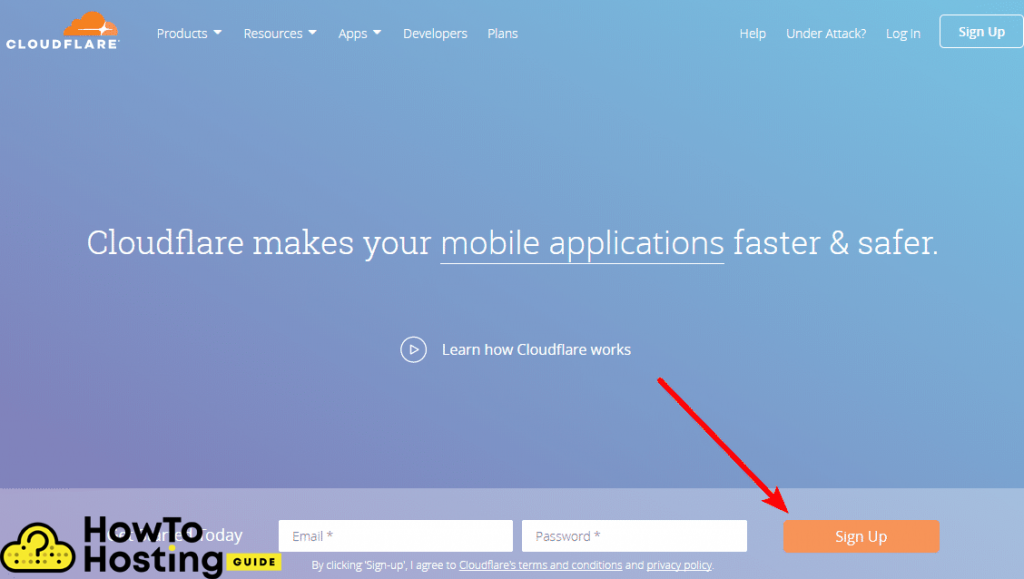
Beginnen Sie auf der Cloudflare-Anmeldeseite. Sobald Sie drin sind:
- Registrieren Sie sich und fügen Sie eine Website hinzu. Geben Sie Ihre nackte Domain ein (example.com, kein https, nein www).
- Wählen Sie den kostenlosen Plan wenn Sie dazu aufgefordert werden, es sei denn, Sie wissen bereits, dass Sie Pro benötigen.
- Lassen Sie Cloudflare Ihr DNS scannen. Es zieht Ihre vorhandenen Datensätze automatisch ein. Dies dauert einige Sekunden.
- Überprüfen Sie die Aufzeichnungen. Bestätigen Sie Ihren A-Eintrag (und alle E-Mail- oder Subdomain-Datensätze) rübergekommen. Ihre Webaufzeichnungen sollten eine orangefarbene Wolke anzeigen (Proxy). Hinterlassen Sie E-Mail-Datensätze grau getrübt, oder E-Mails können kaputt gehen.
Nehmen 30 Klicken Sie hier, um die importierte Liste mit Ihrem alten DNS zu vergleichen. Wenn ein Datensatz fehlt, Fügen Sie es manuell hinzu, bevor Sie fortfahren. Ein übersprungener MX-Eintrag ist der klassische Grund dafür, dass E-Mails nach einem Cloudflare-Wechsel sterben.
Schritt 2: Verweisen Sie Ihre Domain auf Cloudflare
Dies ist der Schritt, der alles aktiviert. Cloudflare zeigt Ihnen zwei Nameserver, so etwas wie dana.ns.cloudflare.com und rob.ns.cloudflare.com. Sie gelten nur für Ihr Konto.
- Kopieren Sie beide Nameserver über den Cloudflare-Übersichtsbildschirm.
- Melden Sie sich bei Ihrem Registrar an (wo Sie die Domain gekauft haben).
- Suchen Sie die Nameserver-Einstellung, normalerweise unter “DNS” oder “Domänenverwaltung.”
- Ersetzen Sie die vorhandenen Nameserver mit den beiden von Cloudflare. Löschen Sie die alten; Fügen Sie nicht Cloudflare hinzu.
- speichern.
Jetzt wartest du. Nameserver-Änderungen verbreiten sich über das Internet, und das kann zwischen ein paar Minuten und mehr dauern 24 Std, obwohl es normalerweise schnell geht 2026. Cloudflare sendet Ihnen eine E-Mail, wenn Ihre Website aktiv ist. Ihre Website bleibt die ganze Zeit online, Sie müssen sich also keine Sorgen über Ausfallzeiten machen.
Schritt 3: Stellen Sie den SSL/TLS-Modus auf „Vollständig“ ein (strikt)
Wenn Sie das falsch verstehen, verbringen Sie einen ganzen Nachmittag damit, Weiterleitungsschleifen zu jagen. Im Cloudflare-Dashboard, öffnen SSL / TLS → Überblick und wählen Sie Ihren Modus.
- Voll (strikt) ist die richtige Antwort. Es verschlüsselt den Datenverkehr in beide Richtungen und prüft, ob Ihr Ursprungszertifikat gültig ist. Verwenden Sie dies immer dann, wenn Ihr Host Ihnen ein echtes SSL-Zertifikat ausstellt, was fast immer der Fall ist.
- Flexibel ist die Falle. Es wird nur zwischen dem Besucher und Cloudflare verschlüsselt, Der Ursprungsabschnitt bleibt unverschlüsselt. Unter WordPress verursacht es endlose Weiterleitungsschleifen und Warnungen zu gemischten Inhalten. Überspringen Sie es.
Während Sie sich im SSL/TLS-Bereich befinden, einschalten Verwenden Sie immer HTTPS So landet jeder Besucher auf der sicheren Version, unabhängig davon, was er eingegeben hat, und aktivieren Sie automatische HTTPS-Rewrites, um verirrte HTTP-Links auf Ihren Seiten zu bereinigen. Wenn Sie eine verwaltete Infrastruktur nutzen, Ihr Anbieter stellt mit ziemlicher Sicherheit bereits ein gültiges Herkunftszertifikat aus; unsere Zusammenfassung von verwaltete WordPress-Hosts stellt fest, welche standardmäßig kostenloses SSL bündeln.
Schritt 4: Installieren Sie das Cloudflare WordPress-Plugin
Sie benötigen das Plugin nicht unbedingt, damit Cloudflare funktioniert. Allein durch den Nameserver-Schalter erhalten Sie das CDN, SSL, und DDoS-Schutz. Aber das Plugin erleichtert den Alltag, und es ist erforderlich, wenn Sie APO wünschen.
- Öffnen Sie Ihr WordPress-Dashboard und geh zu Plugins → Neue hinzufügen.
- Suchen nach “Wolkenflare.” Suchen Sie nach der offiziellen Version von Cloudflare, Inc.. Es zeigt 200,000+ aktive Installationen und wurde zuletzt im letzten Monat aktualisiert.
- Klicken Sie auf Jetzt installieren, dann aktivieren Sie.
Was Ihnen das Plugin bringt: Löschen des Caches mit einem Klick, wenn Sie Änderungen veröffentlichen, ein einziger Klick “Wenden Sie die empfohlenen Einstellungen an” Taste, und der Schalter für APO. Ohne es, Sie würden den Cache jedes Mal manuell über das Cloudflare-Dashboard leeren, wenn Sie eine Seite optimieren.
Schritt 5: Verbinden Sie das Plugin mit einem API-Token
Hier werden Sie von alten Ratgebern in die Irre geführt. Sie werden aufgefordert, die E-Mail-Adresse Ihres Kontos und den globalen API-Schlüssel einzufügen. Nicht. Die Token-Methode ist sicherer, da sie nur die Berechtigungen gewährt, die das Plugin benötigt, und Sie können es widerrufen, ohne Ihr gesamtes Konto zurückzusetzen.
- Im Cloudflare-Dashboard, öffne dein Profil, dann API-Tokens, und klicken Sie auf Token erstellen.
- Wählen Sie das “WordPress” Schablone. Cloudflare füllt genau die Berechtigungen vorab aus, die das Plugin benötigt. Kein Rätselraten.
- Weiter zur Zusammenfassung, dann Token erstellen. Kopieren Sie jetzt den Token; Sie können es später nicht mehr ansehen.
- Zurück in WordPress, Öffnen Sie die Cloudflare-Plugin-Einstellungen, Wählen Sie die Anmeldung mit einem vorhandenen Konto, Geben Sie die E-Mail-Adresse Ihres Kontos ein, und fügen Sie das Token ein.
- Speichern Sie Ihre Anmeldedaten. Das Plugin stellt eine Verbindung her und zeigt Ihre Domain an.
Wenn die Verbindung fehlschlägt, Die übliche Ursache ist ein Token, der aus der falschen Vorlage erstellt wurde, oder ein mit dem Token kopierter Streubereich. Führen Sie eine Neugenerierung anhand der WordPress-Vorlage durch und versuchen Sie es erneut, anstatt mit benutzerdefinierten Berechtigungen herumzuspielen.
Schritt 6: Wenden Sie die empfohlenen Einstellungen an und aktivieren Sie APO
Mit angeschlossenem Plugin, Zwei schnelle Bewegungen beenden den Job.
- Klicken “Anwenden” auf empfohlene Einstellungen. Das Plugin konfiguriert auf einmal eine sinnvolle WordPress-freundliche Baseline.
- Schalten Sie APO auf Ein wenn Sie es gekauft haben oder einen kostenpflichtigen Plan haben. Dadurch werden vollständige HTML-Seiten am Rand zwischengespeichert.
Wichtiger Vorbehalt, bevor Sie APO aktivieren: Deaktivieren Sie alle Seiten-Caching-Plugins, die Sie bereits ausführen. Cloudflare nennt konkret WP Rocket und W3 Total Cache als Plugins, die zuerst deaktiviert werden müssen, weil zwei gegeneinander kämpfende Caching-Ebenen veraltete Seiten und seltsames Verhalten erzeugen. APO einrichten, Bestätigen Sie, dass es funktioniert, Entscheiden Sie dann, ob Sie das andere Plugin überhaupt noch benötigen (Oft ist das Seiten-Caching nicht der Fall, Sie können es jedoch zur Dateioptimierung behalten).
Die Einstellungen, die wirklich wichtig sind 2026 (und der Eine, der gegangen ist)
Das ist wo 2026 unterscheidet sich von den vor drei Jahren verfassten Leitfäden. Ein paar Besonderheiten:
- Die automatische Minimierung ist weg. Cloudflare hat es im August entfernt 5, 2024. Wenn Sie in einem Tutorial aufgefordert werden, es zu aktivieren, Dieses Tutorial ist veraltet. Behandeln Sie stattdessen die CSS- und JavaScript-Minimierung in WordPress, über ein Performance-Plugin.
- Die Komprimierung läuft automatisch ab. Es gibt keinen Brotli-Schalter mehr zum Umdrehen. Cloudflare komprimiert Ihre Textdateien selbstständig, Verwendung von Zstandard im kostenlosen Plan (es schaltete von Brotli wieder rein 2024) und Brotli über Pro und Business. Jeder Reiseführer, der es Ihnen sagt “Mach Brotli an” beschreibt eine Einstellung, die nicht mehr vorhanden ist.
- Raketenlader: Testen Sie es, bevor Sie ihm vertrauen. Es verzögert JavaScript, um das erste Malen zu beschleunigen, aber es macht einige Themen und Schieberegler kaputt. Schalten Sie es ein, Klicken Sie sich durch Ihre Seite, und rollen Sie es zurück, wenn sich etwas schlecht verhält.
- Browser-Cache-TTL. Lass es dabei “Respektieren Sie vorhandene Header” wenn Ihr Host bereits vernünftige Cache-Header festlegt, Oder wählen Sie ein paar Tage für statische Assets.
- Cachen Sie den Admin-Bereich nicht. Mit APO aktiv, Cloudflare überspringt wp-admin- und angemeldete Sitzungen bereits automatisch. Wenn Sie ohne APO über eine Seitenregel zwischenspeichern, Fügen Sie eine Umgehungsregel für /wp-admin* und /wp-login.php hinzu, damit das Dashboard keine veralteten Bildschirme anzeigt.
Der DDoS-Schutz läuft bei jedem Plan im Hintergrund, Keine Konfiguration erforderlich. Wenn Sie jemals unter eine aktive Überschwemmung geraten, umdrehen “Ich befinde mich im Angriffsmodus” vom Dashboard aus, um jeden Besucher zusätzlich zu überprüfen, Schalten Sie es dann aus, sobald der Angriff vorüber ist. Wenn das Stoppen von Angriffen Ihr Hauptgrund ist, hier zu sein, Unser Leitfaden zu DDoS-Schutz beim Hosting erklärt, was das kostenlose Kontingent stoppt und wo Sie mehr wollen.
So bestätigen Sie, dass Cloudflare tatsächlich funktioniert
Gehen Sie nicht davon aus, dass es live ist, nur weil Sie die Schritte abgeschlossen haben. Überprüfen Sie es.
- Überprüfen Sie die Aktivierungs-E-Mail, oder schauen Sie sich die Cloudflare-Übersicht an. Ein “Aktiv” Status bedeutet, dass die Nameserver gewechselt sind.
- Überprüfen Sie die Antwortheader. Öffnen Sie die Entwicklertools Ihres Browsers, Laden Sie Ihre Homepage neu, und schauen Sie sich die Registerkarte „Netzwerk“ an. Eine Header-Lesung Server: Cloudflare und ein cf-cache-status Wert bestätigen, dass der Datenverkehr über Cloudflare weitergeleitet wird.
- Beobachten Sie den CF-Cache-Status. EIN “SCHLAG” bedeutet, dass die Seite aus dem Cache bereitgestellt wurde; “DYNAMISCH” oder “VERMISSEN” bedeutet, dass es von deinem Ursprung stammt. Mit eingeschaltetem APO, Ihre HTML-Seiten sollten nach den ersten paar Ladevorgängen HIT anzeigen.
- Laden Sie eine Seite zweimal. Der zweite Besuch sollte sich schneller anfühlen, da die zwischengespeicherten Assets wirksam werden.
Behebung häufiger Cloudflare-Probleme
Die Seite zeigt “zu viele Weiterleitungen”
Klassische SSL-Nichtübereinstimmung. Ihr Modus ist auf „Flexibel“ eingestellt, während WordPress HTTPS erzwingt, also springen die beiden Anfragen hin und her. Wechseln Sie zu SSL/TLS Voll (strikt) und die Schleife wird gelöscht.
Meine Änderungen werden nicht angezeigt
Cloudflare stellt eine zwischengespeicherte Kopie bereit. Entfernen Sie es aus dem Plugin (oder das Dashboard “Alles löschen”), Aktualisieren Sie dann Ihren Browser gründlich. Das Plugin löscht bei den meisten Änderungen automatisch, Aber große Theme- oder CSS-Änderungen erfordern manchmal eine manuelle Löschung. Erledigung schwerer Designarbeiten? Schalten Sie den Entwicklungsmodus im Cloudflare-Dashboard ein. Das Caching wird vorübergehend angehalten, sodass Sie jede Änderung live sehen können, schaltet sich dann wieder aus.
E-Mail funktionierte nach der Umstellung nicht mehr
Ihre MX-Datensätze wurden nicht übertragen, oder sie wurden versehentlich orangefarben getrübt. E-Mail-Datensätze müssen grau getrübt bleiben (Nur DNS). Überprüfen Sie die Registerkarte „DNS“ erneut und korrigieren Sie alle Proxy-Mail-Einträge.
Echte Besucher erhalten ein CAPTCHA oder werden blockiert
Eine Firewall-Regel oder der Bot-Fight-Modus ist zu aggressiv. Öffnen Sie das Sicherheitsereignisprotokoll, Finden Sie die Regel, die ausgelöst wurde, und lösen Sie es. Auf Pro und höher, Schalten Sie das ein “Für WordPress optimieren” Option im Super Bot Fight-Modus, damit Cloudflare die eigenen Loopback-Anfragen von WordPress nicht mehr blockiert (Die Aufrufe des Dashboards und der Cron-Jobs kehren zu Ihrer Website zurück).
Häufig gestellte Fragen
Ist Cloudflare für WordPress kostenlos??
Ja. Mit dem kostenlosen Plan erhalten Sie das globale CDN, Unbegrenzter DDoS-Schutz, ein kostenloses SSL-Zertifikat, und unbegrenzte Bandbreite, die die meisten Blogs und Websites kleiner Unternehmen abdeckt. Sie zahlen nur für Pro (20 USD/Monat jährlich) wenn Sie die vollständige Firewall oder Bildoptimierung benötigen, oder 5 USD/Monat für APO Edge HTML Caching.
Beschleunigt Cloudflare tatsächlich WordPress??
Für Besucher weit weg von Ihrem Server, eindeutig ja, weil statische Dateien von einem nahe gelegenen Rechenzentrum geladen werden, anstatt Ozeane zu überqueren. Der größere Sprung kommt von APO, Dadurch werden vollständige HTML-Seiten am Rand zwischengespeichert; Kinsta hat Ladezeitgewinne von bis zu gemessen 300% damit. Wenn Ihr gesamter Datenverkehr lokal auf Ihrem Host erfolgt, der Gewinn ist geringer.
Benötige ich das Cloudflare-Plugin?, oder nur die Nameserver?
Allein durch den Nameserver-Schalter erhalten Sie das CDN, SSL, und DDoS-Schutz. Das Plugin fügt das Löschen des Caches mit einem Klick hinzu, einfache empfohlene Einstellungen, und der APO-Schalter. Wenn Sie APO wollen, Das Plugin ist erforderlich. Für eine kostenlose Grundeinrichtung, Es ist optional, aber praktisch.
Soll ich „Full“ oder „Full“ verwenden? (strikt) SSL mit WordPress?
Verwenden Sie „Voll“. (strikt) immer dann, wenn Ihr Host ein gültiges SSL-Zertifikat bereitstellt, was heute fast immer der Fall ist. Es verschlüsselt beide Verbindungsabschnitte und validiert das Ursprungszertifikat. Vermeiden Sie flexibel: Auf WordPress löst es Umleitungsschleifen und Mixed-Content-Fehler aus.
Ist Cloudflare APO USD wert? 5 ein Monat?
Für einen inhaltsintensiven Blog mit einem globalen Publikum und ohne vorhandenes Seiten-Cache-Plugin, Ja, Das Edge-HTML-Caching ist für den Preis ein echter Geschwindigkeitsgewinn. Wenn Sie bereits ein starkes Caching-Plugin auf einem schnellen Host ausführen, oder Ihre Leser sind alle in der Nähe Ihres Servers, Das kostenlose CDN allein kann ausreichen. Bei Pro ist es ohnehin kostenlos im Paket enthalten.
Kann Cloudflare meine WordPress-Site kaputt machen??
Das kann passieren, wenn es falsch konfiguriert ist. Die beiden üblichen Übeltäter sind Flexible SSL (Umleitungsschleifen) und Stapeln von APO auf ein anderes Caching-Plugin (veraltete Seiten). Stellen Sie SSL auf „Vollständig“ ein (strikt), Deaktivieren Sie konkurrierende Cache-Plugins, bevor Sie APO aktivieren, und die meisten Probleme treten nie auf.
Nächste Schritte nach der Live-Schaltung von Cloudflare
Du hast einen schnelleren, versteckt, und geschützter Herkunft. Die natürlichen Folgemaßnahmen sind die Optimierung der Teile, die Cloudflare nicht für Sie reparieren kann: Ihre Ursprungsservergeschwindigkeit und Ihre On-Page-Leistung. Ein CDN verkürzt die Lieferzeit, aber ein träger Host verzögert immer noch Ihre dynamischen Seiten, Es lohnt sich also, unsere zu lesen Hosting-Geschwindigkeitsformel um herauszufinden, wo Ihr tatsächlicher Engpass liegt. Dies passt zum oben verlinkten CDN-Vergleich und der SSD-WordPress-Hosting-Zusammenfassung, die jeweils die Kanten- und Ursprungsseite abdecken. Cloudflare kümmert sich um den Edge; Ein schneller Host und sauberer Code erledigen den Rest.
Danke für diesen Artikel! Es hat mir sehr bei der Konfigurierung geholfen.