
このページで: [隠れる]
ウェブサイトをオンラインにしたいが、どこから始めればよいかわからない? あなたは正しい場所にいます. ウェブサイトのホスティングというと専門的なように聞こえますが、, ただし、電子メールアカウントを設定するよりも時間がかかりません. このガイドでは、知っておくべきことをすべて説明します, ホスティングの実際の意味からサイトを稼働させるまで.
さまざまな種類のホスティングについて説明します, 状況に応じて適切なものを選択するのに役立ちます, ウェブサイトを立ち上げるための正確な手順を示します. コーディングは必要ありません. 技術的な背景は必要ありません.
概要: Web サイトをホストするには, 2つのことが必要です: ドメイン名 (あなたのサイトのアドレス) そしてホスティングプラン (ファイルが存在する場所). ほとんどの初心者は、以下の手順でプロセス全体を完了できます。 30 分 $3-10 月額.
最終更新日: 2月 2026. すべての価格と機能が検証済み.
Webホスティングとは何ですか?
ウェブホスティングは、ウェブサイト用のスペースを借りることだと考えてください。. サイトはファイルで構成されています: 文章, 画像, コード, もっと. これらのファイルは、人々がインターネット経由でアクセスできるように、どこかに保存する必要があります。. それか “どこかで” サーバーです, 常に接続され、常に稼働している強力なコンピューター.
誰かがあなたの Web サイトのアドレスをブラウザに入力したとき, ブラウザはサイトが存在するサーバーに接続します. 次に、サーバーは Web サイトのファイルを訪問者の画面に送信します。. これはミリ秒単位で発生します, 一日に何千回も, 何百万ものウェブサイトに対応.
自分のコンピュータでウェブサイトをホストしていただけますか? 技術的には, はい. 特に, 番号. 自宅のコンピュータが動作する必要があります 24/7, 潜在的に数千人の訪問者を処理する, ハッカーから安全を保つ, 安定したインターネット接続を維持します. ウェブホスティング会社がこれらすべてを解決します. 彼らは温度管理を備えた大規模なデータセンターを運営しています, バックアップ電源, 消火活動, エンタープライズグレードのセキュリティ. 少額の月額料金を支払うだけで、すべてをサポートしてくれます.
無料のウェブサイトビルダーは存在します. 無料のホスティングオプションも同様です. ホスティングにお金を払う理由? 安価なホスティングと適切なホスティングの違いがウェブサイトの成否を分けるからです.
信頼性
信頼できるホストがウェブサイトをオンラインに保ちます. 業界標準は 99.9% 稼働時間, それはまだ約を意味します 9 年間のダウンタイム時間. より優れたホストはこれをさらに押し上げます. サイトがダウンしたとき, 訪問者を失うことになる, 売上高, そして信頼性. 老舗のホスティング会社は、停止を最小限に抑えるために冗長システムに多額の投資を行っています。.
スピード
ページの読み込み時間は、訪問者が滞在するか離脱するかに直接影響します. 研究によると、 40% 時間がかかる場合にサイトを放棄するユーザーの割合 3 ロードまでの秒数. 高品質のホストは高速ストレージを使用します (SSD または NVMe ドライブ), キャッシングシステム, コンテンツ配信ネットワーク (CDN) サイトを迅速に保つために. これは検索エンジンのランキングにも役立ちます, Googleは読み込み速度をアルゴリズムに考慮しているため.
安全
Web サイトは絶え間ない脅威に直面しています: マルウェア, DDoS攻撃 (サイトをクラッシュさせるように設計された偽のトラフィックの洪水), 脆弱性を探しているハッカー. 優れたホスティングプロバイダーにはSSL証明書が含まれています (ブラウザの南京錠アイコン), ファイアウォール, マルウェアスキャン, および自動バックアップ. 自分でセキュリティを管理してみることもできます, でもそれはフルタイムの仕事です.
サポート
結局何かがうまくいかないだろう. そうなったとき, 専門家に助けてもらいたい. 最高のホストが提供するもの 24/7 ライブチャットによるサポート, 電話, とメール. これがどれほど価値があるかを過小評価しないでください, 特に始めたばかりのときは.
Web ホスティングの種類の説明
すべてのホスティングが同じではない. さまざまなニーズや予算に合わせたさまざまなタイプ. 各オプションについて知っておくべきことは次のとおりです.
共有ホスティング
共有ホスティング付き, あなたのウェブサイトは他の多くのウェブサイトと一緒にサーバー上に存在します. 全員が同じリソースを共有する: 処理能力, メモリー, とストレージ. マンションを考える, 家ではありません. あなたは自分のユニットを持っています, でも、建物の配管と電気を共有します.
現実世界への適合: あなたはポートフォリオを立ち上げる写真家です. おそらく持っているでしょう 20-30 高画質画像, お問い合わせフォーム, そして概要ページ. トラフィック? 月に数百人の訪問者, ほとんどの場合、あなたがリンクを送信した相手. 共有ホスティングはこれに苦労せずに対処します. 地元のパン屋さんのウェブサイトも同様です, 個人ブログ, またはフリーランサーのランディング ページ.
一般的なコスト: $2-10 月額
キャッチ: サーバー上の別のサイトが突然ウイルスに感染した場合, サイトの速度が遅くなる可能性があります. 珍しいですね, しかしそれは起こります. そして、あなた自身のトラフィックが月間訪問者数数千人を超えて増加した場合, 限界を感じるでしょう.
為に 90% このガイドを読んでいる人の割合, 共有ホスティングは正しい出発点です. 考えすぎないでください. 成長を超えた場合は午後にアップグレードできます. 私たちのを参照してください 共有ホスティングの比較 現在のオプションについては.
VPSホスティング
VPSは仮想プライベートサーバーの略です. 物理サーバーは仮想コンパートメントに分割されます, それぞれが独自のプライベートマシンのように動作します. 基盤となるハードウェアは引き続き共有します, でもあなたのスライスはあなただけのものです. 他の人のトラフィックの急増があなたに影響を与えることはありません.
現実世界への適合: あなたの Etsy の副業は、本物のオンライン ストアに成長しました。 500 製品と 5,000 月間訪問者数. ピーク時間帯に共有ホスティングが遅くなる. または、会員制サイトを運営していて、ダウンタイムが発生すると料金を払っている顧客が怒ることになります。. または、コンテンツ サイトが Google でランキングされるようになり、トラフィックが急増したとします。 1,000 に 15,000 月間訪問者数. VPS はあなたに一息つける余地を与えます.
一般的なコスト: $10-100 月額
キャッチ: アンマネージド VPS は、サーバーの更新とセキュリティ パッチの責任が自分にあることを意味します. 技術があれば大丈夫, そうじゃなかったら苦しい. コマンドラインを心から楽しむ場合を除き、マネージド VPS には月額 10 ~ 20 ドルの追加料金を支払います.
共有ホスティングが窮屈に感じ始めた場合、VPS は自然な次のステップです. 最適化した後でもページの読み込みが遅くなる時期が来たことがわかります, またはホストがリソースの使用状況に関する警告を送信します. オプションについて, ご覧ください VPS ホスティング ガイド.
クラウドホスティング
クラウド ホスティングにより、Web サイトが複数の接続されたサーバーに分散されます。. 1 台のマシンに問題がある場合, 別のものが自動的に引き継ぎます. リソースは必要なときにスケールアップし、必要のないときにスケールダウンします。.
現実世界への適合: あなたが運営しているニュースサイトでは、通常、 10,000 毎日の訪問者, でも物語を壊すときは, トラフィックが爆発的に増加する 100,000. 従来のホスティングではクラッシュする可能性がある. クラウドホスティングで急増に対応, その後、スケールダウンして、不要な容量に料金を支払う必要がなくなります. 同じロジックが季節ビジネスにも当てはまります, イベント会場, または交通量が予測できない場所.
一般的なコスト: $10-200 月額 (多くの場合、従量課金制)
キャッチ: 従量課金制は素晴らしいように聞こえますが、バイラルな投稿によって請求額が天井を突き抜けて送信されるまでは. 支出制限とアラートを設定する. また, クラウド構成は複雑になる可能性がある. 主要プロバイダー (AWS, Google Cloud, Azure) 強力だが初心者にとっては恐ろしい. 従来のホストからのマネージド クラウド ホスティングがより簡単に, 柔軟性が低い場合.
クラウドは他のどのタイプのホスティングよりも急速に成長しています, 上 18% 1年当たり. トラフィックが予測できない場合、またはアップタイムがビジネスクリティカルな場合, 学習する価値があります. オプションについて, 私たちのをチェックしてください クラウドホスティングの比較.
専用ホスティング
専用ホスティング付き, 物理サーバー全体を独り占めできる. 隣人がいない. 共有リソースなし. マシン全体があなたのものです.
現実世界への適合: eコマースサイトの処理を実行しています $50,000+ 毎月の顧客の支払いデータ. PCI コンプライアンスが必要であり、サーバー上の別のサイトがハッキングされるリスクを冒すことはできません. または、有料ユーザー向けにパフォーマンスを保証する必要がある Web アプリケーションを提供する SaaS 企業です。. あるいは医療関係者です, ファイナンス, または合法的な, データ分離がオプションではない場合.
一般的なコスト: $80-500 月額 (エンタープライズ設定が超過 $1,000)
キャッチ: Web ホスティングの初心者向けガイドを読んでいる場合, おそらく専用のホスティングは必要ありません. 真剣に. クローゼットが必要なときに倉庫を借りるようなもの. 費用は実費です, それを正当化するトラフィック要件やコンプライアンス要件がない限り、, あなたは払いすぎています.
とはいえ, もし必要なら, 他に比べられるものは何もない. 完全な制御, 最大限のセキュリティ, ピークパフォーマンス. 詳細については、こちらをご覧ください 専用サーバーガイド.
マネージドWordPressホスティング
WordPressがパワーオーバー 43% すべてのウェブサイトの. マネージド WordPress ホスティングは専用に構築されています. プロバイダーが WordPress の更新を処理します, セキュリティパッチ, バックアップ, キャッシング, そしてパフォーマンスの微調整. コンテンツに重点を置いている, 彼らは配管を担当します.
現実世界への適合: あなたはビジネスオーナーです, Web開発者ではありません. きちんと動作する WordPress サイトが欲しい. キャッシュプラグインについて学びたくない場合, データベースの最適化, またはセキュリティ強化. もっとお金を払って専門家に処理してもらいたい. 一言で言えば、マネージド WordPress です.
一般的なコスト: $15-50 月額
キャッチ: あなたはWordPressに閉じ込められています (明らかに). 一部の管理対象ホストは、最適化と競合する可能性のある特定のプラグインを制限します。. そしてあなたはプレミアムを払っています, 一般的な共有ホスティングのコストの約 2 ~ 3 倍. それに価値があるかどうかは、自分の時間をどれだけ大切にするかによって決まります.
WordPress で構築していて安心感が必要な場合, マネージド ホスティングは、トラブルシューティングに費やさなかった時間で元が取れます. 私たちのを参照してください WordPress ホスティングの推奨事項.
クイック意思決定ガイド: どのホスティングが必要ですか?
分析麻痺をスキップする. 以下であなたの状況を見つけてください.
人生初のウェブサイトを構築中です.
共有ホスティングを利用する. ホスティンガーまたはSiteGround. 考えすぎないでください. 総コスト: $3-5/始まる月.
私はプロ仕様のサイトを必要とするフリーランサー/コンサルタントです.
WordPress との共有ホスティング. 更新に対処したくない場合は、管理された WordPress を使用することもできます. 総コスト: $5-25/月.
小さなネットショップを始めます (下 100 製品).
WooCommerce サポートを含む共有ホスティングから始める. 売上が伸びたら VPS に移行する. 総コスト: $5-15/最初の月.
本格的な e コマース ビジネスを立ち上げています.
VPS の最小値. 技術に詳しくない場合はマネージド VPS. ホストが PCI 準拠であることを確認してください. 総コスト: $30-80/月.
成長させたいコンテンツ サイトまたはブログを構築中です.
共有を開始する, トラフィックが超過した場合は VPS に移行する 50,000 月間訪問者数. まずはコンテンツに注目, 2番目のホスト. 総コスト: $3-10/最初の月.
ビジネスクリティカルなアプリケーションの稼働時間を最大限に高める必要がある.
自動スケーリングを備えたクラウドホスティング. 支出アラートを設定する. 開発者ではない場合は、マネージド クラウドを検討してください. 総コスト: $50-200+/月.
コンプライアンス要件があります (ヒパア, PCI, 等)
専用ホスティングまたはコンプライアンス重視の特化したクラウド. ここで手を抜かないでください. 総コスト: $100-500+/月.
まだ分かりません.
共有ホスティング. 真剣に. そこから始めましょう. いつでもアップグレードできます, 実際に必要なものは実際に使ってみることでわかります.
ウェブサイトをホストする方法: 5 手順
サイトをオンラインにする準備ができました? 次の 5 つの手順に従ってください.
ステップ 1: ウェブサイトのニーズを定義する
ホスティングを選択する前に, これらの質問に答えてください:
- どのような種類のサイトを構築していますか? 個人のブログにはオンライン ストアとは異なるニーズがあります.
- どれくらいのトラフィックが予想されますか? 始めます, おそらくそれほど多くはありません. ただし、1年後にどこに行きたいかについて計画を立ててください.
- どのプラットフォームを使用しますか? WordPress, Wix, カスタムコード? これはどのホスティングが最適に機能するかに影響します.
- 予算はいくらですか? 現実的になる. 安価なホスティングは、多くの場合、速度とサポートの面で妥協を意味します.
- 特別な機能が必要ですか? eコマースにはSSLと支払い処理のサポートが必要です. マルチメディア サイトにはさらに多くのストレージが必要です.
個人サイトまたは小規模ビジネスの Web サイトの構築? ほとんどの初心者にとって, WordPress との共有ホスティングが標準的な開始点です.
ステップ 2: ホスティングの種類を選択してください
上記の回答に基づいて, ホスティングタイプを選択してください:
- 個人のブログやポートフォリオ: 共有ホスティング ($3-10/月)
- 中小企業のウェブサイト: 共有または管理された WordPress ($5-25/月)
- 成長する e コマース ストア: VPSホスティング ($20-60/月)
- トラフィックの多いサイトまたはアプリ: クラウドまたは専用 ($50+/月)
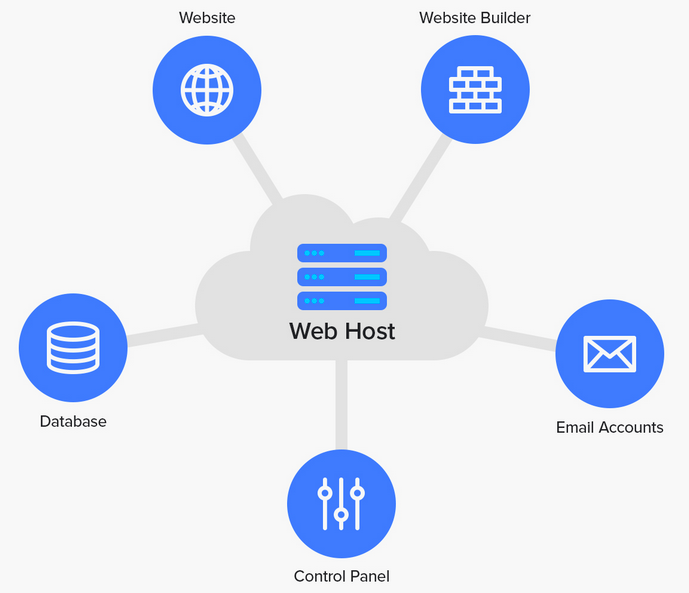
ウェブサイトに適切なホスティングが必要な理由
疑問があるときは, 共有ホスティングから始める. 後からいつでもアップグレードできます. これが問題です: 必要のないリソースにお金を払うよりも、小さく始めてスケールアップする方がはるかに良いです.
ステップ 3: ホスティングプロバイダーを選択する
ほとんどのガイドが曖昧になるのはここです. “良好な稼働時間とサポートを求める” 実際の選択には役に立ちません. それで、直接言わせてください.
最も簡単に体験したい初心者向け: Hostinger. 同社のコントロール パネルは業界標準の cPanel よりもクリーンです, AI アシスタントが実際に一般的なタスクを支援します. 料金は月額約 3 ドルから, 更新はジャンプしますが $8-10. ブログに最適, ポートフォリオ, および中小企業のサイト.
スピードが重要なWordPressサイト向け: SiteGround. 彼らは WordPress のパフォーマンスを中心にインフラストラクチャを構築しました, そしてそのサポートチームはWordPressを知り尽くしています. Hostingerよりも高価 (あたりから始まります $4, 更新日 $18), しかし速度の差は顕著です.
予算を重視しながらも信頼性が必要なサイト向け: FastComet. 彼らは他の企業ほど積極的に更新価格ゲームをしません. 前払い額は長期的に支払う額に近い. 派手さは控えめ, しかししっかりした.
誰かを選ぶ前に, これらの交渉不可事項を確認してください:
- 稼働時間の保証: 99.9% 最小. それ以下だとギャンブルになります.
- 無料のSSL: 基本的な SSL に追加料金がかかる場合 2026, 立ち去る.
- バックアップポリシー: 毎日のバックアップを含める必要があります, 高く売られていない.
- 更新価格: 月額 2.99 ドルは、 $12.99 更新するとき. 2 年間のコストを計算してみる, 1ヶ月目ではない.
- 返金窓口: 30 最低日数. 何か異常を感じた場合は 1 週間以内にわかります.
もう一つ: 現在、多くのホストにはセットアップとトラブルシューティングを支援する AI アシスタントが含まれています. Hostinger の名前は Kodee です. これらのツールを使用すると、基本的なことで行き詰まったときに何時間もグーグルで検索する時間を節約できます.
ステップ 4: ドメイン名を登録します

ドメイン名はウェブサイトのアドレスです (howtohosting.guide のような). 賢く選ぶ:
- 複雑にしないでおく: スペルが簡単, 覚えやすい. 数字とハイフンは避けてください.
- 関連性のあるものにする: ドメインは、サイトの内容を示唆するか、ブランド名と一致する必要があります。.
- 適切な拡張機能を選択する: .com は依然として最も認知されています, しかし、.org, .ネット, .io などの新しいオプションは特定の目的で機能します.
- 空き状況を確認する: 第一希望が採用されるかもしれない. バックアップを用意しておく.

ほとんどのホスティングプロバイダーは、パッケージの一部としてドメイン登録を提供しています。, 多くの場合、初年度は無料です. ホストを通じてドメインを購入するとセットアップが簡素化されます, すべてが 1 つのアカウントに保存されるため.
支払う予定 $10-15 プロモーション期間終了後の .com ドメインの年間料金.
ステップ 5: ウェブサイトをセットアップして立ち上げる
ホスティングとドメインが保護されている, 構築する準備ができました:
- ホスティングコントロールパネルにアクセスします. 購入後にプロバイダーからログインの詳細が送信されます.
- プラットフォームをインストールする. ほとんどのホストは、ワンクリックで WordPress をインストールできます。. 別のプラットフォームを使用している場合, ホストのセットアップガイドに従ってください.
- 基本設定を構成する. サイトのタイトルを設定する, 必須のプラグインまたは拡張機能をインストールする, テーマまたはテンプレートを選択します.
- コンテンツを作成する. ページを追加する, 投稿, 画像, その他、サイトに必要なものは何でも.
- すべてをテストする. リンクが機能することを確認する, ページが正しくロードされる, そして関数を形成します. モバイル デバイスでもサイトを表示する.
- ライブに行く. どれかを削除します “工事中” 通知を受け取り、サイトの共有を開始します.
立ち上げる前に完璧を目指さない. 機能的なサイトをオンラインで入手する, その後、時間をかけて改善していきます. 稼働している不完全なサイトは、決して起動しない完璧なサイトよりも優れています。.
初めての 10 サインアップ後数分
ガイドはこの部分をスキップするのが好きです. ホスティング料金を支払いました, 今、何? 次に何が起こるかはまさにこれです, 何か間違ったことをしたのではないかと画面を見つめる必要はありません.
分 1-2: メールを確認してください. ログイン資格情報とコントロール パネルへのリンクが記載されたウェルカム メールが届きます. 一部のホストは複数の電子メールを送信します, だからチェックしてください “いらっしゃいませ,” “ログインする,” また “はじめる” 件名に. 重要なことは通常、最初のメールに記載されています.
分 2-4: コントロールパネルにログインします. ここですべてを管理します. ほとんどのホストは cPanel を使用します (少し時代遅れに見えますが、機能します) または独自のカスタム ダッシュボード (通常はきれいな). アイコンが表示されても慌てないでください. たぶん使うでしょう 10% 彼らのうちの. 探す “WordPress” また “Webサイト” また “インストーラ” セクション.
分 4-6: WordPressをインストールする (またはあなたのプラットフォーム). ワンクリックインストーラーを見つける. 通常はこう呼ばれます “Softaculous,” “WordPressインストーラー,” またはWordPressのロゴだけが入っている. クリックして, サイト名と管理者パスワードを入力します (これを書き留めてください!), そしてインストールを押してください. 待って 60 秒.
分 6-8: あなたのサイトを初めて見る. ドメインにアクセスしてください. プレースホルダーコンテンツを含むデフォルトの WordPress テーマが表示されます. 一般的に見えます. それはいいです. これで、Web サイトが動作するようになりました. ここからはすべてカスタマイズです.
分 8-10: WordPress にログインする. yourdomain.com/wp-admin に移動します. 作成したばかりのユーザー名とパスワードを使用します. これはコンテンツを追加する WordPress ダッシュボードです, テーマを変更する, プラグインをインストールします. このページをブックマークする.
それでおしまい. これでライブ Web サイトが完成しました. 難しい部分 (ホスティングの選択, すべてをセットアップする) 完了しました. 次に何が起こるか, テーマを選ぶ, ページの追加, コンテンツを書く, 楽しい部分です.
注目すべき重要な機能
ホスティングプランを比較する場合, これらの機能が含まれていることを確認してください:
必須の機能
- 無料のSSL証明書: サイトと訪問者間のデータを暗号化します. 検索順位を高めるためにも必要. ホストがこれを含めない理由はありません 2026.
- 自動バックアップ: あなたのセーフティネット. 何かが壊れたら, 動作バージョンを復元できます.
- SSDまたはNVMeストレージ: ソリッドステートドライブは従来のハードドライブよりも劇的に高速です. NVMeはさらに高速です.
- 24/7 サポート: 問題は営業時間まで待ってはくれない. 解決策も必要ありません.
- ワンクリックインストール: WordPress およびその他の一般的なプラットフォームの場合. 時間を節約し、手動セットアップエラーを回避します.
あると便利な機能
- CDN統合: コンテンツ配信ネットワークは、世界中の訪問者に近い場所にコンテンツをキャッシュすることで、サイトの速度を向上させます。.
- ステージング環境: 変更を公開する前にテストできるサイトのコピー.
- メールホスティング: ドメインを使用したプロフェッショナルな電子メール アドレス ([email protected]).
- AIツール: ウェブサイトビルダー, コンテンツアシスタント, 自動最適化はますます一般的になってきています.
- グリーンホスティング: 二酸化炭素排出量を相殺するプロバイダー. Web サイトの専門家のほぼ半数が、ホストを選択する際に環境への影響を考慮しています。.
のウェブホスティングコスト 2026
お支払い予定額は次のとおりです:
共有ホスティング
プロモーション価格: $2-5/月 (必要 1-3 年間の約束)
更新価格: $8-15/月
こんな方に最適: 新しいウェブサイト, ブログ, 中小企業のサイト
VPSホスティング
エントリーレベル: $10-30/月
ミッドレンジ: $30-80/月
こんな方に最適: 成長するサイト, 小規模な電子商取引, より要求の厳しいアプリケーション
クラウドホスティング
で開始: $10-25/月
スケールする: $200+/使用量に基づく月
こんな方に最適: 変動するトラフィック, 高可用性要件
専用ホスティング
エントリーレベル: $80-150/月
高性能: $200-500+/月
こんな方に最適: 大企業, トラフィックの多いサイト, 特殊なニーズ
注意すべき隠れたコスト
- ドメインの更新: 初年度は無料の場合が多い, その後 10 ~ 15 ドル/年
- SSL証明書: 無料であるべき. ホストが追加料金を請求する場合, 他の場所を見てください.
- バックアップ: 基本的なバックアップを含める必要があります. 高度なバックアップ オプションは追加料金がかかる場合があります.
- サイトの移行: 一部のホストは既存のサイトの移動に料金を請求します. 多くの企業がビジネスを成功させるために無料の移行を提供しています.
- Eメール: 含まれる場合もあります, 時々別れる. 仮定する前に確認してください.
ヒントとして: サインアップする前に必ず更新価格を確認してください. 月額 2.99 ドルの契約は、更新すると月額 12.99 ドルになります. 実際の費用の予算, プロモーション価格ではありません.
避けるべきよくある間違い
これらのいくつかは明らかです. そうでない人もいます. それらはすべてあなたの悲しみを救うでしょう.
ホストの電子メールをプライマリ電子メールとして使用する
こいつは人に激しく噛みつきます. ホストが提供するもの “無料メール” あなたのドメインで ([email protected]). 便利, 右? ホストを切り替えて、メールがホスティングに関連付けられていることに気づくまで. メールの移行は悪夢です. Google ワークスペースを使用する, Zohoメール, または別の専用電子メール サービス. メールはホスティングが変更されても存続する必要があります.
更新価格を無視する
月額 2.99 ドルのプロモーション料金? 3年縛りです, そしてそれはで更新されます $11.99. 長期にわたって実際に支払う金額を計算してみよう. 一部のホストはこれについて正直です. 他の人は細かい文字でそれを埋めます. サインアップする前に必ず更新率を確認してください.
ホストのバックアップのみに依存する
“毎日のバックアップがある” バックアップ戦略ではありません. 単一障害点です. コピーを独自のクラウド ストレージに送信するバックアップ プラグインをインストールします (グーグルドライブ, ドロップボックス). ホストのバックアップ システムは、必要な日に故障する可能性があります. それが起こるのを見てきました.
インストールするプラグインが多すぎる
すべてのプラグインは潜在的なセキュリティ ホールとパフォーマンスの低下につながります. 初心者がインストールすることが多い 20-30 必要なときにプラグイン 8-10. 何かをインストールする前に, 聞く: これは本当に必要ですか? もっと簡単な方法はありますか? それか “クールな機能” プラグインによりサイトの速度が遅くなる可能性があります 2 秒.
低速接続ではテストしていない
サイトは自宅の WiFi で高速に読み込まれます. 偉大な. 3G でテストしてみます, または接続を制限して、 “遅い3G” ブラウザ開発ツール内. それはあなたのサイトを体験する訪問者の数です. 回線速度が遅くて使えない場合, あなたには問題があります.
SSL の設定に時間がかかりすぎます
SSL は最初に設定する必要があります, 思いつきではない. Google、検索ランキングで非HTTPSサイトにペナルティを与える. ブラウザの表示が怖い “安全ではありません” 警告. ほとんどのホストは Let’s Encrypt を通じて無料の SSL を提供しています. コンテンツを追加する前に有効にしてください.
ステージング サイトをセットアップしない
ライブサイトで直接変更を加えるのは危険です. プラグインのアップデートが 1 回失敗するとサイトがダウンしてしまう. ホストがステージングを提供している場合 (テスト用のサイトのコピー), それを使ってください. そうでない場合, 少なくともトラフィックが少ない深夜に主要な変更をテストしてください.
ドメインの更新を忘れた場合
ドメインの有効期限が切れる. 更新を忘れている. 他の人がそれを買う. あなたのサイトが消えます. これはあなたが思っているよりも頻繁に起こります. ドメインの自動更新を有効にする. カレンダーのリマインダーを設定する. ドメインを失うことは、ホスティングを失うことよりも悪いです, 取り戻せないかもしれないから.
よくある質問
ウェブサイトをホストするのにどれくらい時間がかかりますか?
技術的なセットアップには数分かかります. ホスティングにサインアップする, ドメインを登録する, WordPress のインストールは以下で行うことができます 30 分. 実際のコンテンツの構築にはさらに時間がかかります, ただし、開始したその日に機能的なサイトをオンラインで作成できます。.
無料でウェブサイトをホストできますか?
無料のホスティングが存在する, ただし重大な制限があります: サイト上の広告, 低速, 信頼性の低い稼働時間, 限られたストレージ, 多くの場合、カスタム ドメインはありません. プロフェッショナルな存在感を実現するために, 有料ホスティングは投資する価値がある. エントリーレベルのプランの費用は 1 週間あたりコーヒー 1 杯以下です.
ドメインとホスティングの違いは何ですか?
ドメインはウェブサイトのアドレスです (yoursite.com). ホスティングは、Web サイトのファイルが実際に存在する場所です. 両方必要です. ドメインはブラウザにサイトの場所を伝えます. ストアをホスティングし、サイトのコンテンツを配信する.
ウェブサイトをホストするには技術的なスキルが必要ですか??
もうない. 最新のホスティング コントロール パネルとワンクリック インストーラーによりシンプルになります. メールの送信やソーシャルメディアの利用ができる方, ウェブサイトをホストできます. WordPress などのプラットフォームを使用すると、コードを書かずにページを構築できます.
共有ホスティングかVPSを購入すべきか?
ほとんどの初心者にとって, 共有ホスティングは正しい選択です. お手頃価格です, 管理が簡単, 新しいサイトには十分です. サイトが共有ホスティングを超えた場合は VPS を検討してください: ロード時間が遅い, プランの制限を超えるトラフィック, または保証されたリソースが必要な場合.
ホスティングをアップグレードする時期を知るにはどうすればよいですか?
これらの兆候に注意してください: ページの読み込みが遅い, 頻繁に発生するエラーメッセージ, ストレージが不足しています, またはホストがリソース制限について警告する. ほとんどのホストではアップグレードが簡単です. サイトを再構築せずに、より大きなプランに移行できます.
ウェブホスティングはウェブサイト構築と同じですか?
いいえ. ホスティングはサイトが存在する場所です. ウェブサイト構築とは、サイト自体を作成する方法です. 一部のプロバイダーは両方をバンドルしています (Wix, Squarespace). その他はホスティングのみを提供します, WordPress またはその他のツールを使用して構築する. それらを分離しておくと柔軟性が高まります.
Bluehostの価格が現在非常に高いため、Bluehostの代わりにHostingerを選択するのは間違いですか?
サイトのサイズと探しているプランがすべてです. あなたもCMSプラットフォームは何ですか. 両方を再確認することをお勧めします Hostinger と BlueHost レビュー.
はいはい! とても参考になる記事でした, ミハイロフ上院議員!
ムチャス・グラシアス! 私は今、サイトを実行しています 2 日々!
あなたはあなたの記事ですべてをうまく説明しました. この情報を共有してくれてありがとう; 素敵で助かります…
素敵な投稿! ちょっと長いと思った, しかし、私は自分のウェブサイトを設定しているので、それは私の頼りになる情報源です! Hostinger は非常に協力的です, それも!
A2ホスティングを購入しましたが、彼らのサービスにとても満足しています! 例とイラスト付きの良い記事!