
Su questa pagina: [nascondere]
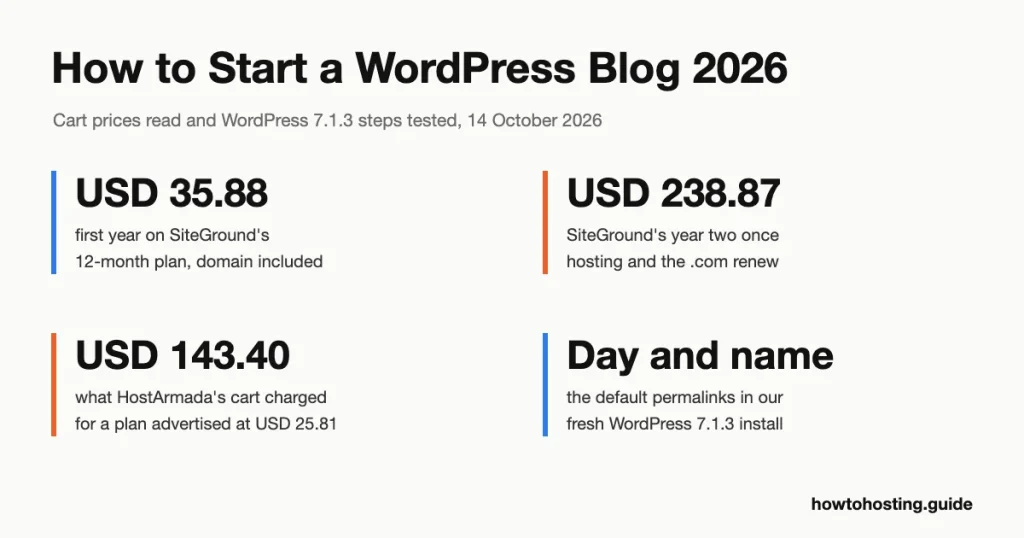
Un blog WordPress ospitato autonomamente costa USD 35.88 a USD 47.88 per il suo primo anno con un piano di hosting di 12 mesi, con il dominio incluso. Il secondo anno è il momento in cui i budget si rompono: Dollaro statunitense 151.87 a USD 238.87, una volta hosting e .com si rinnovano a prezzo pieno.
Risposta rapida: l'installazione si adatta in una sola seduta. La documentazione di Hostinger afferma che il programma di installazione di WordPress di solito termina in meno di un minuto, e tutto ciò che segue sono poche schermate nella dashboard. Ecco i sette passaggi:
- Scegli un piano hosting e leggi la riga di rinnovo nel carrello, non sulla carta del piano.
- Richiedi il dominio gratuito e deseleziona gli extra a pagamento.
- Installa WordPress con il programma di installazione del tuo host, quindi accedi.
- Modifica quattro impostazioni: titolo, fuso orario, permalink e pingback.
- Mantieni il tema predefinito o installane uno nuovo.
- Aggiungi un plugin anti-spam e attiva gli aggiornamenti automatici.
- Scrivere, classifica e pubblica il tuo primo post.
Ultima revisione: ottobre 2026. I prezzi sono stati controllati nel carrello di ciascun host 14 ottobre 2026. Quello stesso giorno, abbiamo eseguito ogni passaggio di WordPress in WordPress Playground, su WordPress 7.1.3.
WordPress.org o WordPress.com: Decidi prima di pagare
Due prodotti condividono il nome. WordPress.org è un software gratuito che funziona su hosting a pagamento. WordPress.com è il servizio ospitato da Automattic, dove affitti un sito finito.
Il self-hosting ti offre qualsiasi plugin, qualsiasi tema e i tuoi annunci, e puoi spostarti su un altro host ogni volta che i prezzi cambiano. Su WordPress.com baratti quel controllo per comodità. In ogni caso sei sul software per siti web più utilizzato che ci sia: W3Techs conta su WordPress 40.0% di tutti i siti web (leggere 14 ottobre 2026).
Ecco il confronto onesto. WordPress.com Costi personali 4 USD al mese fatturati annualmente, che è USD 48 un anno (o USD 9 pagando mensilmente, tasse escluse). Include un dominio gratuito per un anno e 6 GB di memoria. Si tratta di un importo inferiore a qualsiasi fattura di hosting di due anni descritta in questa guida. Quindi se vuoi solo scrivere, e non installerai mai un plugin, WordPress.com è il percorso più economico.
Tutti gli altri dovrebbero ospitarsi da soli. Il resto di questa guida copre questo percorso.
Passo 1: Scegli un piano di hosting in base al prezzo di rinnovo
Abbiamo controllato il piano di ingresso di tre host nei loro carrelli: Hostinger Premium, SiteGround StartUp e HostArmada Start Dock. Ciascuno si adatta a un nuovo blog. La scheda del piano mostra il prezzo promozionale; il carrello mostra il termine che ti stai impegnando e cosa viene dopo.
| Piano | Prezzo più basso (termine) | 12-termine mensile | Si rinnova a | Stoccaggio e siti | Rimborso |
|---|---|---|---|---|---|
| Hostinger Premium | USD 2,99/mese (48 mesi, Dollaro statunitense 143.52) | Dollaro statunitense 47.88 (USD 3,99/mese) | 10,99 USD/mese | 20 GB SSD, 3 siti | 30 giorni |
| Avvio di SiteGround | USD 2,99/mese (12 mesi, Dollaro statunitense 35.88) | Dollaro statunitense 35.88 | USD 17,99/mese | 10 GB, 1 luogo | 30 giorni |
| Dock di avvio di HostArmada | USD 2,15/mese pubblicizzato (12 mesi, Dollaro statunitense 25.81) | Dollaro statunitense 25.81 pubblicizzato; il carrello ha addebitato USD 143.40 | USD 11,95/mese (Dollaro statunitense 9.95 sopra 36 mesi) | 15 GB NVMe, 1 luogo | 45 giorni |
I prezzi si riferiscono al negozio in dollari USA di ciascun host, tasse escluse. Hostinger e SiteGround hanno aggiunto una linea fiscale per la nostra sede; Il carrello di HostArmada non mostrava alcuna linea fiscale.
Hostinger Premium: il costo più basso in quattro anni
USD di Hostinger 2.99 non è una fattura mensile. Sono dollari americani 143.52 pagato in anticipo 48 mesi, che funziona in USD 35.88 un anno. Il carrello poi indica chiaramente il rinnovo: USD 10,99/mese per 12 mesi, o USD 131.88 un anno.
Preferisco un anno per testare l'idea? Il periodo di 12 mesi costa USD 47.88 e si rinnova allo stesso USD 10.99, un salto di 2,75x. Il secondo anno arriva poi all'USD 151.87 una volta rinnovato il dominio .com. Sono ancora USD 87.00 meno del secondo anno di SiteGround.
Per un nuovo blog, Premium copre ciò di cui hai bisogno: 3 siti web, 20 GB di spazio di archiviazione SSD e backup settimanali. Il dominio e due caselle di posta sono gratis per il primo anno. Hostinger è anche uno dei tre host nell’elenco consigliato di WordPress.org, accanto a Bluehost e Pressable. Salta il periodo di 1 mese: costa USD 11.99 e non include alcun dominio gratuito.
Avvio di SiteGround: il primo anno più economico, il rinnovamento più intenso
SiteGround addebita USD 35.88 per la prima 12 mesi, poi USD 17,99/mese. Questo è un moltiplicatore 6,02x, quindi solo l'hosting costa USD 215.88 nel secondo anno. Aggiungi i dollari americani 22.99 rinnovo del dominio e raggiungi USD 238.87.
Il termine di 24 mesi lo ammorbidisce. Dollaro statunitense 179.76 copre due anni (USD 7,49/mese), che fa risparmiare dollari 72.00 contro il pagamento 12 mesi e poi rinnovabile una volta. Il rinnovo successivo è ancora USD 17.99.
Ciò che ottieni è più ristretto del piano di Hostinger: 1 sito web e 10 GB, metà dello spazio di archiviazione di Hostinger. In cambio, SiteGround conserva backup giornalieri fino a 30 giorni e include un sito .com gratuito, .org o .net per il primo anno. Il nostro carrello proveniva da SiteGround “Mondo” vetrina in dollari USA; I visitatori europei vedono l'EUR 2.99, rinnovo all'EUR 15.99, IVA esclusa.
Dock di avvio di HostArmada: economico sulla carta, controlla il totale del carrello
HostArmada pubblicizza Start Dock a 2,15 USD al mese 12 mesi (Dollaro statunitense 25.81). Su 14 ottobre 2026 ne abbiamo aperto uno proprio “Iniziare” collegamento tre volte. Ogni volta il riepilogo dell'ordine mostrava l'intero USD 143.40. Digitando il codice dalla sua pagina dei prezzi viene restituito “Il codice promozionale inserito non esiste”.

Il codice della pagina dei prezzi di HostArmada fallisce al momento del pagamento, quindi l'USD pubblicizzato 25.81 l'anno diventa USD 143.40, più privacy preselezionata. fonte: carrello my.hostarmada.com, catturato 14 ottobre 2026.
I termini più lunghi hanno funzionato. Il collegamento di 36 mesi ha applicato il suo 74% sconto automaticamente, per USD 93.13 in anticipo e a Rinnovo 9,95 USD/mese. Il collegamento di 24 mesi ha dato USD 57.82, rinnovo a USD 10.95. Quindi se scegli HostArmada, utilizza un termine pluriennale e conferma la linea di sconto prima di pagare.
Fra 28 Settembre e 14 ottobre 2026, HostArmada ha aumentato il prezzo del Start Dock triennale da USD 1.99 a USD 2.59 un mese. Il rinnovo è rimasto a USD 9.95, quindi guide che citano USD 1.99 sottovalutare la prima fattura in USD 21.49.
Il Dock di avvio include 15 GB di spazio di archiviazione NVMe, 1 sito web, SSL gratuito e 7 backup giornalieri. La sua finestra di rimborso di 45 giorni è la più lunga delle tre, con un fermo coperto in Step 2.
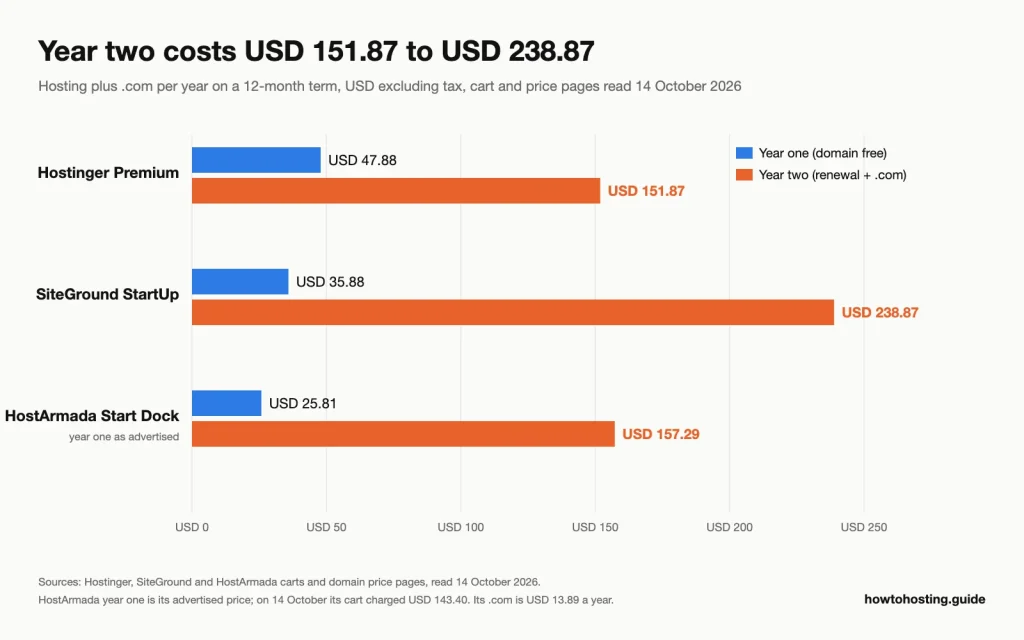
Il secondo anno include il rinnovo dell'hosting e il rinnovo del dominio .com. fonte: il carrello di ciascun host e la pagina dei prezzi del dominio, leggere 14 ottobre 2026.
Mettiamo i termini di 12 mesi uno accanto all’altro e il divario è evidente. Il primo anno costa USD 47.88 a Hostinger, Dollaro statunitense 35.88 su SiteGround e USD 25.81 presso HostArmada come pubblicizzato. Anno due, con l'aggiunta del rinnovo .com, costa USD 151.87, Dollaro statunitense 238.87 e USD 157.29. Se nessuno di questi si adatta, Nostro confronto hosting condiviso economico in base al prezzo di rinnovo copre più host.
Passo 2: Registra il dominio e deseleziona gli Extra
Il tuo dominio è del tipo lettori di indirizzi, quindi sceglilo con cura: cambiarlo in seguito significa spostare ogni collegamento. Sii breve e facile da dire ad alta voce. Salta trattini e numeri, e prendi il .com se è gratuito.
Tutti e tre gli host includono un .com gratuito per il primo anno ai termini di 12 mesi o più. Il rinnovamento è dove differiscono:
- Hostinger: la tabella dei prezzi dei domini elenca i rinnovi .com su USD 19,99/anno. Il suo carrello valuta lo stesso dominio gratuito in USD 13.99, quindi budget per il prezzo del tavolo.
- SiteGround: .com si rinnova a 22,99 USD/anno. La privacy del dominio è un USD opzionale 12.00 per il primo anno, poi USD 24.00, e la casella non è spuntata per te.
- HostArmada: un .com costa USD 13.89 un anno se acquistato da solo nel carrello; non viene stampata alcuna tariffa di rinnovo separata. Il suo componente aggiuntivo per la protezione della privacy (Dollaro statunitense 4.65) arriva preselezionato, quindi deselezionalo se non lo vuoi.
Il dominio gratuito cambia anche la matematica del rimborso. La politica di rimborso di Hostinger definisce i domini gratuiti non rimborsabili e consente di trattenere il prezzo del dominio dal rimborso. I termini di SiteGround dicono che potrebbe detrarre la tariffa standard del dominio. HostArmada trattiene USD 13.95. Quindi a “rimborso completo” nella finestra di rimborso c'è l'hosting meno il dominio. Su Hostinger e HostArmada continui a utilizzare il dominio fino alla sua scadenza.
Passo 3: Installa WordPress e accedi
Ogni host installa WordPress dal proprio pannello. Non abbiamo potuto testare questi pannelli senza acquistarli, quindi i percorsi seguenti provengono dalla documentazione di ciascun host, continua a leggere 14 ottobre 2026:
- Hostinger: aprire la dashboard del sito Web in hPanel, clic Installazione automatica sotto Sito web, e scegli WordPress. Lascia vuoto il percorso di installazione per il dominio principale, quindi imposta il nome utente dell'amministratore, password ed e-mail.
- SiteGround: vai a siti web > Nuovo sito web, scegli il dominio, scegliere Avvia un nuovo sito web e poi WordPress, e inserisci i tuoi dati di accesso.
- HostArmada: apri cPanel dall'area clienti, vai a Software > Programma di installazione app Softaculous, Selezionare WordPress e clicca Installa ora.
Scegli un nome utente amministratore che non lo sia “Admin”, poiché questo è il nome predefinito, i bot di accesso provano per primi. Quindi apri yourdomain.com/wp-login.php e accedi.
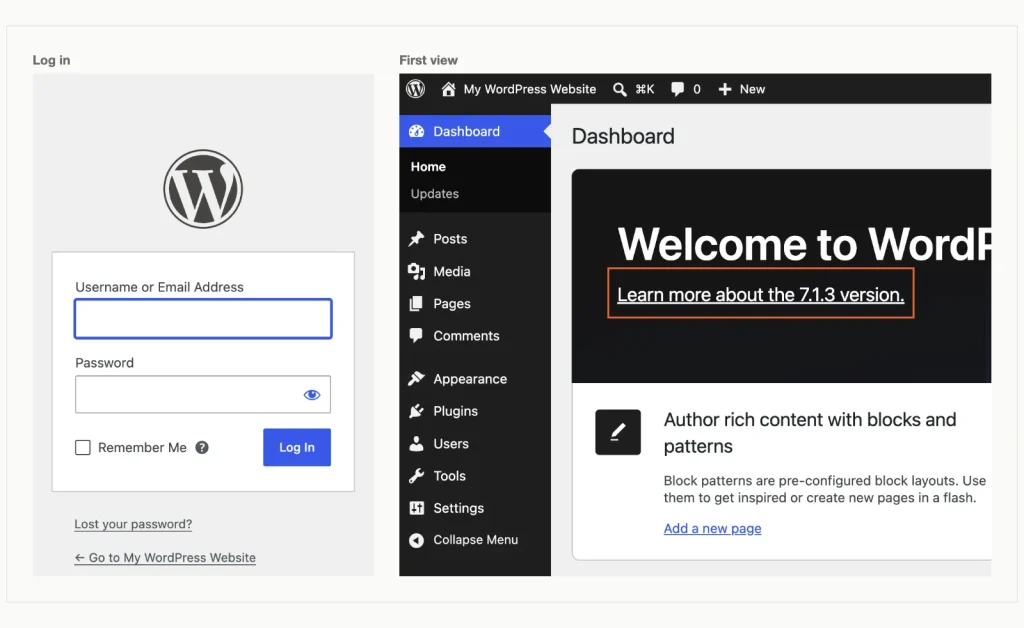
La schermata di accesso su /wp-login.php, quindi la prima visualizzazione del dashboard, con il collegamento alla versione delineato. WordPress 7.1.3, testato in WordPress Playground (eseguito localmente con la CLI di Playground), 14 ottobre 2026.
La dashboard si apre con a Benvenuto in WordPress! pannello. In 7.1.3 si leggono i menu Aggiungi messaggio, Aggiungi plugin e Aggiungi tema, guide così vecchie che dicono “Aggiungere nuova” non corrispondono più allo schermo.
Una nuova installazione viene fornita anche con contenuto di esempio. Il nostro conteneva un post pubblicato, “Ciao mondo!”, e una pagina pubblicata. Elimina il post prima che i lettori lo trovino: vai a Messaggi > Tutti i post, passa il mouse sopra il titolo e clicca Spazzatura.
Passo 4: Modifica queste impostazioni prima del tuo primo post
Vale la pena modificare quattro impostazioni il primo giorno. Ciascuno richiede un minuto, e uno di loro, permalink, è doloroso cambiare una volta che esistono i post.
Titolo del sito, slogan e fuso orario
Vai a impostazioni > Generale. La nostra installazione è arrivata con il titolo “Il mio sito WordPress”, uno slogan vuoto e il fuso orario impostato su UTC+0. Digita il nome del tuo blog e uno slogan di una riga.
Per il fuso orario, scegli una città anziché un offset UTC. Una città segue l’ora legale, quindi un post in programma per 9 a.m. esce ancora a 9 a.m. d'estate. Clic Salvare le modifiche e aspettare “Impostazioni salvate.”
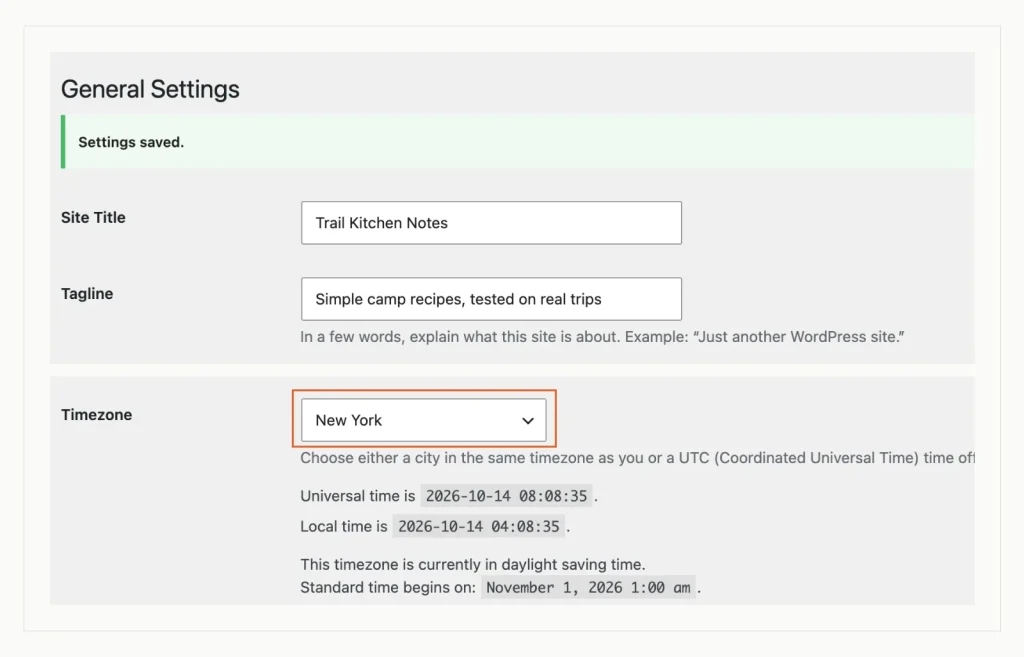
Titolo, slogan e fuso orario della città salvati in Impostazioni, Generale; l'impostazione della città tiene traccia dell'ora legale. WordPress 7.1.3, testato in WordPress Playground (eseguito localmente con la CLI di Playground), 14 ottobre 2026.
Permalink: non dare per scontato che lo siano “Semplice”
La maggior parte delle guide ti dice di passare da “Semplice” collegamenti a “Nome del post”. Il nostro fresco 7.1.3 l'installazione non era affatto su Plain. Ha usato Giorno e nome, che mette la data in ogni indirizzo, Mi piace /2026/10/14/campione-post/.
Questo è il programma di installazione di WordPress al lavoro. Prova prima la struttura basata sulla data e torna a Plain solo quando il server non può riscrivere gli indirizzi web. L'installatore del tuo host potrebbe scegliere diversamente, così aperto impostazioni > Permalink e guarda.
Selezionare Nome del post e clicca Salvare le modifiche. Si legge nella conferma “Struttura del permalink aggiornata.” Fallo prima di pubblicare qualsiasi cosa, perché modificandolo in seguito cambia l'indirizzo di ogni post.
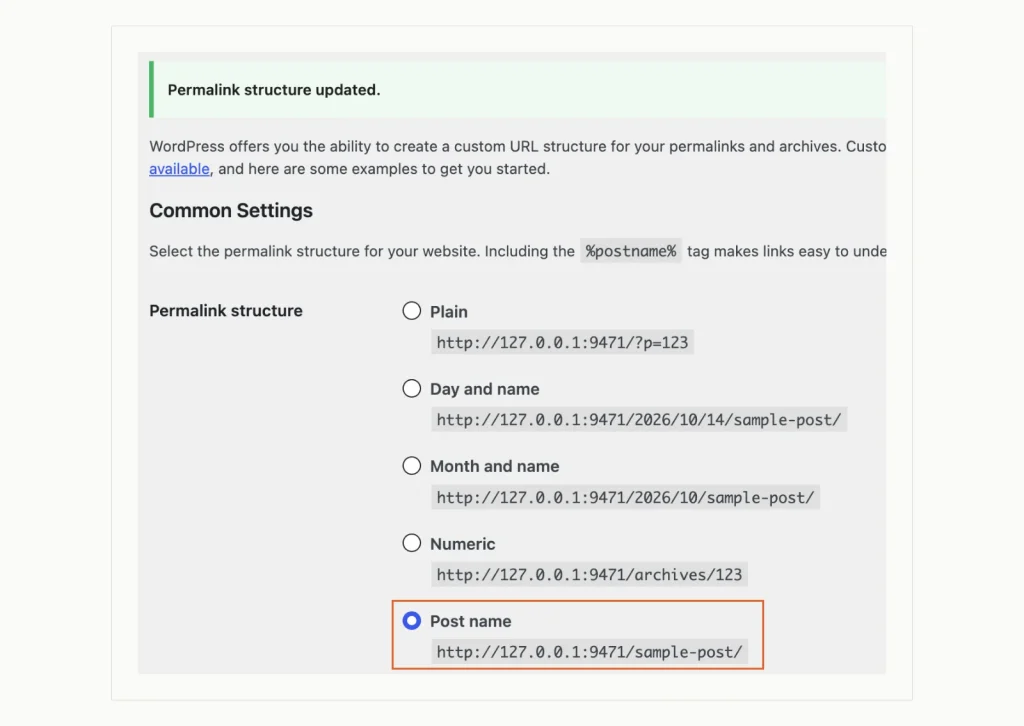
Il nome del post selezionato dopo l'installazione è impostato su Giorno e nome per impostazione predefinita. WordPress 7.1.3, testato in WordPress Playground (eseguito localmente con la CLI di Playground), 14 ottobre 2026.
Pingback disattivati, motori di ricerca accesi
Pingback (avvisi automatici inviati tra blog quando uno si collega a un altro) sono stati attivati nella nostra installazione. Oggi portano soprattutto spam. Vai a impostazioni > Discussione e deseleziona le prime due caselle. Leggono Tentare di notificare eventuali blog collegati dal post e Consenti notifiche di link da altri blog (pingback e trackback) sui nuovi post. Quindi salva.
Il prossimo, Aperto impostazioni > Lettura. Sotto Visibilità sui motori di ricerca, assicurarsi Scoraggia i motori di ricerca dall'indicizzare questo sito è deselezionato. Nel nostro test non è stato selezionato, ma una casella spuntata chiede ai motori di ricerca di non indicizzare il sito, quindi controlla piuttosto che dare per scontato.
Vedrai anche a Connettori schermata in Impostazioni. Memorizza le chiavi API per i servizi AI e Akismet. Un nuovo blog può ignorarlo.
Passo 5: Mantieni il tema predefinito o installane uno
WordPress 7.1.3 attiva venticinque, un tema a blocchi con più di 1,000,000 installazioni attive su WordPress.org. Mantenerlo è una buona scelta per un primo blog. Puoi cambiare colori e caratteri in Aspetto > editore.
Vuoi un aspetto diverso? Vai a Aspetto > Temi > Aggiungi tema e cerca nella directory gratuita. Abbiamo testato con Ollie, un tema a blocchi aggiornato l'ultima volta il 8 ottobre 2026. Esso ha 6,000+ installazioni attive e a 5 fuori da 5 media da 36 giudizi.
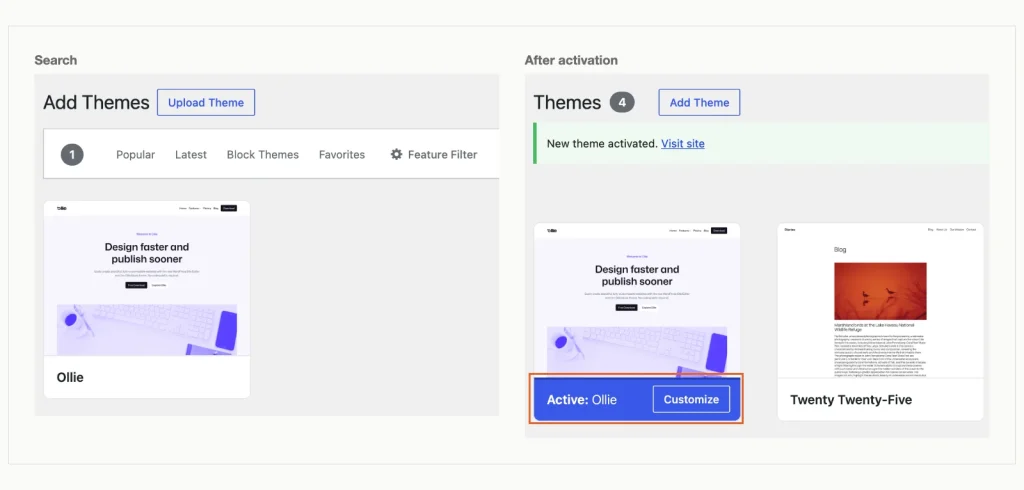
Ricerca nella directory dei temi gratuiti, quindi il tema attivo dopo l'installazione. WordPress 7.1.3, testato in WordPress Playground (eseguito localmente con la CLI di Playground), 14 ottobre 2026.
Clic Installare, poi Attivare. Lo schermo conferma “Nuovo tema attivato.” e il tema verrà spostato in primo piano nell'elenco dei temi.
Prima di scegliere, controlla due cose nella pagina della directory del tema: la data dell'ultimo aggiornamento e la versione di WordPress con cui è stato testato. Un tema gratuito ancora mantenuto batte uno a pagamento di cui non hai ancora bisogno.
Passo 6: Installa prima un plugin: Protezione da spam
Ogni plugin è un codice che dovrai mantenere aggiornato, quindi inizia con l'unico problema che ha ogni blog con commenti: spam. WordPress include già Akismet, inattivo. La sua stessa descrizione dice che le chiavi API sono gratuite per i blog personali, ma le aziende e i siti commerciali necessitano di un abbonamento a pagamento.
Abbiamo invece installato Antispam Bee. È gratis, e la sua descrizione dice che non invia commentatori’ dati personali a servizi di terze parti. Esso ha 700,000+ installazioni attive ed è testato fino a WordPress 7.1.3.
Vai a plugin > Aggiungi plugin, cercare il nome, clic Installa ora e poi Attivare.
Un dettaglio ci ha sorpreso. Dopo l'attivazione, la riga del plugin era ancora visibile Abilita gli aggiornamenti automatici, il che significa che gli aggiornamenti automatici erano disattivati. Fare clic per installare le correzioni di sicurezza senza l'intervento dell'utente; dopo aver ricaricato il collegamento letto Disattiva gli aggiornamenti automatici, che conferma che sono attivi.
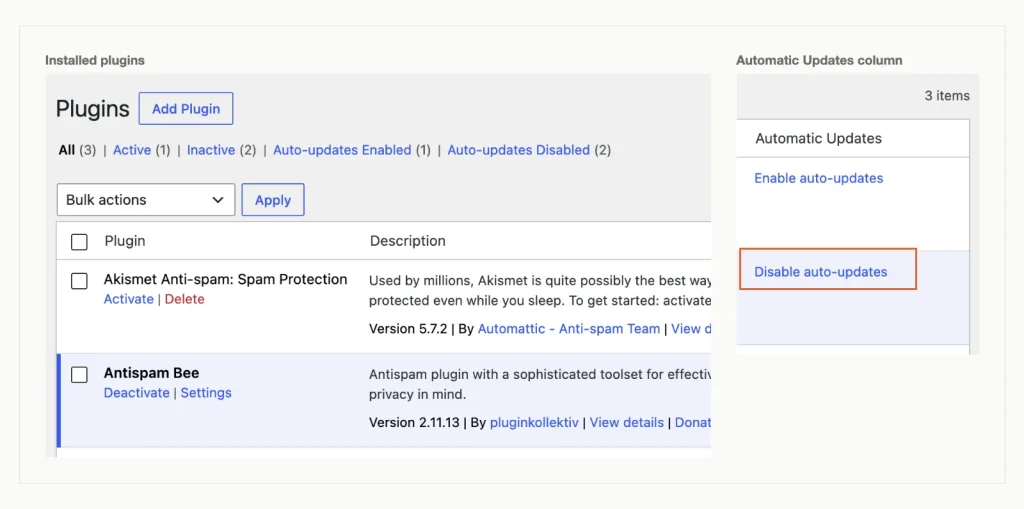
Antispam Bee attivo con aggiornamenti automatici attivati; Akismet viene fornito con WordPress ma rimane inattivo. WordPress 7.1.3, testato in WordPress Playground (eseguito localmente con la CLI di Playground), 14 ottobre 2026.
Aggiungi altri plugin solo quando appare una reale necessità. La nostra lista di plugin WordPress indispensabili con i relativi prezzi di rinnovo ti aiuta a capire quali livelli a pagamento valgono la pena.
Passo 7: Scrivi e pubblica il tuo primo post
Vai a Messaggi > Aggiungi messaggio. La prima visita apre a “Benvenuto in redazione” guida; leggilo o chiudilo.
- Clic Aggiungi titolo e digita il titolo.
- Premi Invio per iniziare un paragrafo e scrivere.
- Per un sottotitolo, genere
/headingsu una nuova riga e premere Invio. Il comando barra funziona per qualsiasi blocco, ad esempio/imageo/list. - Passa a Inviare scheda a destra. WordPress compila il file Lumaca dal tuo titolo; accorciatelo se è lungo.
- Sotto categorie, clic Aggiungi categoria, digitare un nome e confermare. La nuova categoria è spuntata per te.
Il nostro post di prova ha ottenuto un “Ricette” categoria, e “Senza categoria” è stato deselezionato automaticamente. Questo è importante, perché i post lasciati in Senza categoria si accumulano in una categoria che nessuno ha scelto.
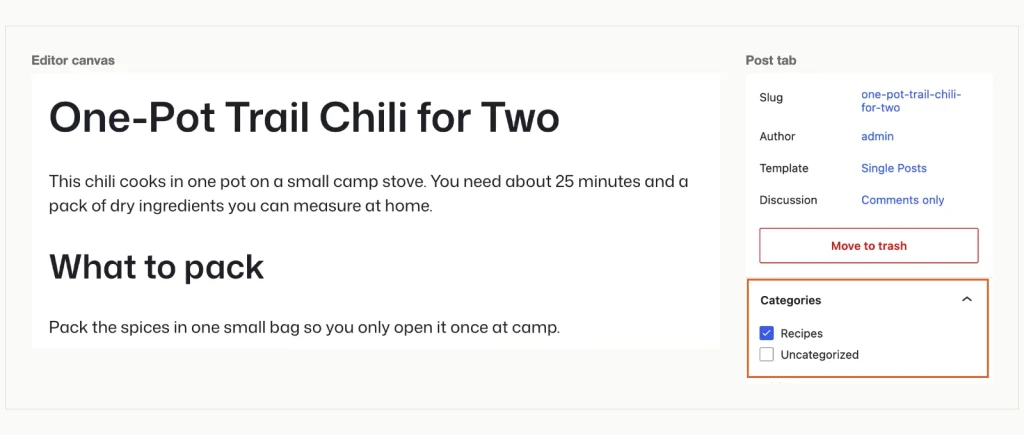
Un primo post con un'intestazione aggiunta tramite il comando /heading/barra, e la sua nuova categoria è spuntata. WordPress 7.1.3, testato in WordPress Playground (eseguito localmente con la CLI di Playground), 14 ottobre 2026.
Clic Pubblicare. WordPress mostra prima un segno di spunta: Visibilità: Pubblico e Pubblicare: Immediatamente. Clic Pubblicare ancora una volta e il pannello conferma che il post è attivo, con il suo indirizzo pronto per essere copiato.
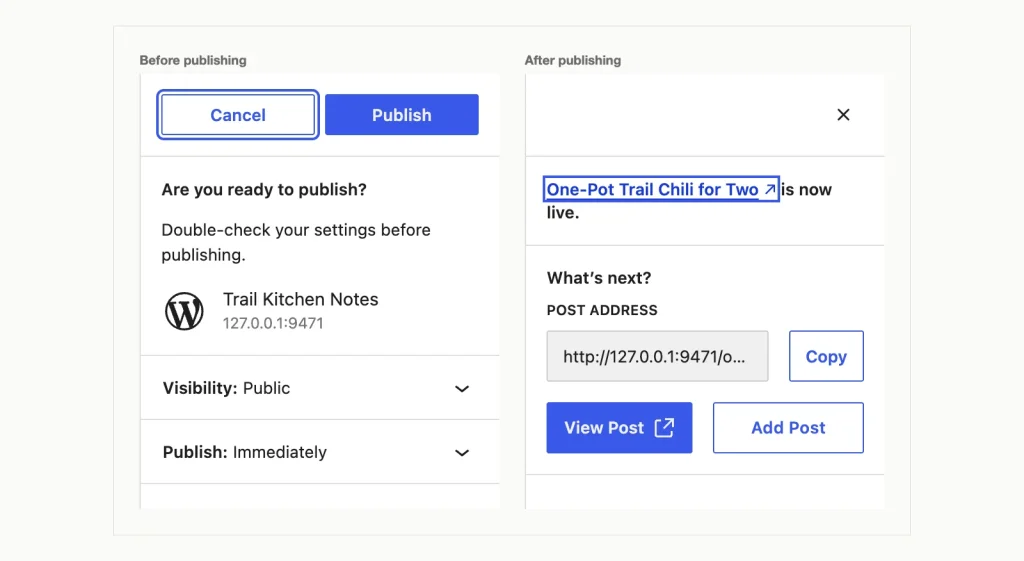
Il controllo prima della pubblicazione e la conferma dopo. WordPress 7.1.3, testato in WordPress Playground (eseguito localmente con la CLI di Playground), 14 ottobre 2026.
Apri quell'indirizzo in una nuova scheda. Il nostro è caricato su /one-pot-trail-chili-for-two/, che conferma l'impostazione del nome del post dal passaggio 4 lavorato.
Il prossimo, costruisci le tue pagine Informazioni e Contatti. Quelli appartengono alle pagine piuttosto che ai post, e la nostra guida a Post di WordPress e pagine mostra quali contenuti vanno dove.
Domande frequenti
Quanto costa avviare un blog WordPress?
Su un piano di 12 mesi con il dominio gratuito, il primo anno costa USD 35.88 su SiteGround o USD 47.88 a Hostinger, prima delle tasse. Il tema e il plugin gratuiti utilizzati qui non costano nulla. Piano per il secondo anno, anche se: Dollaro statunitense 151.87 a Hostinger e USD 238.87 a SiteGround.
Hostinger o SiteGround sono migliori per un nuovo blog WordPress?
Hostinger, per la maggior parte dei nuovi blogger. Il primo anno di SiteGround è in USD 12.00 più economico, ma il secondo anno costa USD 87.00 Di Più. Il piano Premium di Hostinger offre inoltre il doppio dello spazio di archiviazione e tre siti invece di uno.
Dovrei pagare per uno o più anni in anticipo?
Paga per un anno se non sei sicuro di continuare a bloggare. Una volta che ti sei impegnato, i termini più lunghi costano meno. La durata di 24 mesi di Hostinger è USD 83.76, mentre 12 mesi più un rinnovo costa USD 179.76. Il termine di 24 mesi di SiteGround fa risparmiare USD 72.00 allo stesso modo.
Quanto tempo ci vuole per creare un blog WordPress?
La maggior parte delle volte si sceglie un host e un nome. Hostinger afferma che il programma di installazione di WordPress di solito termina in meno di un minuto. Dopo di che, le impostazioni, tema, plugin e il primo post di questa guida sono una manciata di schermate.
Linea di fondo
Per un blog che intendi mantenere, Hostinger Premium è la scelta. Il pagamento anticipato di 48 mesi costa USD 35.88 un anno, e in termini di 12 mesi la sua fattura del secondo anno di USD 151.87 è il più basso dei tre.
Vuoi l'anno di test singolo più economico? Avvio di SiteGround costa USD 35.88. Pianifica di muoverti prima dell'USD 17.99 rinnovo, o il secondo anno costa USD 238.87.
Scegliere Dock di avvio di HostArmada solo sul suo 24- o termini di 36 mesi, e solo dopo che nel carrello viene visualizzata la riga dello sconto. Qualunque host tu scelga, imposta i permalink del nome del post e disattiva i pingback prima del tuo primo post.
Una volta terminati alcuni post, dare loro una casa tutta loro. La nostra guida su aggiungere un post a una pagina in WordPress mostra come impostare una pagina Blog e aggiungerla al tuo menu.
Grazie mille per questo tutorial! Sono un novizio, e qui ho trovato tutti i dettagli essenziali che mi aiuteranno a iniziare a creare il mio blog personale nel modo giusto.
Bel lavoro ragazzi, piace perché mostra consigli e suggerimenti puri senza spingere prodotti e servizi. Sto usando un provider di hosting locale in Grecia e ti ho trovato attraverso la tua recensione di installazione wordpress per Papaki.
Esiste un modo per creare riunioni sulla home page sul blog di wordpress. Sto usando un tema gratuito. Per favore, consiglio?
Ciao! Grazie mille per il tutorial. Posso chiederti qualcosa in più? C'è un modo per creare un indirizzo email collegato a un blog? Non voglio che il mio blog sia collegato a un account Gmail personale. Quindi ho bisogno di creare un indirizzo email dedicato al blog. Grazie :)
Ciao Howtohosting Team,
hai scritto così tanti contenuti! Quindi grazie, per i principianti.
Non sapevo da dove cominciare, ma poi ho continuato a leggere sempre di più e ne ho capito il succo, credo. Meno male che hai immagini e parti di tutorial e quel genere di cose. Mi è particolarmente piaciuto il suggerimento NON FARE CLIC sul file “Scoraggia i motori di ricerca dall'indicizzazione” parte – Stavo ridendo per come era stato formulato, ma mi chiedevo cosa avrebbe fatto esattamente – mi hai fatto controllare.
L'hai trasformato in una specie di enciclopedia, che mi piace, ma ad essere onesti, Non ho seguito tutto… troppo lungo, lol, ma puoi fornire altri esempi su cosa sia il contenuto di qualità, oltre a guide pratiche e notizie? Adesso, Ho un sito quasi completamente funzionante, quindi questa è la mia domanda – la parte sui buoni contenuti. Cosa lo rende buono? I backlink sono così importanti e se pago per questo è una cattiva strategia?
Aspettando una risposta,
Il tuo nuovo fan,
Roberto
Hey, Roberto!
Sono contento che siamo stati utili!
Ai tuoi punti:
Il contenuto di qualità dovrebbe essere scritto con frasi significative, che meglio aiutano il tuo pubblico. Per esempio, stai vendendo automobili – non scrivere solo le specifiche delle auto, ma una storia più dettagliata su ogni veicolo.
Ciò che rende il contenuto buono è quando lo rendi coinvolgente. Fallo, in modo che i tuoi utenti vorrebbero e avrebbero sicuramente bisogno di vedere quel contenuto sul tuo sito e che li aiutasse. Così, si applica a qualsiasi tipo di sito, quelli sopra erano solo alcuni esempi.
Backlink, i collegamenti interni e altri collegamenti di informazioni utili sono importanti, ma non pagarli. Come principiante, hai molto da costruire e con un sito veloce e buoni contenuti (guarda cosa ho fatto lì, haha), i collegamenti arriveranno prima o poi.
Il pagamento dei link può essere positivo o negativo. Se paghi qualcuno per essere sulla sua pagina, questo può essere vantaggioso ed etico. Ma come pagare migliaia di link per andare al tuo sito web come una spinta falsa in un breve periodo di tempo è un male e non dovresti assolutamente farlo.
I migliori saluti dal team di HowToHosting.guide!
sì, BenEC, dovresti creare un altro account di posta elettronica per il blog.
Puoi sempre modificare le email, quindi non preoccuparti.
È davvero obbligatorio utilizzare Email Outreach, aiuterà con il ritorno regolare degli utenti?
C'è qualcosa su cui mi chiedo.. è possibile utilizzare wordpress solo per la creazione di un blog e quindi trasferire il blog sul mio sito wix? Sto solo cercando di trovare l'opzione migliore per combinare wordpress e wix… Grazie in anticipo!!
Grazie! Un articolo così fantastico!
È fantastico che esistano guide come queste per aiutare gli utenti a raggiungere i loro obiettivi e WordPress è sicuramente la piattaforma che userei
Ho appena impostato un sito Web WP per la mia attività. Il prossimo passo è aggiungere un plugin SEO. All'inizio, Ho pensato che Yoast sarebbe stata la scelta migliore, ma poi lo strumento Rank Math che ho visto in un articolo che hai linkato – i migliori strumenti SEO, ha catturato la mia attenzione. Ora provo a identificare quale funzionerà meglio.
Grazie! Ottimo articolo che mi ha aiutato a rendere il mio primo blog così facile!