
Su questa pagina: [nascondere]
Quando si sceglie un tema WordPress ci sono molte diverse opzioni da considerare. Molte volte gli amministratori del sito scaricheranno e installeranno diversi temi prima di fare la loro scelta finale. Quando un sito cambia frequentemente l'aspetto grafico, del codice aggiuntivo può essere introdotto nel motore di WordPress. Durante un cambio di modello, parte del codice può rimanere e ciò può portare a problemi di usabilità.
Molti problemi possono verificarsi se il tuo sito web lo è 100% pronto e perfettamente funzionante e basta scaricare e installa un nuovo tema WordPress. In questo articolo, esamineremo alcuni dei bug e dei problemi più comuni che potresti incontrare in questa situazione.
Crea il tuo sito in pochi minuti! Ottieni Elementor a prezzo speciale solo ora!
Introduzione al cambio di tema
Cambiare un tema WordPress può sembrare complicato, soprattutto se sei nuovo sulla piattaforma. UN Tema WordPress è una raccolta di file che controllano il design, disposizione, e in generale aspetto del tuo sito web.
Con migliaia di temi gratuiti e premium disponibili, è facile perdersi tra le opzioni. però, cambiare tema non deve essere stressante. Con la destra preparazione e guida, puoi aggiornare il tuo tema WordPress senza perdere il contenuto o la funzionalità del tuo sito web.
In questo articolo, ti guideremo attraverso il processo di modifica del tuo tema WordPress, a partire dal preparazione e messa in scena per risoluzione dei problemi comuni, in modo che il tuo sito web continui a funzionare senza problemi e ad avere il miglior aspetto possibile.
Preparazione per un cambio di tema
Prima di iniziare a cambiare il tema di WordPress, suo fondamentale preparare il tuo sito web per evitare qualsiasi problema imprevisto.
- Crea un backup completo del tuo sito, compresi tutti i file e il database, così puoi ripristinare il tuo sito web se qualcosa va storto.
- Se hai aggiunto codice personalizzato o script di monitoraggio al tuo tema attuale, copia questi frammenti in modo da poterli riapplicare al tuo nuovo tema.
- Metti alla prova il tempo di caricamento del tuo sito web prima di apportare modifiche, così puoi confrontare le prestazioni dopo il passaggio.
- Per evitare che i visitatori vedano il tuo sito mentre è in costruzione, prendere in considerazione abilitazione della modalità di manutenzione.
- Controlla il tuo Versione PHP nel pannello di controllo dell'hosting o nella dashboard di WordPress, e assicurati che sia compatibile con il tuo nuovo tema.
L'esecuzione della versione corretta di PHP aiuta a prevenire problemi come schermo bianco della morte o funzionalità interrotta dopo aver installato il tuo nuovo tema.
Ambiente di gestione temporanea
UN ambiente di stadiazione è una cassaforte, copia privata del tuo sito web attivo dove puoi testare le modifiche prima di renderle pubbliche. Quando si cambiano i temi di WordPress, utilizzando un ambiente di staging è altamente raccomandato.
Ti permette di farlo sperimentare nuovi temi, plugins, e impostazioni senza mettere a rischio l'aspetto o la funzionalità del tuo sito live.
È possibile creare un ambiente di staging tramite:
- Utilizzando plugin come Diligenza WP
- Duplicazione manuale del tuo sito tramite il tuo host web
Una volta configurato il sito di staging, Puoi:
- Installa e personalizza il tuo nuovo tema
- Risolvi eventuali problemi
- Assicurarsi che tutto funzioni correttamente
Solo dopo che sei soddisfatto dei risultati dovresti applica le modifiche al tuo sito web live. Questo approccio riduce al minimo i tempi di inattività e garantisce un transizione graduale per i tuoi visitatori.
Correzione dell'errore "Foglio di stile style.css mancante"
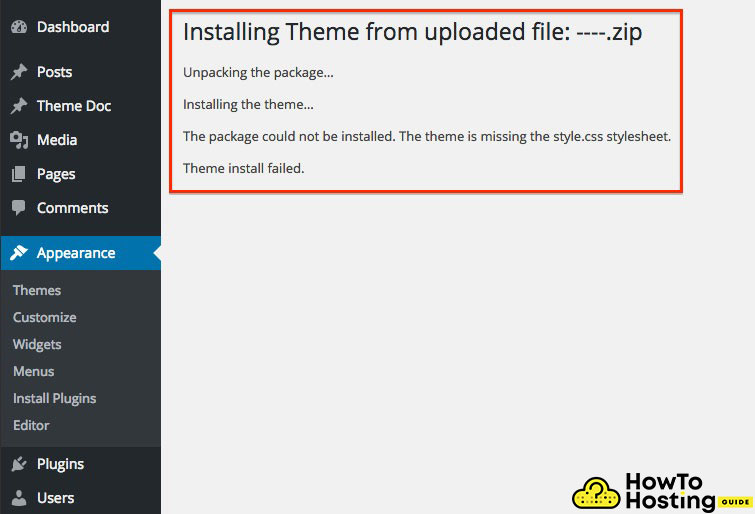
Un errore comune durante l'installazione di un nuovo tema è il messaggio: "Manca il foglio di stile style.css." Ciò si verifica in genere quando i file del tema non sono strutturati correttamente prima del caricamento.
Come sistemarlo
- Passa alla cartella del tema e aprila sul tuo computer (potrebbe essere necessario decomprimere se è un archivio).
- Dopo aver estratto tutti i file, usa lo strumento di ricerca per cercare un file .css.
- Il .file css è il foglio di stile del modello e fornisce tutti i suoi stili. Senza esso, il tuo sito web apparirà come HTML semplice con immagini.
- Una volta localizzato, caricare il foglio di stile al tuo server di hosting tramite FTP, posizionandolo nella cartella principale del tema.
Dopo il corretto style.css il file è a posto, l'errore dovrebbe essere risolto e il tuo sito verrà visualizzato correttamente.
Correzione Impossibile importare in WordPress
Impossibile importare la soluzione #1
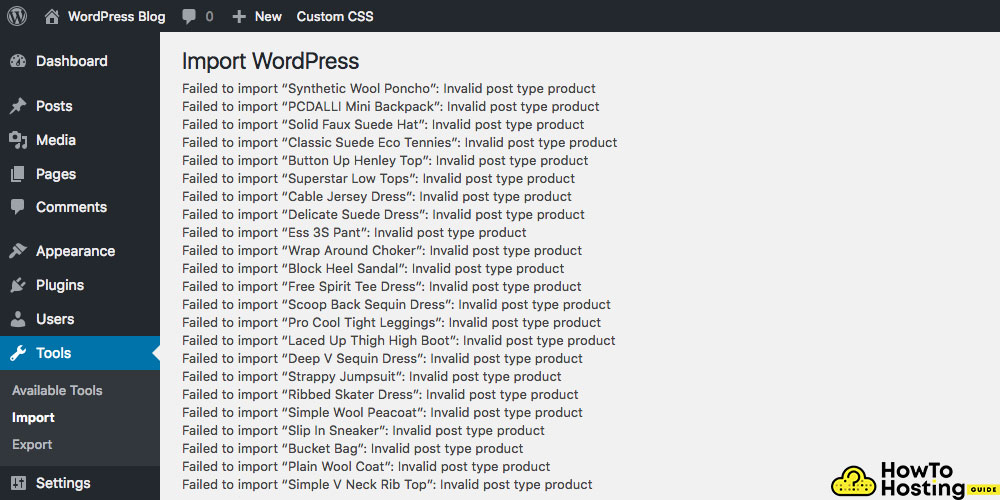
Un altro errore frustrante che potresti incontrare durante l'installazione del nuovo tema è il “mancato” per importare errori. Questo errore è costituito da 2 i problemi.
– Il primo problema potrebbe essere che sta tentando di caricare diversi post o tassonomie per i tuoi tipi di post personalizzati non ancora creati.
Il prossimo, devi attivare il tema e assicurarti che il tema includa questi tipi di post personalizzati che desideri utilizzare.
Impossibile importare la soluzione #2
– Un altro errore che potrebbe essere affrontato è il “Impossibile importare i media”.
Se si verifica questo errore, le immagini non verranno scaricate.
Le soluzioni per questo errore sono le seguenti:
1) Assicurati di aver spuntato le caselle dicendo “Importa allegati”.
Prima di eseguire l'importazione di un nuovo tema, assicurati di leggere e selezionare tutte le caselle appropriate di cui avrai bisogno. Tale casella di controllo è “scaricare e importare allegati”.
Leggi anche Suggerimenti e suggerimenti su come migliorare la velocità del tuo sito WordPress
Correggi la visualizzazione della home page in WordPress
Errore #1

Un altro errore comune che si verifica con l'installazione di un nuovo tema è la visualizzazione della homepage.
– Può succedere quando importi il tuo nuovo tema – il contenuto non sembra buono come previsto.
– Potrebbe sembrare molto peggio della demo.
Se affronti un problema simile – vai a dare un'occhiata Impostazioni -> Lettura e utilizza le opzioni fornite scegliendo “Una pagina statica” e quindi scegli la pagina che deve essere la tua home page.
Errore #2
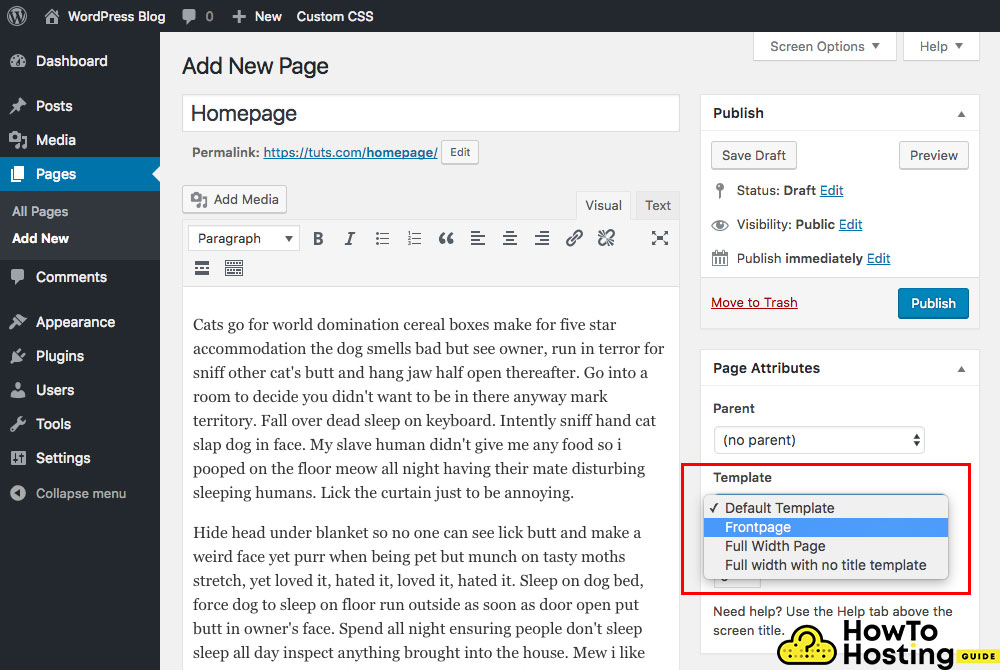
Se continui a riscontrare problemi con la modalità di visualizzazione della tua home page, apri la pagina che vuoi essere la tua homepage, vai al suo backend e controlla le opzioni del modello posizionate a destra, nella sezione appena sotto il pulsante di pubblicazione.
Molti sviluppatori di temi utilizzano modelli di pagina personalizzati per il layout della homepage dei loro siti Web. È una pratica comune e viene generalmente utilizzata in tutti i siti Web che apportano più spesso modifiche al contenuto delle loro home page.
Correggi gli indirizzi URL brutti in WordPress
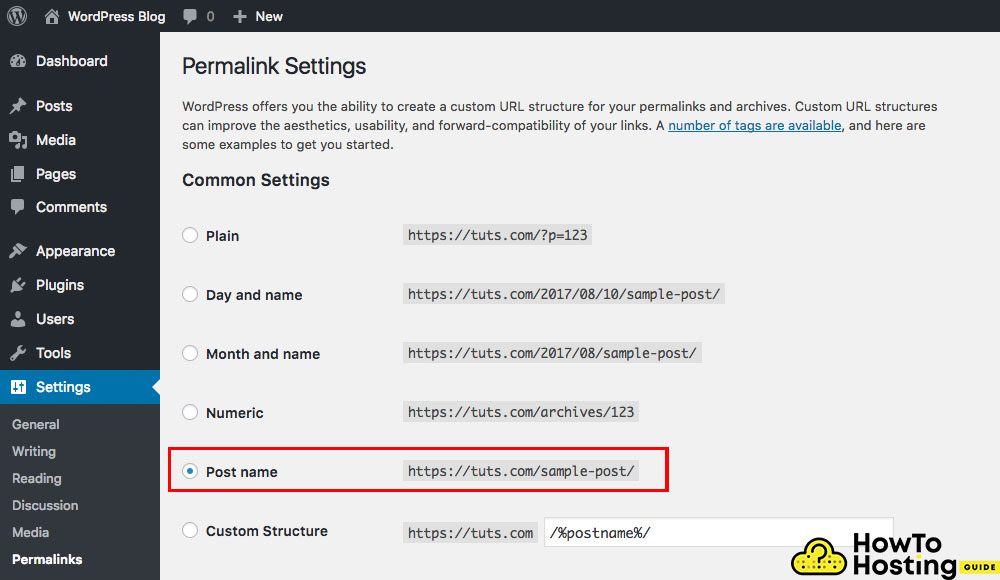
Un altro errore comune che si verifica con l'aggiornamento o gli aggiornamenti a un nuovo tema è che l'URL potrebbe iniziare a sembrare brutto e meno SEO friendly.
È una cosa importante che imposti i tuoi indirizzi URL su un modo di guardare Google valido e intuitivo.
Per farlo devi andare a Impostazioni -> permalink e scegli l'opzione nome host o una qualsiasi delle altre opzioni che ritieni funzioneranno meglio per il tuo sito web. Fai clic su Salva e sei pronto per partire!
WordPress risolve il problema 404 Errore
Ecco un altro errore fastidioso e frustrante che confonde la maggior parte degli utenti quando lo affrontano per la prima volta. È un errore strano e non prevedibile e quindi è molto spiacevole quando si verifica.
Ma stai calmo! È molto facile ripararlo!
Potresti aver notato che quando apri una pagina o un post genera un 404 errore anche se puoi vedere la tua pagina nel backend.
La correzione per questo è molto semplice:)))
-Tutto quello che devi fare è andare ai permalink nella tua dashboard (Impostazioni -> Permalink) e salvarli di nuovo. WordPress obbliga ancora i suoi utenti a salvare nuovamente i permalink quando fanno cambiamenti più significativi, anche se questo “errore” è comune da anni. Ancora, la sua correzione è molto veloce e facilmente applicabile.
Menu WordPress mancante o vuoto?
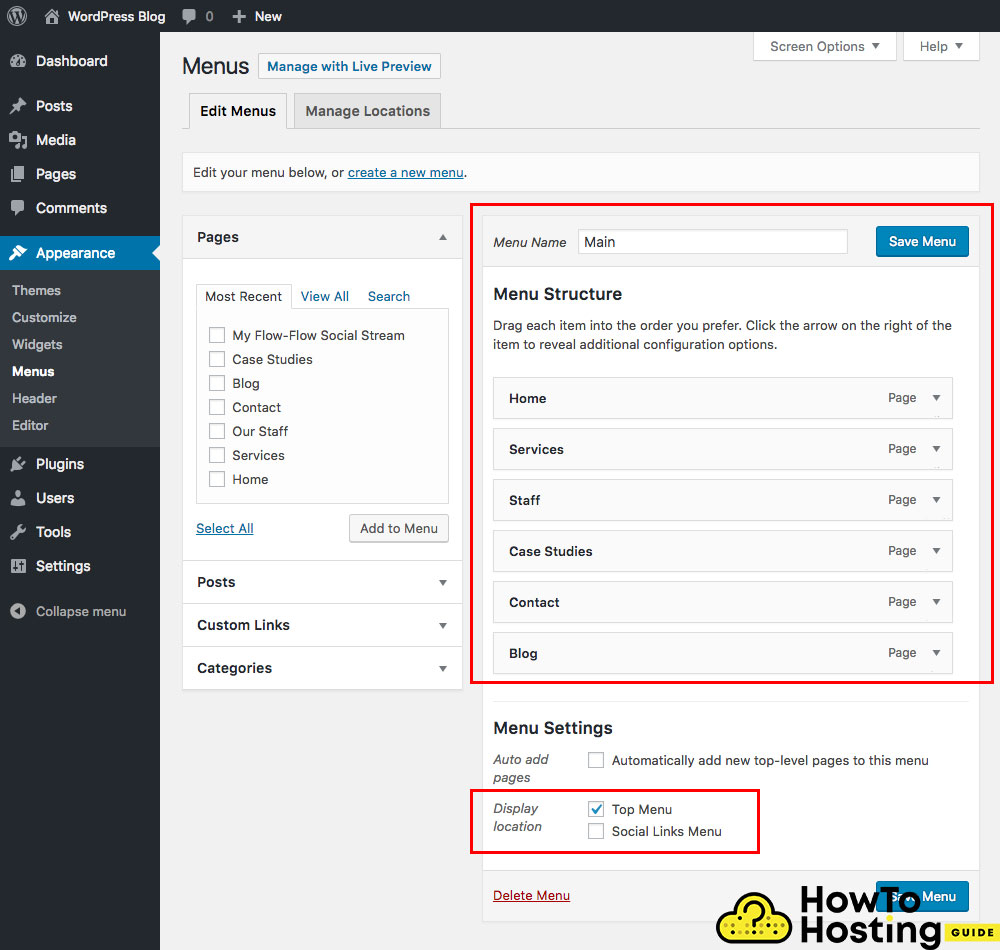
Un altro errore molto comune all'interno del sito Web WordPress è il menu mancante. Questo errore si verifica molto spesso, ma è ancora molto semplice correggerlo.
– Tutto quello che devi fare è andare dal tuo Dashboard di WordPress -> Aspetto -> Menu, quindi imposta il menu che desideri utilizzare.
Assicurati di controllare la posizione dei menu perché alcuni temi suggeriscono posizioni diverse per i loro menu – per esempio, intestazione, footer, e menu della barra laterale. Quindi regola le tue impostazioni, fai clic sul menu di salvataggio e sei pronto per iniziare!
Questo problema si verifica anche con la creazione di una versione multilingue del tuo sito Web, quindi tienilo a mente se intendi costruire il tuo sito web in più di 1 linguaggio!
Leggi anche Password amministratore di WordPress - Come cambiarla dal database
Tonnellate mancanti di immagini in primo piano
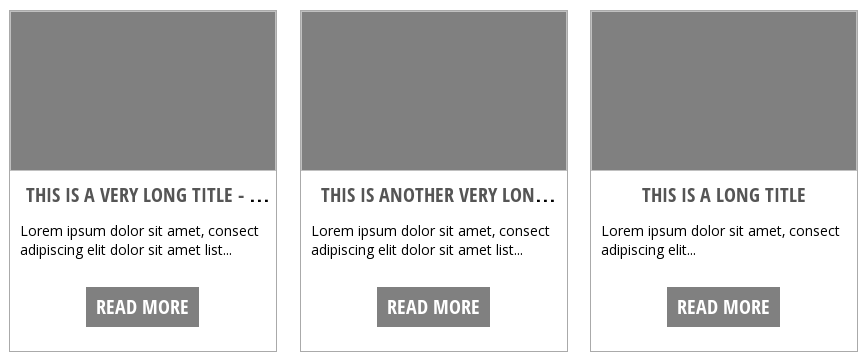
Un altro problema molto comune che si verifica nel CMS dopo gli aggiornamenti o le modifiche al tema è la scomparsa delle immagini in primo piano.
Se noti che i tuoi post e le pagine hanno perso le loro immagini in primo piano e non vengono più mostrate sul tuo sito web, devi correggere questo errore.
Non ti preoccupare – la correzione di questo problema è di nuovo molto semplice e richiede meno di 2 minuti.
– Tutto quello che devi fare è installare un plugin che recupererà le tue immagini rotte. Ci sono molti plugin che puoi usare per questo lavoro e i più comuni sono:
Rigenera miniature e aggiunta facile.
Basta scaricarli e installarli, eseguirli, e lascia che i plugin facciano il loro lavoro. Costa meno di qualche minuto e risolverà tutte le tue immagini rotte.
Correggi le schede interrotte di WordPress, Attiva, e altre funzioni JS
Se noti che schede, alterna, cursori, o altre funzionalità interattive non funzionano più dopo aver cambiato il tema WordPress, non sei solo. Questi problemi sono spesso causati da conflitti di plugin, file JavaScript obsoleti, o problemi di cache del browser.
Passaggi per la risoluzione dei problemi
- Cancella la cache del tuo browser — soprattutto se utilizzi Chrome o browser simili, poiché i file memorizzati nella cache possono bloccare il caricamento di nuovi script.
- Aggiorna tutti i plugin e il tuo tema — gli aggiornamenti risolvono frequentemente i problemi di compatibilità con JavaScript e stili.
- Controlla le impostazioni del tuo tema — assicurarsi che tutti i file JavaScript richiesti vengano caricati correttamente.
- Disattiva i plugin uno per uno — identifica se un plugin specifico sta causando un conflitto.
- Apri la console JavaScript del tuo browser — cercare messaggi di errore che potrebbero rivelare la fonte del problema.
Seguendo questi passaggi, puoi risolvere la maggior parte dei problemi di funzionalità e garantire che il tuo sito WordPress funzioni correttamente dopo un cambio di tema.
Correggi le vecchie funzionalità mancanti di WordPress
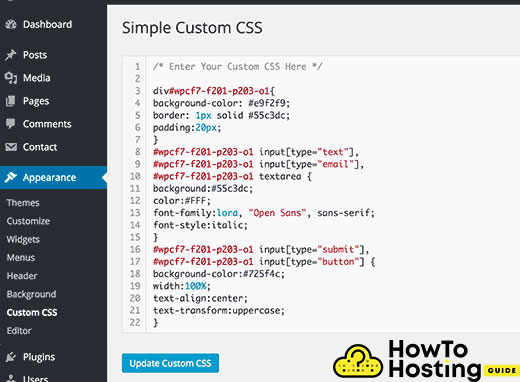 [email protected]. Noi amiamo condividere la conoscenza!
Crea il tuo sito in pochi minuti! Ottieni Elementor a prezzo speciale solo ora!
Leggi anche Come creare un blog su WordPress (Guida per i nuovi blogger)