
Sur cette page: [cacher]
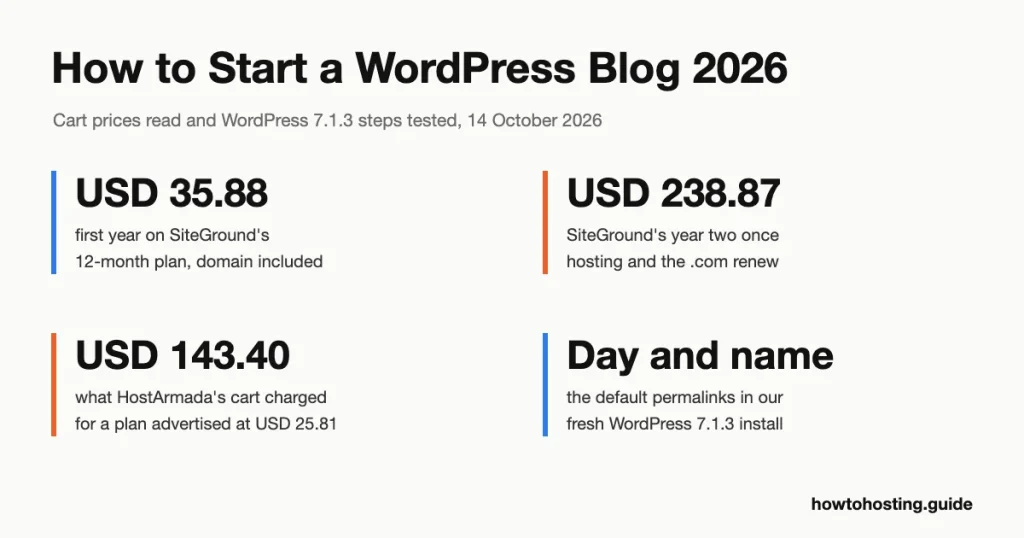
Un blog WordPress auto-hébergé coûte USD 35.88 en USD 47.88 pour sa première année sur un plan d'hébergement de 12 mois, avec le domaine inclus. La deuxième année est celle où les budgets s'effondrent: USD 151.87 en USD 238.87, une fois l'hébergement et le .com renouvelés au prix fort.
Réponse rapide: la configuration tient en une seule séance. La documentation d'Hostinger indique que son programme d'installation WordPress se termine généralement en moins d'une minute., et tout ce qui suit n'est que quelques écrans dans le tableau de bord. Voici les sept étapes:
- Choisissez un plan d'hébergement et lisez la ligne de renouvellement dans le panier, pas sur la carte du forfait.
- Réclamez le domaine gratuit et décochez les extras payants.
- Installez WordPress avec le programme d'installation de votre hébergeur, puis connectez-vous.
- Modifier quatre paramètres: Titre, fuseau horaire, permaliens et pingbacks.
- Conservez le thème par défaut ou installez-en un nouveau.
- Ajoutez un plugin anti-spam et activez ses mises à jour automatiques.
- Écrire, catégoriser et publier votre premier message.
Dernière révision: octobre 2026. Les prix ont été vérifiés dans le panier de chaque hôte le 14 octobre 2026. Le même jour, nous avons exécuté chaque étape de WordPress dans WordPress Playground, sur WordPress 7.1.3.
WordPress.org ou WordPress.com: Décidez avant de payer
Deux produits partagent le nom. WordPress.org est un logiciel gratuit qui fonctionne sur un hébergement que vous payez. WordPress.com est le service hébergé d'Automattic, où vous louez un terrain fini.
L'auto-hébergement vous offre n'importe quel plugin, n'importe quel thème et vos propres annonces, et vous pouvez passer à un autre hôte chaque fois que les prix changent. Sur WordPress.com, vous échangez ce contrôle pour plus de commodité. Quoi qu’il en soit, vous êtes sur le logiciel de site Web le plus utilisé qui soit: W3Techs compte sur WordPress 40.0% de tous les sites Web (lis 14 octobre 2026).
Voici la comparaison honnête. WordPress.com Frais personnels 4 USD/mois facturés annuellement, qui est en USD 48 une année (ou USD 9 payer mensuellement, hors taxes). Il comprend un domaine gratuit pendant un an et 6 Go de stockage. C'est moins que n'importe quelle facture d'hébergement sur deux ans dans ce guide. Alors si tu veux seulement écrire, et tu n'installeras jamais de plugin, WordPress.com est le chemin le moins cher.
Tout le monde devrait s'auto-héberger. Le reste de ce guide couvre cet itinéraire.
Étape 1: Choisissez un plan d'hébergement en fonction de son prix de renouvellement
Nous avons vérifié le plan d'entrée de trois hôtes dans leurs paniers: Hébergement Premium, SiteGround StartUp et HostArmada Start Dock. Chacun correspond à un nouveau blog. La fiche du forfait indique le prix promotionnel; le panier indique la durée à laquelle vous vous engagez et ce qui vient après.
| Plan | Prix le plus bas (terme) | 12-durée du mois | Renouvelle à | Stockage et emplacements | Remboursement |
|---|---|---|---|---|---|
| Hébergement Premium | 2,99 USD/mois (48 mois, USD 143.52) | USD 47.88 (3,99 USD/mois) | 10,99 USD/mois | 20 GB SSD, 3 des sites | 30 journées |
| Démarrage de SiteGround | 2,99 USD/mois (12 mois, USD 35.88) | USD 35.88 | 17,99 USD/mois | 10 GB, 1 site | 30 journées |
| Station de démarrage HostArmada | 2,15 USD/mois annoncé (12 mois, USD 25.81) | USD 25.81 annoncé; le panier a été facturé en USD 143.40 | 11,95 USD/mois (USD 9.95 sur 36 mois) | 15 GB NVMe, 1 site | 45 journées |
Les prix correspondent à la vitrine en dollars américains de chaque hôte, hors taxe. Hostinger et SiteGround ont ajouté une ligne fiscale pour notre emplacement; Le panier de HostArmada ne montrait aucune ligne de taxe.
Hébergement Premium: le coût le plus bas sur quatre ans
USD de Hostinger 2.99 ce n'est pas une facture mensuelle. C'est en USD 143.52 payé d'avance pour 48 mois, ce qui équivaut à USD 35.88 une année. Le panier indique alors clairement le renouvellement: 10,99 USD/mois pour 12 mois, ou USD 131.88 une année.
Préférez un an pour tester l'idée? Le terme de 12 mois coûte USD 47.88 et renouvelle au même USD 10.99, un saut de 2,75x. La deuxième année arrive ensuite en USD 151.87 une fois le .com renouvelé. C'est toujours des dollars américains 87.00 moins que la deuxième année de SiteGround.
Pour un nouveau blog, Premium couvre ce dont vous avez besoin: 3 sites Internet, 20 Go de stockage SSD et sauvegardes hebdomadaires. Le domaine et les deux boîtes mail sont gratuits la première année. Hostinger est également l'un des trois hébergeurs figurant sur la liste recommandée de WordPress.org., à côté de Bluehost et Pressable. Passer le terme d'un mois: ça coûte USD 11.99 et est livré sans domaine gratuit.
Démarrage de SiteGround: la première année la moins chère, le renouvellement le plus abrupt
SiteGround facture des USD 35.88 pour le premier 12 mois, puis 17,99 USD/mois. C'est un multiplicateur de 6,02x, donc l'hébergement seul coûte USD 215.88 en deuxième année. Ajouter l'USD 22.99 renouvellement de domaine et vous atteignez USD 238.87.
Le terme de 24 mois l'assouplit. USD 179.76 couvre deux ans (7,49 USD/mois), ce qui permet d'économiser des dollars 72.00 contre le paiement 12 mois puis en renouvelant une fois. Le renouvellement après cela est toujours en USD 17.99.
Ce que vous obtenez est plus restreint que le plan Hostinger: 1 site Web et 10 GB, la moitié du stockage de Hostinger. En retour, SiteGround conserve des sauvegardes quotidiennes jusqu'à 30 jours et comprend un .com gratuit, .org ou .net pour la première année. Notre panier provient de SiteGround “Monde” vitrine en dollars américains; Les visiteurs européens voient l'EUR 2.99, renouvellement en EUR 15.99, hors TVA.
Station de démarrage HostArmada: pas cher sur le papier, vérifier le total du panier
HostArmada annonce Start Dock à 2,15 USD/mois pour 12 mois (USD 25.81). Sur 14 octobre 2026 nous avons ouvert le sien “Commencer” lien trois fois. Chaque fois que le récapitulatif de la commande indiquait le montant total en USD 143.40. Taper le code de sa page de tarification renvoyé “Le code promotion saisi n'existe pas”.

Le code de la page de tarification de HostArmada échoue lors du paiement, donc le dollar annoncé 25.81 l'année devient USD 143.40, plus confidentialité pré-cochée. La source: mon.hostarmada.com panier, capturé 14 octobre 2026.
Les durées plus longues ont fonctionné. Le lien de 36 mois a appliqué son 74% remise automatiquement, pour USD 93.13 d'avance et un Renouvellement à 9,95 USD/mois. Le lien de 24 mois a donné USD 57.82, renouvellement en USD 10.95. Donc si vous choisissez HostArmada, utilisez une durée pluriannuelle et confirmez la ligne de remise avant de payer.
Entre 28 septembre et 14 octobre 2026, HostArmada a augmenté son prix Start Dock sur trois ans de USD 1.99 en USD 2.59 un mois. Le renouvellement est resté à USD 9.95, donc les guides citent l'USD 1.99 sous-estimer la première facture de USD 21.49.
Le Dock de démarrage comprend 15 Go de stockage NVMe, 1 site Internet, SSL gratuit et 7 sauvegardes quotidiennes. Sa fenêtre de remboursement de 45 jours est la plus longue des trois, avec un loquet couvert à l'étape 2.
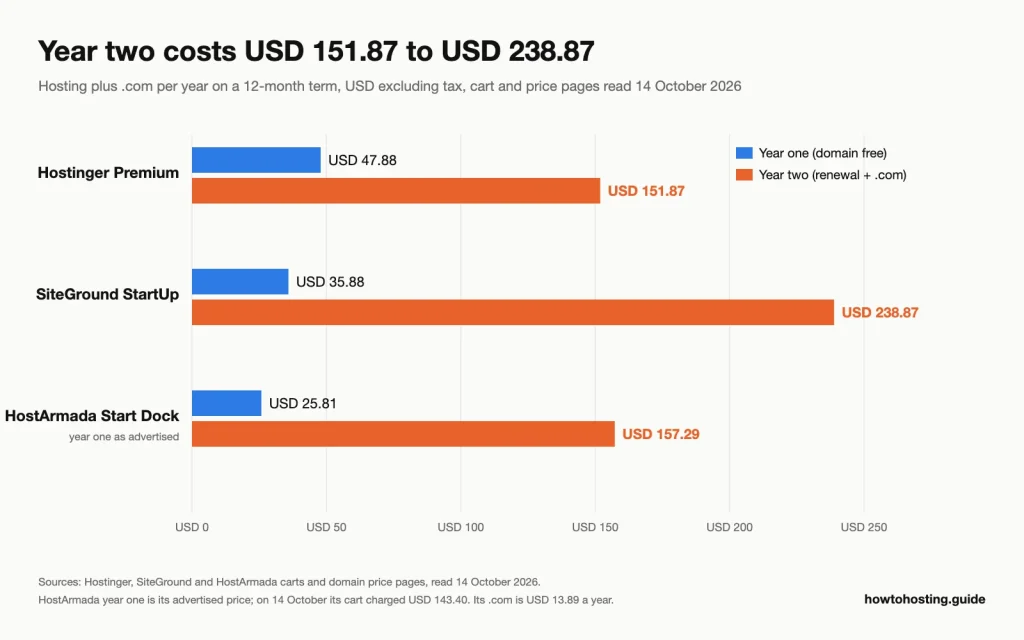
La deuxième année comprend le renouvellement de l'hébergement et le renouvellement du .com. La source: le panier de chaque hôte et la page de prix du domaine, lis 14 octobre 2026.
Mettez les termes de 12 mois côte à côte et l’écart est évident. La première année coûte USD 47.88 chez Hostinger, USD 35.88 sur SiteGround et USD 25.81 chez HostArmada comme annoncé. Deuxième année, avec le renouvellement .com ajouté, coûte USD 151.87, USD 238.87 et USD 157.29. Si aucun de ces éléments ne correspond, notre comparaison d'hébergement mutualisé bon marché par prix de renouvellement couvre plus d'hôtes.
Étape 2: Enregistrez le domaine et décochez les extras
Votre domaine est le type d'adresse des lecteurs, alors choisis-le avec soin: le changer plus tard signifie déplacer chaque lien. Soyez bref et facile à dire à voix haute. Ignorer les tirets et les chiffres, et prends le .com si c'est gratuit.
Les trois hébergeurs incluent un .com gratuit pour la première année selon les conditions de 12 mois ou plus. Le renouvellement est là où ils diffèrent:
- Hostinger: son tableau de prix de domaine répertorie les renouvellements .com à 19,99 USD/an. Son panier valorise le même domaine gratuit en USD 13.99, donc prévoyez le prix de la table.
- SiteGround: .com se renouvelle à 22,99 USD/an. La confidentialité du domaine est un USD facultatif 12.00 pour la première année, puis USD 24.00, et la case n'est pas cochée pour toi.
- HostArmada: un .com coûte USD 13.89 un an lorsqu'il est acheté seul dans le panier; aucun taux de renouvellement distinct n'est imprimé. Son module complémentaire de protection de la vie privée (USD 4.65) arrive pré-coché, alors décoche-le si tu ne le veux pas.
Le domaine gratuit change également les calculs de remboursement. La politique de remboursement d'Hostinger considère les domaines gratuits comme non remboursables et lui permet de conserver le prix du domaine de votre remboursement.. Les conditions de SiteGround indiquent qu'il peut déduire les frais standard du domaine. HostArmada retient les USD 13.95. Donc un “remboursement complet” dans la fenêtre de remboursement, il y a en réalité l'hébergement moins le domaine. Chez Hostinger et HostArmada, vous continuez à utiliser le domaine jusqu'à son expiration.
Étape 3: Installez WordPress et connectez-vous
Chaque hébergeur installe WordPress depuis son propre panneau. Nous ne pouvions pas tester ces panneaux sans acheter, donc les routes ci-dessous proviennent de la documentation de chaque hôte, continuer à lire 14 octobre 2026:
- Hostinger: ouvrez le tableau de bord du site Web dans hPanel, Cliquez sur Installateur automatique sous Site Internet, et choisissez WordPress. Laissez le chemin d'installation vide pour le domaine principal, puis définissez le nom d'utilisateur administrateur, mot de passe et email.
- SiteGround: aller à Sites Internet > Nouveau site Web, choisissez le domaine, choisir Démarrer un nouveau site Web et alors WordPress, et entrez vos informations de connexion.
- HostArmada: ouvrir cPanel depuis l'espace client, aller à Logiciel > Programme d'installation des applications Softaculous, sélectionner WordPress et cliquez Installer maintenant.
Choisissez un nom d'utilisateur administrateur qui ne l'est pas “administrateur”, puisque c'est le nom par défaut, les robots de connexion essaient d'abord. Puis ouvrez yourdomain.com/wp-login.php et connectez-vous.
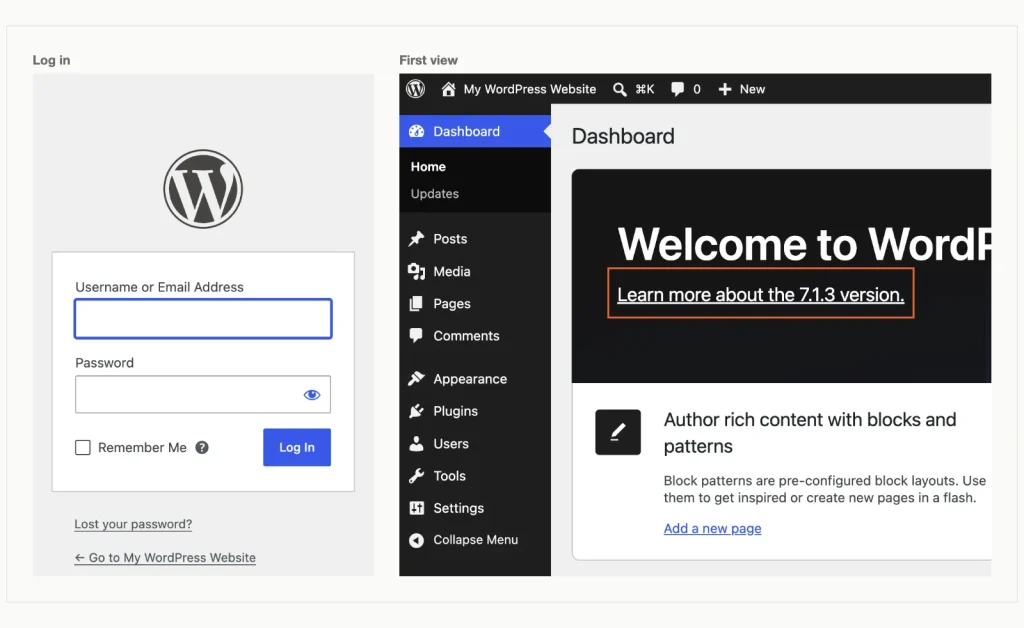
L'écran de connexion sur /wp-login.php, puis la première vue du tableau de bord, avec le lien de version indiqué. WordPress 7.1.3, testé dans WordPress Playground (exécuter localement avec la CLI Playground), 14 octobre 2026.
Le tableau de bord s'ouvre avec un Bienvenue sur WordPress! panneau. Dans 7.1.3 les menus lisent Ajouter un message, Ajouter un plugin et Ajouter un thème, donc des guides plus anciens qui disent “Ajouter un nouveau” ne correspond plus à l'écran.
Une nouvelle installation est également livrée avec un exemple de contenu. Le nôtre a publié un article, “Bonjour le monde!”, et une page publiée. Supprimez le message avant que les lecteurs ne le trouvent: aller à Des postes > Tous les messages, survolez le titre et cliquez Déchets.
Étape 4: Modifiez ces paramètres avant votre premier message
Quatre paramètres valent la peine d'être modifiés dès le premier jour. Chacun prend une minute, et l'un d'eux, permaliens, est pénible de changer une fois que les messages existent.
Titre du site, slogan et fuseau horaire
Aller à Réglages > Général. Notre installation est arrivée avec le titre “Mon site WordPress”, un slogan vide et le fuseau horaire défini sur UTC+0. Tapez le nom de votre blog et un slogan d'une seule ligne.
Pour le fuseau horaire, choisissez une ville plutôt qu'un décalage UTC. Une ville suit l’heure d’été, donc un post prévu pour 9 un m. sort toujours à 9 un m. en été. Cliquez sur Sauvegarder les modifications et attendre “Paramètres enregistrés.”
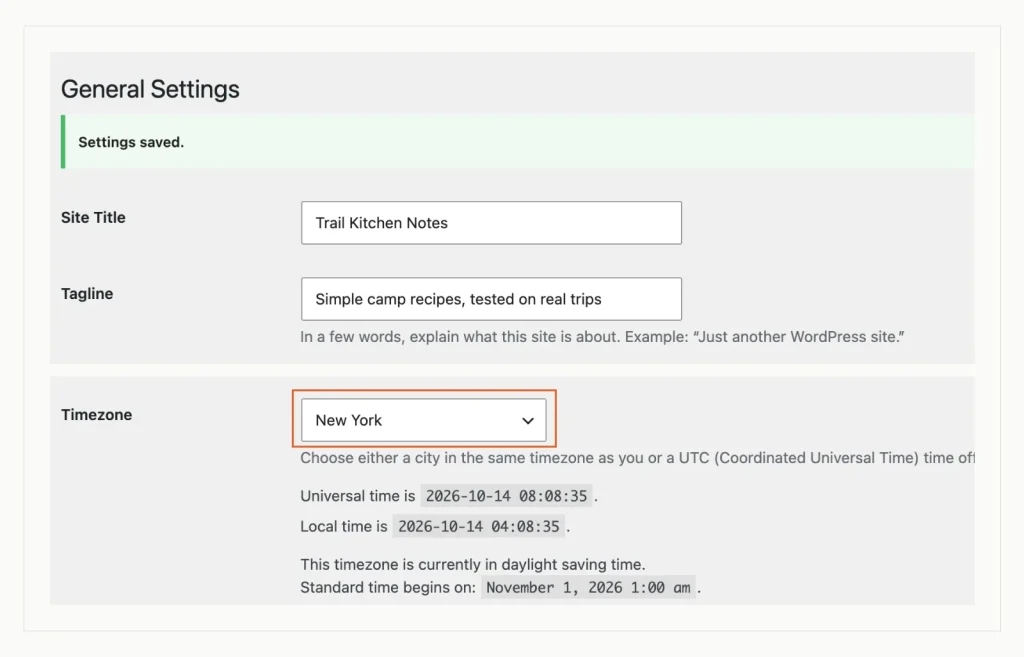
Titre, slogan et fuseau horaire de la ville enregistrés sous Paramètres, Général; le réglage de la ville suit l'heure d'été. WordPress 7.1.3, testé dans WordPress Playground (exécuter localement avec la CLI Playground), 14 octobre 2026.
Permaliens: ne présumez pas qu'ils le sont “Plaine”
La plupart des guides vous conseillent de passer de “Plaine” des liens vers “Nom de la publication”. Notre frais 7.1.3 l'installation n'était pas du tout sur Plain. Il a utilisé Jour et nom, qui met la date dans chaque adresse, comme /2026/10/14/sample-post/.
C'est le propre installateur de WordPress au travail. Il essaie d'abord la structure basée sur la date et revient à Plain uniquement lorsque le serveur ne peut pas réécrire les adresses Web.. L’installateur de votre hébergeur peut choisir différemment, si ouvert Réglages > Permaliens et regarde.
Sélectionner Nom de la publication et cliquez Sauvegarder les modifications. La confirmation indique “Structure des liens permanents mise à jour.” Faites-le avant de publier quoi que ce soit, parce que le changer plus tard change l'adresse de chaque message.
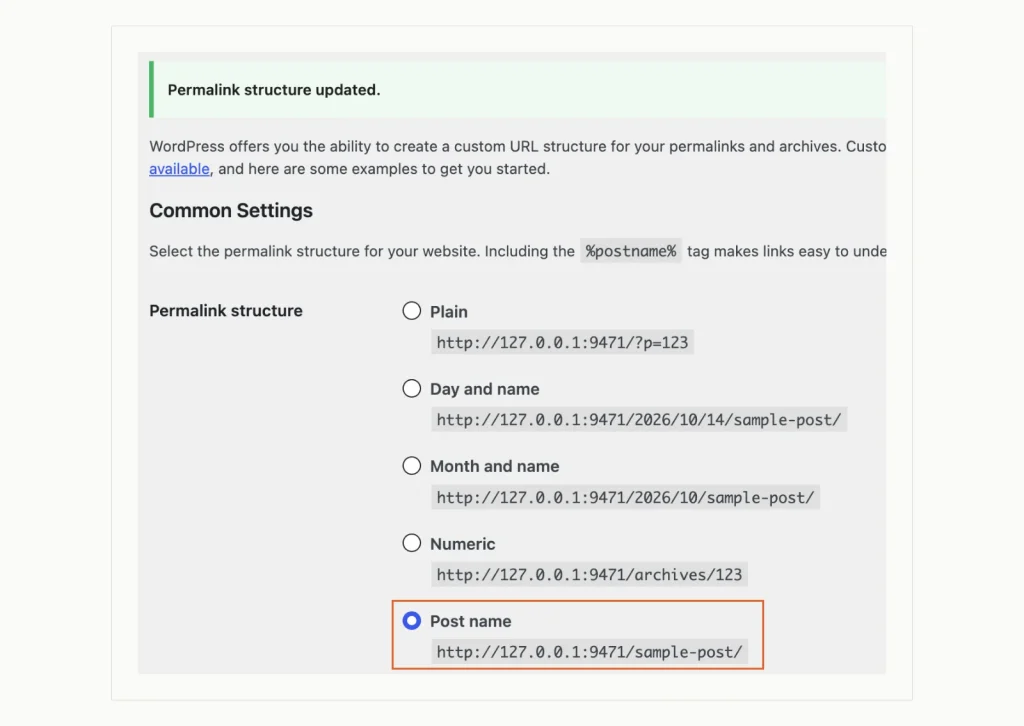
Le nom de la publication sélectionné après l'installation est par défaut le jour et le nom. WordPress 7.1.3, testé dans WordPress Playground (exécuter localement avec la CLI Playground), 14 octobre 2026.
Pingbacks désactivés, moteurs de recherche sur
Pings (notifications automatiques envoyées entre les blogs lorsqu'un lien vers un autre) ont été allumés dans notre installation. Aujourd'hui, ils apportent surtout du spam. Aller à Réglages > Discussion et décochez les deux premières cases. Ils lisent Essayez de notifier tous les blogs liés à la publication et Autoriser les notifications de liens provenant d'autres blogs (pingbacks et rétroliens) sur les nouveaux messages. Puis enregistrez.
Prochain, ouvert Réglages > En lisant. Sous Visibilité sur les moteurs de recherche, s'assurer Décourager les moteurs de recherche d'indexer ce site est décoché. C'était décoché lors de notre test, mais une case cochée demande aux moteurs de recherche de ne pas indexer le site, alors vérifie plutôt que présume.
Vous verrez également un Connecteurs écran sous Paramètres. Il stocke les clés API pour les services d'IA et Akismet. Un nouveau blog peut l'ignorer.
Étape 5: Conservez le thème par défaut ou installez-en un
WordPress 7.1.3 active Vingt Vingt-Cinq, un thème de bloc avec plus de 1,000,000 installations actives sur WordPress.org. Le garder est un bon choix pour un premier blog. Vous pouvez modifier les couleurs et les polices dans Apparence > Éditeur.
Je veux un look différent? Aller à Apparence > Thèmes > Ajouter un thème et recherchez dans l'annuaire gratuit. On a testé avec Ollie, un thème de bloc mis à jour pour la dernière fois le 8 octobre 2026. Il a 6,000+ installations actives et un 5 hors de 5 moyenne de 36 notes.
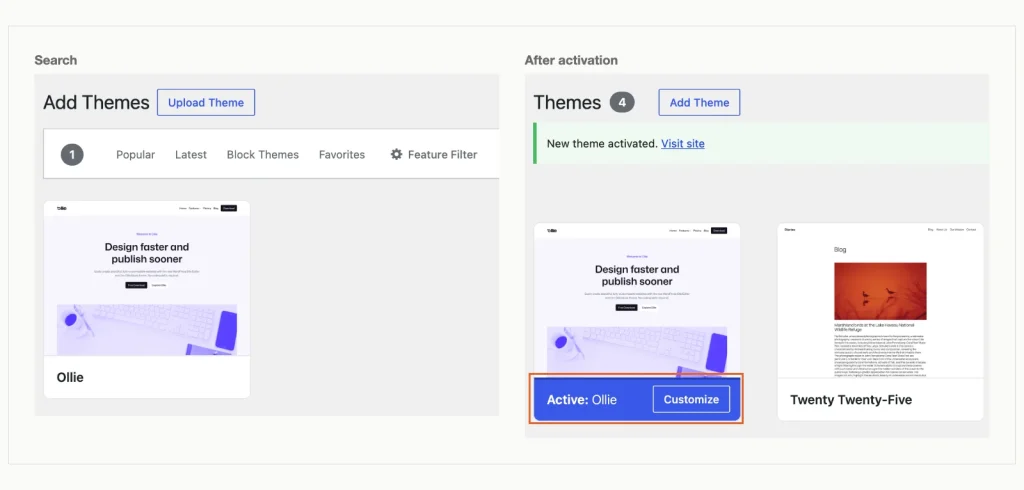
Recherche dans le répertoire de thèmes gratuits, puis le thème actif après installation. WordPress 7.1.3, testé dans WordPress Playground (exécuter localement avec la CLI Playground), 14 octobre 2026.
Cliquez sur Installer, puis Activer. L'écran confirme “Nouveau thème activé.” et le thème passe au début de votre liste de thèmes.
Avant de choisir, vérifiez deux choses sur la page du répertoire du thème: la date de la dernière mise à jour et la version de WordPress avec laquelle il a été testé. Un thème gratuit qui est toujours maintenu bat un thème payant dont vous n’avez pas encore besoin.
Étape 6: Installez d'abord un plugin: Protection contre les spams
Chaque plugin est un code que vous devrez maintenir à jour, alors commencez par le seul problème que chaque blog avec commentaires a: courrier indésirable. WordPress inclut déjà Akismet, inactif. Sa propre description indique que les clés API sont gratuites pour les blogs personnels, mais les entreprises et les sites commerciaux ont besoin d'un abonnement payant.
Nous avons installé Antispam Bee à la place. C'est gratuit, et sa description dit qu'il n'envoie pas de commentateurs’ informations personnelles à des services tiers. Il a 700,000+ installations actives et est testé jusqu'à WordPress 7.1.3.
Aller à Plugins > Ajouter un plugin, chercher le nom, Cliquez sur Installer maintenant et alors Activer.
Un détail nous a surpris. Après activation, la ligne du plugin était toujours affichée Activer les mises à jour automatiques, ce qui signifie que les mises à jour automatiques étaient désactivées. Cliquez dessus pour que les correctifs de sécurité s'installent sans vous; après un rechargement le lien lu Désactiver les mises à jour automatiques, ce qui confirme qu'ils sont sur.
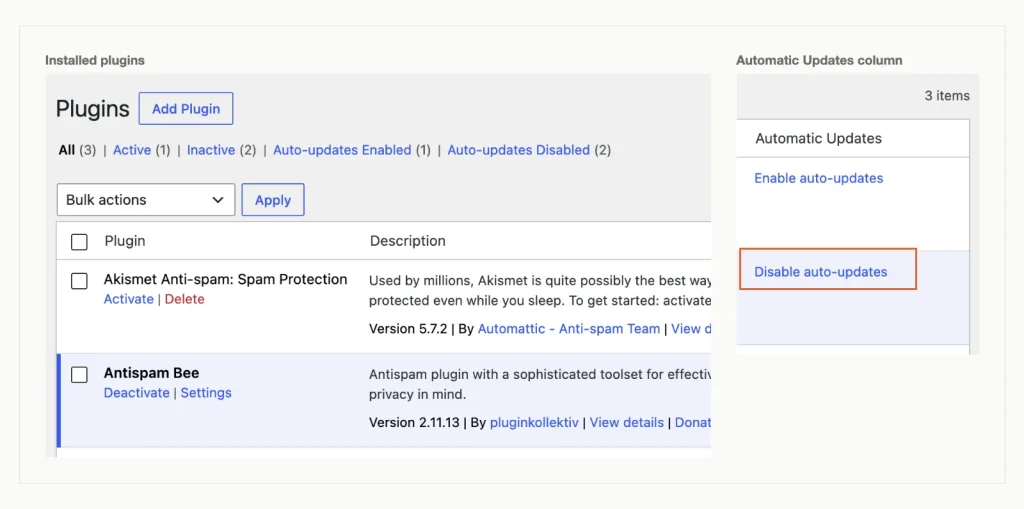
Antispam Bee actif avec les mises à jour automatiques activées; Akismet est livré avec WordPress mais reste inactif. WordPress 7.1.3, testé dans WordPress Playground (exécuter localement avec la CLI Playground), 14 octobre 2026.
Ajoutez plus de plugins uniquement lorsqu'un réel besoin apparaît. Notre liste de Les plugins WordPress incontournables avec leurs prix de renouvellement vous aide à déterminer quels niveaux payants en valent la peine.
Étape 7: Rédigez et publiez votre premier article
Aller à Des postes > Ajouter un message. La première visite ouvre un “Bienvenue chez l'éditeur” guider; lis-le ou ferme-le.
- Cliquez sur Ajouter un titre et tapez le titre.
- Appuyez sur Entrée pour commencer un paragraphe et écrivez.
- Pour un sous-titre, type
/headingsur une nouvelle ligne et appuyez sur Entrée. La commande slash fonctionne pour n'importe quel bloc, tel que/imageou/list. - Passez au Publier onglet à droite. WordPress remplit le Limace de ton titre; raccourcissez-le s'il est long.
- Sous Les catégories, Cliquez sur Ajouter une catégorie, tapez un nom et confirmez. La nouvelle catégorie est cochée pour vous.
Notre poste de test a obtenu un “Recettes” Catégorie, et “Non classé” a été décoché automatiquement. Cela compte, parce que les messages laissés dans Non classé s'accumulent dans une catégorie que personne n'a choisie.
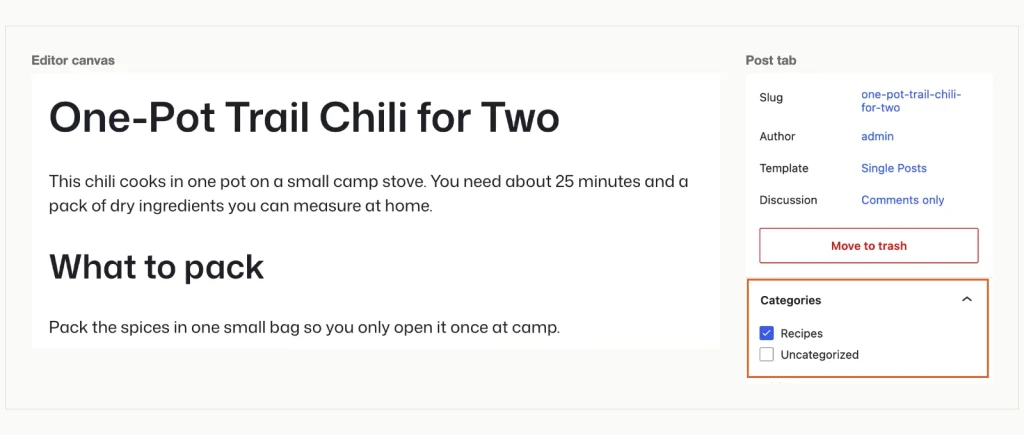
Un premier message avec un titre ajouté via la commande /heading slash, et sa nouvelle catégorie cochée. WordPress 7.1.3, testé dans WordPress Playground (exécuter localement avec la CLI Playground), 14 octobre 2026.
Cliquez sur Publier. WordPress affiche d'abord un chèque: Visibilité: Publique et Publier: Immédiatement. Cliquez sur Publier encore une fois et le panneau confirme que la publication est en ligne, avec son adresse prête à copier.
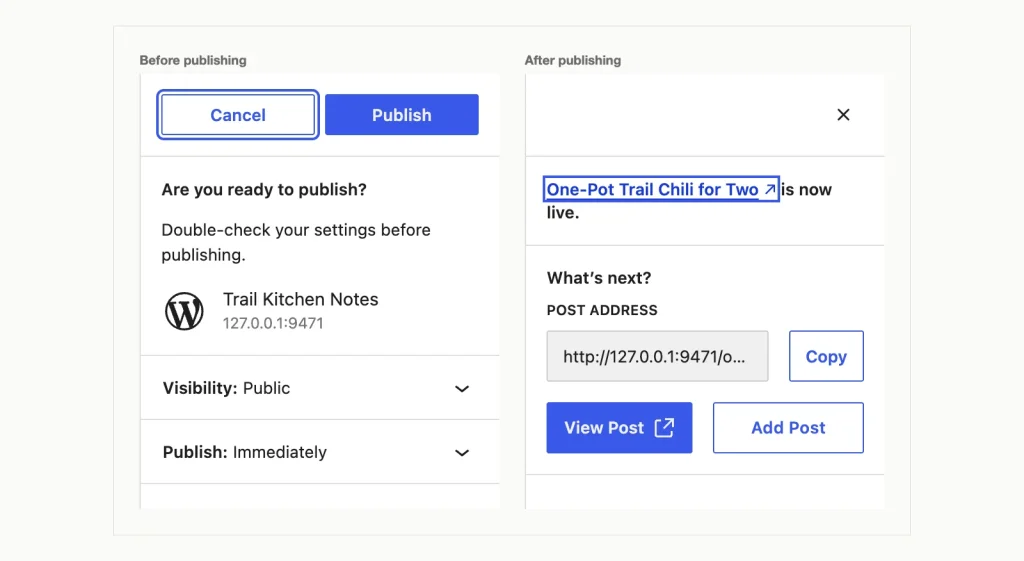
Le contrôle avant publication et la confirmation après. WordPress 7.1.3, testé dans WordPress Playground (exécuter localement avec la CLI Playground), 14 octobre 2026.
Ouvrez cette adresse dans un nouvel onglet. Le nôtre chargé à /one-pot-trail-chili-for-two/, qui confirme le paramètre Nom de publication de l'étape 4 travaillé.
Prochain, créez vos pages À propos et Contact. Ceux-ci appartiennent aux pages plutôt qu'aux articles, et notre guide pour Articles WordPress vs pages montre quel contenu va où.
Questions fréquemment posées
Combien coûte la création d'un blog WordPress?
Sur un forfait de 12 mois avec le domaine gratuit, la première année coûte USD 35.88 sur SiteGround ou USD 47.88 chez Hostinger, avant impôt. Le thème et le plugin gratuits utilisés ici ne coûtent rien. Plan pour la deuxième année, bien que: USD 151.87 chez Hostinger et USD 238.87 sur SiteGround.
Hostinger ou SiteGround sont-ils meilleurs pour un nouveau blog WordPress?
Hostinger, pour la plupart des nouveaux blogueurs. La première année de SiteGround est en USD 12.00 moins cher, mais sa deuxième année coûte USD 87.00 plus. Le plan Premium d'Hostinger offre également deux fois plus de stockage et trois sites au lieu d'un.
Dois-je payer un an ou plusieurs années d'avance?
Payez pendant un an si vous n’êtes pas sûr de continuer à bloguer. Une fois que vous êtes engagé, des durées plus longues coûtent moins cher. La durée de 24 mois de Hostinger est de USD 83.76, tandis que 12 mois plus un renouvellement coûte USD 179.76. La durée de 24 mois de SiteGround permet d'économiser des dollars 72.00 de la même façon.
Combien de temps faut-il pour créer un blog WordPress?
La plupart du temps, il s'agit de choisir un hôte et un nom.. Hostinger affirme que son programme d'installation WordPress se termine généralement en moins d'une minute. Après ça, les paramètres, thème, le plugin et le premier article de ce guide sont une poignée d'écrans.
Conclusion
Pour un blog que vous envisagez de tenir, Hébergement Premium est le choix. Son prépaiement de 48 mois coûte USD 35.88 une année, et à des conditions de 12 mois, sa facture de la deuxième année en USD 151.87 est le plus bas des trois.
Vous voulez l’année de test la moins chère? Démarrage de SiteGround coûte USD 35.88. Prévoyez d’évoluer avant l’USD 17.99 renouvellement, ou la deuxième année coûte USD 238.87.
Choisir Station de démarrage HostArmada seulement sur son 24- ou durée de 36 mois, et seulement après que le panier affiche la ligne de réduction. Quel que soit l'hébergeur que vous choisissez, définissez les permaliens du nom de la publication et désactivez les pingbacks avant votre premier message.
Une fois quelques posts publiés, donnez-leur leur propre maison. Notre guide sur ajouter un article à une page dans WordPress montre comment créer une page de blog et l'ajouter à votre menu.
Merci beaucoup pour ce tutoriel! Je suis un débutant, et ici j'ai trouvé tous les détails essentiels qui m'aideront à commencer à créer mon blog personnel de la bonne façon.
Bon travail les gars, l'aime parce qu'il montre de purs conseils et suggestions sans pousser les produits et services. J'utilise un fournisseur d'hébergement local en Grèce et je vous ai trouvé votre examen d'installation wordpress pour Papaki.
Existe-t-il un moyen de créer une réunion sur la page d'accueil du blog wordpress. J'utilise un thème gratuit. Veuillez conseiller?
salut! Merci beaucoup pour le tutoriel. Puis-je vous demander quelque chose en plus? Existe-t-il un moyen de créer une adresse e-mail liée à un blog? Je ne souhaite pas que mon blog soit associé à un compte Gmail personnel. J'ai donc besoin de créer une adresse email dédiée au blog. Merci :)
Salut l'équipe Howtohosting,
tu as écrit tellement de contenu! Alors merci, pour commencer.
Je ne savais pas par où commencer, mais ensuite j'ai continué à lire de plus en plus et j'ai compris l'essentiel, je pense. Heureusement que vous avez des images et des parties de tutoriel et ce genre de choses. J'ai particulièrement aimé le conseil NE CLIQUEZ PAS sur le “Découragez les moteurs de recherche d'indexer” partie – Je riais de la façon dont c'était formulé, mais je me suis demandé ce que ça ferait exactement – tu m'as fait vérifier.
Vous en avez fait une sorte d'encyclopédie, que j'aime, mais pour être honnête, Je n'ai pas tout suivi… trop long, MDR, mais pouvez-vous donner plus d'exemples sur ce qu'est un contenu de qualité, mis à part les guides pratiques et les actualités? Maintenant, J'ai un site presque entièrement fonctionnel, c'est donc ma question – le peu de bon contenu. Qu'est-ce qui fait du bien? Les backlinks sont-ils si importants et si je paie pour cela, c'est une mauvaise stratégie?
En attente de réponse,
Votre tout nouveau fan,
Robert
Hey, Robert!
Heureux que nous ayons été utiles!
À vos points:
Un contenu de qualité doit être rédigé avec des phrases significatives, qui aident le mieux votre public. Par exemple, vous vendez des voitures – n'écrivez pas seulement les spécifications des voitures, mais un historique plus détaillé de chaque véhicule.
Ce qui rend le contenu intéressant, c'est quand vous le rendez attrayant. Fais-le, afin que vos utilisateurs souhaitent et aient certainement besoin de voir ce contenu sur votre site et que cela les aide. Donc, il s'applique à tout type de site, ceux ci-dessus ne sont que quelques exemples.
Backlinks, les liens internes et autres liens d'information utiles sont importants, mais ne payez pas pour eux. En tant que débutant, vous avez beaucoup à construire et avec un site rapide et un bon contenu (regarde ce que j'ai fait là, haha), les liens viendront éventuellement.
Payer pour des liens peut être bon et mauvais. Si vous payez quelqu'un pour être sur sa page, qui peut être bénéfique et éthique. Mais comme payer des milliers de liens pour accéder à votre site Web comme un faux coup de pouce dans un court laps de temps est mauvais et vous ne devriez certainement pas le faire.
Meilleures salutations de l'équipe HowToHosting.guide!
Oui, BenEC, vous devez créer un autre compte de messagerie pour le blog.
Vous pouvez toujours modifier les e-mails, donc pas de soucis là-bas.
Est-il vraiment obligatoire d'utiliser Email Outreach, cela aidera-t-il les utilisateurs qui reviennent régulièrement?
Je me demande quelque chose.. est-il possible d'utiliser wordpress juste pour la création d'un blog puis de transférer le blog sur mon site wix? J'essaie juste de trouver la meilleure option pour combiner wordpress et wix… Merci d'avance!!
Je vous remercie! Un article tellement génial!
C'est formidable que des guides comme ceux-ci existent pour aider les utilisateurs à atteindre leurs objectifs et WordPress est certainement la plate-forme que j'utiliserais
Je viens de créer un site Web WP pour mon entreprise. La prochaine étape consiste à ajouter un plugin SEO. En premier, Je pensais que Yoast serait le meilleur choix mais alors l'outil Rank Math que j'ai vu dans un article que vous avez lié – les meilleurs outils de référencement, attiré mon attention. Maintenant, j'essaie d'identifier celui qui fonctionnera le mieux.
Merci! Excellent article qui m'a aidé à rendre mon premier site de blog si facile!