
Nesta página: [ocultar]
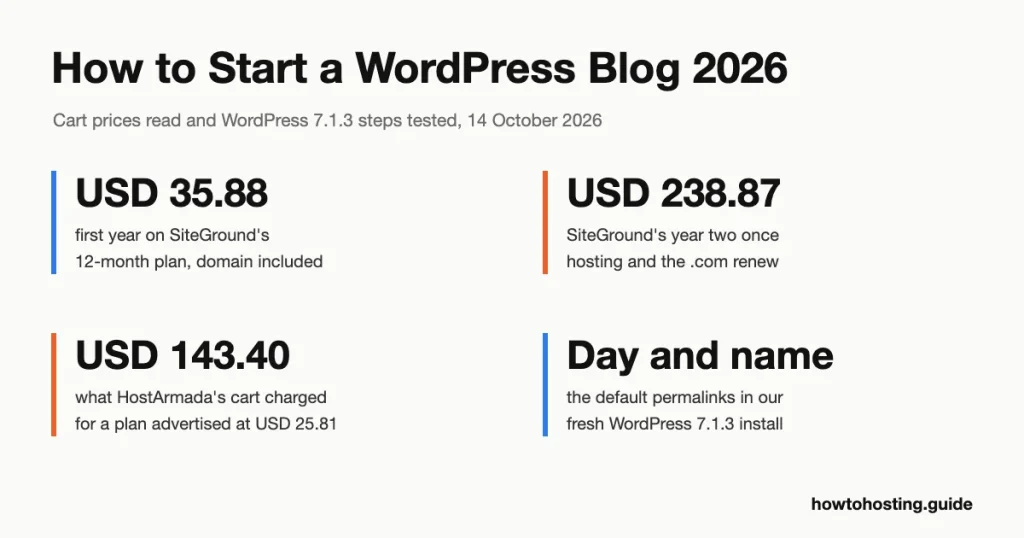
Um blog WordPress auto-hospedado custa dólares 35.88 para USD 47.88 pelo seu primeiro ano em um plano de hospedagem de 12 meses, com o domínio incluído. O segundo ano é onde os orçamentos quebram: USD 151.87 para USD 238.87, assim que a hospedagem e o .com forem renovados pelo preço integral.
Resposta rápida: a configuração cabe em uma sessão. A documentação da Hostinger diz que o instalador do WordPress geralmente termina em menos de um minuto, e tudo depois disso são algumas telas no painel. Aqui estão as sete etapas:
- Escolha um plano de hospedagem e leia a linha de renovação no carrinho, não no cartão do plano.
- Reivindique o domínio gratuito e desmarque os extras pagos.
- Instale o WordPress com o instalador do seu host, então faça login.
- Alterar quatro configurações: título, fuso horário, links permanentes e pingbacks.
- Mantenha o tema padrão ou instale um novo.
- Adicione um plugin anti-spam e ative suas atualizações automáticas.
- Escrever, categorizar e publicar sua primeira postagem.
Última revisão: Outubro 2026. Os preços foram verificados no carrinho de cada anfitrião em 14 Outubro 2026. Naquele mesmo dia, executamos todas as etapas do WordPress no WordPress Playground, no WordPress 7.1.3.
WordPress.org ou WordPress.com: Decida antes de pagar
Dois produtos compartilham o nome. WordPress.org é um software gratuito executado na hospedagem pela qual você paga. WordPress.com é o serviço hospedado da Automattic, onde você aluga um site pronto.
A auto-hospedagem oferece qualquer plugin, qualquer tema e seus próprios anúncios, e você pode mudar para outro host sempre que os preços mudarem. No WordPress.com você negocia esse controle por conveniência. De qualquer forma, você está no software de site mais usado que existe: W3Techs conta com WordPress 40.0% de todos os sites (ler 14 Outubro 2026).
Aqui está a comparação honesta. Custos pessoais do WordPress.com US$ 4/mês cobrado anualmente, que é USD 48 um ano (ou dólares americanos 9 pagando mensalmente, excluindo impostos). Inclui um domínio grátis por um ano e 6 GB de armazenamento. Isso é menos do que qualquer conta de hospedagem do segundo ano neste guia. Então, se você quiser apenas escrever, e você nunca instalará um plugin, WordPress.com é o caminho mais barato.
Todos os outros deveriam se auto-hospedar. O restante deste guia cobre esse caminho.
Degrau 1: Escolha um plano de hospedagem pelo preço de renovação
Verificamos o plano de entrada de três hosts em seus carrinhos: Hospedagem Premium, SiteGround StartUp e HostArmada Start Dock. Cada um cabe em um novo blog. O cartão do plano mostra o preço promocional; o carrinho mostra o termo com o qual você está se comprometendo e o que vem depois dele.
| Plano | Menor preço (prazo) | 12-mandato do mês | Renova em | Armazenamento e sites | Dinheiro de volta |
|---|---|---|---|---|---|
| Hospedagem Premium | US$ 2,99/mês (48 meses, USD 143.52) | USD 47.88 (US$ 3,99/mês) | US$ 10,99/mês | 20 GB SSD, 3 sites | 30 dias |
| Inicialização do SiteGround | US$ 2,99/mês (12 meses, USD 35.88) | USD 35.88 | US$ 17,99/mês | 10 GB, 1 local | 30 dias |
| Dock inicial HostArmada | USD 2,15/mês anunciado (12 meses, USD 25.81) | USD 25.81 anunciado; o carrinho cobrou USD 143.40 | US$ 11,95/mês (USD 9.95 em 36 meses) | 15 GB NVMe, 1 local | 45 dias |
Os preços são a vitrine em dólares americanos de cada anfitrião, excluindo impostos. Hostinger e SiteGround adicionaram uma linha de imposto para nossa localização; O carrinho da HostArmada não mostrou nenhuma linha de impostos.
Hospedagem Premium: o menor custo em quatro anos
USD da Hostinger 2.99 não é uma fatura mensal. É USD 143.52 pago antecipadamente por 48 meses, que resulta em USD 35.88 um ano. O carrinho então indica a renovação claramente: US$ 10,99/mês para 12 meses, ou dólares americanos 131.88 um ano.
Prefira um ano para testar a ideia? O prazo de 12 meses custa USD 47.88 e renova pelo mesmo USD 10.99, um salto de 2,75x. O segundo ano chega então ao USD 151.87 assim que o .com for renovado. Isso ainda é USD 87.00 menos do que o segundo ano do SiteGround.
Para um novo blog, Premium cobre o que você precisa: 3 sites, 20 GB de armazenamento SSD e backups semanais. O domínio e duas caixas de correio são gratuitos durante o primeiro ano. Hostinger também é um dos três hosts na lista recomendada do WordPress.org, ao lado de Bluehost e Pressable. Pule o período de 1 mês: custa USD 11.99 e não vem com domínio gratuito.
Inicialização do SiteGround: o primeiro ano mais barato, a renovação mais íngreme
SiteGround cobra USD 35.88 pela primeira vez 12 meses, então US$ 17,99/mês. Isso é um multiplicador de 6,02x, então só a hospedagem custa USD 215.88 no segundo ano. Adicione o dólar 22.99 renovação de domínio e você alcança USD 238.87.
O prazo de 24 meses suaviza isso. USD 179.76 cobre dois anos (US$ 7,49/mês), o que economiza USD 72.00 contra pagar 12 meses e depois renovando uma vez. A renovação depois disso ainda é em USD 17.99.
O que você obtém é mais restrito do que o plano da Hostinger: 1 site e 10 GB, metade do armazenamento da Hostinger. Em troca, SiteGround mantém backups diários de até 30 dias e inclui um .com grátis, .org ou .net no primeiro ano. Nosso carrinho veio do SiteGround “Mundo” vitrine em dólares americanos; Visitantes europeus veem EUR 2.99, renovação em EUR 15.99, excluindo IVA.
Dock inicial HostArmada: barato no papel, verifique o total do carrinho
HostArmada anuncia Start Dock por US$ 2,15/mês por 12 meses (USD 25.81). Em 14 Outubro 2026 abrimos o seu próprio “Iniciar” link três vezes. Cada vez que o resumo do pedido mostrava o valor total em USD 143.40. Digitar o código da página de preços retornado “O código promocional inserido não existe”.

O código da própria página de preços da HostArmada falha na finalização da compra, então o USD anunciado 25.81 ano se torna USD 143.40, além de privacidade pré-marcada. Fonte: carrinho meu.hostarmada.com, capturado 14 Outubro 2026.
Os prazos mais longos funcionaram. O link de 36 meses aplicou seu 74% desconto automaticamente, por USD 93.13 adiantado e um Renovação de US$ 9,95/mês. O link de 24 meses deu USD 57.82, renovando em USD 10.95. Então, se você escolher HostArmada, use um prazo de vários anos e confirme a linha de desconto antes de pagar.
Entre 28 Setembro e 14 Outubro 2026, HostArmada aumentou seu preço Start Dock de três anos de USD 1.99 para USD 2.59 um mês. A renovação permaneceu em USD 9.95, então orienta cotar USD 1.99 subestimar a primeira fatura em dólares americanos 21.49.
Iniciar Dock inclui 15 GB de armazenamento NVMe, 1 local na rede Internet, SSL grátis e 7 backups diários. Sua janela de devolução do dinheiro de 45 dias é a mais longa das três, com uma captura coberta na Etapa 2.
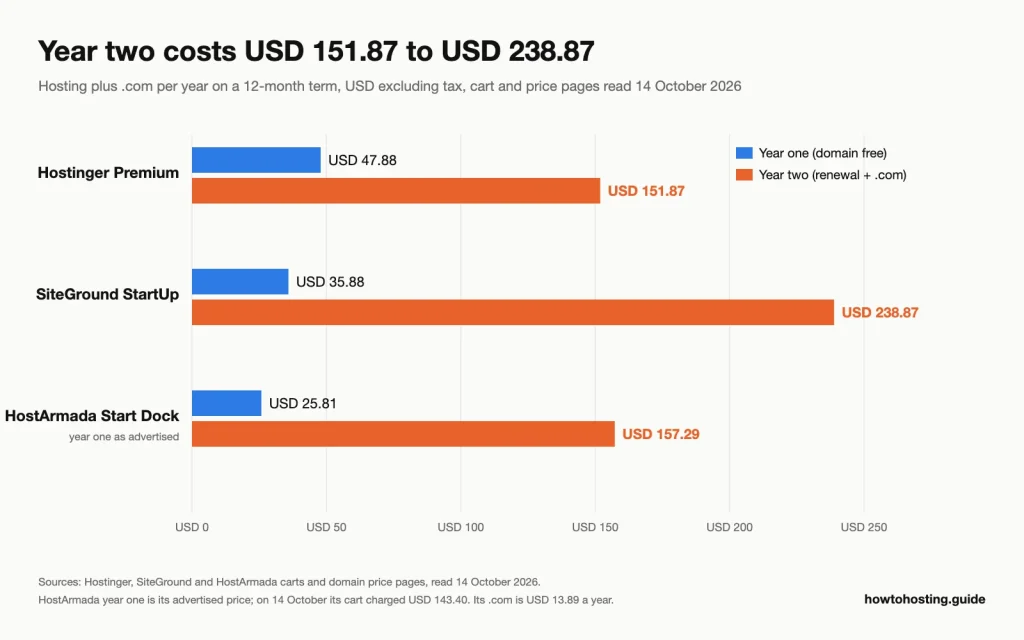
O segundo ano inclui a renovação da hospedagem e a renovação do .com. Fonte: o carrinho de cada host e a página de preços do domínio, ler 14 Outubro 2026.
Coloque os prazos de 12 meses lado a lado e a lacuna será clara. O primeiro ano custa USD 47.88 na Hostinger, USD 35.88 em SiteGround e USD 25.81 na HostArmada conforme anunciado. Ano dois, com a renovação .com adicionada, custa USD 151.87, USD 238.87 e dólares americanos 157.29. Se nada disso se encaixa, nosso comparação de hospedagem compartilhada barata por preço de renovação cobre mais hosts.
Degrau 2: Registre o domínio e desmarque os extras
Seu domínio é o tipo de leitor de endereço, então escolha com cuidado: alterá-lo mais tarde significa mover todos os links. Seja curto e fácil de dizer em voz alta. Ignorar hifens e números, e pegue o .com se for grátis.
Todos os três hosts incluem um .com gratuito durante o primeiro ano em termos de 12 meses ou mais. A renovação é onde eles diferem:
- Hostinger: sua tabela de preços de domínio lista renovações .com em US$ 19,99/ano. Seu carrinho avalia o mesmo domínio gratuito em dólares americanos 13.99, então faça um orçamento pelo preço de tabela.
- SiteGround: .com é renovado por US$ 22,99/ano. A privacidade do domínio é um USD opcional 12.00 para o primeiro ano, então USD 24.00, e a caixa não está marcada para você.
- HostArmada: um .com custa USD 13.89 um ano quando comprado sozinho no carrinho; nenhuma taxa de renovação separada é impressa. Seu complemento de proteção de privacidade (USD 4.65) chega pré-marcado, então desmarque se você não quiser.
O domínio gratuito também muda a matemática do reembolso. A política de reembolso da Hostinger considera os domínios gratuitos não reembolsáveis e permite que o preço do domínio seja mantido no seu reembolso. Os termos do SiteGround dizem que ele pode deduzir a taxa padrão do domínio. HostArmada retém USD 13.95. Então um “reembolso total” dentro da janela de devolução do dinheiro está realmente a hospedagem menos o domínio. Na Hostinger e HostArmada você continua usando o domínio até ele expirar.
Degrau 3: Instale o WordPress e faça login
Cada host instala o WordPress a partir de seu próprio painel. Não poderíamos testar esses painéis sem comprar, então as rotas abaixo vêm da documentação de cada host, continue lendo 14 Outubro 2026:
- Hostinger: abra o painel do site no hPanel, clique Instalador automático debaixo Local na rede Internet, e escolha WordPress. Deixe o caminho de instalação em branco para o domínio principal, em seguida, defina o nome de usuário do administrador, senha e e-mail.
- SiteGround: vamos para Websites > Novo site, escolha o domínio, escolher Iniciar novo site e depois WordPress, e insira seus dados de login.
- HostArmada: abra o cPanel na área do cliente, vamos para Programas > Instalador de aplicativos softaculous, selecionar WordPress e clique instale agora.
Escolha um nome de usuário de administrador que não seja “admin”, já que esse é o nome padrão, os bots de login tentam primeiro. Então abra yourdomain.com/wp-login.php e faça login.
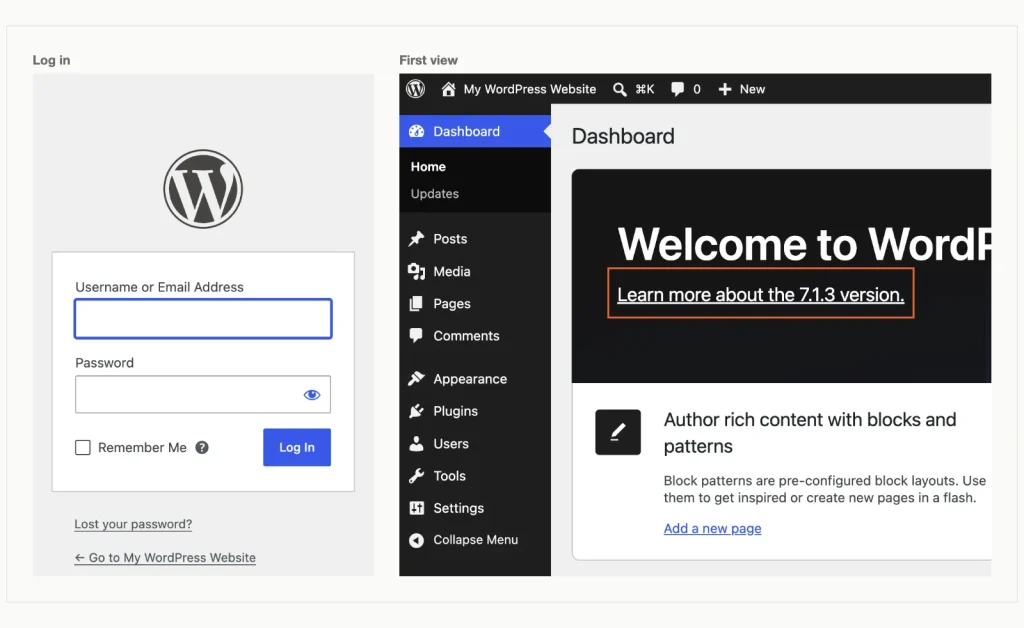
A tela de login em /wp-login.php, em seguida, a primeira visualização do painel, com o link da versão descrito. WordPress 7.1.3, testado no WordPress Playground (execute localmente com a CLI do Playground), 14 Outubro 2026.
O painel é aberto com um Bem-vindo ao WordPress! painel. No 7.1.3 os menus lidos Adicionar postagem, Adicionar plug-in e Adicionar tema, então guias mais antigos que dizem “Adicionar novo” não corresponde mais à tela.
Uma nova instalação também vem com conteúdo de amostra. O nosso manteve uma postagem publicada, “Olá mundo!”, e uma página publicada. Exclua a postagem antes que os leitores a encontrem: vamos para Postagens > Todas as publicações, passe o mouse sobre o título e clique Lixo.
Degrau 4: Altere essas configurações antes de sua primeira postagem
Vale a pena alterar quatro configurações no primeiro dia. Cada um leva um minuto, e um deles, links permanentes, é doloroso mudar uma vez que existem postagens.
Título do site, slogan e fuso horário
Vamos para Definições > Geral. Nossa instalação chegou com o título “Meu site WordPress”, um slogan vazio e o fuso horário definido como UTC+0. Digite o nome do seu blog e um slogan de uma linha.
Para o fuso horário, escolha uma cidade em vez de um deslocamento UTC. Uma cidade segue o horário de verão, então uma postagem agendada para 9 sou. ainda sai às 9 sou. no verão. Clique Salvar alterações e espere “Configurações salvas.”
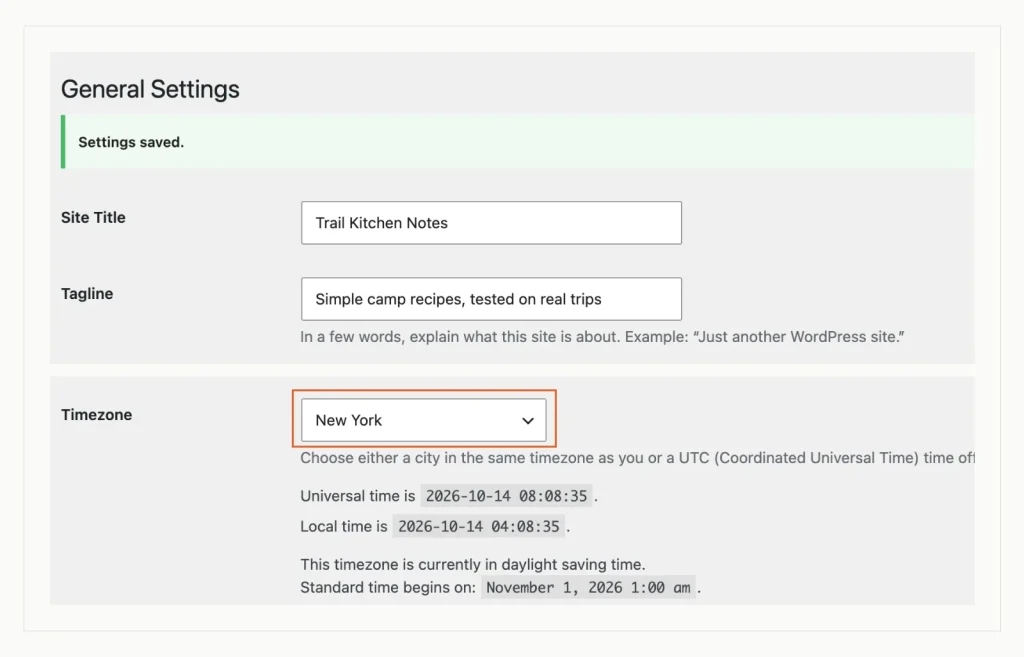
Título, slogan e fuso horário da cidade salvos em Configurações, Geral; a configuração da cidade monitora o horário de verão. WordPress 7.1.3, testado no WordPress Playground (execute localmente com a CLI do Playground), 14 Outubro 2026.
Permalinks: não presuma que eles são “Avião”
A maioria dos guias diz para você mudar de “Avião” links para “Nome do post”. Nosso fresco 7.1.3 a instalação não estava no Plain. Ele usou Dia e nome, que coloca a data em todos os endereços, como /2026/10/14/postagem de amostra/.
Esse é o próprio instalador do WordPress em funcionamento. Ele tenta primeiro a estrutura baseada em data e volta para Simples somente quando o servidor não consegue reescrever endereços da web. O instalador do seu host pode escolher de forma diferente, tão aberto Definições > Permalinks e olhe.
Selecione Nome do post e clique Salvar alterações. A confirmação diz “Estrutura do link permanente atualizada.” Faça isso antes de publicar qualquer coisa, porque alterá-lo posteriormente altera o endereço de cada postagem.
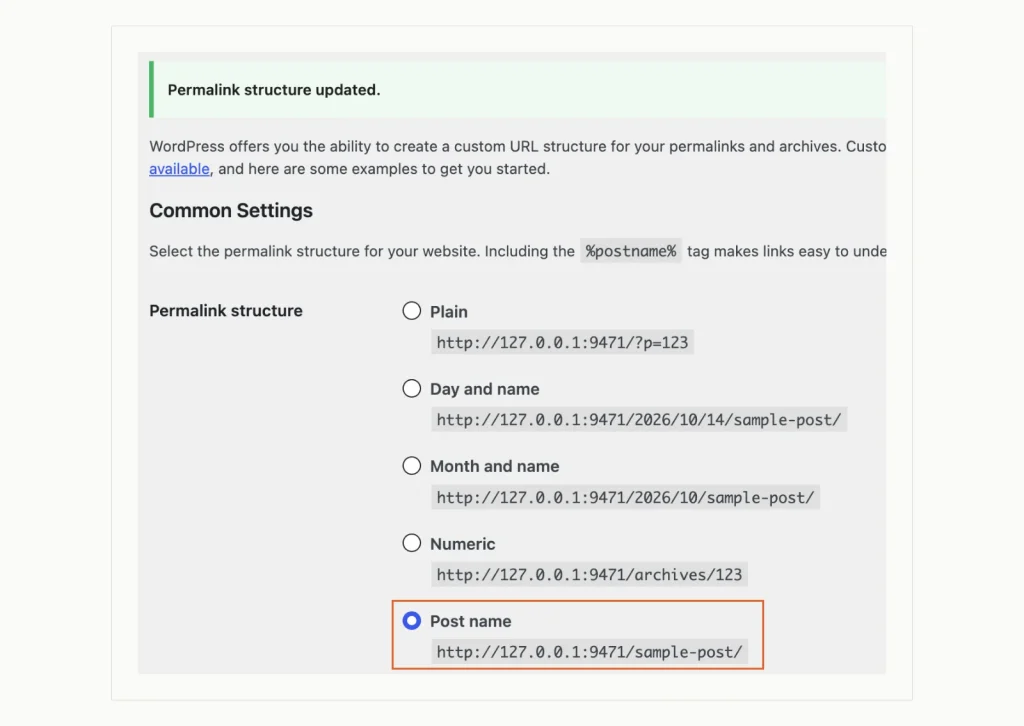
O nome da postagem selecionado após a instalação foi padronizado como Dia e nome. WordPress 7.1.3, testado no WordPress Playground (execute localmente com a CLI do Playground), 14 Outubro 2026.
Pingbacks desativados, motores de busca em
Pingbacks (avisos automáticos enviados entre blogs quando um link para outro) foram ativados em nossa instalação. Hoje eles trazem principalmente spam. Vamos para Definições > Discussão e desmarque as duas primeiras caixas. Eles lêem Tentar notificar quaisquer blogs vinculados à postagem e Permitir notificações de links de outros blogs (pingbacks e trackbacks) em novas postagens. Então salve.
Próximo, abrir Definições > Leitura. Debaixo Visibilidade do mecanismo de pesquisa, certificar-se Desencoraje os mecanismos de pesquisa de indexar este site está desmarcado. Foi desmarcado em nosso teste, mas uma caixa marcada solicita que os mecanismos de pesquisa não indexem o site, então verifique em vez de assumir.
Você também verá um Conectores tela em Configurações. Ele armazena chaves de API para serviços de IA e Akismet. Um novo blog pode ignorá-lo.
Degrau 5: Mantenha o tema padrão ou instale um
WordPress 7.1.3 ativa Vinte Vinte e Cinco, um tema de bloco com mais de 1,000,000 instalações ativas no WordPress.org. Mantê-lo é uma ótima escolha para um primeiro blog. Você pode alterar cores e fontes em Aparência > editor.
Quer um visual diferente? Vamos para Aparência > Temas > Adicionar tema e pesquise no diretório gratuito. Testamos com Ollie, um tema de bloco atualizado pela última vez em 8 Outubro 2026. Tem 6,000+ instalações ativas e um 5 fora de 5 média de 36 avaliações.
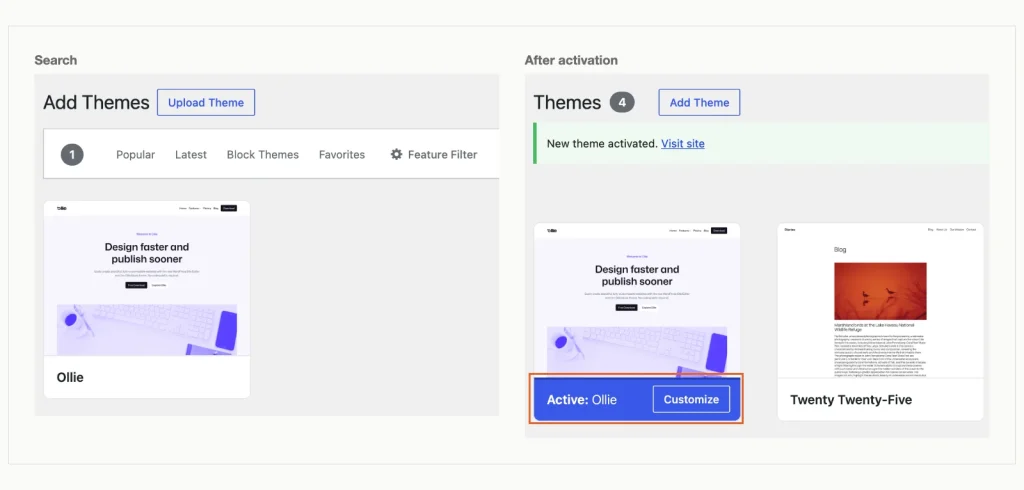
Pesquisando no diretório de temas gratuitos, então o tema ativo após a instalação. WordPress 7.1.3, testado no WordPress Playground (execute localmente com a CLI do Playground), 14 Outubro 2026.
Clique Instalar, então Ativar. A tela confirma “Novo tema ativado.” e o tema passa para o início da sua lista de temas.
Antes de escolher, verifique duas coisas na página do diretório do tema: a data da última atualização e a versão do WordPress com a qual foi testada. Um tema gratuito que ainda é mantido é melhor do que um tema pago que você ainda não precisa.
Degrau 6: Instale um plug-in primeiro: Proteção contra SPAM
Cada plugin é um código que você precisa para se manter atualizado, então comece com o único problema que todo blog com comentários tem: spam. WordPress já inclui Akismet, inativo. Sua própria descrição diz que as chaves de API são gratuitas para blogs pessoais, mas empresas e sites comerciais precisam de uma assinatura paga.
Em vez disso, instalamos o Antispam Bee. É grátis, e sua descrição diz que não envia comentaristas’ informações pessoais para serviços de terceiros. Tem 700,000+ instalações ativas e testadas no WordPress 7.1.3.
Vamos para Plugins > Adicionar plug-in, procure pelo nome, clique instale agora e depois Ativar.
Um detalhe nos surpreendeu. Após a ativação, a linha do plugin ainda apareceu Habilite atualizações automáticas, o que significa que as atualizações automáticas estavam desativadas. Clique nele para que as correções de segurança sejam instaladas sem você; depois de recarregar o link lido Desativar atualizações automáticas, o que confirma que eles estão ligados.
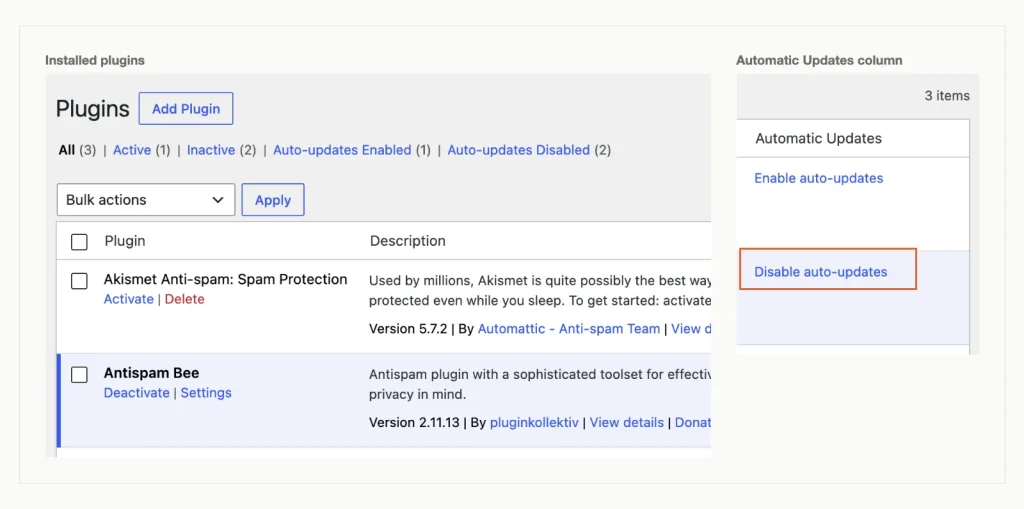
Antispam Bee ativo com atualizações automáticas ativadas; Akismet vem com WordPress, mas permanece inativo. WordPress 7.1.3, testado no WordPress Playground (execute localmente com a CLI do Playground), 14 Outubro 2026.
Adicione mais plug-ins somente quando surgir uma necessidade real. Nossa lista de Plugins WordPress indispensáveis com seus preços de renovação ajuda você a saber quais níveis pagos valem a pena.
Degrau 7: Escreva e publique sua primeira postagem
Vamos para Postagens > Adicionar postagem. A primeira visita abre um “Bem-vindo ao editor” guia; leia ou feche.
- Clique Adicionar título e digite o título.
- Pressione Enter para iniciar um parágrafo e escrever.
- Para um subtítulo, tipo
/headingem uma nova linha e pressione Enter. O comando de barra funciona para qualquer bloco, tal como/imageou/list. - Mude para o Postar guia à direita. WordPress preenche o Lesma do seu título; encurte se for longo.
- Debaixo Categorias, clique Adicionar categoria, digite um nome e confirme. A nova categoria está marcada para você.
Nosso posto de teste recebeu um “Receitas” categoria, e “Sem categoria” foi desmarcado automaticamente. Isso importa, porque as postagens deixadas em Sem categoria se acumulam em uma categoria que ninguém escolheu.
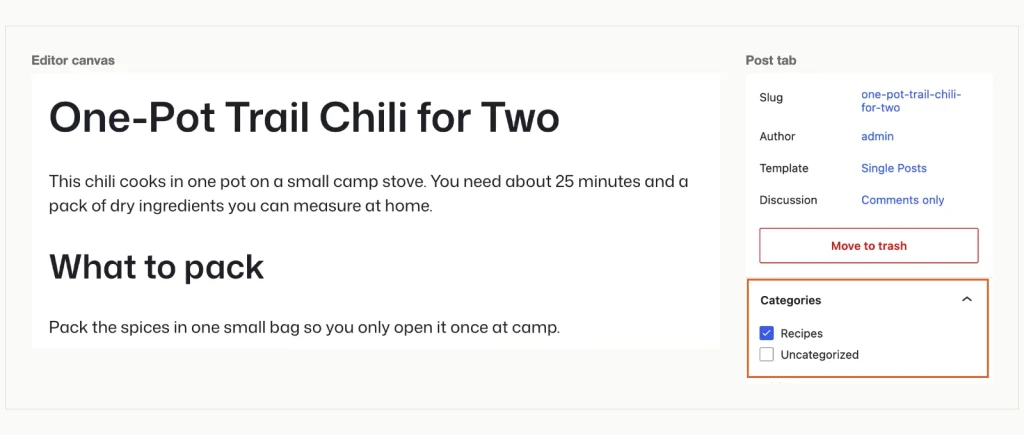
Uma primeira postagem com um título adicionado através do comando de barra /heading, e sua nova categoria marcada. WordPress 7.1.3, testado no WordPress Playground (execute localmente com a CLI do Playground), 14 Outubro 2026.
Clique Publicar. WordPress mostra uma verificação primeiro: Visibilidade: Público e Publicar: Imediatamente. Clique Publicar novamente e o painel confirma que a postagem está ativa, com seu endereço pronto para copiar.
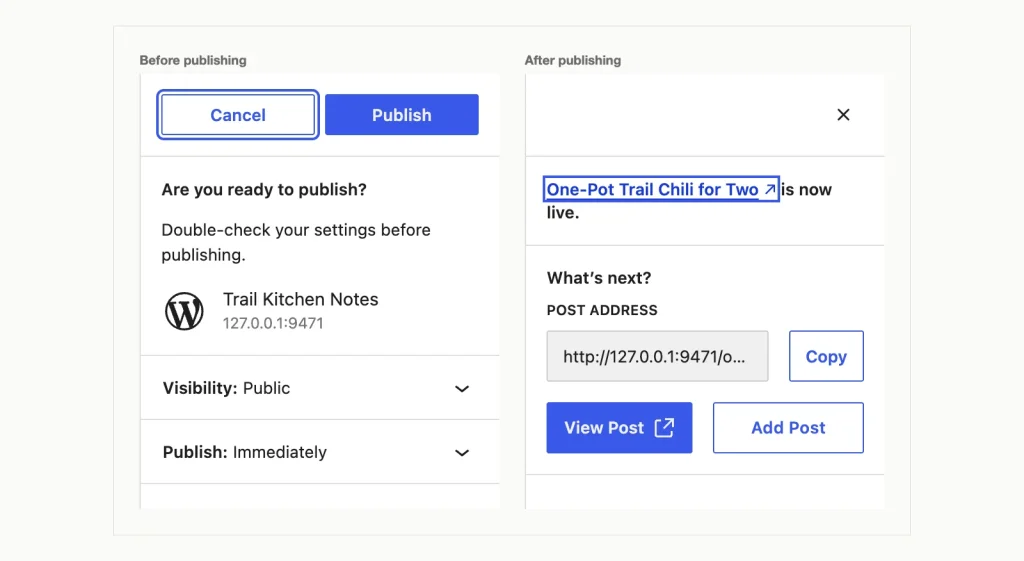
A verificação antes da publicação e a confirmação após. WordPress 7.1.3, testado no WordPress Playground (execute localmente com a CLI do Playground), 14 Outubro 2026.
Abra esse endereço em uma nova guia. O nosso carregado em /one-pot-trail-chili-for-two/, que confirma a configuração do nome do post na etapa 4 trabalhado.
Próximo, crie suas páginas Sobre e Contato. Eles pertencem a páginas e não a postagens, e nosso guia para Postagens WordPress versus páginas mostra qual conteúdo vai para onde.
perguntas frequentes
Quanto custa para começar um blog WordPress?
Em um plano de 12 meses com domínio grátis, o primeiro ano custa USD 35.88 em SiteGround ou USD 47.88 na Hostinger, antes de impostos. O tema e plugin gratuitos usados aqui não custam nada. Plano para o segundo ano, Apesar: USD 151.87 na Hostinger e USD 238.87 no SiteGround.
Hostinger ou SiteGround são melhores para um novo blog WordPress?
Hostinger, para a maioria dos novos blogueiros. O primeiro ano do SiteGround é em dólares americanos 12.00 mais barato, mas o segundo ano custa USD 87.00 Mais. O plano Premium da Hostinger também oferece o dobro de armazenamento e três sites em vez de um.
Devo pagar adiantado por um ano ou vários anos?
Pague por um ano se não tiver certeza se continuará blogando. Uma vez que você está comprometido, prazos mais longos custam menos. O prazo de 24 meses da Hostinger é USD 83.76, enquanto 12 meses mais uma renovação custa USD 179.76. O prazo de 24 meses do SiteGround economiza dólares 72.00 o mesmo caminho.
Quanto tempo leva para configurar um blog WordPress?
Na maioria das vezes é preciso escolher um anfitrião e um nome. Hostinger diz que seu instalador WordPress geralmente termina em menos de um minuto. Depois disso, as configurações, tema, plugin e a primeira postagem neste guia são algumas telas.
Conclusão
Para um blog que você planeja manter, Hospedagem Premium é a escolha. Seu pré-pagamento de 48 meses custa USD 35.88 um ano, e em termos de 12 meses, sua fatura de USD do segundo ano 151.87 é o menor dos três.
Quer o ano de teste único mais barato? Inicialização do SiteGround custa USD 35.88. Planeje avançar antes do USD 17.99 renovação, ou o segundo ano custa USD 238.87.
Escolher Dock inicial HostArmada apenas em seu 24- ou prazos de 36 meses, e somente depois que o carrinho mostrar a linha de desconto. Qualquer host que você escolher, defina links permanentes para nomes de postagens e desative os pingbacks antes de sua primeira postagem.
Assim que algumas postagens estiverem no ar, dê-lhes uma casa própria. Nosso guia sobre adicionando uma postagem a uma página no WordPress mostra como configurar uma página de Blog e adicioná-la ao seu menu.
Muito obrigado por este tutorial! Eu sou um novato, e aqui encontrei todos os detalhes essenciais que me ajudarão a começar a criar meu blog pessoal da maneira certa.
Bom trabalho pessoal, gostam porque mostra conselhos e sugestões puros, sem forçar produtos e serviços. Estou usando um provedor de hospedagem local na Grécia e encontrei você através de sua revisão de instalação do wordpress para Papaki.
Existe alguma maneira de criar reunião na página inicial do blog do wordpress. Estou usando tema livre. Conselho por favor?
Olá! Muito obrigado pelo tutorial. Posso te perguntar algo além disso? Existe alguma maneira de criar um endereço de e-mail vinculado a um blog? Não quero que meu blog seja vinculado a uma conta pessoal do Gmail. Preciso criar um endereço de e-mail dedicado ao blog. obrigado :)
Olá, equipe do Howtohosting,
você escreveu muito conteúdo! Então obrigado, para iniciantes.
Eu não sabia por onde começar, mas continuei lendo mais e mais e entendi a essência disso, eu acho que. Que bom que você tem fotos e partes do tutorial e esse tipo de coisa. Gostei especialmente da dica NÃO CLIQUE no “Desencoraje os motores de pesquisa de indexar” papel – Eu estava rindo de como foi formulado, mas me perguntei o que exatamente isso faria – você me fez verificar isso.
Você fez isso como uma espécie de enciclopédia, que eu gosto, mas para ser honesto, Eu não acompanhei tudo… demasiado longo, lol, mas você pode dar mais exemplos sobre o que é conteúdo de qualidade, além de guias de instruções e notícias? Agora, Eu tenho um site quase totalmente funcionando, então essa é a minha pergunta – um pouco sobre bom conteúdo. O que o torna bom? Os backlinks são tão importantes e se eu pagar por isso é uma má estratégia?
Esperando por uma resposta,
Seu novo fã,
Robert
Ei, Robert!
Que bom que ajudamos!
Para seus pontos:
O conteúdo de qualidade deve ser escrito com frases significativas, que melhor ajuda seu público. Por exemplo, voce esta vendendo carros – não escreva apenas as especificações dos carros, mas uma história mais detalhada sobre cada veículo.
O que torna o conteúdo bom é quando você o torna envolvente. Faça, para que seus usuários com certeza queiram e precisem ver esse conteúdo em seu site e que isso os ajude. assim, se aplica a qualquer tipo de site, aqueles acima foram apenas alguns exemplos.
Backlinks, links internos e outros links de informações úteis são importantes, mas não pague por eles. Como um iniciante, você tem muito a construir e com um site rápido e bom conteúdo (Veja o que eu fiz lá, haha), os links virão eventualmente.
Pagar por links pode ser bom e ruim. Se você paga alguém para estar em sua página, que pode ser benéfico e ético. Mas, como pagar por milhares de links para acessar seu site como um falso impulso em um curto período de tempo, é ruim e você definitivamente não deve fazer isso.
Atenciosamente, da equipe HowToHosting.guide!
sim, BenEC, você deve criar outra conta de e-mail para o blog.
Você sempre pode alterar os e-mails, então não se preocupe aí.
É realmente obrigatório usar o Email Outreach?, Isso ajudará com usuários que retornam regularmente?
Há algo que estou pensando.. é possível usar o wordpress apenas para a criação de um blog e, em seguida, transferir o blog para o meu site wix? Estou apenas tentando encontrar a melhor opção para combinar wordpress e wix… desde já, obrigado!!
Obrigado! Um artigo tão incrível!
É ótimo que guias como esses existam para ajudar os usuários a alcançar seus objetivos e o WordPress é definitivamente a plataforma que eu usaria
Acabei de definir um site WP para minha empresa. A próxima etapa é adicionar um plugin de SEO. No início, Achei que Yoast seria a melhor escolha, mas então a ferramenta Rank Math, que vi em um artigo que você vinculou – as melhores ferramentas de SEO, chamou minha atenção. Agora tento identificar qual funcionará melhor.
obrigado! Excelente artigo que me ajudou a tornar meu primeiro blog tão fácil!