
En esta página: [esconder]
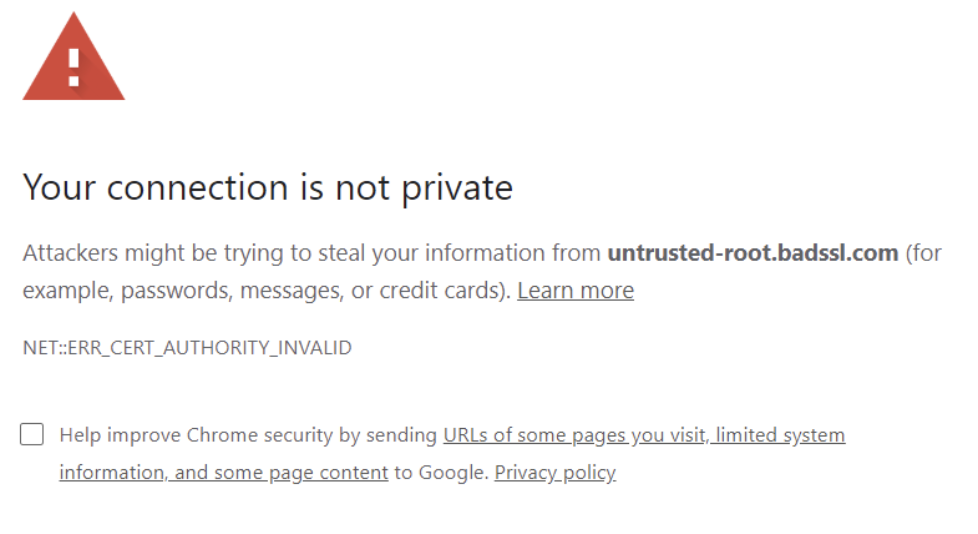
El titular nunca cambia. El código de error que se encuentra debajo de Chrome Avanzado el botón hace. Ese código es la única parte de la página que le indica si debe reparar su propio dispositivo o esperar al propietario del sitio.. La mayoría de las guías saltan directamente a “borra tu caché.” En su lugar, lea el código primero..
respuesta rapida: Consulta el reloj de tu dispositivo. Un reloj que está equivocado por más de unas pocas horas hace que todos los certificados en la web parezcan no válidos, y es una solución de 30 segundos. Si el reloj es correcto y solo un sitio arroja la advertencia, el problema es el certificado de ese sitio. ha caducado, no cubre la dirección que escribiste, o le falta parte de su cadena. Nada de lo que cambies en tu navegador solucionará ese problema..
Última revisión: Códigos de error, Comportamiento del navegador y cambios en las reglas de certificado verificados en Chrome., Mozilla, Fuentes de Let's Encrypt y CA/Browser Forum este mes.
Solucionarlo en cinco pasos
Apurado? Trabaja esta lista en orden. La mayoría de las personas regresan al sitio antes del paso cuatro..
- Paso 1. revisa tu reloj. Una fecha incorrecta rompe todos los certificados de la web a la vez.
- Paso 2. leer el codigo. Haga clic en Avanzado. La RED::La línea ERR nombra el verdadero fallo, y cada código apunta a algún lugar diferente.
- Paso 3. Prueba con otro dispositivo. Cargue la misma dirección en su teléfono a través de datos móviles, con wifi apagado.
- Paso 4. Descarta tu software. Desactive el escaneo HTTPS en su antivirus, luego vuelva a probar en una ventana privada.
- Paso 5. Todavía roto por todas partes? Entonces es el certificado del sitio., y los propietarios deberían saltar a las correcciones a continuación.
Cómo comprobamos esto
Dos pruebas decidieron qué se incluyó en esta guía.. Un paso tuvo que cambiar algo que el navegador realmente verifica durante el protocolo de enlace TLS. O tenía que limitar la causa lo suficiente como para decirte quién la soluciona.. Todo lo demás fue cortado. Por eso no encontrarás “reinicia tu enrutador” aquí, y por qué el borrado de caché aparece con una advertencia adjunta en lugar de como paso uno.
Las fuentes se clasificaron en un orden fijo.. Primero las personas que escriben las reglas., entonces la gente que escribe los navegadores, luego la autoridad certificadora detrás de la mayoría de los sitios afectados. Los límites de validez provienen del texto de la boleta de CA/Browser Forum.. El comportamiento del navegador proviene de los propios anuncios de seguridad de Google y Mozilla.. La política de renovación proviene del registro de cambios de Let's Encrypt. Se leyeron blogs de proveedores e hilos de foros para detectar patrones recurrentes., Nunca se utiliza como fuente de un número o una fecha..
Dos límites, dicho claramente. No realizamos pruebas sintéticas en cada versión de navegador y emparejamiento de sistema operativo.. El texto exacto en su pantalla puede diferir en una versión o dos. Y omitimos omisiones permanentes, como la lista blanca de orígenes basada en banderas en Chrome.. esos trabajos. También convierten un aviso temporal en un agujero permanente, en cada sitio, para siempre.
Lo que realmente significa la advertencia
Su navegador se negó a finalizar una conexión cifrada. Ese es el mensaje completo. No es una alerta de virus, y eso no significa que alguien te esté atacando ahora mismo.
Esto es lo que sucedió en la fracción de segundo antes de que fallara la página. Su navegador abrió un protocolo de enlace TLS, la breve negociación donde el servidor demuestra su identidad y ambas partes acuerdan el cifrado. El servidor devolvió un certificado.. Luego, su navegador realizó tres comprobaciones.. ¿Está la fecha de hoy dentro de la ventana de validez del certificado?? ¿El certificado cubre el nombre de host exacto que usted escribió?? ¿Y se encadena a una raíz en la que su dispositivo ya confía?? Si falla cualquiera de los tres, aparecerá la página de advertencia.. No hay crédito parcial.
La verificación de la fecha causa la mayor parte de la confusión., porque utiliza el reloj de su dispositivo como punto de referencia. Su navegador no tiene un sentido independiente de qué hora es. Configurar una computadora portátil para 2019 y todos los certificados en Internet dejan de ser válidos a la vez, porque ninguno de ellos existía todavía.
Vale la pena saber dónde se encuentra la web moderna: mas que 95% de las páginas cargadas en Chrome ahora llegan a través de HTTPS. Por eso Google está cambiando los valores predeterminados de Chrome. Cromo 147 encendido “Utilice siempre conexiones seguras” para usuarios de Navegación segura mejorada en abril 2026. Google ha programado Cromo 154 extender ese valor predeterminado a todos los usuarios en octubre 2026. Cuidado aquí: Esa es una página de advertencia separada para sitios sin ningún certificado.. Misma ansiedad, problema diferente.
Lea el código de error primero
Chrome imprime el código en la parte inferior de la advertencia y lo repite después de hacer clic en Avanzado. Firefox, Borde, Brave y Opera utilizan sus propias etiquetas para fallos idénticos. Esto es lo que te dice cada uno.
- RED::ERR_CERT_DATE_INVALID: la fecha de hoy queda fuera del período de validez del certificado. Dos causas muy diferentes: el certificado expiró, o tu reloj está mal. Chrome suele separarlos por ti. Cuándo puede saber que el dispositivo tiene la culpa, se intercambia en una página titulada “Tu reloj está adelantado” o “Tu reloj está atrasado”.
- RED::ERR_CERT_AUTHORITY_INVALID: la cadena no llega a una raíz en la que confía su dispositivo. Certificado autofirmado, falta intermedio, o software de seguridad que vuelve a firmar su tráfico. Firefox llama al mismo error SEC_ERROR_UNKNOWN_ISSUER, El borde muestra DLG_FLAGS_INVALID_CA.
- RED::ERR_CERT_COMMON_NAME_INVALID: el certificado es válido, solo que no para la dirección que pediste. El nombre de host no está en la lista SAN del certificado (Nombre alternativo del sujeto, la lista de nombres de host que cubre un certificado). La versión cotidiana de esto es un certificado que cubre ejemplo.com mientras escribe www.ejemplo.com.
- RED::ERR_CERT_REVOKED: la autoridad certificadora retiró este certificado antes de su fecha de vencimiento, generalmente después de un compromiso clave o un problema de validación. Siempre el trabajo del sitio.
- RED::ERR_CERT_VALIDITY_TOO_LONG: el certificado fue emitido por más tiempo del que permiten las reglas actuales. Extraño, y siempre aguas arriba de ti.
- RED::ERR_CERTIFICATE_TRANSPARENCY_REQUIRED: el certificado llegó sin pruebas suficientes de que estaba registrado en los registros de transparencia de certificados públicos. Chrome requiere dos marcas de tiempo firmadas para que los certificados sean válidos 180 días o menos, tres para los más largos, de al menos dos operadores de registros.
- MOZILLA_PKIX_ERROR_MITM_DETECTED: Firefox ha descubierto que algo en su propia máquina está interceptando tráfico cifrado. Casi siempre análisis HTTPS antivirus.
Tres de esos siete pueden apuntar a su propia máquina.: el código de fecha, el código de autoridad, y el código MITM de Firefox. Los otros cuatro pertenecen al sitio.. Esa única división le evita intentar solucionar un problema del servidor para los visitantes., que es donde van la mayoría de las horas perdidas.
¿Qué lado está roto?: Una prueba de 60 segundos
Antes de tocar cualquier configuración, averiguar qué lado de la conexión tiene la culpa. Tres preguntas te llevarán allí más rápido que cualquier solución.
Cada sitio, o solo uno? Cada sitio significa tu dispositivo. Un reloj que se ha desviado, un producto de seguridad que intercepta el tráfico, o un almacén de raíces dañado. Un sitio significa ese sitio, a menos que su navegador tenga una entrada HSTS obsoleta o una extensión esté interfiriendo.
¿Sucede en otros dispositivos?? Esta es la prueba más nítida disponible y requiere 20 segundos. Apague el Wi-Fi en su teléfono, cargar la misma dirección a través de datos móviles. Dispositivo diferente, red diferente, sistema operativo diferente. todavía roto? el certificado esta roto, y ninguna cantidad de limpieza de caché en su computadora portátil cambiará eso.
¿Estás en Wi-Fi público?? Aeropuertos, Los hoteles y cafeterías administran portales cautivos que interceptan su primera solicitud para obligarlo a aceptar condiciones o pagar.. Chrome suele reconocer esto. Reemplaza la advertencia del certificado con una lectura de página. “Conéctate a wifi”, decirle que la red puede querer iniciar sesión primero. Inicie sesión en la red primero, luego recargar. No hay nada malo con el sitio..
Soluciona cuando el problema es tu dispositivo
arreglar el reloj, y revisa el año mientras estás allí
Las fechas de los certificados se validan en UTC, por lo que una zona horaria incorrecta por sí sola rara vez desencadena esto. Una fecha equivocada, al instante y en cada sitio.
- Ventanas 11: Configuraciones, luego tiempo & idioma, luego fecha & hora. Active Establecer hora automáticamente y haga clic en Sincronizar ahora.
- Si la sincronización falla: abra el símbolo del sistema como administrador y ejecute w32tm /resincronización. la respuesta “La computadora no se resincronizó porque no había datos de tiempo disponibles” normalmente significa puerto UDP 123 está bloqueado en su firewall o red.
- Mac OS: Configuración del sistema, General, Fecha & Hora, luego habilite Establecer hora y fecha automáticamente.
- iPhone y Android: Configuraciones, luego fecha & hora, luego configurar automáticamente. Los teléfonos se desvían después de un vuelo o de un cambio de SIM con más frecuencia de lo que la gente espera.
Una causa por la que la gente se pierde por completo: una PC de escritorio con una batería CMOS agotada. Reinicia su reloj en cada corte de energía, a menudo a una fecha años atrás. ¿La advertencia regresa cada mañana y desaparece después de una sincronización manual?? Esa es una batería de hardware que vale alrededor de USD. 2, no es un problema del navegador.
Prueba en una ventana privada, luego lee el resultado correctamente
Abra la misma URL en una ventana de incógnito o privada. Esto no es una solución, es un diagnostico, y el resultado te dice mucho. Si la página se carga limpiamente, una extensión o un estado almacenado del navegador está involucrado. Si falla idénticamente, el problema se encuentra debajo del perfil de su navegador: el reloj, el almacén raíz del sistema, o el sitio mismo.
Desactive el escaneo HTTPS en su software de seguridad
norton, Bitdefender, Kaspersky, ESET, avast, AVG y Sophos incluyen una función que inspecciona el tráfico cifrado. Funciona instalando su propio certificado raíz en su máquina., descifrar cada conexión HTTPS, luego vuelva a firmarlo antes de que su navegador lo vea. Cuando no se confía adecuadamente en esa raíz, o el producto se actualiza mal, cada sitio comienza a arrojar errores de autoridad. Firefox nombra al culpable directamente con MOZILLA_PKIX_ERROR_MITM_DETECTED.
La solución es desactivar el Función de escaneo HTTPS o SSL específicamente, no desinstalar tu antivirus. En la mayoría de los productos, se encuentra bajo la configuración de protección web o escudo web.. Vuelva a cargar el sitio después. Si la advertencia desaparece, lo has encontrado.
Limpiar lo correcto, que normalmente no es tu caché
Las páginas almacenadas en caché y las cookies rara vez causan errores de certificado, a pesar de ser el consejo favorito de Internet. Lo que los causa es el estado HSTS obsoleto.. Se trata de una instrucción almacenada que le indica a Chrome que utilice HTTPS para un dominio y que rechace cualquier excepción..
Abierto cromo://internos de red/#hsts, desplácese hasta “Eliminar políticas de seguridad del dominio”, ingrese al dominio afectado, y borrar. Hazlo por el único dominio que te está dando problemas., no como limpieza de rutina. Luego recarga. Si quieres borrar las cookies también, usar cromo://configuración/clearBrowserData, pero trátelo como un segundo paso y no como un primer paso..
VPN, DNS personalizados y redes corporativas
Una VPN que enruta DNS a través de sus propios solucionadores puede llevarlo a un servidor diferente al que espera el certificado.. Apáguelo y vuelva a cargarlo antes de asumir que el sitio está inactivo. En una computadora portátil de trabajo, La inspección TLS suele ser una política de la empresa, con la raíz corporativa instalada por TI. En ese caso, la advertencia significa que algo en esa configuración se rompió., y su mesa de ayuda es propietaria de la solución.
¿Debería hacer clic? “Continuar al sitio (Inseguro)”?
Haga clic en Avanzado y Chrome le ofrece un enlace para continuar de todos modos. A veces eso está bien. Muchas veces no lo es, y la respuesta honesta depende de lo que estés a punto de hacer en la página..
La razón para dudar es específica.. Su navegador no puede distinguir entre un certificado que expiró el martes pasado y una interceptación activa de su tráfico. Ambos fallan los mismos controles., ambos producen la misma página. Cuando haces clic, estás aceptando esa ambigüedad en nombre del sitio.
Una regla viable: nunca continúe con nada que involucre una contraseña, un pago, o datos personales. Bancario, correo electrónico, verificar, paneles de administración. Continuar en su propio servidor de desarrollo con un certificado autofirmado es un asunto completamente diferente, y para eso existe la opción.
Ninguna opción Avanzar o Continuar? Así es HSTS haciendo su trabajo. El sitio le dijo a su navegador, por adelantado, nunca permitir una excepción. Borrar la entrada de Chrome://net-internals/#hsts si el sitio es tuyo y sabes por qué está fallando. También verás personas recomendándote escribir. esto no es seguro en la página de advertencia. es un bypass, no es una reparación, no funciona en dominios precargados con HSTS, y deja el problema subyacente exactamente donde estaba.
Soluciones cuando el problema es su sitio
Si los visitantes acceden a esta página, los estás perdiendo casi todos en la puerta. Trabaje con estos en orden.
Paso uno: mira lo que realmente estás sirviendo
Haga clic en el icono a la izquierda de la barra de direcciones., entonces “La conexión es segura”, entonces “El certificado es válido” para abrir el visor de certificados. Marque tres campos: Emitido a, Expedido por, y las fechas de validez. Eso lleva diez segundos y resuelve por completo la cuestión de la caducidad..
Desde una terminal, correr openssl s_client -conectar ejemplo.com:443 -nombre de servidor ejemplo.com -showcerts. El indicador -servername importa más de lo que parece. Sin ello, un servidor que aloja varios sitios en una dirección IP devuelve su certificado predeterminado, y terminas depurando el incorrecto. Para una opinión externa que incluya cuestiones de cadena y protocolo., corre gratis Prueba del servidor Qualys SSL Labs.
Causa 1: expiró, y nadie te envió un correo electrónico
Let's Encrypt dejó de enviar correos electrónicos de advertencia de caducidad de certificados el 4 junio 2025. Ese servicio había sido la última red de seguridad para miles de sitios renovados manualmente.. Lea esa fecha nuevamente si ejecuta un sitio cuya renovación de certificado no está automatizada. los Anuncio de Ciframos dirige a los suscriptores al monitoreo de terceros, nombrando Red Sift Certificates Lite como una opción gratuita que cubre hasta 250 certificados.
renovar el certificado, luego confirme inmediatamente por qué la renovación no se produjo por sí sola. Una trampa para descartar: si el visor del certificado aún muestra la fecha de vencimiento anterior después de una renovación exitosa, su servidor web nunca se recargó. Un certificado caducado es un síntoma. La automatización rota es la enfermedad, y producirá esta página nuevamente en unos meses.. No estoy seguro de dónde deberían venir sus certificados? Nuestro desglose de proveedores de certificados SSL gratuitos y de pago cubre cuáles admiten la emisión y renovación automatizadas.
Causa 2: el certificado no cubre ese nombre de host
Un certificado de ejemplo.com no cubre automáticamente www.ejemplo.com. Son nombres de host separados, y ambos deben aparecer en la lista SAN. La misma historia para shop.example.com, mail.example.com y cualquier otro subdominio.
Vuelva a emitir el certificado que cubra todos los nombres de host a los que puedan acceder los visitantes., luego confirme sus redireccionamientos y envíe tráfico a la versión canónica. En cPanel, AutoSSL cubre los dominios cuyo DNS realmente se resuelve en ese servidor. Un subdominio apuntado a otro lugar sale de la cobertura sin previo aviso.
Causa 3: la cadena esta incompleta
Su servidor debe enviar el certificado intermedio junto con el suyo.. Si lo pierdes, algunos visitantes verán un error de autoridad mientras que tú no ves nada malo.. La versión clásica de este error apunta a Nginx hacia cert.pem en lugar de fullchain.pem.
Los navegadores ignoran esto de manera inconsistente, que es lo que hace que sea tan confuso diagnosticar. El verificador de certificados de Chrome intentará buscar por sí solo un intermedio faltante. Utiliza el campo AIA del certificado. (Acceso a la información de la autoridad, un indicador de dónde se encuentra el certificado del emisor). Firefox toma una ruta diferente. Mozilla precarga certificados intermedios conocidos en el navegador a través de su infraestructura de Configuración remota, una característica introducida en Firefox 68. El objetivo era eliminar los errores de emisores desconocidos causados por servidores mal configurados.. Así que aquí está tu información: cuando un sitio falla en un navegador y se carga en otro, sospechar de la cadena antes de sospechar del certificado.
Causa 4: un CDN o proxy se encuentra en frente
Error de nube 526 significa que Cloudflare completó una conexión a su servidor de origen y luego rechazó su certificado por considerarlo caducado, autofirmado, o incorrecto para el nombre de host. Se dispara cuando tu zona está configurada en Llena (estricto), cual es el modo que quieres.
El error común es quitar el modo Completo (estricto) hasta Completo para que el error desaparezca. eso no repara nada. Le dice a Cloudflare que deje de validar su certificado de origen por completo, para que el tramo entre Cloudflare y su servidor permanezca cifrado pero sin autenticar. Instale un certificado CA de origen de Cloudflare en el origen y mantenga activada la validación estricta. El modo flexible merece su propia advertencia. Muestra a los visitantes un candado mientras habla HTTP simple con su servidor, y produce de manera confiable bucles de redireccionamiento. Nuestro guía ilustrada de configuración de Cloudflare para WordPress recorre el modo correcto durante la configuración.
Causa 5: la renovación está fallando silenciosamente en el fondo
La renovación automática falla silenciosamente con mucha más frecuencia que ruidosamente. Cinco causas explican la mayoría de los casos.:
- UNA Registro DNS CAA eso no incluye la autoridad de certificación que estás utilizando, que bloquea la emisión directamente.
- Puerto 80 cerrado como medida de endurecimiento. La validación HTTP todavía la necesita, incluso en un sitio que fuerza HTTPS en todas partes.
- Una redirección HTTPS forzada que detecta la solicitud de validación antes de que llegue /.bien conocido/acme-desafío.
- Una CDN o proxy que responda a la solicitud de validación en lugar de su servidor.
- Un subdominio cuyo DNS ya no apunta al servidor. Un único nombre de host defectuoso puede bloquear la renovación de todo el certificado.
Verifique sus registros de renovación en lugar de adivinar. En cPanel ese es el historial de AutoSSL en WHM, que registra exactamente qué dominio falló en la validación y por qué.
Una cosa que este error no es: contenido mixto
Si su página se carga pero se muestra “No seguro” en la barra de direcciones, eso es contenido mixto, es decir, páginas HTTPS que extraen imágenes o scripts a través de HTTP. Tema relacionado, síntoma diferente, y sin intersticiales de página completa. No pase una tarde reemitiendo certificados a través de un http codificado:// URL de la imagen.
La matemática de renovación que romperá los sitios 2027
Aquí hay un cálculo que vale la pena hacer hoy., porque explica una ola de certificados caducados que llegarán el próximo año.
En este momento dura el certificado Let's Encrypt predeterminado 90 dias, y el asesoramiento estándar ha sido durante mucho tiempo un trabajo de renovación cada 60. eso deja 30 días de holgura. Tres renovaciones fallidas consecutivas y su sitio sigue en línea, todavía confiado, todavía bien.
Ese margen está a punto de reducirse. Let's Encrypt ha publicado un calendario tomando la vida útil predeterminada de los certificados de 90 días hasta 45. Su primer hito ya ha aterrizado: El perfil tlsserver de suscripción voluntaria de Let's Encrypt cambió a certificados de 45 días el 13 Mayo 2026. El valor predeterminado pasa a continuación. En 10 febrero 2027 El perfil clásico de Let's Encrypt comienza a emitir certificados de 64 días. Ejecute el mismo trabajo codificado de 60 días con un certificado de 64 días y su holgura disminuirá de 30 días para 4. Una carrera perdida, un token API caducado, un servidor se reinicia en el momento equivocado, y los visitantes obtienen la página de advertencia.
Treinta días de margen se convierten en cuatro. Esa es toda la historia, y es por eso que Let's Encrypt ahora les dice a los suscriptores que renovar en un intervalo fijo ya no es suficiente. Cambiar a IRA (Información de renovación de ACME), donde la autoridad certificadora le dice a su software de renovación cuándo renovar en lugar de que usted decida de antemano. Certbot y la mayoría de los clientes actuales de ACME ya lo admiten. ACME es el protocolo que utiliza su servidor para solicitar y renovar certificados automáticamente.
Los límites de toda la industria van en la misma dirección. Ya que 15 marzo 2026 la vida máxima de cualquier certificado TLS de confianza pública ha sido 200 dias, abajo de 398. Ese horario viene de Boleta de CA/Foro de navegadores SC-081v3, y cae a 100 días en 2027, entonces 47 en 2029. Haz la resta del viejo hábito de un recordatorio anual del calendario.. Contra un certificado de 200 días, ahora dispara 165 días después de que el certificado ya haya expirado.
Cómo evitar que vuelva a aparecer
Relaciona tu situación con una de estas cuatro. Cada uno tiene una respuesta diferente., y elegir el equivocado desperdicia semanas.
Alojamiento cPanel compartido, sin terminal. Un sitio de WordPress, todo a través del panel de control. Deje AutoSSL habilitado, mantener puerto 80 abierto, y verifique que su registro CAA enumere la autoridad que utiliza su anfitrión. Luego, configura un recordatorio en el calendario cada 60 días para abrir tu propio sitio en una ventana privada y mirar el candado. Manual, poco glamoroso, y detecta el fallo cuando aún te quedan semanas de pista.
Un VPS con certbot en cron. Pase la renovación de intervalo fijo a la renovación impulsada por ARI ahora en lugar de febrero 2027. Mientras estás ahí, Confirme que su gancho de recarga realmente reinicia el servidor web.. Un certificado renovado almacenado en el disco que Nginx nunca recargó todavía sirve el antiguo caducado a cada visitante.
Agencia con 20+ sitios de clientes. Los trabajos cron por sitio no escalarán, y descubrirás cuál rompió con un cliente enojado. Utilice el monitoreo de certificados externo que alerta sobre su vencimiento desde fuera de su infraestructura. Ciframos nombres Red Sift Certificates Lite, gratis hasta 250 certificados, que cubre la mayoría de las carteras de agencias sin una partida individual.
Presupuesto superior a USD 15/mes. No hay apetito por nada de esto.? Compra el problema. Las plataformas administradas manejan la emisión, Renovación y recarga de ganchos como parte del servicio.. Nuestras guías para proveedores de alojamiento administrado y hosts con la seguridad incorporada más sólida compara quién incluye eso, y quien cobra extra. Por debajo de ese presupuesto, ejecute su propia automatización y acepte que monitorearla es parte del trabajo.
Preguntas frecuentes
¿Es seguro hacer clic? “Continuar al sitio (inseguro)”?
Depende completamente de lo que hagas a continuación.. Su navegador no puede distinguir un certificado caducado de una interceptación activa, así que hacer clic significa aceptar esa incertidumbre tú mismo. Nunca continúe en una página de inicio de sesión, una caja, o cualquier cosa que maneje datos personales. Leer un artículo estático en un sitio cuyo certificado caducó ayer conlleva mucho menos riesgo. Y su propia caja de desarrollo con un certificado autofirmado es exactamente para lo que está la opción.
¿Por qué “tu conexión no es privada” aparecer en cada sitio web que abro?
Porque el fallo está en tu dispositivo, no en ninguno de esos sitios. En orden de probabilidad: el reloj de tu sistema está mal, o su antivirus está interceptando el tráfico HTTPS con un certificado raíz que no es de confianza. La tercera opción es un portal cautivo de Wi-Fi público en el que aún no has iniciado sesión.. Primero arregla el reloj, ya que se necesita 30 segundos y explica la mayoría de los casos en los que todos los sitios fallan a la vez.
¿Cómo soluciono el problema cuando no hay la opción Avanzado o Continuar??
Eso es HSTS, una política que el sitio estableció de antemano para indicar a los navegadores que nunca permitan una excepción. Chrome está haciendo lo que le dijeron. Si el sitio es tuyo, cromo abierto://internos de red/#hsts, usar “Eliminar políticas de seguridad del dominio” en ese dominio, y recargar. Si el sitio no es tuyo, no hay ninguna solución del lado del navegador y no debería haberla. Póngase en contacto con el propietario del sitio o espere a que lo renueven.
¿Un certificado SSL caducado perjudica mi clasificación en Google??
Google ha dicho que HTTPS es un factor de clasificación ligero, y que no es un requisito para la indexación. El efecto de clasificación directa es menor de lo que implican la mayoría de los consejos de SEO. Los daños al tráfico son el coste real. Cada visitante de la búsqueda accede a un intersticial de página completa antes de que se muestre su contenido., y la inmensa mayoría se va. Trátelo como una emergencia de conversión en lugar de una emergencia de clasificación., y solucionarlo en cuestión de horas.
¿Por qué el sitio se carga en mi teléfono pero no en mi computadora portátil??
Dos dispositivos, dos almacenes de confianza diferentes y dos conjuntos diferentes de software instalado. Los culpables habituales en la computadora portátil son el escaneo HTTPS del antivirus., una extensión del navegador, una entrada HSTS obsoleta, o un reloj que se ha desviado. Tu teléfono no tiene ninguno de esos. Si su teléfono carga el sitio a través de datos móviles y su computadora portátil no, deja de investigar el sitio. Comience con el reloj de la computadora portátil y su software de seguridad..
¿Limpiar mi caché solucionará este problema??
Por lo general no, y es el paso más prescrito en todas las guías sobre este tema.. Las páginas almacenadas en caché y las cookies no fallan en la validación del certificado. Las entradas HSTS almacenadas y los certificados raíz de confianza local no. Limpiar tu caché es inofensivo, y saltando al control del reloj, la prueba de ventana privada, y la eliminación de HSTS le ahorrará tiempo.
¿Puede una VPN causar este error??
si, de dos maneras. Algunas VPN resuelven DNS a través de sus propios servidores y lo envían a un punto final diferente al que se emitió el certificado.. Otros inspeccionan el tráfico de una manera que se asemeja a una intercepción.. Desconecta la VPN y recarga como diagnóstico. Si la página se carga limpia sin ella, la VPN es tu respuesta, y cambiar su configuración de DNS o protocolo generalmente lo borra.
Conclusión
Este error tiene exactamente dos dueños, y el código debajo del botón Avanzado le indica con cuál está tratando en unos cinco segundos. Equivocado en cada sitio significa que su máquina, y el reloj es donde empiezas. Un error en un sitio en dos dispositivos y dos redes significa que el certificado, y ninguna configuración del navegador lo tocará.
Para propietarios de sitios, la fecha límite ya está en el calendario. La vida útil de los certificados se está reduciendo según un cronograma fijo que finaliza a las 47 días en 2029. Let's Encrypt dejó de enviar advertencias de caducidad por correo electrónico 4 junio 2025. Nadie viene a recordártelo.. Automatizar la renovación correctamente, monitorearlo desde fuera de su propio servidor, y esta pagina se convierte en algo que solo les pasa a otras personas.
Una vez que haya arreglado el certificado, La siguiente pregunta suele ser si su anfitrión actual está haciendo que esto sea más difícil de lo necesario.. Nuestro herramienta de búsqueda de alojamiento filtra proveedores por lo que realmente incluyen. ¿Había una capa de proxy detrás de su error?? la guía para Opciones de alojamiento CDN explica cómo funcionan juntos el certificado de borde y el certificado de origen.