
En esta página: [esconder]
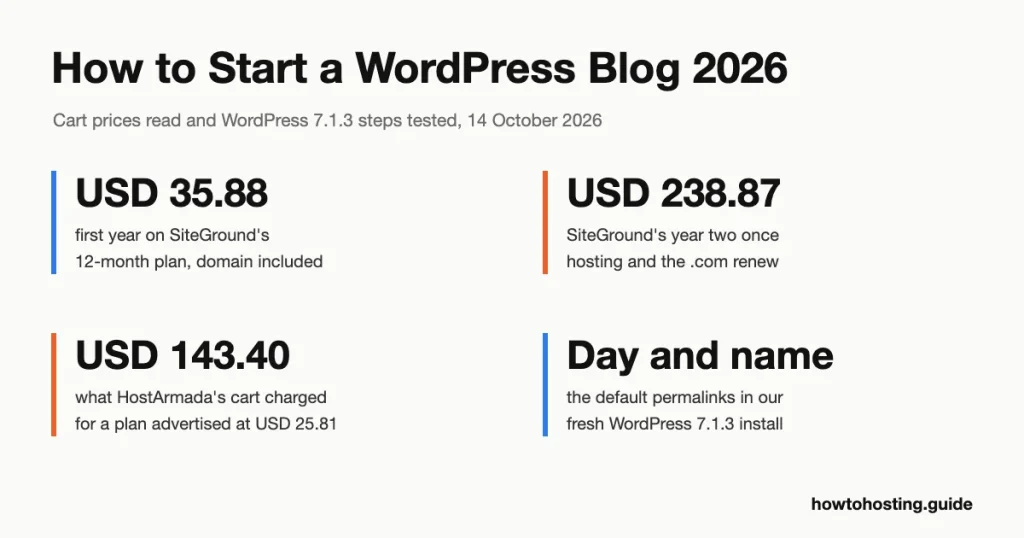
Un blog de WordPress autohospedado cuesta USD 35.88 a USD 47.88 durante su primer año con un plan de hosting de 12 meses, con el dominio incluido. El segundo año es donde se rompen los presupuestos: Dólar estadounidense 151.87 a USD 238.87, una vez que el hosting y el .com se renuevan al precio completo.
respuesta rapida: la configuración cabe en una sola sesión. La documentación de Hostinger dice que su instalador de WordPress normalmente finaliza en menos de un minuto., y todo lo que sigue son algunas pantallas en el tablero. Aquí están los siete pasos.:
- Elija un plan de hosting y lea la línea de renovación en el carrito, no en la tarjeta del plan.
- Reclama el dominio gratuito y desmarca los extras pagos.
- Instale WordPress con el instalador de su host, luego inicia sesión.
- Cambiar cuatro configuraciones: título, zona horaria, enlaces permanentes y pingbacks.
- Mantenga el tema predeterminado o instale uno nuevo.
- Agregue un complemento antispam y active sus actualizaciones automáticas.
- Escribir, categoriza y publica tu primera publicación.
Última revisión: octubre 2026. Los precios se verificaron en el carrito de cada anfitrión el 14 octubre 2026. ese mismo dia, ejecutamos cada paso de WordPress en WordPress Playground, en WordPress 7.1.3.
WordPress.org o WordPress.com: Decide antes de pagar
Dos productos comparten el nombre. WordPress.org es un software gratuito que se ejecuta en un hosting por el que pagas. WordPress.com es el servicio alojado de Automattic, donde alquilas un sitio terminado.
El autohospedaje te ofrece cualquier complemento, cualquier tema y tus propios anuncios, y puedes mudarte a otro host cada vez que los precios cambien. En WordPress.com cambias ese control por conveniencia. De cualquier manera, estás en el software de sitios web más utilizado que existe.: W3Techs cuenta con WordPress 40.0% de todos los sitios web (leer 14 octubre 2026).
Aquí está la comparación honesta. WordPress.com Costos personales USD 4/mes facturado anualmente, que es USD 48 un año (o USD 9 pagando mensualmente, excluyendo impuestos). Incluye un dominio gratuito durante un año y 6 GB de almacenamiento. Eso es menos que cualquier factura de hosting del segundo año incluida en esta guía.. Así que si sólo quieres escribir, y nunca instalarás un complemento, WordPress.com es el camino más barato.
Todos los demás deberían autohospedarse. El resto de esta guía cubre esa ruta..
Paso 1: Elija un plan de hosting por su precio de renovación
Comprobamos el plan de entrada de tres anfitriones en sus carritos.: Hostinger Premium, SiteGround StartUp and HostArmada Start Dock. Each fits one new blog. The plan card shows the promotional price; the cart shows the term you’re committing to and what comes after it.
| Plan | El precio más bajo (término) | 12-término de mes | Renueva en | Almacenamiento y sitios | Devolución de dinero |
|---|---|---|---|---|---|
| Hostinger Premium | USD 2,99/mes (48 meses, Dólar estadounidense 143.52) | Dólar estadounidense 47.88 (USD 3,99/mes) | USD 10,99/mes | 20 GB SSD, 3 sitios | 30 dias |
| Inicio de SiteGround | USD 2,99/mes (12 meses, Dólar estadounidense 35.88) | Dólar estadounidense 35.88 | USD 17,99/mes | 10 GB, 1 sitio | 30 dias |
| Muelle de inicio de HostArmada | USD 2.15/mo advertised (12 meses, Dólar estadounidense 25.81) | Dólar estadounidense 25.81 anunciado; the cart charged USD 143.40 | USD 11,95/mes (Dólar estadounidense 9.95 en 36 meses) | 15 GB NVMe, 1 sitio | 45 dias |
Prices are each host’s US-dollar storefront, sin impuestos. Hostinger and SiteGround added a tax line for our location; HostArmada’s cart showed no tax line.
Hostinger Premium: el costo más bajo en cuatro años
USD de Hostinger 2.99 isn’t a monthly bill. son USD 143.52 paid upfront for 48 meses, que equivale a USD 35.88 un año. The cart then states the renewal plainly: USD 10.99/mo for 12 meses, o USD 131.88 un año.
Prefer one year to test the idea? The 12-month term costs USD 47.88 y se renueva al mismo USD 10.99, un salto de 2,75x. Year two then comes to USD 151.87 once the .com renews. That’s still USD 87.00 less than SiteGround’s year two.
For a new blog, Premium covers what you need: 3 sitios web, 20 GB of SSD storage and weekly backups. The domain and two mailboxes are free for the first year. Hostinger también es uno de los tres hosts en la lista recomendada de WordPress.org, junto a Bluehost y Pressable. Sáltate el plazo de 1 mes: cuesta USD 11.99 y viene sin dominio gratuito.
Inicio de SiteGround: el primer año más barato, la renovación más pronunciada
SiteGround cobra USD 35.88 Por el primero 12 meses, entonces USD 17,99/mes. Eso es un multiplicador de 6.02x, entonces el hosting solo cuesta USD 215.88 en el año dos. Agrega el USD 22.99 renovación de dominio y llegas a USD 238.87.
El plazo de 24 meses lo suaviza. Dólar estadounidense 179.76 cubre dos años (USD 7,49/mes), lo que ahorra USD 72.00 contra el pago 12 meses y luego renovar una vez. La renovación posterior sigue siendo USD. 17.99.
Lo que obtienes es más limitado que el plan de Hostinger: 1 sitio web y 10 GB, la mitad del almacenamiento de Hostinger. En cambio, SiteGround mantiene copias de seguridad diarias de hasta 30 días e incluye un .com gratis, .org o .net durante el primer año. Nuestro carrito vino de SiteGround. “Mundo” escaparate en dólares estadounidenses; Los visitantes europeos ven EUR 2.99, renovando en EUR 15.99, IVA excluido.
Muelle de inicio de HostArmada: barato en papel, comprobar el total del carrito
HostArmada anuncia Start Dock a USD 2,15/mes por 12 meses (Dólar estadounidense 25.81). En 14 octubre 2026 abrimos el suyo “Empezar” enlace tres veces. Cada vez que el resumen del pedido mostraba el USD completo 143.40. Al escribir el código de su página de precios se devolvió “El código de promoción ingresado no existe”.

El código de la página de precios de HostArmada falla al finalizar la compra, entonces el USD anunciado 25.81 el año se convierte en USD 143.40, además de privacidad premarcada. Fuente: carrito my.hostarmada.com, capturado 14 octubre 2026.
Los plazos más largos sí funcionaron. El vínculo de 36 meses aplicó su 74% descuento automáticamente, por USD 93.13 por adelantado y un Renovación de USD 9,95/mes. El enlace de 24 meses dio USD 57.82, renovando en USD 10.95. Entonces, si eliges HostArmada, utilice un plazo de varios años y confirme la línea de descuento antes de pagar.
Entre 28 septiembre y 14 octubre 2026, HostArmada elevó el precio de su Start Dock de tres años desde USD 1.99 a USD 2.59 un mes. La renovación se quedó en USD 9.95, entonces guías cotizando USD 1.99 subestimar el primer billete en USD 21.49.
El muelle de inicio incluye 15 GB de almacenamiento NVMe, 1 sitio web, SSL gratis y 7 copias de seguridad diarias. Su ventana de devolución de dinero de 45 días es la más larga de las tres., con una captura cubierta en paso 2.
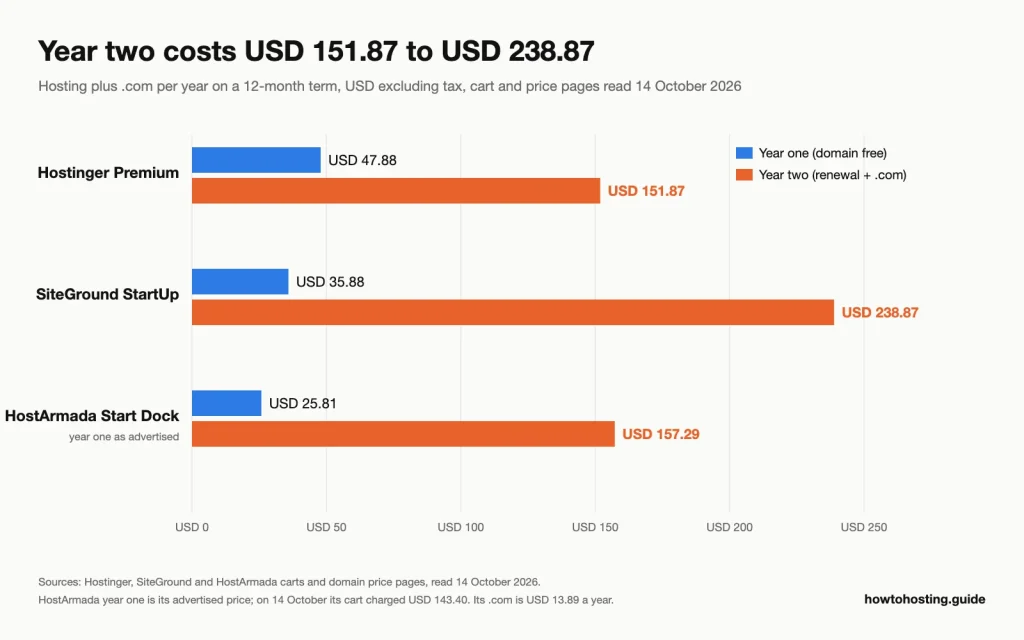
El segundo año incluye la renovación del hosting y la renovación del .com.. Fuente: el carrito de cada host y la página de precios de dominio, leer 14 octubre 2026.
Coloque los plazos de 12 meses uno al lado del otro y la brecha es clara. El primer año cuesta USD 47.88 en Hostinger, Dólar estadounidense 35.88 en SiteGround y USD 25.81 en HostArmada como se anuncia. Año dos, con la renovación .com añadida, cuesta USD 151.87, Dólar estadounidense 238.87 y USD 157.29. Si ninguno de estos encaja, nuestro Comparación de hosting compartido barato por precio de renovación cubre más hosts.
Paso 2: Registra el Dominio y Desmarca los Extras
Tu dominio es la dirección que escriben los lectores, así que elígelo con cuidado: cambiarlo más tarde significa mover cada enlace. Sea breve y fácil de decir en voz alta.. Saltar guiones y números, y toma el .com si es gratis.
Los tres hosts incluyen un .com gratuito durante el primer año en términos de 12 meses o más. La renovación es donde se diferencian.:
- Hostinger: su tabla de precios de dominio enumera las renovaciones de .com en USD 19,99/año. Su carrito valora el mismo dominio gratis en USD 13.99, Así que presupuesto para el precio de la mesa..
- SiteGround: .com se renueva a USD 22,99/año. La privacidad del dominio es un USD opcional 12.00 durante el primer año, luego USD 24.00, y la casilla no está marcada para ti.
- HostArmada: un .com cuesta USD 13.89 un año cuando se compra solo en el carrito; no se imprime ninguna tasa de renovación por separado. Su complemento de protección de privacidad (Dólar estadounidense 4.65) llega premarcado, así que desmárcalo si no lo quieres.
El dominio gratuito también cambia las matemáticas de reembolso. La política de reembolso de Hostinger considera que los dominios gratuitos no son reembolsables y le permite mantener el precio del dominio en su reembolso.. Los términos de SiteGround dicen que puede deducir la tarifa estándar del dominio.. HostArmada retiene USD 13.95. entonces un “reembolso completo” dentro de la ventana de devolución de dinero está realmente el hosting menos el dominio. En Hostinger y HostArmada sigues usando el dominio hasta que caduque.
Paso 3: Instale WordPress e inicie sesión
Cada host instala WordPress desde su propio panel. No pudimos probar estos paneles sin comprarlos., entonces las rutas a continuación provienen de la documentación de cada host, sigue leyendo 14 octubre 2026:
- Hostinger: abra el panel del sitio web en hPanel, hacer clic instalador automático debajo Sitio web, y elige WordPress. Deje la ruta de instalación en blanco para el dominio principal., luego configure el nombre de usuario del administrador, contraseña y correo electrónico.
- SiteGround: ir Sitios web > Nuevo sitio web, elige el dominio, escoger Iniciar nuevo sitio web y entonces WordPress, e introduce tus datos de acceso.
- HostArmada: abrir cPanel desde el área del cliente, ir Software > Instalador de aplicaciones softaculous, Seleccione WordPress y haga clic Instalar ahora.
Elija un nombre de usuario de administrador que no sea “administración”, Dado que ese es el nombre predeterminado, los robots de inicio de sesión intentan primero. Luego abre yourdomain.com/wp-login.php e iniciar sesión.
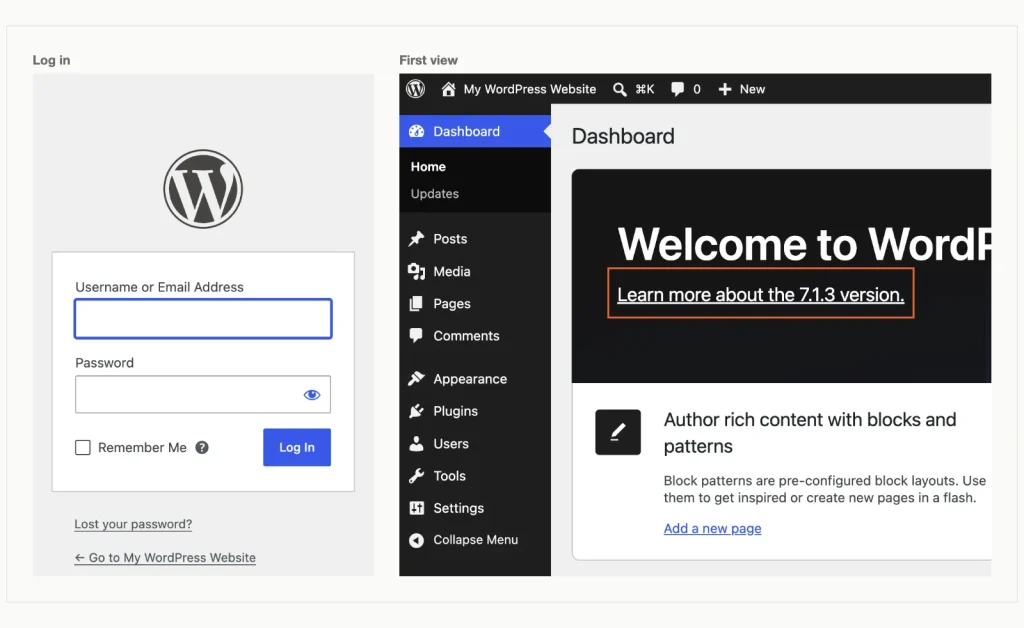
La pantalla de inicio de sesión en /wp-login.php, luego la primera vista del panel, with the version link outlined. WordPress 7.1.3, probado en WordPress Playground (run locally with the Playground CLI), 14 octubre 2026.
The dashboard opens with a Welcome to WordPress! panel. En 7.1.3 the menus read Agregar publicación, Add Plugin y Add Theme, so older guides that say “Añadir nuevo” no longer match the screen.
A fresh install also ships with sample content. Ours held one published post, “Hello world!”, and one published page. Delete the post before readers find it: ir Publicaciones > Todos los mensajes, hover over the title and click Basura.
Paso 4: Cambie estas configuraciones antes de su primera publicación
Four settings are worth changing on day one. Each takes a minute, and one of them, Enlaces permanentes, is painful to change once posts exist.
Título del sitio, eslogan y zona horaria
Ir Configuraciones > General. Our install arrived with the title “My WordPress Website”, an empty tagline and the timezone set to UTC+0. Type your blog’s name and a one-line tagline.
For the timezone, pick a city rather than a UTC offset. A city follows daylight saving time, so a post scheduled for 9 a.m. still goes out at 9 a.m. in summer. Hacer clic Guardar cambios and wait for “Configuración guardada.”
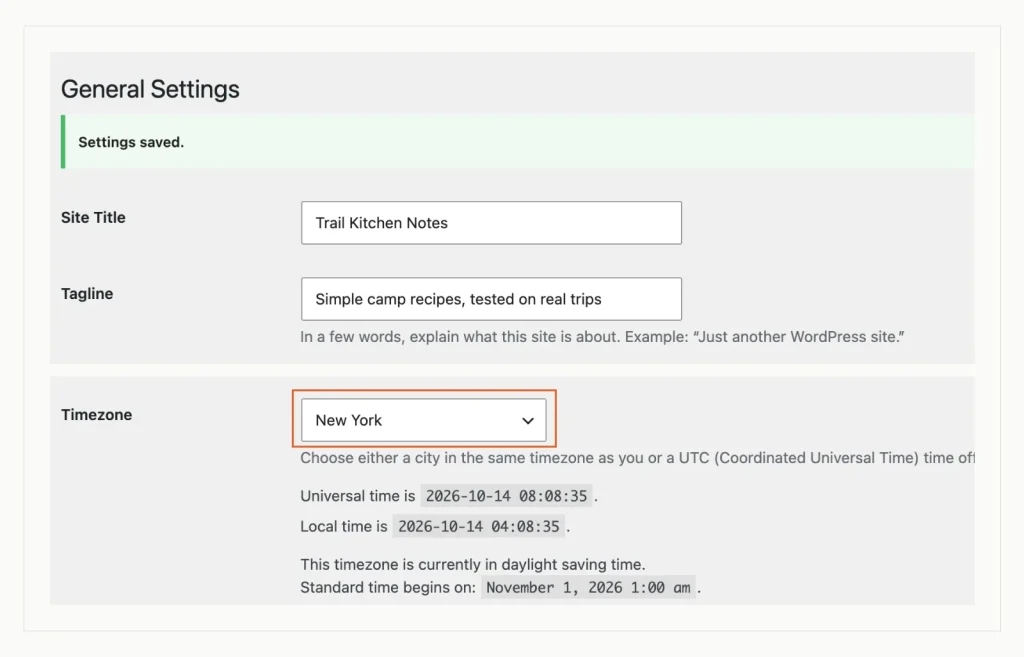
Título, eslogan y zona horaria de la ciudad guardados en Configuración, General; la configuración de la ciudad rastrea el horario de verano. WordPress 7.1.3, probado en WordPress Playground (run locally with the Playground CLI), 14 octubre 2026.
Enlaces permanentes: no asumas que son “Llanura”
La mayoría de las guías le indican que cambie de “Llanura” enlaces a “Nombre del puesto”. nuestro fresco 7.1.3 la instalación no estaba en modo plano en absoluto. Se utiliza día y nombre, que pone la fecha en cada dirección, como /2026/10/14/publicación-de-muestra/.
Ese es el propio instalador de WordPress en funcionamiento. Primero prueba la estructura basada en fechas y recurre a la simple solo cuando el servidor no puede reescribir las direcciones web.. El instalador de su anfitrión puede elegir de manera diferente, tan abierto Configuraciones > Enlaces permanentes y mira.
Seleccione Nombre del puesto y haga clic Guardar cambios. La confirmación dice “Estructura de enlace permanente actualizada.” Haz esto antes de publicar cualquier cosa., porque cambiarlo luego cambia la dirección de cada publicación.
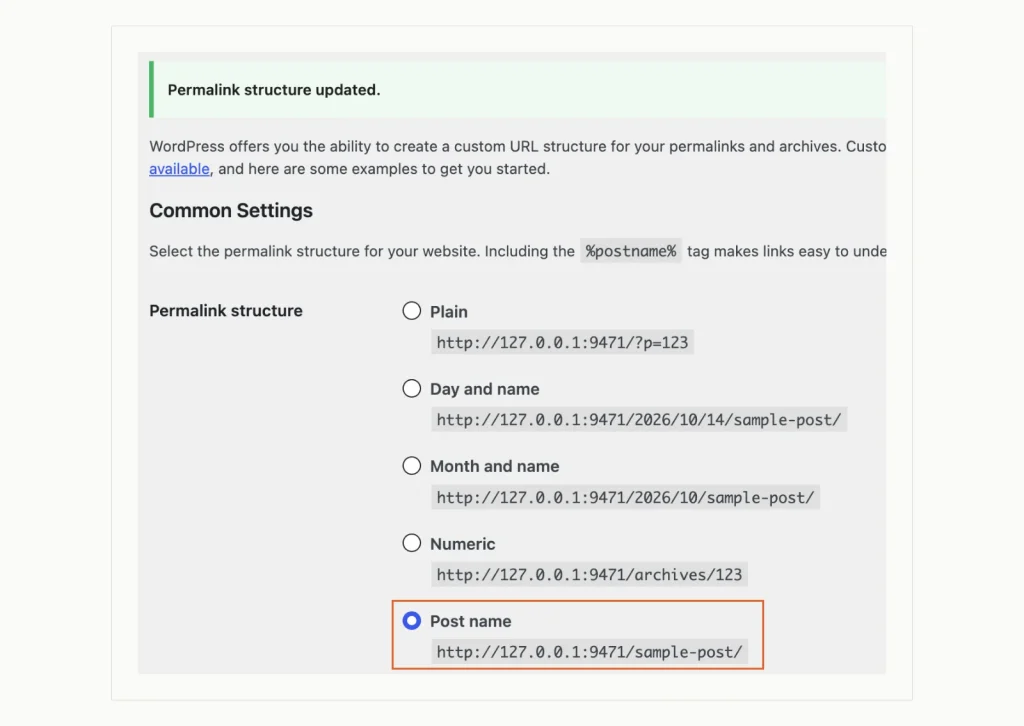
El nombre de la publicación seleccionada después de la instalación tiene como valor predeterminado Día y nombre. WordPress 7.1.3, probado en WordPress Playground (run locally with the Playground CLI), 14 octubre 2026.
Pingbacks desactivados, motores de búsqueda en
Pingbacks (Avisos automáticos enviados entre blogs cuando uno enlaza con otro.) estaban activados en nuestra instalación. Hoy traen sobre todo spam. Ir Configuraciones > Discusión y desmarca las dos primeras casillas. ellos leen Intentar notificar a cualquier blog vinculado desde la publicación. y Permitir notificaciones de enlaces de otros blogs (pingbacks y trackbacks) en nuevas publicaciones. Luego guarda.
próximo, abierto Configuraciones > Leer. Debajo Visibilidad del motor de búsqueda, Cerciorarse Disuadir a los motores de búsqueda de indexar este sitio. esta desmarcado. Estaba desmarcado en nuestra prueba., pero una casilla marcada solicita a los motores de búsqueda que no indexen el sitio, así que comprueba en lugar de asumir.
También verás un Conectores pantalla en Configuración. Almacena claves API para servicios de IA y Akismet. Un nuevo blog puede ignorarlo..
Paso 5: Mantenga el tema predeterminado o instale uno
WordPress 7.1.3 activa Veinte Veinticinco, un tema de bloque con más de 1,000,000 instalaciones activas en WordPress.org. Mantenerlo es una buena elección para un primer blog.. Puedes cambiar colores y fuentes en Apariencia > Editor.
Quieres una mirada diferente? Ir Apariencia > Temas > Add Theme y busca en el directorio gratuito. Probamos con Ollie, un tema de bloque actualizado por última vez el 8 octubre 2026. Tiene 6,000+ instalaciones activas y un 5 fuera de 5 promedio de 36 calificaciones.
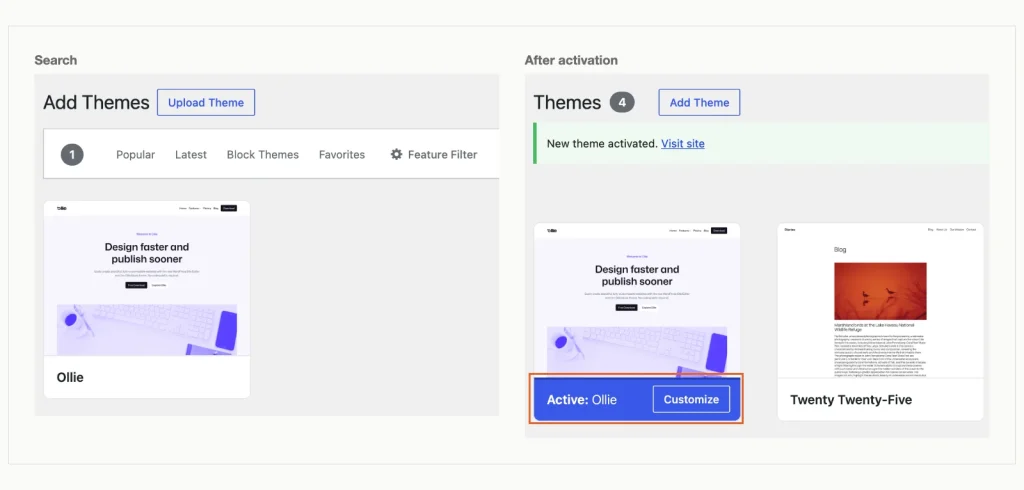
Buscando en el directorio de temas gratuitos, luego el tema activo después de la instalación. WordPress 7.1.3, probado en WordPress Playground (run locally with the Playground CLI), 14 octubre 2026.
Hacer clic Instalar en pc, entonces Activar. La pantalla confirma “Nuevo tema activado.” y el tema pasa al frente de su lista de Temas.
Antes de elegir, Verifique dos cosas en la página del directorio del tema.: la última fecha de actualización y la versión de WordPress con la que se probó. Un tema gratuito que aún se mantiene supera a uno pago que aún no necesitas.
Paso 6: Instale un complemento primero: Protección contra el spam
Cada complemento es un código que deberás mantener actualizado, Así que empieza con el único problema que tiene todo blog con comentarios.: correo basura. WordPress ya incluye Akismet, inactivo. Su propia descripción dice que las claves API son gratuitas para blogs personales., pero las empresas y los sitios comerciales necesitan una suscripción paga.
En su lugar instalamos Antispam Bee. Es gratis, y su descripción dice que no envía comentarios’ información personal a servicios de terceros. Tiene 700,000+ instalaciones activas y probadas hasta WordPress 7.1.3.
Ir Complementos > Add Plugin, buscar el nombre, hacer clic Instalar ahora y entonces Activar.
Un detalle nos sorprendió. Después de la activación, La fila del complemento todavía se muestra. Habilitar actualizaciones automáticas, lo que significa que las actualizaciones automáticas estaban desactivadas. Haga clic en él para que las correcciones de seguridad se instalen sin usted; después de una recarga se lee el enlace Deshabilitar las actualizaciones automáticas, lo que confirma que están encendidos.
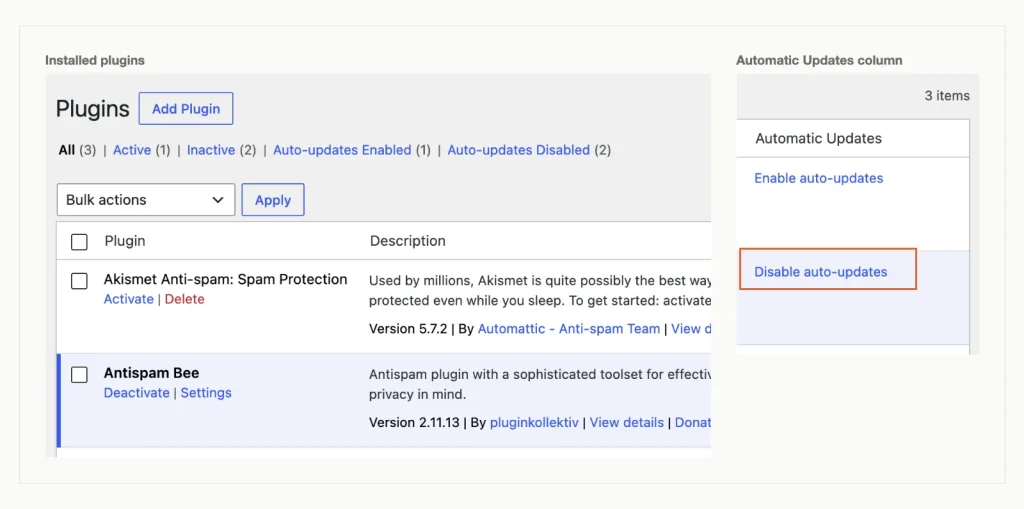
Antispam Bee activo con actualizaciones automáticas activadas; Akismet viene con WordPress pero permanece inactivo. WordPress 7.1.3, probado en WordPress Playground (run locally with the Playground CLI), 14 octubre 2026.
Agregue más complementos solo cuando aparezca una necesidad real. nuestra lista de Complementos imprescindibles de WordPress con sus precios de renovación le ayuda a saber qué niveles pagos valen la pena.
Paso 7: Escribe y publica tu primera publicación
Ir Publicaciones > Agregar publicación. La primera visita abre un “Bienvenido al editor” guía; leerlo o cerrarlo.
- Hacer clic Agregar título y escribe el titular.
- Presione Enter para comenzar un párrafo y escribir.
- Para un subtítulo, tipo
/headingen una nueva línea y presione Enter. El comando de barra diagonal funciona para cualquier bloque., como/imageo/list. - Cambiar a la Enviar pestaña a la derecha. WordPress completa el Babosa de tu título; acortarlo si es largo.
- Debajo Categorias, hacer clic Agregar categoría, escribe un nombre y confirma. La nueva categoría está marcada para ti..
Nuestro puesto de prueba obtuvo un “Recetas” categoría, y “Sin categoría” was unticked automatically. eso importa, because posts left in Uncategorized pile up in a category nobody chose.
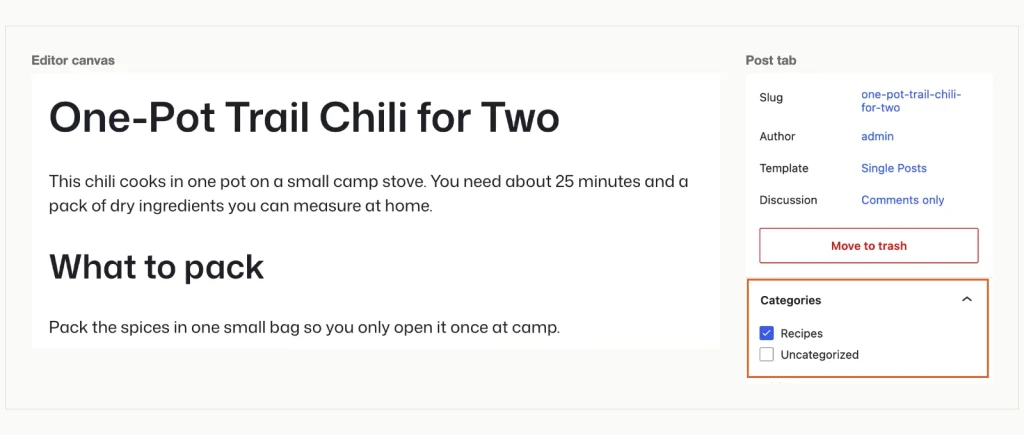
A first post with a heading added through the /heading slash command, and its new category ticked. WordPress 7.1.3, probado en WordPress Playground (run locally with the Playground CLI), 14 octubre 2026.
Hacer clic Publicar. WordPress shows a check first: Visibilidad: Público y Publicar: Immediately. Hacer clic Publicar again and the panel confirms the post is live, with its address ready to copy.
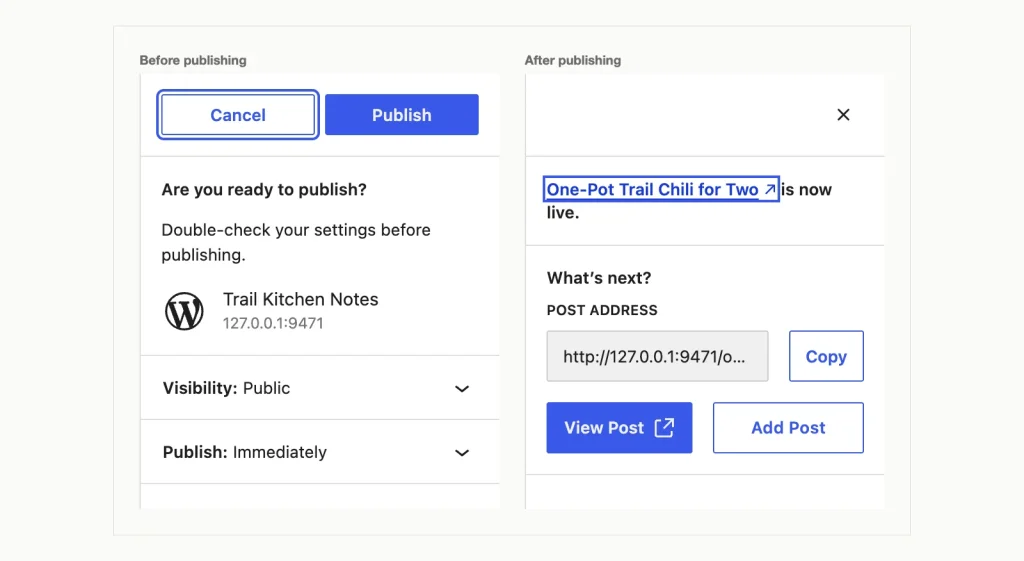
The check before publishing and the confirmation after. WordPress 7.1.3, probado en WordPress Playground (run locally with the Playground CLI), 14 octubre 2026.
Open that address in a new tab. Ours loaded at /one-pot-trail-chili-for-two/, que confirma la configuración del nombre de la publicación del paso 4 trabajó.
próximo, crear sus páginas Acerca de y Contacto. Esos pertenecen a páginas en lugar de publicaciones., y nuestra guía para Publicaciones de WordPress versus páginas muestra qué contenido va a dónde.
Preguntas frecuentes
¿Cuánto cuesta iniciar un blog de WordPress??
En un plan de 12 meses con el dominio gratis, el primer año cuesta USD 35.88 en SiteGround o USD 47.88 en Hostinger, antes de impuestos. El tema gratuito y el complemento utilizados aquí no cuestan nada. Plan para el segundo año, aunque: Dólar estadounidense 151.87 en Hostinger y USD 238.87 en SiteGround.
¿Hostinger o SiteGround son mejores para un nuevo blog de WordPress??
Hostinger, para la mayoría de los nuevos blogueros. El primer año de SiteGround es USD 12.00 más económico, pero su año dos cuesta USD 87.00 más. El plan Premium de Hostinger también ofrece el doble de almacenamiento y tres sitios en lugar de uno..
¿Debo pagar uno o varios años por adelantado??
Paga un año si no estás seguro de seguir escribiendo en el blog. Una vez que estés comprometido, los plazos más largos cuestan menos. El plazo de 24 meses de Hostinger es USD 83.76, mientras 12 meses más una renovación cuesta USD 179.76. El plazo de 24 meses de SiteGround ahorra USD 72.00 de la misma manera.
¿Cuánto tiempo lleva configurar un blog de WordPress??
La mayor parte del tiempo pasa por elegir un anfitrión y un nombre.. Hostinger dice que su instalador de WordPress normalmente finaliza en menos de un minuto. Después de esto, la configuración, tema, El complemento y la primera publicación de esta guía son un puñado de pantallas..
Conclusión
Para un blog que planeas mantener, Hostinger Premium es la elección. Su prepago de 48 meses cuesta USD 35.88 un año, y en plazos de 12 meses su billete del segundo año de USD 151.87 es el más bajo de los tres.
Quiere el año de prueba único más barato? Inicio de SiteGround cuesta USD 35.88. Planee moverse antes que el USD 17.99 renovación, o el segundo año cuesta USD 238.87.
Escoger Muelle de inicio de HostArmada solo en su 24- o plazos de 36 meses, y solo después de que el carrito muestre la línea de descuento. Cualquiera que sea el anfitrión que elijas, configure los enlaces permanentes del nombre de la publicación y desactive los pingbacks antes de su primera publicación.
Una vez que algunas publicaciones estén publicadas, darles un hogar propio. nuestra guía sobre agregar una publicación a una página en WordPress muestra cómo configurar una página de blog y agregarla a su menú.
Muchas gracias por este tutorial! Soy un novato, y aquí encontré todos los detalles esenciales que me ayudarán a comenzar a crear mi blog personal de la manera correcta.
Buen trabajo muchachos, me gusta porque muestra consejos y sugerencias puros sin impulsar productos y servicios. Estoy usando un proveedor de alojamiento local en Grecia y lo encontré a través de su revisión de instalación de WordPress para Papaki.
¿Hay alguna forma de crear una reunión en la página de inicio del blog de WordPress?. Estoy usando tema gratis. Por favor aconséjame?
Hola! Muchas gracias por el tutorial. ¿Puedo preguntarte algo además?? ¿Hay alguna forma de crear una dirección de correo electrónico vinculada a un blog?? No quiero que mi blog esté vinculado a una cuenta personal de Gmail.. Entonces necesito crear una dirección de correo electrónico dedicada al blog.. Gracias :)
Hola equipo de Howtohosting,
has escrito tanto contenido! Así que gracias, para principiantes.
No sabía por dónde empezar, pero luego seguí leyendo más y más y entendí la esencia, creo. Menos mal que tienes fotos y partes de tutoriales y ese tipo de cosas. Me gustó especialmente la sugerencia de NO HACER CLIC en el “Desaliente a los motores de búsqueda de indexar” parte – Me estaba riendo de cómo estaba redactado, pero me preguntaba qué haría exactamente – me hiciste comprobarlo.
Has hecho esto como una especie de enciclopedia, que me gusta, siendo sincero, No he seguido todo… demasiado largo, jajaja, pero ¿puedes dar más ejemplos sobre qué es el contenido de calidad?, además de guías prácticas y noticias? Ahora, Tengo un sitio que funciona casi por completo, entonces esa es mi pregunta – un poco sobre el buen contenido. Qué lo hace bueno? ¿Son los backlinks tan importantes y si pago por ellos es una mala estrategia??
Esperando por una respuesta,
Tu nuevo fan,
Robert
Oye, Robert!
Me alegro de haber sido de ayuda!
A tus puntos:
El contenido de calidad debe estar escrito con oraciones significativas., que mejor ayude a tu audiencia. Por ejemplo, estas vendiendo autos – no escribas solo las especificaciones de los autos, pero un historial más detallado de cada vehículo.
Lo que hace que el contenido sea bueno es cuando lo haces atractivo.. Hazlo, para que los usuarios sin duda quieran y necesiten ver ese contenido en su sitio y les ayude. Entonces, se aplica a cualquier tipo de sitio, los de arriba fueron solo algunos ejemplos.
Backlinks, Los enlaces internos y otros enlaces de información útil son importantes., pero no pagues por ellos. Como principiante, tienes mucho que construir y con un sitio rápido y buen contenido (Ves lo que hice ahí, ja ja), los enlaces llegarán eventualmente.
Pagar por enlaces puede ser bueno o malo. Si le pagas a alguien para que esté en su página, que puede ser beneficioso y ético. Pero como pagar miles de enlaces para ir a tu sitio web como un impulso falso en un corto período de tiempo es malo y definitivamente no deberías hacerlo..
Saludos cordiales del equipo de HowToHosting.guide!
si, BenEC, deberías crear otra cuenta de correo electrónico para el blog.
Siempre puedes cambiar los correos electrónicos, así que no te preocupes.
¿Es realmente obligatorio utilizar el alcance por correo electrónico?, ¿Ayudará a los usuarios que regresan regularmente??
Hay algo sobre lo que me estoy preguntando.. ¿Es posible usar wordpress solo para la creación de un blog y luego transferir el blog a mi sitio wix?? Solo estoy tratando de encontrar la mejor opción para combinar wordpress y wix… gracias de antemano!!
Gracias! Un artículo tan impresionante!
Es genial que existan guías como estas para ayudar a los usuarios a alcanzar sus objetivos y WordPress es definitivamente la plataforma que usaría.
Acabo de configurar un sitio web de WP para mi negocio. El siguiente paso es agregar un complemento de SEO. Primero, Pensé que Yoast sería la mejor opción, pero luego la herramienta Rank Math que vi en un artículo que vinculó – las mejores herramientas de SEO, me llamó la atención. Ahora trato de identificar cuál funcionará mejor.
Gracias! Gran artículo que me ha ayudado a hacer que mi primer sitio de blogs sea tan fácil!